Jetson 使用说明
IMX219 系列兼容 Jetson Nano、Jetson Xavier NX、Jetson Orin NX 和 Jetson Orin Nano 的官方套件或微雪自研底板。不同主板的 CSI 接口位置和 JetPack 版本可能不同,接线前请确认主板接口与排线兼容。
硬件连接
关闭 Jetson 电源,将摄像头排线金属面朝向散热板,插入开发套件的 CSI 摄像头接口,再启动主板。
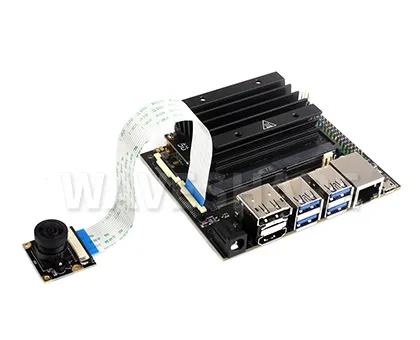
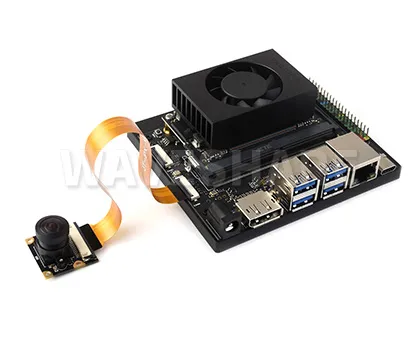
提示
以上图片仅供展示,本产品不含图中主板与套件。
测试摄像头
将显示器连接到 Jetson 的 HDMI 或 DP 接口,打开终端(Ctrl+Alt+T),运行以下命令预览画面:
DISPLAY=:0.0 nvgstcapture-1.0
双摄像头测试
接入两个摄像头时,可通过 sensor-id 选择摄像头:
# 测试 video0
DISPLAY=:0.0 nvgstcapture-1.0 --sensor-id=0

# 测试 video1
DISPLAY=:0.0 nvgstcapture-1.0 --sensor-id=1
备注
预览画面输出到 HDMI 或 DP 显示器,测试前请先连接显示器。
使用 OpenCV 调用摄像头
使用 OpenCV 调用摄像头时,可参考官方 Jetcam 例程:jetcam(GitHub 仓库)。
摄像头未被识别
如果按上述步骤无法识别摄像头,先检查排线连接,再使用 jetson-io 配置 CSI 接口:
sudo /opt/nvidia/jetson-io/jetson-io.py
- 选择
Configure Jetson Nano CSI Connector。 - 选择
Configure for compatible hardware。 - 选择
Camera IMX219 Dual,将两个 CSI 接口配置为 IMX219。 - 选择
Save Pin changes,再选择Save and reboot to reconfigure pins,按提示重启主板。
也可以用微雪提供的测试脚本检查摄像头:
wget https://www.waveshare.net/w/upload/2/2e/Simple_camera.zip
unzip Simple_camera.zip
sudo python3 simple_camera.py
备注
jetson-io 的可选摄像头配置可能因主板型号和 JetPack 版本而异,请根据实际页面选择。
画面偏红
预览画面偏红时,可安装相机覆盖配置文件:
wget https://www.waveshare.net/w/upload/e/eb/Camera_overrides.tar.gz
tar zxvf Camera_overrides.tar.gz
sudo cp camera_overrides.isp /var/nvidia/nvcam/settings/
设置文件权限与所有者:
sudo chmod 664 /var/nvidia/nvcam/settings/camera_overrides.isp
sudo chown root:root /var/nvidia/nvcam/settings/camera_overrides.isp
完成后重新运行 nvgstcapture-1.0 检查画面。