Raspberry Pi 使用说明
IMX291 完全兼容 IMX290 摄像头,支持直接连接到树莓派主板,软件可直接使用 IMX290 配置。
硬件连接
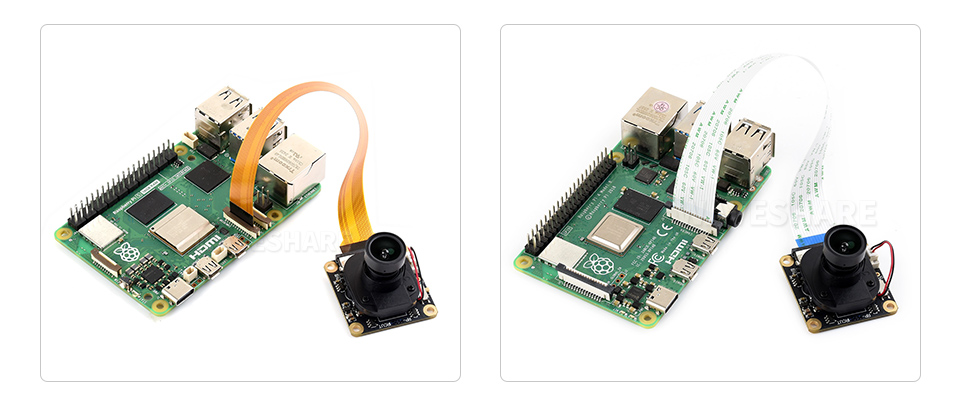
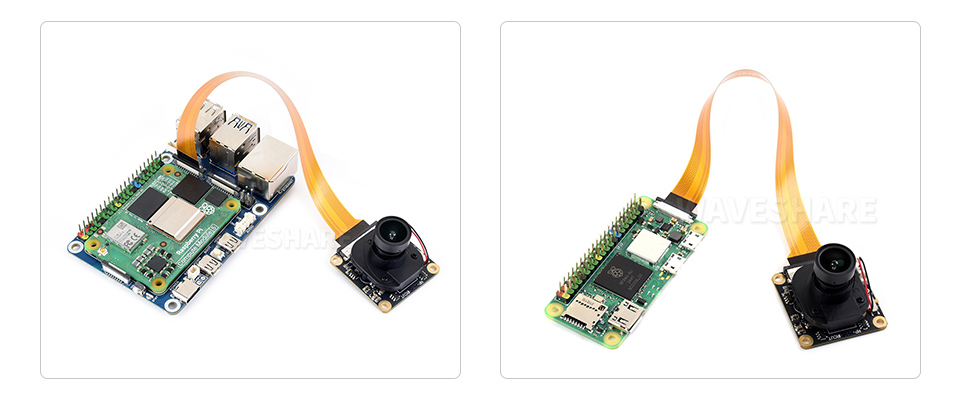
IR-CUT 切换说明
该摄像头模组板载有 IR-CUT, 可以通过板载的开关切换滤光片用于适配白天全彩和夜间模式。 夜间拍摄时,需要另外配合 850nm 红外灯使用。
软件环境配置测试
更新系统
为了确保摄像头可以正常使用,请使用 Bookworm 版本树莓派系统,并用下方指令更新
sudo apt-get update -y
sudo apt-get upgrade -y
如果只调用一个摄像头,请将摄像头接入到 CAM1 口。
配置 config.txt 文件
使用 nano 工具打开并编辑 /boot/firmware/config.txt 文件
sudo nano /boot/firmware/config.txt
找到 camera-auto-detect=1 语句,修改为 camera_auto_detect=0
在文件尾部,加入语句 dtoverlay=imx290,clock-frequency=37125000 , 如果有多个摄像头接入,可以添加 cam0 或者 cam1 参数来指定,比如:
dtoverlay=imx290,clock-frequency=37125000,cam0
dtoverlay=imx290,clock-frequency=37125000,cam1
配置完成后,保存文件并重启系统 sudo reboot
如果在树莓派 5 上使用时, 摄像头无法正常调用,请添加 json 文件到指定目录后,再重启测试。
sudo wget https://www.waveshare.net/w/upload/7/7a/Imx290.zip
sudo unzip Imx290.zip
sudo cp imx290.json /usr/share/libcamera/ipa/rpi/pisp
测试摄像头
配置完成后,重启系统并用 sudo rpicam-hello --list-camera 指令查看摄像头是否被识别。
接入屏幕后, 可以用 sudo rpicam-hello -t 0 指令预览摄像头。
更多 rpicam 指令相关,可以查看 树莓派 rpicam 工具说明