Raspberry Pi 使用说明
硬件连接
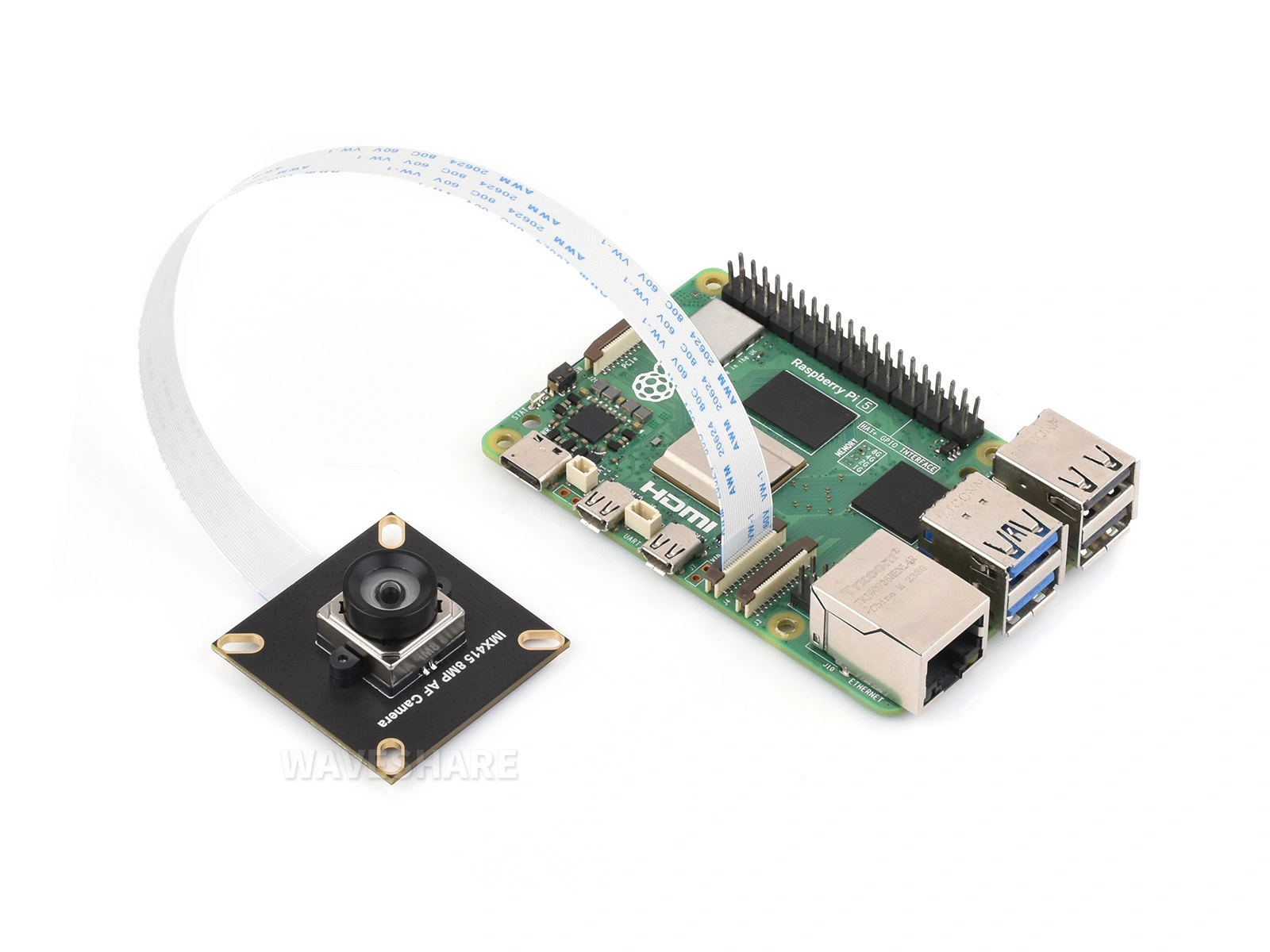
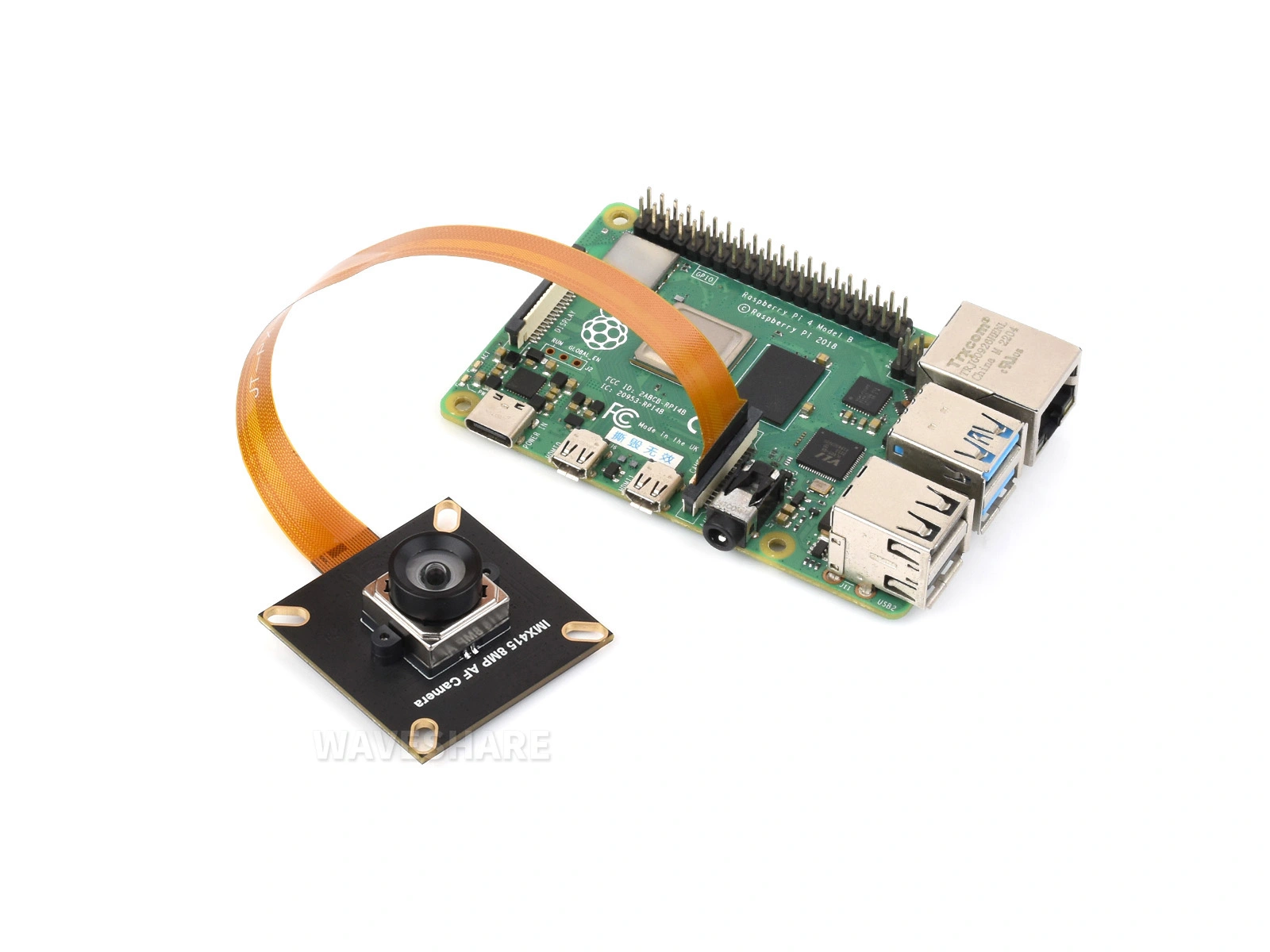
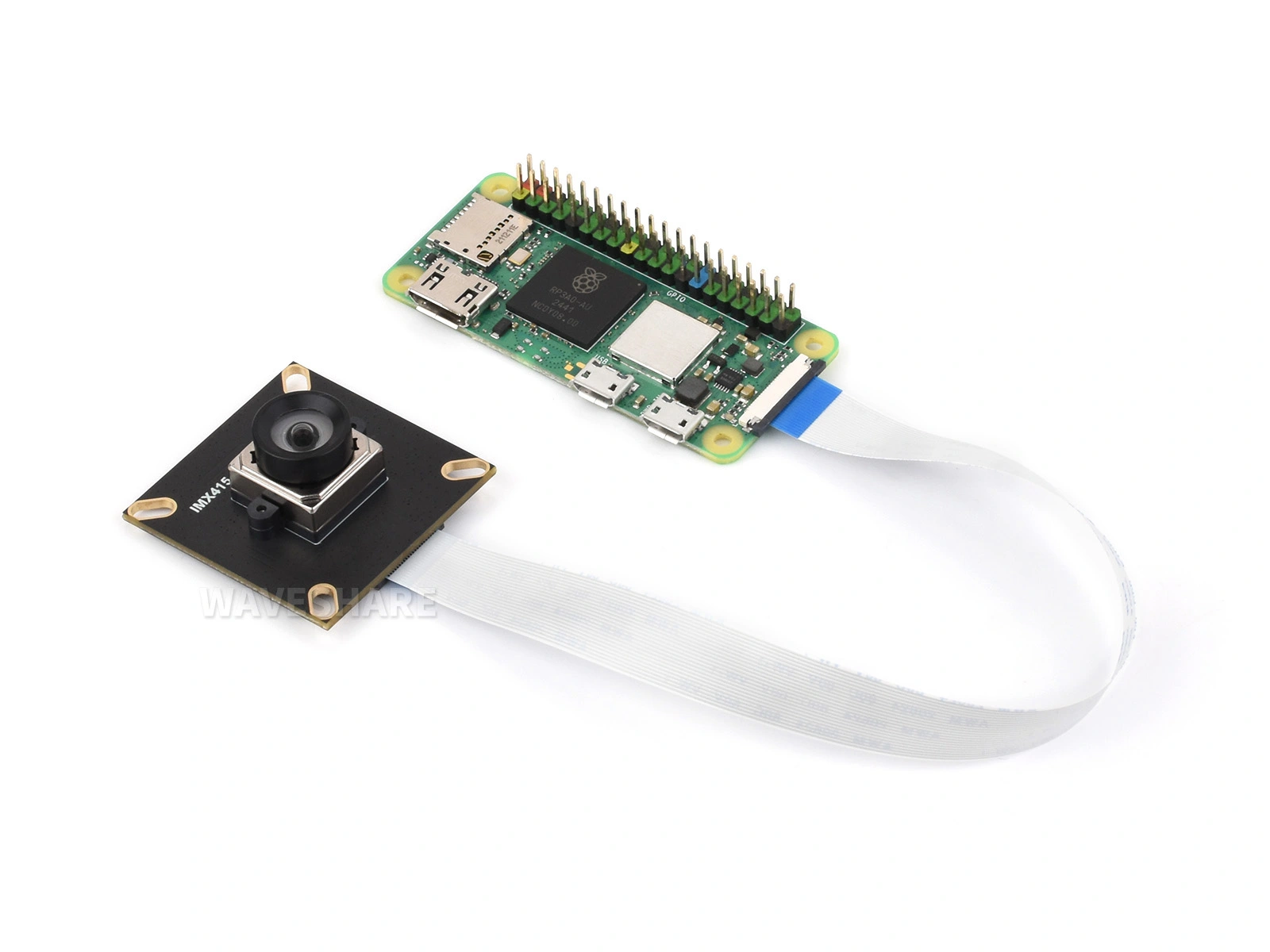
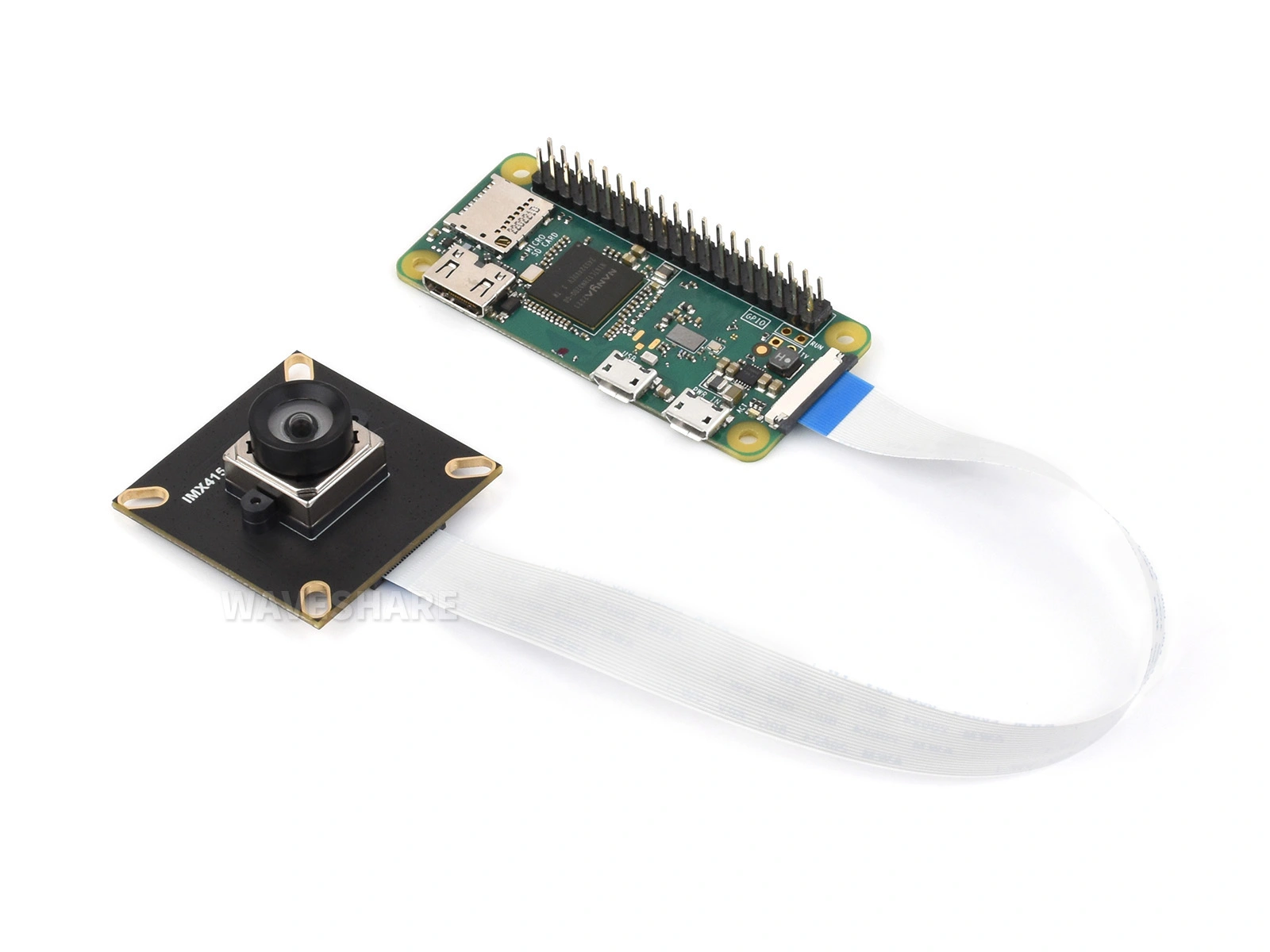
软件环境配置测试
烧录官方 Raspberry Pi OS 镜像
- 请先将最新版官方 Raspberry Pi OS 烧录到 SD 卡。
- 烧录完成后,启动树莓派并完成基础初始化配置。
下载驱动并拷贝到树莓派
wget https://www.waveshare.net/w/upload/5/5d/IMX415-8MP-AF-Camera.zip
如果只调用一个摄像头,请将摄像头接入到 CAM1 口。
解压安装包并进入目录
unzip IMX415-8MP-AF-Camera.zip
cd IMX415-8MP-AF-Camera
给安装脚本添加执行权限并执行安装
chmod +x install.sh
./install.sh
安装完成后重启树莓派
sudo reboot
2-lane / 4-lane 模式说明
- 默认使用 2-lane 模式,IMX415 预览帧率为 15fps。
- 树莓派 5 支持 4-lane 模式,预览帧率可提升至 30fps。如需开启,请在
/boot/firmware/config.txt的 dtoverlay 行中添加4lane参数:
dtoverlay=imx415,4lane,clk-37125,addr=0x1a,vcm,aw86017
- 修改保存后,重启树莓派即可生效。
检查摄像头是否识别成功
- 重启后执行:
rpicam-hello --list-cameras
- 如果摄像头识别成功,会看到类似如下输出:
Available cameras
-----------------
0 : imx415 [...]
预览及自动对焦测试
树莓派 5
- 执行:
rpicam-hello --autofocus-mode continuous --qt-preview -t 0 --info-text "focus:%focus, lp:%lp, afstate:%afstate" --tuning-file ~/imx415_af.json
- 移动物体距离,检查自动对焦是否正常工作。
树莓派 4 及其它型号
- 执行:
rpicam-hello --autofocus-mode continuous --qt-preview -t 0 --info-text "focus:%focus, lp:%lp, afstate:%afstate" --tuning-file ~/imx415_af_vc4.json
-
移动物体距离,检查自动对焦是否正常工作。
-
更多 rpicam 指令相关,可以查看 树莓派 rpicam 工具说明