搭配 树莓派 Pico 使用
环境设置
1. 树莓派环境设置请点击查阅链接
2. Windows环境设置请点击查阅链接
硬件连接
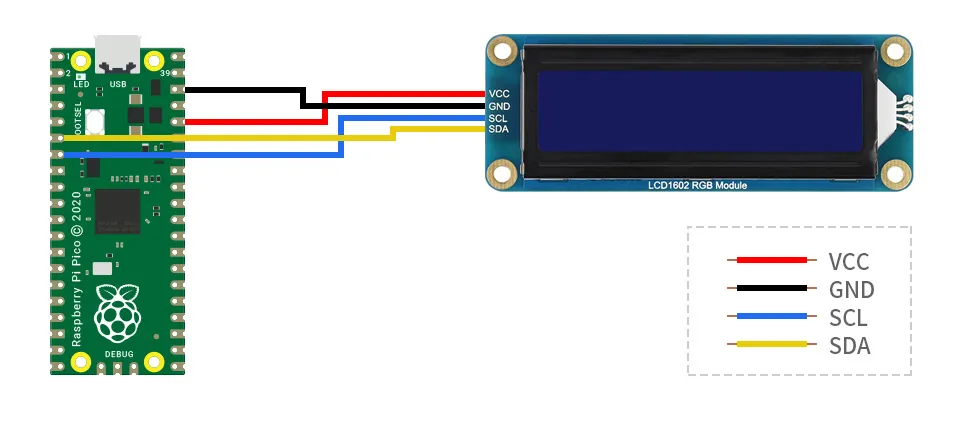
Pico连接引脚对应关系
| 模块接口 | Pico 功能引脚 |
|---|---|
| VCC | 3.3V |
| GND | GND |
| SCL | GP5 |
| SDA | GP4 |
实物连接图如下
树莓派
1. 使用SSH登陆树莓派终端或使用屏幕时同时按下Ctrl+Alt+T打开终端
2. 下载解压程序到Pico C/C++ SDK目录下,还未安装SDK用户参考教程
#注意自己目录,SDK安装教程默认安装目录为~/pico/,如若用户自定义其它目录,自行更改
wget https://www.waveshare.net/w/upload/d/db/LCD1602_I2C_Module_code.zip
unzip LCD1602_I2C_Module_code.zip
cd LCD1602_I2C_Module_code/pico
micro python
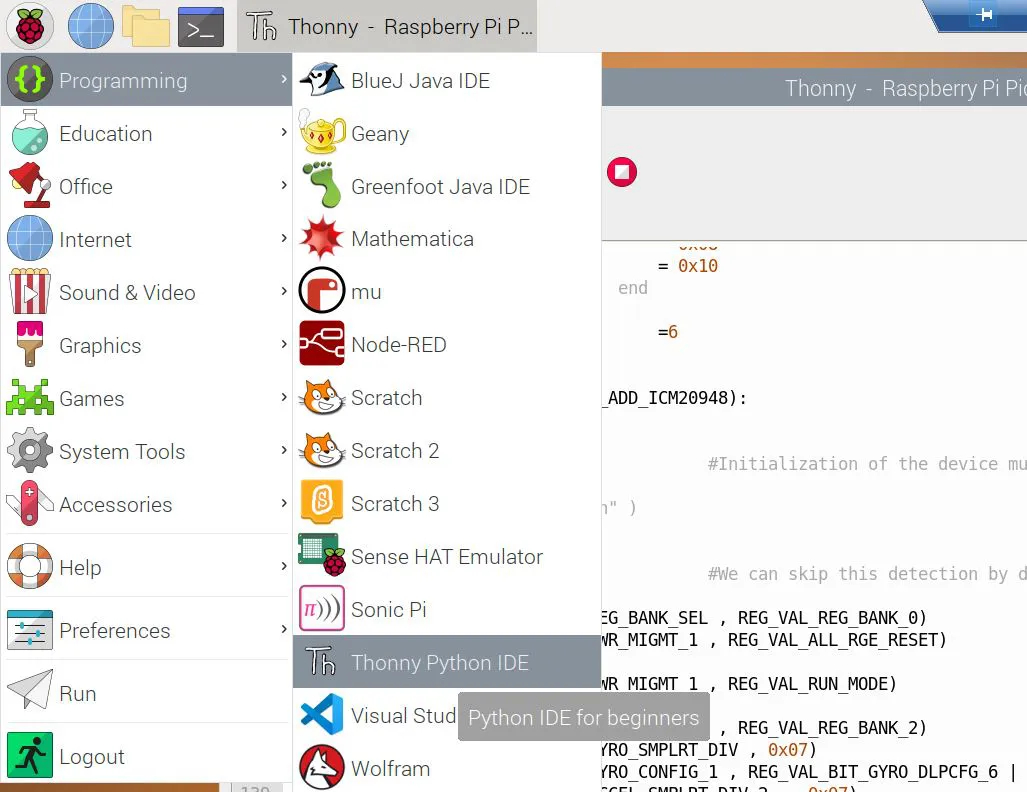
1. 按照python环境配置设置,使用树莓派桌面系统
2. 打开树莓派系统的Thonny IDE,将代码文件拉进IDE,并将LCD1602.py保存到Pico的文件系统里面(可参考下面的Window操作模块),如图所示
Windows
micro python
-
下载解压示例程序到Windows桌面,打开pico对应文件,参考Windows软件环境设置
-
将下载的示例程序在Thonnty当中打开,如下图所示。
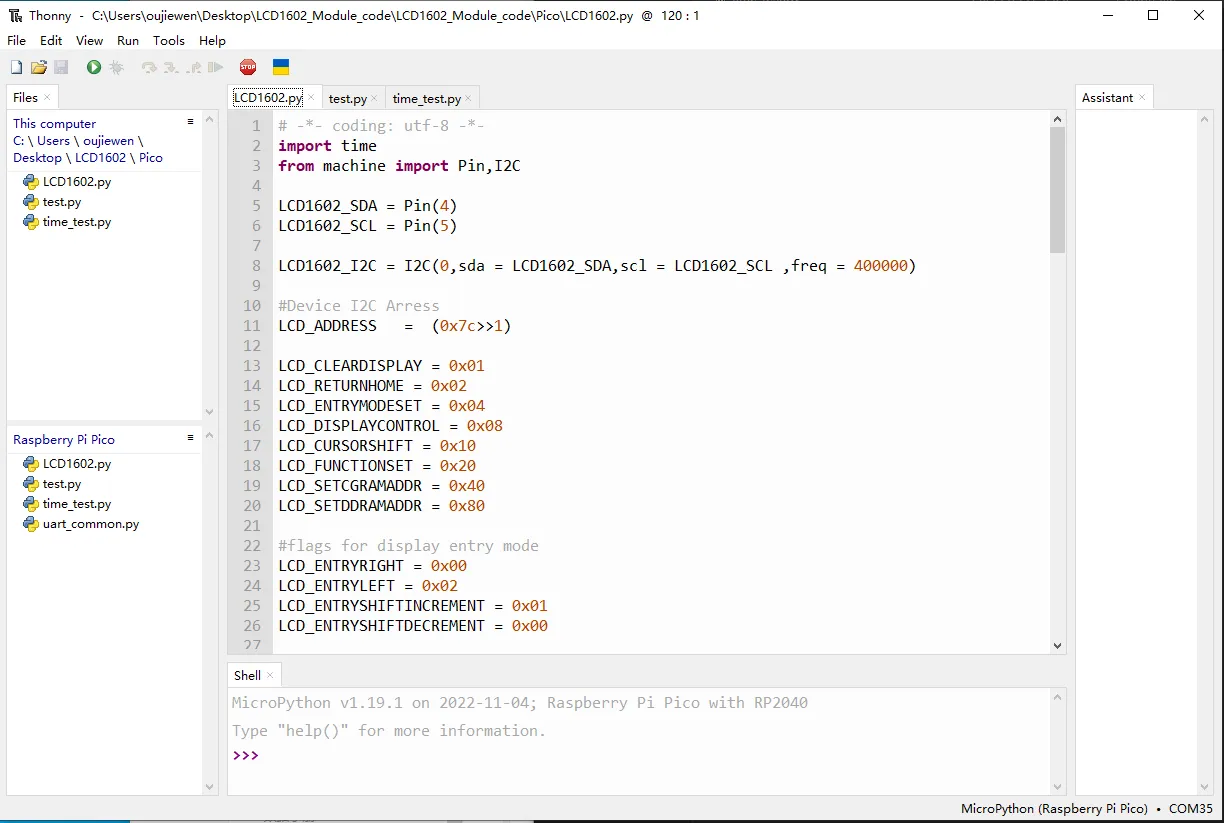
这里还需要将LCD1602.py保存到PICO中去,选中LCD1602.py,将其另存为Raspberry pi pico ,命名LCD1602.py。
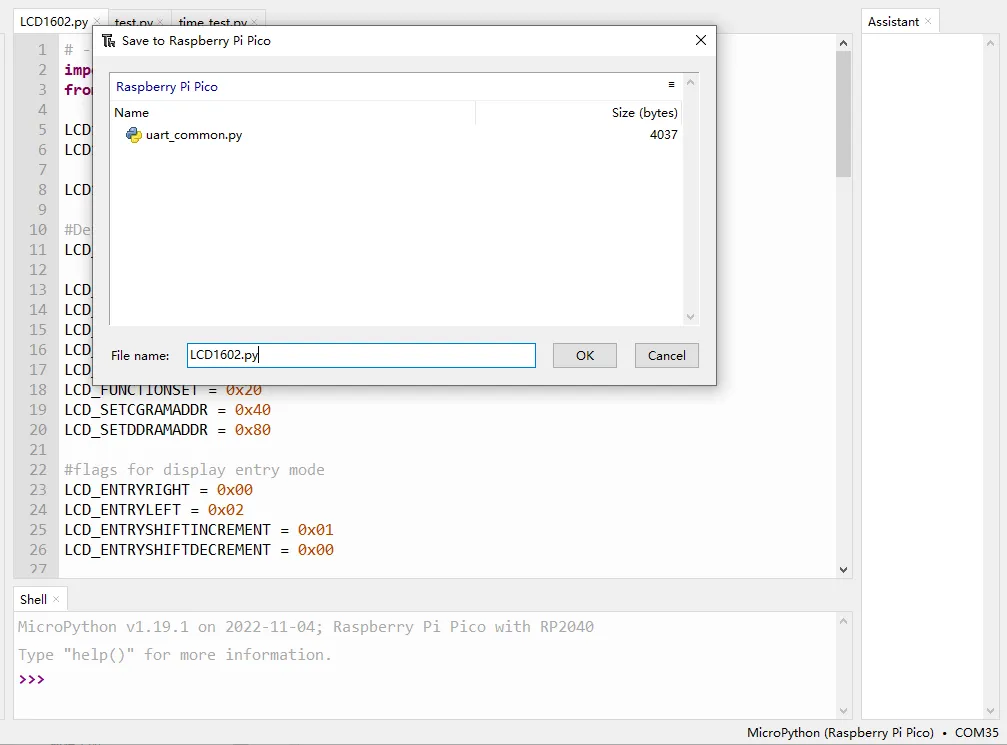
最后在test.py 或 time_test.py下运行程序即可。
- 代码解析
test.py
lcd.setCursor(0, 0) #设置游标位置
# print the number of seconds since reset:
lcd.printout("Waveshare") #写入字符
lcd.setCursor(0, 1) #设置游标位置到第二行第零列
lcd.printout("Hello,World!")#写入字符