搭配 树莓派 使用
硬件配置
开启I2C接口
-
打开树莓派终端,输入以下指令进入配置界面
sudo raspi-config选择 Interfacing Options -> I2C ->yes 启动 i2C 内核驱动
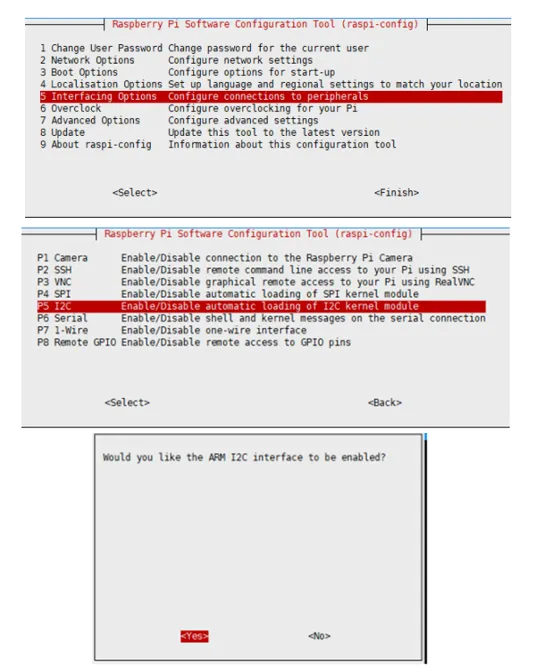
然后重启树莓派:
sudo reboot
硬件连接
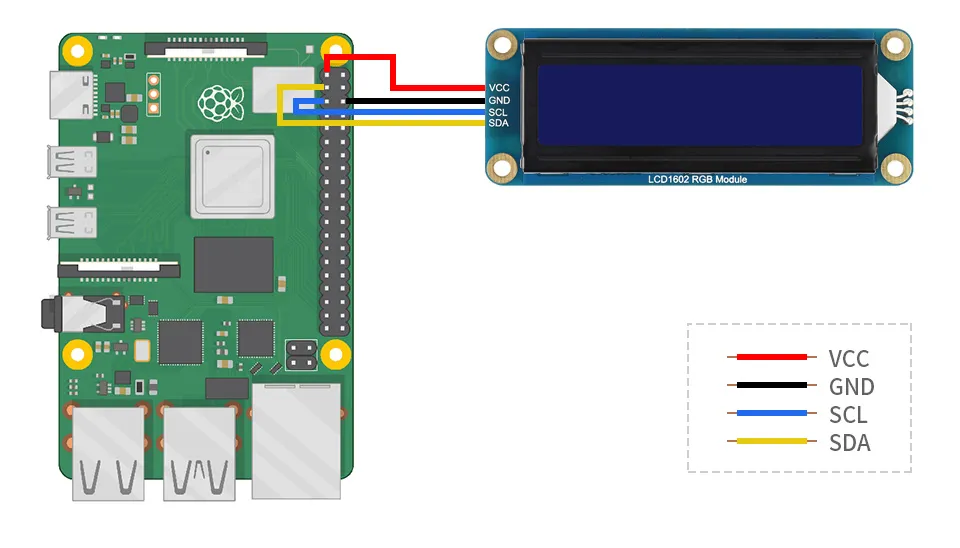
连接树莓派的时候,选择用4PIN排线连接,请参考下方的引脚对应表格
使用的是排针或者PH2.0 4PIN接口,需要对照以下表格连线
树莓派连接引脚对应关系
| LCD | Raspberry Pi | Raspberry Pi |
|---|---|---|
| BCM2835编码 | Board物理引脚序号 | |
| VCC | 3.3V | 3.3V |
| GND | GND | GND |
| SCL | SCL.1 | 5 |
| SDA | SDA.1 | 3 |
以LCD1602 Module使用的是PH2.0 4PIN接口为例,对照上述表格连接在树莓派上即可: (请按照引脚定义表格连接,图中排线颜色仅供参考,以实际颜色为准。)
示例程序
#示例程序下载
cd ~
wget https://www.waveshare.net/w/upload/d/db/LCD1602_I2C_Module_code.zip
unzip LCD1602_I2C_Module_code.zip
cd ~/LCD1602_I2C_Module_code/Raspberry
sudo chmod 777 *
cd python/
sudo python test.py #在LCD上显示两行字符的程序
sudo python time_test.py #自动获取本地时间并显示在LCD上的程序
- 代码解析
test.py
lcd.setCursor(0, 0) #设置游标位置
# print the number of seconds since reset:
lcd.printout("Waveshare") #写入字符
lcd.setCursor(0, 1) #设置游标位置到第二行第零列
lcd.printout("Hello,World!")#写入字符