树莓派主板使用说明
虽然解串板的外形尺寸基于 Jetson Orin/NX 开发套件设计,配合排线连接后,仍可用于树莓派 5 主板
硬件连接
|
|
|
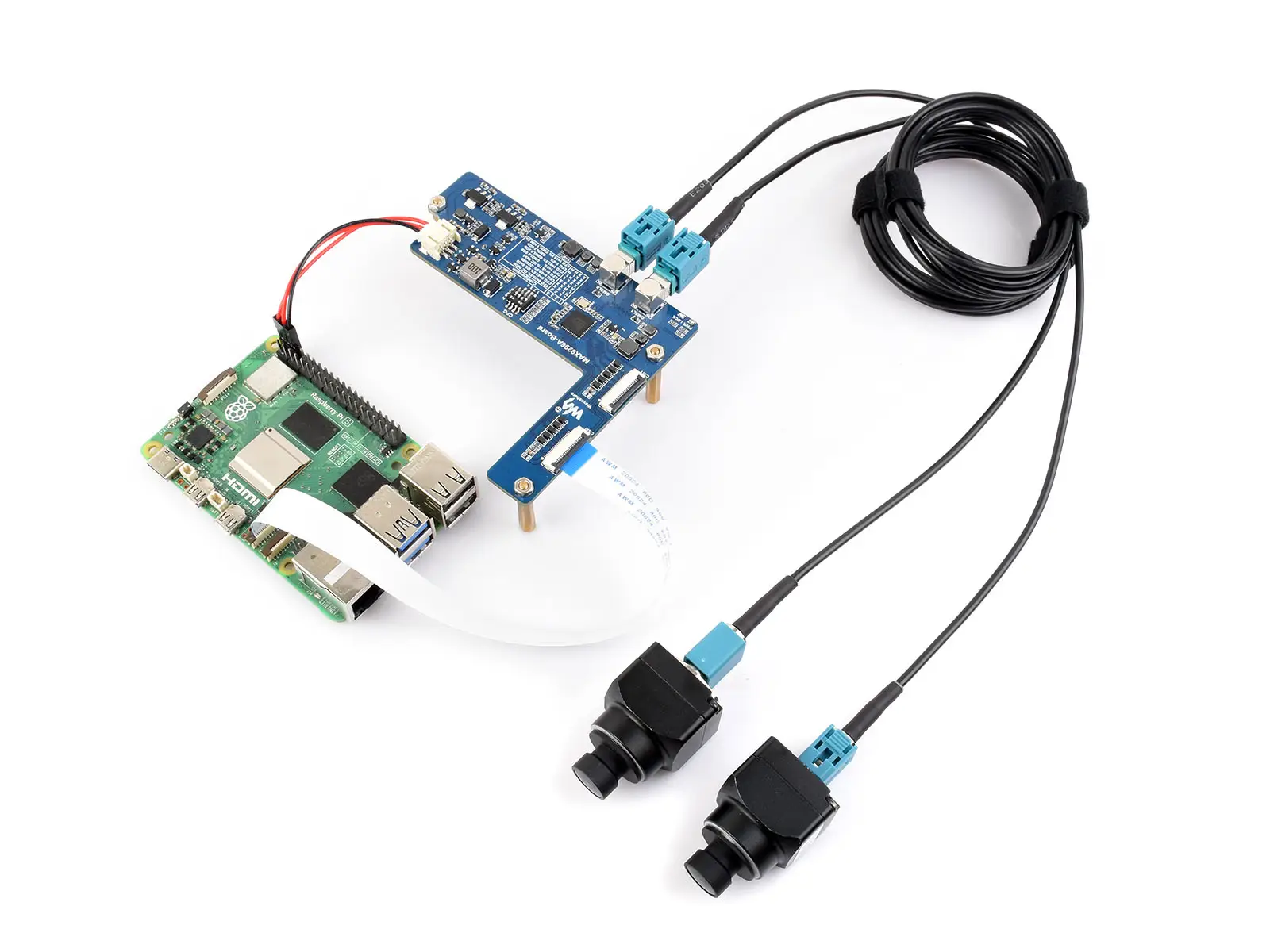
- 将解串板的 CSI0 接口用配送的排线连接到树莓派 5 的 CAM1 或 CAM0 接口。
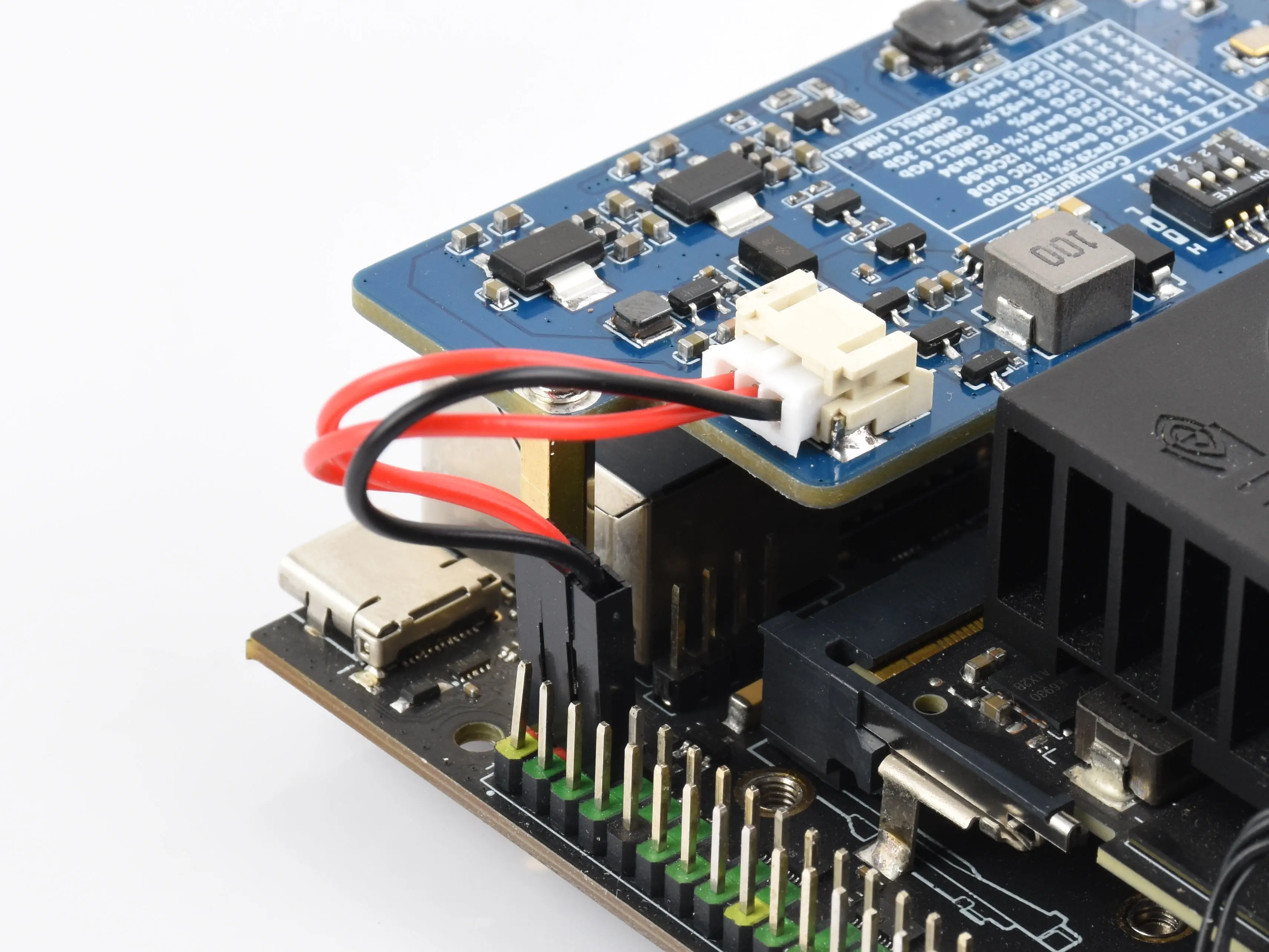
- 将电源线分别接入到解串板的电源接口和树莓派 40PIN 中的 5V、GND 排针上。
- 将 GMSL 相机使用同轴线接入解码板的相机接口。
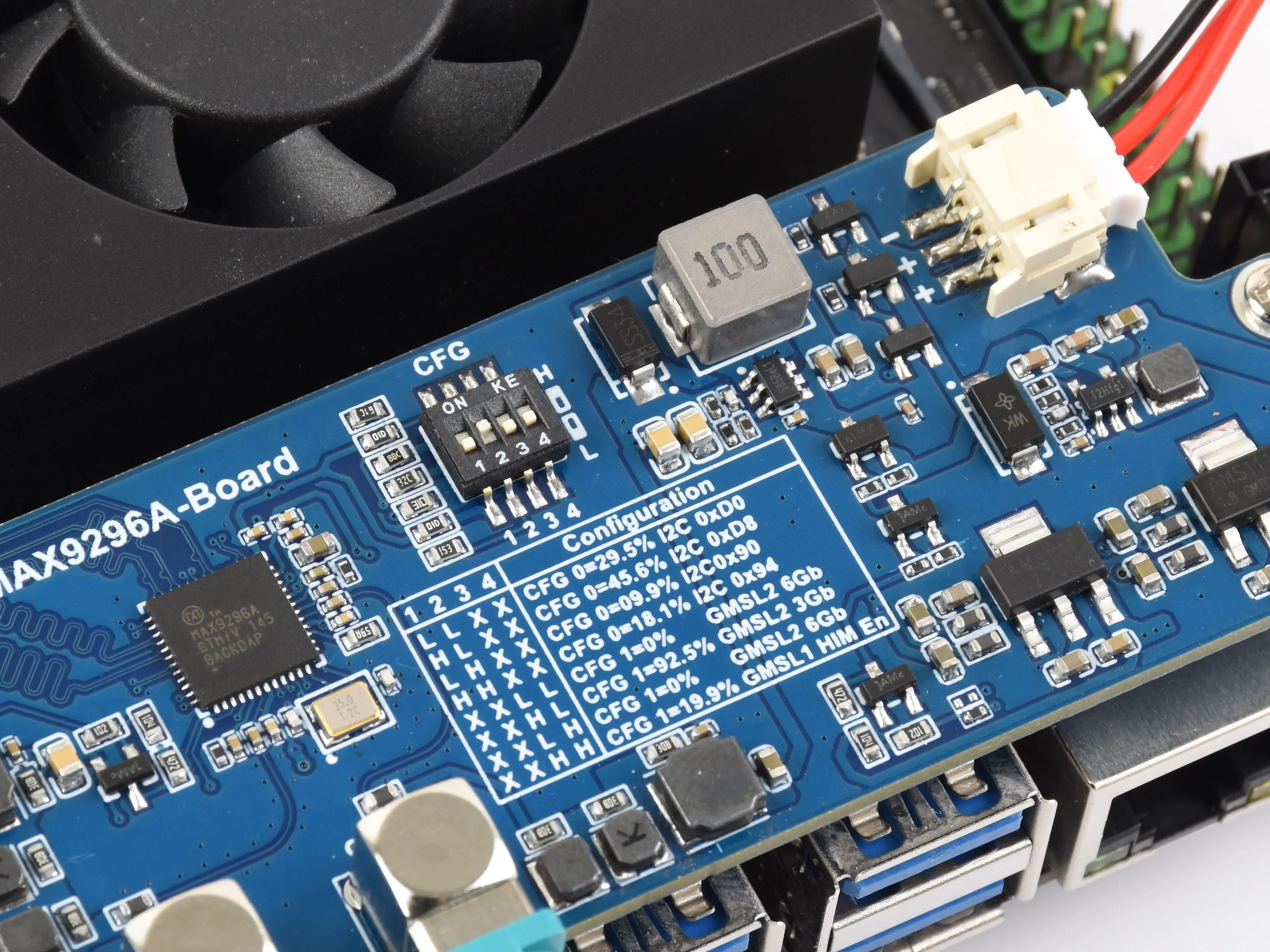
- 将 CFG 开关按照图示,拨到 0100 状态(默认为 ISX031 相机配置)
软件配置
-
烧录镜像文件并启动树莓派
- 将下载的镜像包解压出 .img 镜像文件
- 使用 树莓派 Imager 烧录器 或者 balenEtcher 软件 将镜像文件烧录到 TF 卡上。
- 将烧录好镜像的 TF 卡插入树莓派主板,连接好硬件后上电启动
-
打开树莓派 Terminal 终端,使用指令下载并解压驱动包
wget https://files.waveshare.net/wiki/MAX9296-GMSL-Deser-Module/ws-rpi5-gmsl.zipunzip ws-rpi5-gmsl.zip -
安装驱动
-
使用功能
cd指令进入驱动包目录cd ws-rpi5-gmsl/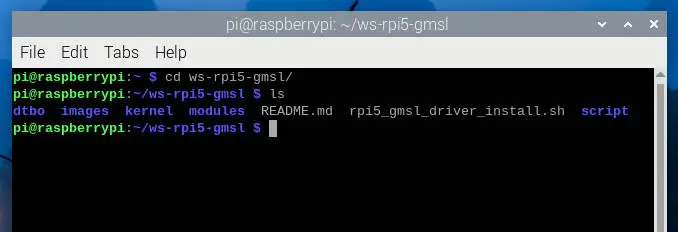
-
为安装脚本添加可执行权限并执行:
sudo chmod a+x rpi5_gmsl_driver_install.shsudo ./rpi5_gmsl_driver_install.sh
-
-
配置
config.txt文件-
编辑文件,并按照下图添加 dtoverlay 设置
sudo nano /boot/firmware/config.txt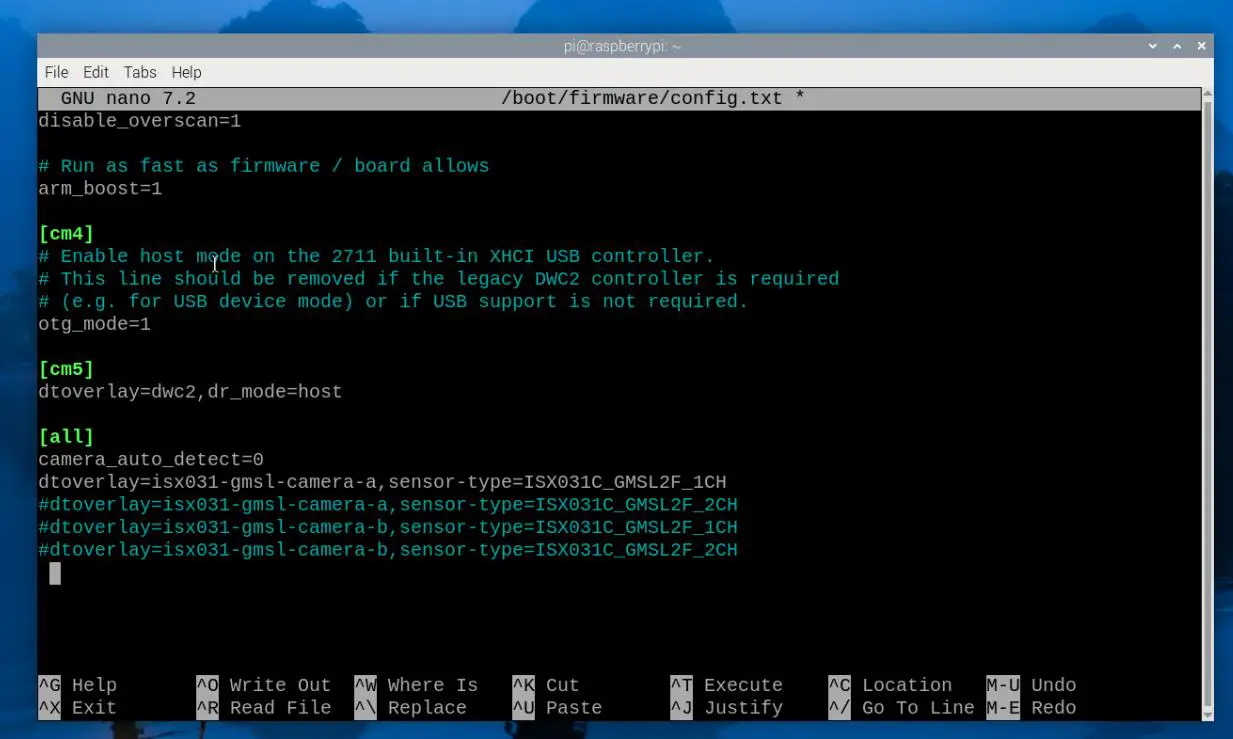
-
根据连接的相机,将对应的设置语句中的注释符号
#去掉,其中isx031-gmsl-camera-a是接入的相机型号 ,sensor-type=ISX031C_GMSL2F_1CH设置的相机通道参数 -
相机和对应的配置说明表格
相机型号 相机型号参数 相机通道参数 预览参数 ISX031C-GMSL-Camera-H100 isx031-gmsl-camera-a ISX031C_GMSL2F_xCH ISX031-GMSL-Camera-A ISX031-GMSL-Camera-H60 isx031-gmsl-camera-b ISX031C_GMSL2F_xCH ISX031-GMSL-Camera-B ISX031-GMSL-Camera-H100 isx031-gmsl-camera-b ISX031C_GMSL2F_xCH ISX031-GMSL-Camera-B ISX031-GMSL-Camera-H120 isx031-gmsl-camera-b ISX031C_GMSL2F_xCH ISX031-GMSL-Camera-B ISX031-GMSL-Camera-H190 isx031-gmsl-camera-b ISX031C_GMSL2F_xCH ISX031-GMSL-Camera-B GMSL-2MP-Camera-A gmsl-2mp-camera-a GMSL_xCH GMSL-2MP-Camera-A GMSL-1MP-Camera-A gmsl-1mp-camera-a GMSL_1CH_LINKx / GMSL_2CH GMSL-1MP-Camera-A -
_xCH: 根据接入的相机,可配置为1CH或者2CH
-
_LINKx: 使用 GMSL-1MP-Camera-A 时,程序无法自动检测链路,需要在 config 文件中指定链路。如果接入单个 GMSL 摄像头,需要根据接入的接口指定链路,GMSL0 使用 GMSL_1CH_LINKA,GMSL1 使用 GMSL_1CH_LINKB。如果是双摄像头接入,使用 GMSL_2CH 即可。
-
-
-
如果是接入一路 ISX031(链路 A 或者链路 B 均可,程序会自动检测)
dtoverlay=isx031-gmsl-camera-a,sensor-type=ISX031C_GMSL2F_1CH -
如果是接入两路 ISX031
dtoverlay=isx031-gmsl-camera-a,sensor-type=ISX031C_GMSL2F_2CH -
如果接入的是 CAM0 接口,在后面添加
cam0参数dtoverlay=gmsl-isx031,sensor-type=ISX031C_GMSL2F_1CH,cam0dtoverlay=gmsl-isx031,sensor-type=ISX031C_GMSL2F_2CH,cam0 -
支持 CAM0、CAM1 根据接入的相机型号分别配置
dtoverlay=gmsl-2mp-camera-a,sensor-type=GMSL_2CH,cam0dtoverlay=gmsl-1mp-camera-a,sensor-type=GMSL_2CH -
默认的解串器 I2C 地址是
0x48(0x90 >> 1)。如果需要修改默认地址,可以在后面添加dser-addr参数dtoverlay=isx031-gmsl-camera-a,sensor-type=ISX031C_GMSL2F_1CH,dser-addr=0x4adtoverlay=isx031-gmsl-camera-a,sensor-type=ISX031C_GMSL2F_2CH,dser-addr=0x4a -
设置好后保存文件并重启系统
sudo reboot
快速测试
-
安装 gstreamer1.0 工具
sudo apt install gstreamer1.0-tools -y -
驱动板中提供了预览用的测试指令,重启系统后可以直接用下方指令对摄像头做预览测试
-
可以使用
-h参数查看指令说明ws_camera_preview.sh -h -
连接到树莓派 CAM1, 2 路 ISX031C:
ws_camera_preview.sh --csi1 ISX031-GMSL-Camera-A:2ch -
连接到树莓派 CAM1, 1 路 ISX031C:
ws_camera_preview.sh --csi1 ISX031-GMSL-Camera-A:1ch -
连接到树莓派 CAM0, 2 路 ISX031C:
ws_camera_preview.sh --csi0 ISX031-GMSL-Camera-A:2ch -
连接到树莓派 CAM0, 1 路 ISX031C:
ws_camera_preview.sh --csi0 ISX031-GMSL-Camera-A:1ch -
同时预览
ws_camera_preview.sh --csi0 GMSL-1MP-Camera-A:2ch --csi1 ISX031-GMSL-Camera-A:2ch
-
-
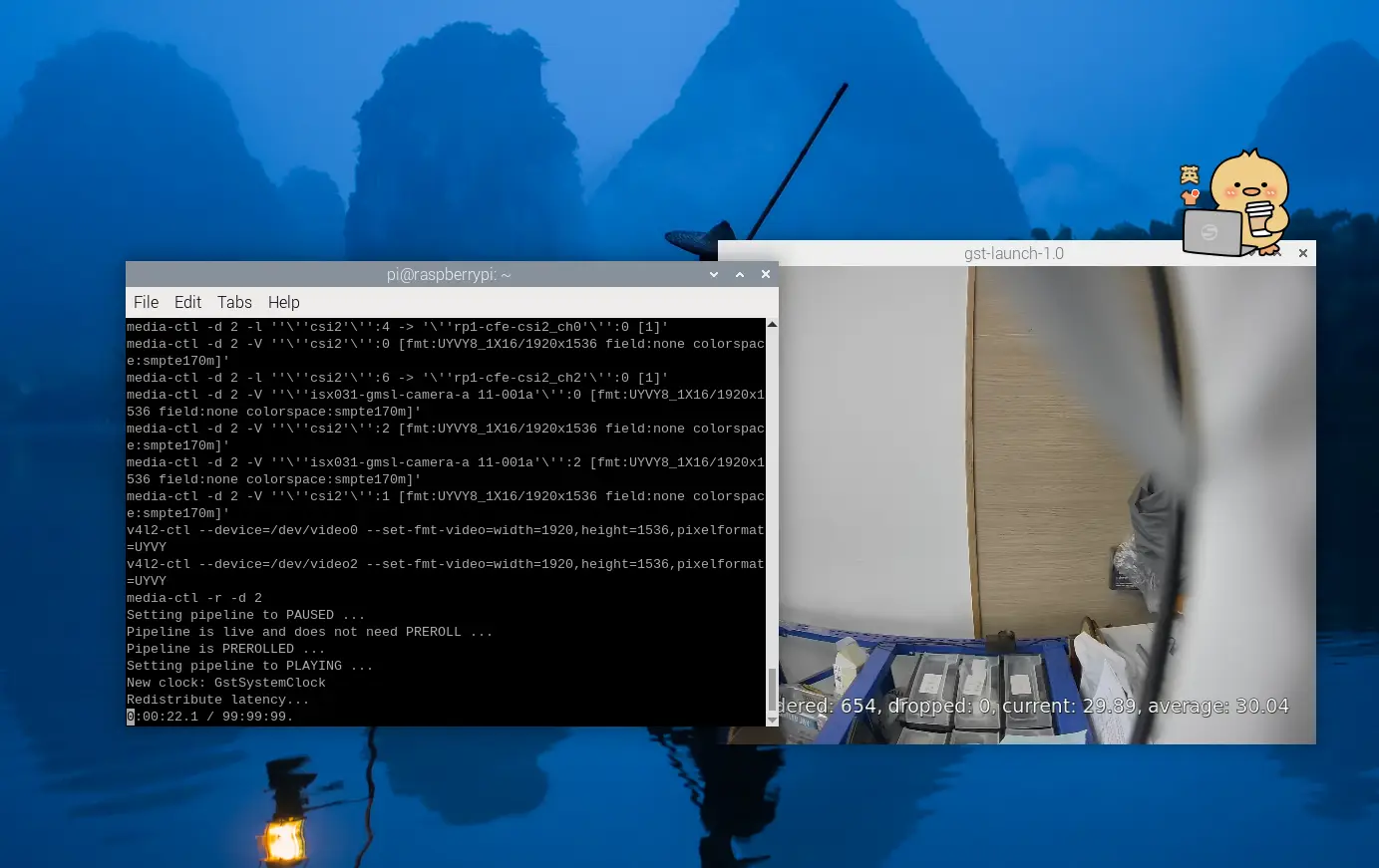
以下为实测效果图,仅供参考