模块参数配置
模块在通讯前需要先配置参数,例如 IP 地址、串口格式、Modbus 协议等。支持以下两种配置方式:
| 配置方式 | 优点 | 缺点 |
|---|---|---|
| Vircom 软件 | 可配置参数更多,无需预先知道 IP 地址 | 需要安装软件 |
| Web 浏览器 | 无需安装软件 | 需预先知道设备 IP 地址,可配置参数较少 |
首次配置推荐使用 Vircom 软件方式。
- 两种配置方式可任选其一,首次测试建议使用 Vircom 软件方式配置。
- 首次配置建议只修改 IP 地址,其他参数保持默认;修改串口参数将导致无法通讯。
- 模块支持 Modbus RTU 和 Modbus TCP 两种协议。在"高级选项 → 转换协议"中可切换,默认为"无"(即 Modbus RTU 协议)。首次配置不建议修改。
- 若选择 Modbus TCP 协议,必须使用 Vircom 软件配置,并将网关类型设置为"非存储型 Modbus 网关",否则通讯异常。
Vircom 软件方式配置
将模块连接好硬件并接入网络,运行 Vircom 软件(安装 Vircom 的计算机须与模块处于同一局域网)。
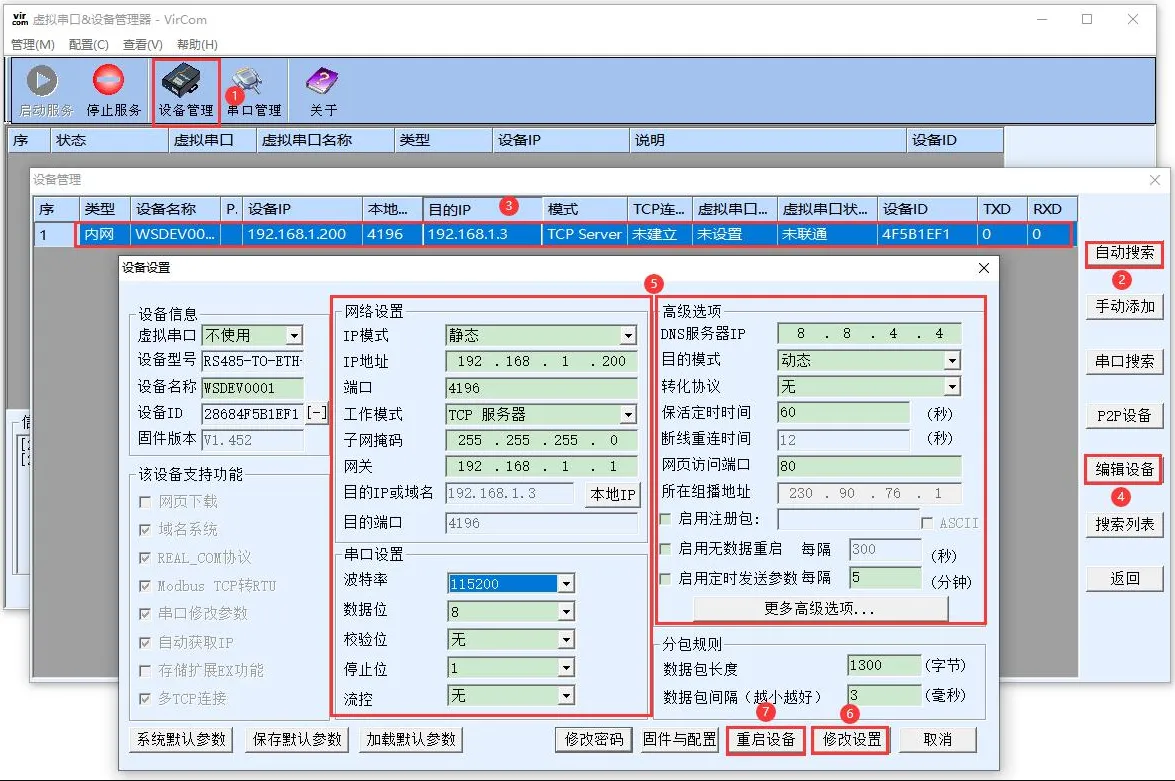
操作如下:
-
点击
设备管理 -
点击
自动搜索,软件将自动识别局域网内的设备 -
选择设备,然后点击
编辑设备或者 直接双击搜索到的设备 -
设置设备工作参数:
-
将“IP 模式”修改为静态分配地址,设置 IP 地址,注意输入的静态 IP 地址须未被其他设备使用,而且需要和电脑在同一局域网。
-
工作模式为 TCP 服务器。串口设置默认为 115200,不能修改。
-
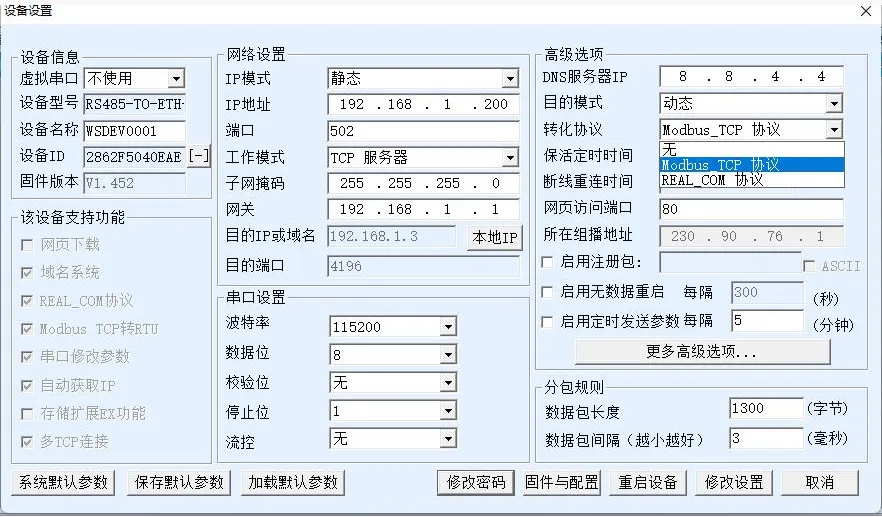
在“高级选项”中的“转换协议”,默认为“无”,即默认使用 modbus rtu 协议;如果选择“Modbus_TCP 协议”,则使用 modbus tcp 协议通讯。
-
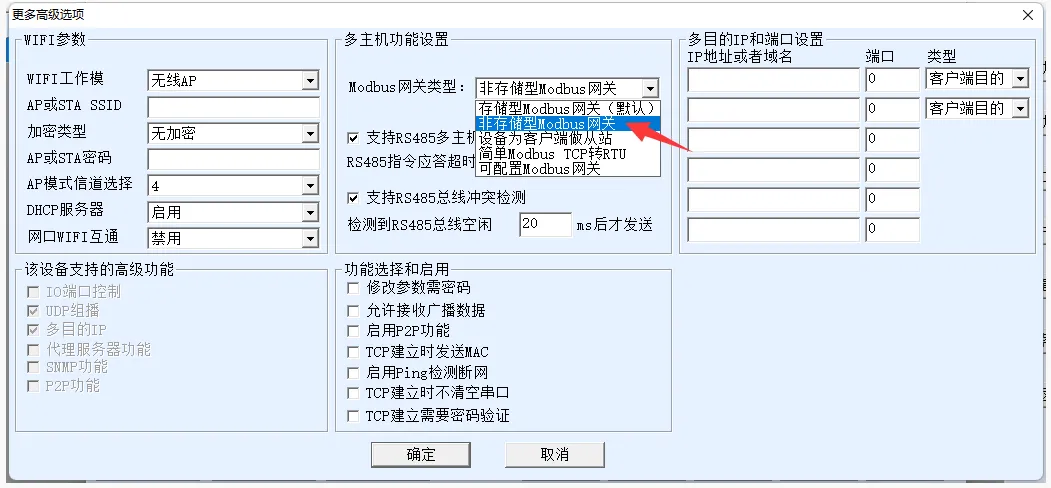
点击“更多高级选项...”选择 Modbus 网关类型为“非存储型 Modbus 网关”。
-
-
设置完成后,点击
Modify Setting 修改设置 -
点击
重启设备,等待模块重启,新的设置生效。注意:首次配置建议只修改 IP 地址,其他参数不要修改。
具体见下图:
注意默认的 Modbus 网关类型为"存储型",会自动多次发送查询指令,可能导致主控芯片无法及时响应。请务必设置为非存储型 Modbus 网关。
协议设置
注意:首次配置建议使用默认 Modbus RTU 协议,不需要修改。
模块虽然通过网口传输数据,但是支持 Modbus RTU 和 Modbus TCP 两种 Modbus 协议。默认数据是透明传输,即默认使用 Modbus RTU 协议。
Modbus TCP 协议设置
在“高级选项”中的“转换协议”可以设置为“Modbus TCP 协议”。此时主控的 Modbus RTU 协议将转为 Modbus TCP 协议再通过网口传输。
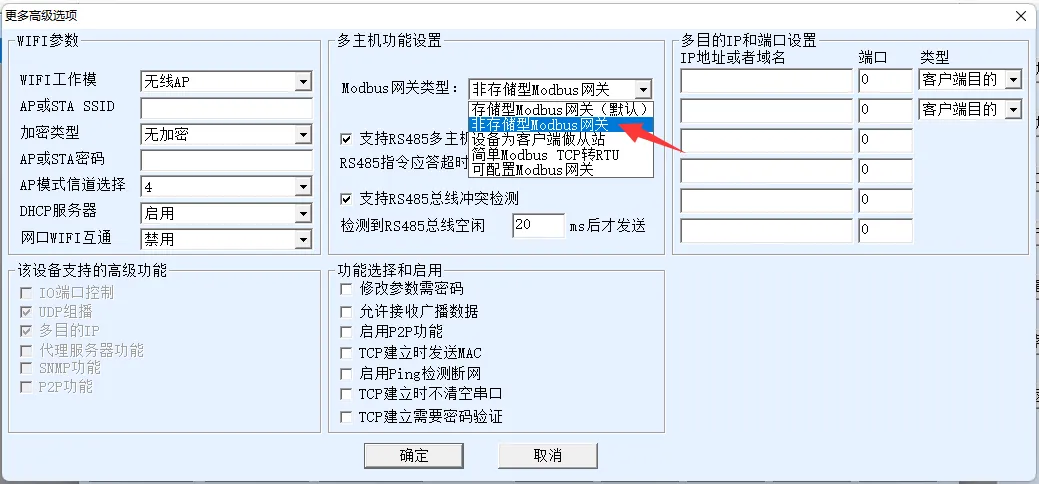
点击“更多高级选项...”选择 Modbus 网关类型为“非存储型 Modbus 网关”。
Modbus RTU 协议设置
在“高级选项”中的“转换协议”可以设置为“无”,改为使用 Modbus RTU 协议。
点击“更多高级选项...”选择 Modbus 网关类型为“非存储型 Modbus 网关”。
注意:默认的 modbus 网关类型为存储型方式,会自动多次发送查询指令,可能会导致主控芯片响应不过来,导致查询指令不影响。故需要设置为非存储型 Modbus 网关
虚拟串口设置
模块通过网口传输数据 (TCP/UPD 协议),为了能够让用户已有开发好的串口软件也能使用网口通讯,需要添加虚拟串口,若不需要可跳过此部分。
- 首先安装虚拟串口驱动 VirCom 6.17 虚拟串口驱动
- Vircom 和用户程序在一台计算机上运行。
- Vircom 虚拟一个 COM 口,让这个 COM 口映射到网口,并连接到串口服务器。当用户程序使用 COM 通讯时可以通过 Vircom 串口服务器发到用户串口设备
下面演示这个操作步骤:
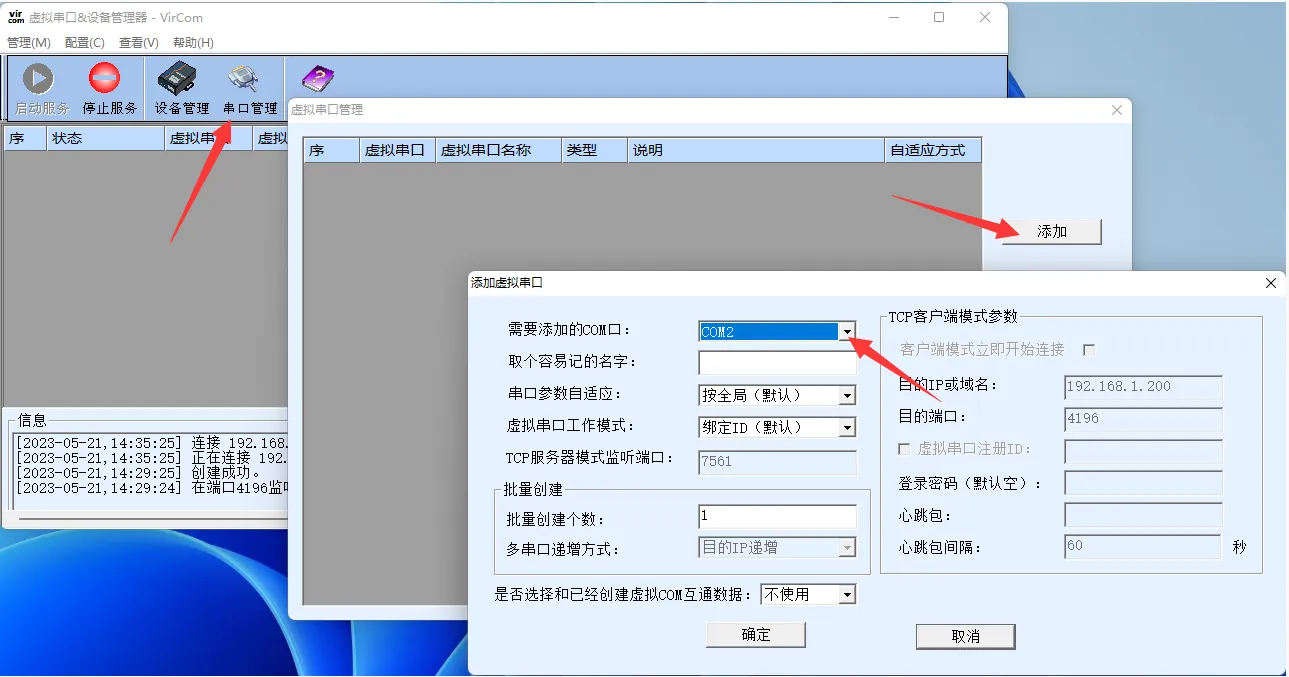
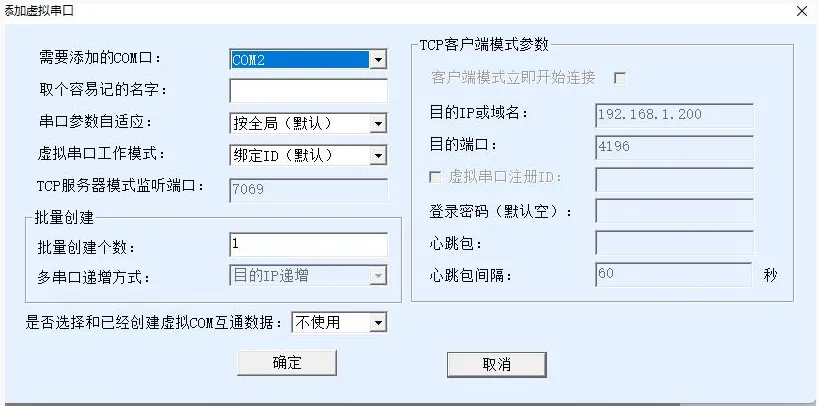
- 点击 Vircom 主界面的“串口管理”,然后点击“添加”,选择添加 COM2(其中 COM2 须是计算机原来不存在的 COM 口)。
-
然后进入设备管理,并双击需要和 COM2 绑定的设备。如图 所示,在左上角的“虚拟串口”列表中选择 COM2。然后点击“修改设置”,再点击“重启设备”。
-
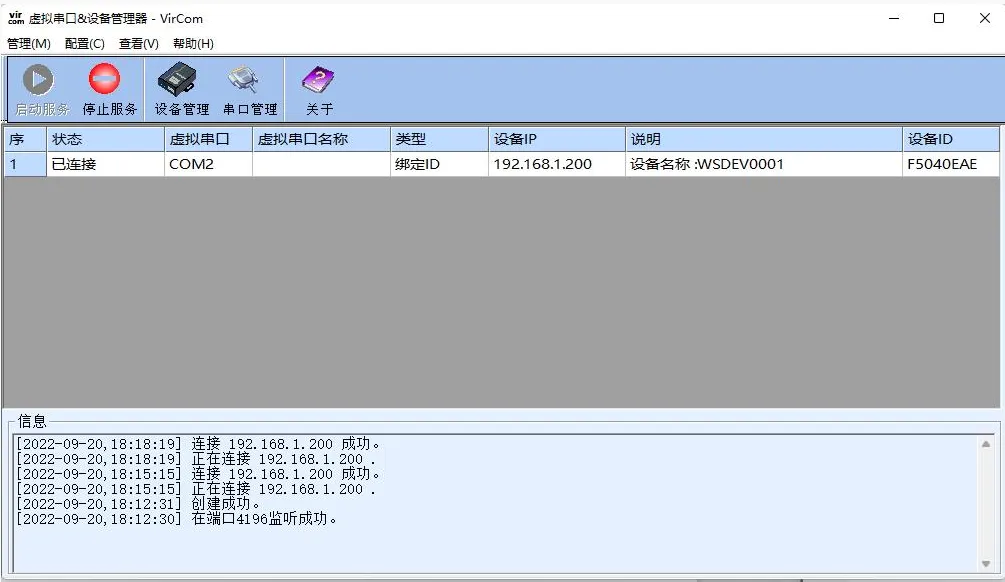
返回 Vircom 的主界面。可以看到 COM2 已经和 IP 为 192.168.1.200 的设备联通了。此时可以使用虚拟串口 COM2 代替网口进行通信。
WEB 方式配置
Web 方式无需安装任何软件,可在任意计算机的浏览器中进行配置,但需满足以下条件:
- 计算机与串口服务器处于同一 IP 段
- 预先知道串口服务器的 IP 地址
操作步骤:
-
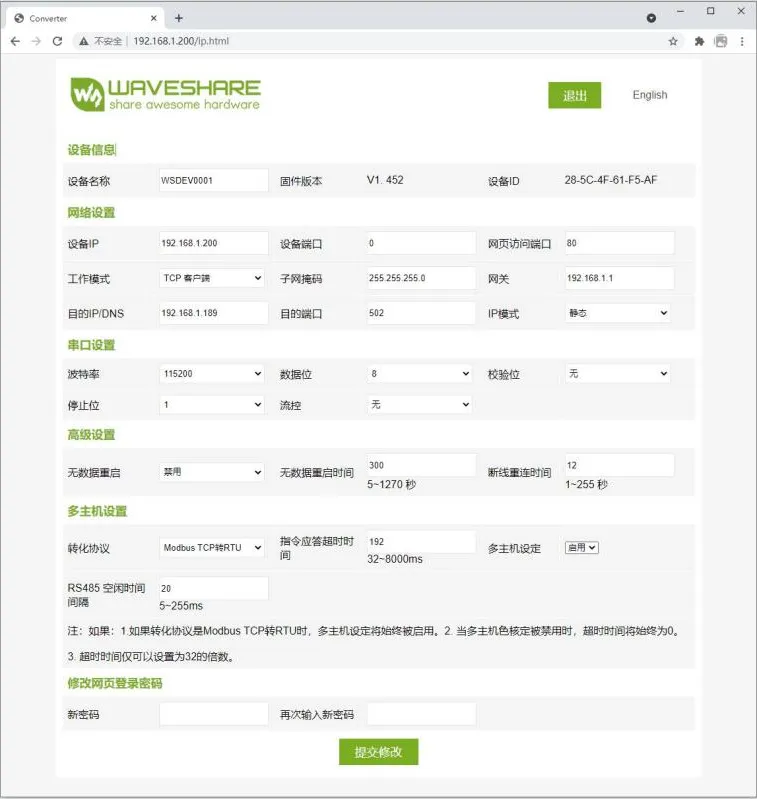
在浏览器中输入串口服务器的 IP 地址,例如 http://192.168.1.200 打开如下网页

-
在 Password 中输入密码:出厂默认无设置登录密码或登录密码为 123456,无设置登录密码可随便输入一个密码,点击 Login 按钮登录。设置密码可登录后,在”修改网页登录密码”处设置生效:
-
在出现的网页中可以修改串口服务器参数。
-
修改参数后点击“提交修改”按钮。
注意:系统出厂默认已添加网页设置功能,如果覆盖了配置界面页面文件,导致网页无法打开,需要重新下载网页文件。