搭配 树莓派 Pico 使用
提供C、MicroPython例程
硬件连接
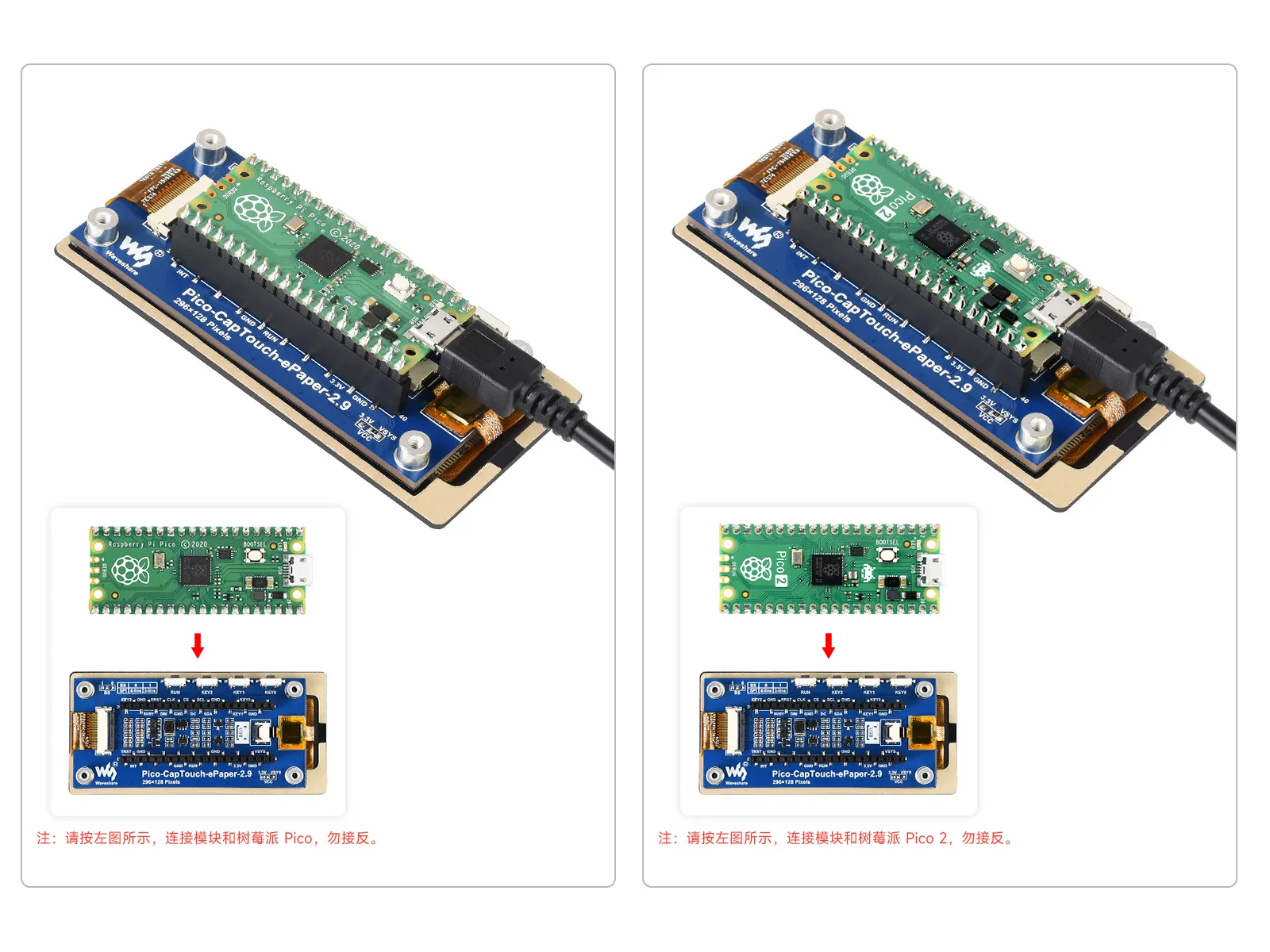
连接Pico/Pico2的时候,请注意对应方向不要接反。可以观察墨水屏模块上有USB丝印的一端与Pico/Pico2的USB接口一端来判断方向(也可以根据墨水屏模块上的排母的引脚标号与Pico的引脚标号判断)
Pico连接引脚对应关系
| e-Paper | Pico/Pico2 | 功能 |
|---|---|---|
| VCC | VSYS | 电源输入 |
| GND | GND | 电源地 |
| DIN | GP11 | SPI通信MOSI引脚,从设备数据输入 |
| CLK | GP10 | SPI通信SCK引脚,从设备时钟输入 |
| CS | GP9 | SPI片选引脚(低电平有效) |
| DC | GP8 | 数据/命令控制引脚(高电平数据,低电平命令) |
| ERST | GP12 | 墨水屏外部复位引脚(低电平有效) |
| BUSY | GP13 | 忙状态输出引脚 |
| TRST | GP16 | 触控复位引脚 |
| INT | GP17 | 触控中断信号输出引脚 |
| SDA | GP6 | 触控I2C通信数据引脚 |
| SCL | GP7 | 触控I2C通信时钟引脚 |
以Pico-CapTouch-ePaper-2.9连接至Pico/Pico2为例,对照USB接口直接插在Pico/Pico2上即可:
环境搭建
如果进行开发需要搭建编译环境,请参照微雪整理的Pico专题Wiki:http://pico.wiki/
如果需要快速验证功能可以跳过环境搭建,直接下载程序
程序下载
打开树莓派终端,执行:
方法一:从我们官网下载,推荐使用。
cd ~
wget https://www.waveshare.net/w/upload/6/6e/Pico_CapTouch_ePaper.zip
unzip Pico_CapTouch_ePaper.zip -d Pico_CapTouch_ePaper
cd ~/Pico_CapTouch_ePaper
方法二:使用github仓库,github可能更新会有延迟,推荐使用方法一。
cd ~
git clone https://github.com/waveshare/Pico_CapTouch_ePaper
cd ~/Pico_CapTouch_ePaper
例程使用
以下教程为在树莓派上操作,但由于cmake的多平台、可移植的特点,在PC上也是能成功编译,但操作略有不同,需要您自行判断。
C部分
-
进行编译,请确保在c目录:
cd ~/Pico_CapTouch_ePaper/c -
创建并进入build目录,并添加SDK:其中 ../../pico-sdk 是你的SDK目录,请自行修改,如果已有 build 目录,则可以直接进入
mkdir buildcd buildexport PICO_SDK_PATH=../../pico-sdk -
执行cmake自动生成Makefile文件
#Picocmake -DPICO_BOARD=pico -DPICO_PLATFORM=rp2040 ..#Pico2cmake -DPICO_BOARD=pico2 -DPICO_PLATFORM=rp2350 .. -
执行make生成可执行文件,第一次编译时间比较久
make -j6 -
编译完成,会生成uf2文件。按住Pico/Pico2板上的按键,将Pico/Pico2通过Micro USB线接到树莓派的USB接口,然后松开按键。接入之后,树莓派会自动识别到一个可移动盘,将build文件夹下的 epd.uf2 文件复制到识别的可移动盘中即可。
#Picocp epd.uf2 /media/pi/RPI-RP2/#Pico2cp epd.uf2 /media/pi/RP2350
Python部分
-
首先按住Pico/Pico2板上的BOOTSEL按键,使用Micro USB线将Pico/Pico2连接至树莓派,然后松开按键。此时设备会识别到一个可移动盘
-
将python目录中的 .uf2 格式文件复制到刚刚识别的可移动盘中
-
更新Thonny IDE
sudo apt upgrade thonny -
打开Thonny IDE (点击树莓logo -> Programming -> Thonny Python IDE ),并选择解释器:
- 选择Tools -> Options... -> Interpreter
- 选择MicroPython(Raspberry Pi Pico 和ttyACM0端口
-
在Thonny IDE中打开 Pico_CapTouch_ePaper-xxx.py 文件,然后运行当前脚本(点击绿色小三角)即可
代码简析
如果您以前使用过我们的墨水屏或者一些其他的SPI屏幕应该会对这份例程比较熟悉
C语言部分
底层硬件接口
我们进行了底层的封装,如果需要了解内部实现可以去对应的目录中查看
在DEV_Config.c(.h)可以看到很多定义,在目录:c\lib\Config
-
数据类型:
#define UBYTE uint8_t#define UWORD uint16_t#define UDOUBLE uint32_t -
模块初始化与退出的处理:
void DEV_Module_Init(void);void DEV_Module_Exit(void);注意:1.这里是处理使用墨水屏前与使用完之后一些GPIO的处理。 -
GPIO读写:
void DEV_Digital_Write(UWORD Pin, UBYTE Value);UBYTE DEV_Digital_Read(UWORD Pin); -
SPI写数据
void DEV_SPI_WriteByte(UBYTE Value);
中间层墨水屏驱动
e-paper驱动代码文件,在目录:c\lib\e-Paper
打开.h可以看到如下的函数
-
墨水屏初始化,再屏幕开始工作时和退出睡眠模式之后调用
void EPD_xxx_Init(void);
其中xxx表示墨水屏型号。
-
清屏,把墨水屏刷成白色
void EPD_xxx_Clear(void);
其中xxx表示墨水屏型号。
-
传输一帧的图片数据并打开显示
//黑白双色墨水屏void EPD_xxx_Display(UBYTE *Image);//对于局部刷新,需要调用EPD_xxx_Display_Base显示静态的背景图片,也就是以这个图片为基础进行局部刷新,然后调用动态的EPD_xxx_Display_Partial()void EPD_xxx_Display_Base(UBYTE *Image);void EPD_xxx_Display_Partial(UBYTE *Image); -
进入睡眠模式
void EPD_xxx_Sleep(void);
注意进入了睡眠模式,只有两个方式能够重新工作:第一种硬件复位,第二种重新调用初始化函数
中间层触控驱动
触控驱动代码文件,在目录:c\lib\Driver
打开.h可以看到如下的函数
-
触控芯片复位,初始化时被调用
void ICNT_Reset(void); -
触控芯片写寄存器
void ICNT_Write(UWORD Reg, char *Data, UBYTE len); -
触控芯片读寄存器
void ICNT_Read(UWORD Reg, char *Data, UBYTE len); -
读取版本等信息
void ICNT_ReadVersion(void); -
读取坐标信息,返回数据存储在结构体中
UBYTE ICNT_Scan(void); -
触控芯片初始化
void ICNT_Init(void);
上层应用
对于屏幕而言,如果需要进行画图、显示中英文字符、显示图片等怎么办,这些都是上层应用做的。这有很多小伙伴有问到一些图形的处理,我们这里提供了一些基本的功能 在如下的目录中可以找到GUI,在目录:c\lib\GUI\GUI_Paint.c(.h)

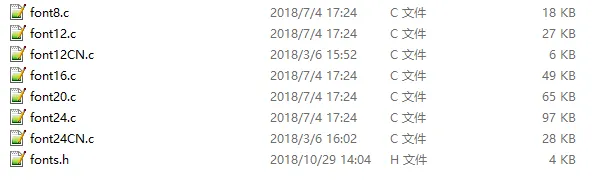
在如下目录下是GUI依赖的字符字体,在目录:c\lib\Fonts
-
新建图像属性:新建一个图像属性,这个属性包括图像缓存的名称、宽度、高度、翻转角度、颜色
void Paint_NewImage(UBYTE *image, UWORD Width, UWORD Height, UWORD Rotate, UWORD Color)参数:image : 图像缓存的名称,实际上是一个指向图像缓存首地址的指针;Width : 图像缓存的宽度;Height: 图像缓存的高度;Rotate:图像的翻转的角度Color :图像的初始颜色; -
选择图像缓存:选择图像缓存,选择的目的是你可以创建多个图像属性,图像缓存可以存在多个,你可以选择你所创建的每一张图像
void Paint_SelectImage(UBYTE *image)参数:image: 图像缓存的名称,实际上是一个指向图像缓存首地址的指针; -
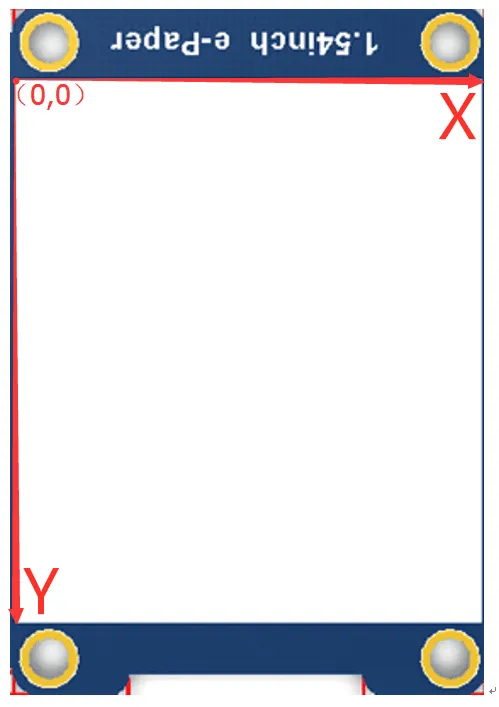
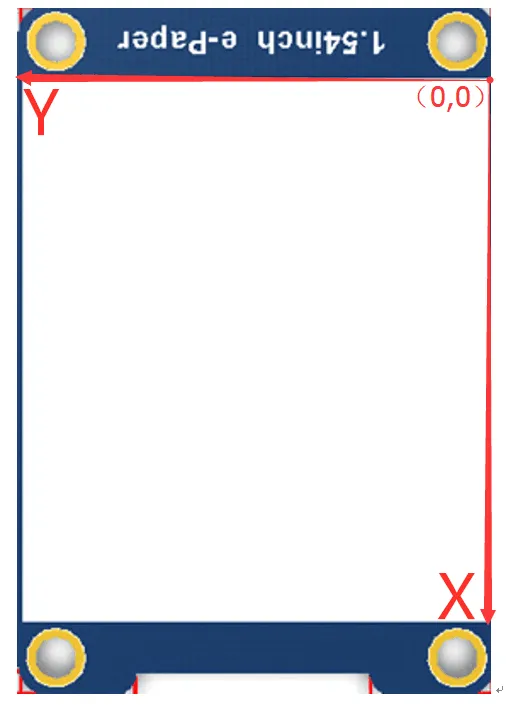
图像旋转:设置选择好的图像的旋转角度,最好使用在Paint_SelectImage()后,可以选择旋转0、90、180、270
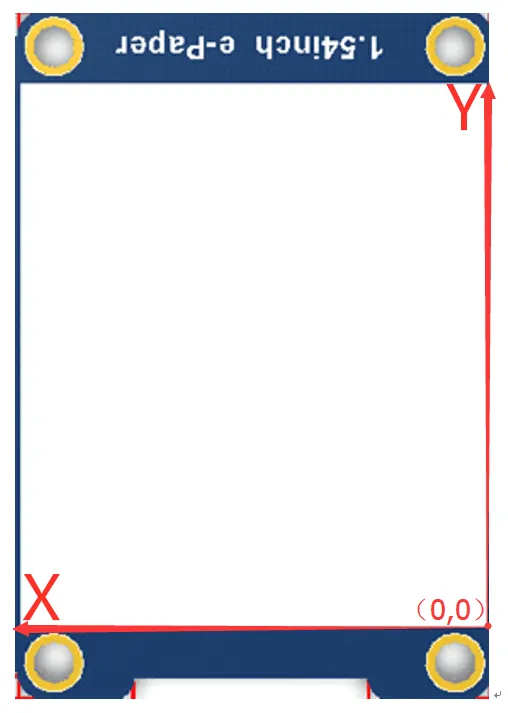
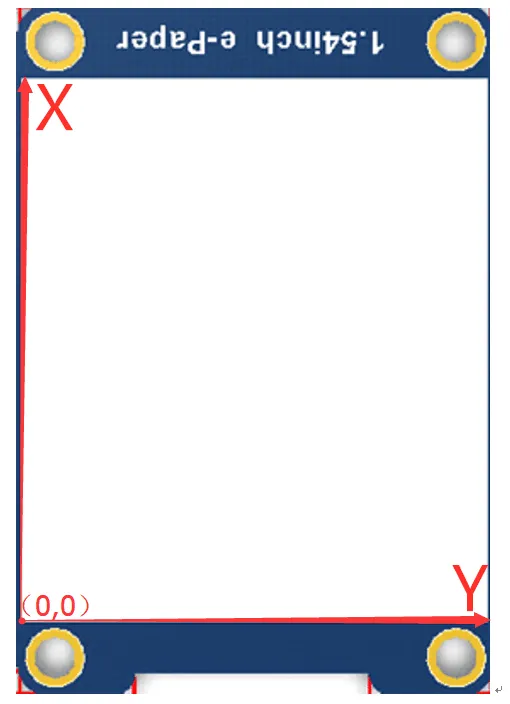
void Paint_SetRotate(UWORD Rotate)参数:Rotate: 图像选择角度,可以选择ROTATE_0、ROTATE_90、ROTATE_180、ROTATE_270分别对应0、90、180、270度【说明】不同选择角度下,坐标对应起始像素点不同,这里以1.54B为例,四张图,按顺序为0°, 90°, 180°, 270°。仅做为参考
-
图像镜像翻转:设置选择好的图像的镜像翻转,可以选择不镜像、关于水平镜像、关于垂直镜像、关于图像中心镜像。
void Paint_SetMirroring(UBYTE mirror)参数:mirror: 图像的镜像方式,可以选择MIRROR_NONE、MIRROR_HORIZONTAL、MIRROR_VERTICAL、MIRROR_ORIGIN分别对应不镜像、关于水平镜像、关于垂直镜像、关于图像中心镜像 -
设置点在缓存中显示位置和颜色:这里是GUI最核心的一个函数、处理点在缓存中显示位置和颜色;
void Paint_SetPixel(UWORD Xpoint, UWORD Ypoint, UWORD Color)参数:Xpoint: 点在图像缓存中X位置Ypoint: 点在图像缓存中Y位置Color : 点显示的颜色 -
图像缓存填充颜色:把图像缓存填充为某颜色,一般作为屏幕刷白的作用
void Paint_Clear(UWORD Color)参数:Color: 填充的颜色 -
图像缓存部分窗口填充颜色:把图像缓存的某部分窗口填充为某颜色,一般作为窗口刷白的作用,常用于时间的显示,刷白上一秒
void Paint_ClearWindows(UWORD Xstart, UWORD Ystart, UWORD Xend, UWORD Yend, UWORD Color)参数:Xstart: 窗口的X起点坐标Ystart: 窗口的Y起点坐标Xend: 窗口的X终点坐标Yend: 窗口的Y终点坐标Color: 填充的颜色 -
画点:在图像缓存中,在(Xpoint, Ypoint)上画点,可以选择颜色,点的大小,点的风格
void Paint_DrawPoint(UWORD Xpoint, UWORD Ypoint, UWORD Color, DOT_PIXEL Dot_Pixel, DOT_STYLE Dot_Style)参数:Xpoint: 点的X坐标Ypoint: 点的Y坐标Color: 填充的颜色Dot_Pixel: 点的大小,提供默认的8种大小点typedef enum {DOT_PIXEL_1X1 = 1, // 1 x 1DOT_PIXEL_2X2 , // 2 X 2DOT_PIXEL_3X3 , // 3 X 3DOT_PIXEL_4X4 , // 4 X 4DOT_PIXEL_5X5 , // 5 X 5DOT_PIXEL_6X6 , // 6 X 6DOT_PIXEL_7X7 , // 7 X 7DOT_PIXEL_8X8 , // 8 X 8} DOT_PIXEL;Dot_Style: 点的风格,大小扩充方式是以点为中心扩大还是以点为左下角往右上扩大typedef enum {DOT_FILL_AROUND = 1,DOT_FILL_RIGHTUP,} DOT_STYLE; -
画线:在图像缓存中,从 (Xstart, Ystart) 到 (Xend, Yend) 画线,可以选择颜色,线的宽度,线的风格
void Paint_DrawLine(UWORD Xstart, UWORD Ystart, UWORD Xend, UWORD Yend, UWORD Color, LINE_STYLE Line_Style , LINE_STYLE Line_Style)参数:Xstart: 线的X起点坐标Ystart: 线的Y起点坐标Xend: 线的X终点坐标Yend: 线的Y终点坐标Color: 填充的颜色Line_width: 线的宽度,提供默认的8种宽度typedef enum {DOT_PIXEL_1X1 = 1, // 1 x 1DOT_PIXEL_2X2 , // 2 X 2DOT_PIXEL_3X3 , // 3 X 3DOT_PIXEL_4X4 , // 4 X 4DOT_PIXEL_5X5 , // 5 X 5DOT_PIXEL_6X6 , // 6 X 6DOT_PIXEL_7X7 , // 7 X 7DOT_PIXEL_8X8 , // 8 X 8} DOT_PIXEL;Line_Style: 线的风格,选择线是以直线连接还是以虚线的方式连接typedef enum {LINE_STYLE_SOLID = 0,LINE_STYLE_DOTTED,} LINE_STYLE; -
画矩形:在图像缓存中,从 (Xstart, Ystart) 到 (Xend, Yend) 画一个矩形,可以选择颜色,线的宽度,是否填充矩形内部
void Paint_DrawRectangle(UWORD Xstart, UWORD Ystart, UWORD Xend, UWORD Yend, UWORD Color, DOT_PIXEL Line_width, DRAW_FILL Draw_Fill)参数:Xstart: 矩形的X起点坐标Ystart: 矩形的Y起点坐标Xend: 矩形的X终点坐标Yend: 矩形的Y终点坐标Color: 填充的颜色Line_width: 矩形四边的宽度,提供默认的8种宽度typedef enum {DOT_PIXEL_1X1 = 1, // 1 x 1DOT_PIXEL_2X2 , // 2 X 2DOT_PIXEL_3X3 , // 3 X 3DOT_PIXEL_4X4 , // 4 X 4DOT_PIXEL_5X5 , // 5 X 5DOT_PIXEL_6X6 , // 6 X 6DOT_PIXEL_7X7 , // 7 X 7DOT_PIXEL_8X8 , // 8 X 8} DOT_PIXEL;Draw_Fill: 填充,是否填充矩形的内部typedef enum {DRAW_FILL_EMPTY = 0,DRAW_FILL_FULL,} DRAW_FILL; -
画圆:在图像缓存中,以 (X_Center Y_Center) 为圆心,画一个半径为Radius的圆,可以选择颜色,线的宽度,是否填充圆内部
void Paint_DrawCircle(UWORD X_Center, UWORD Y_Center, UWORD Radius, UWORD Color, DOT_PIXEL Line_width, DRAW_FILL Draw_Fill)参数:X_Center: 圆心的X坐标Y_Center: 圆心的Y坐标Radius:圆的半径Color: 填充的颜色Line_width: 圆弧的宽度,提供默认的8种宽度typedef enum {DOT_PIXEL_1X1 = 1, // 1 x 1DOT_PIXEL_2X2 , // 2 X 2DOT_PIXEL_3X3 , // 3 X 3DOT_PIXEL_4X4 , // 4 X 4DOT_PIXEL_5X5 , // 5 X 5DOT_PIXEL_6X6 , // 6 X 6DOT_PIXEL_7X7 , // 7 X 7DOT_PIXEL_8X8 , // 8 X 8} DOT_PIXEL;Draw_Fill: 填充,是否填充圆的内部typedef enum {DRAW_FILL_EMPTY = 0,DRAW_FILL_FULL,} DRAW_FILL; -
写Ascii字符:在图像缓存中,在 (Xstart Ystart) 为左顶点,写一个Ascii字符,可以选择Ascii码可视字符字库、字体前景色、字体背景色
void Paint_DrawChar(UWORD Xstart, UWORD Ystart, const char Ascii_Char, sFONT* Font, UWORD Color_Foreground, UWORD Color_Background)参数:Xstart: 字符的左顶点X坐标Ystart: 字体的左顶点Y坐标Ascii_Char:Ascii字符Font: Ascii码可视字符字库,在Fonts文件夹中提供了以下字体:font8:5*8的字体font12:7*12的字体font16:11*16的字体font20:14*20的字体font24:17*24的字体Color_Foreground: 字体颜色Color_Background: 背景颜色 -
写英文字符串:在图像缓存中,在 (Xstart Ystart) 为左顶点,写一串英文字符,可以选择Ascii码可视字符字库、字体前景色、字体背景色
void Paint_DrawString_EN(UWORD Xstart, UWORD Ystart, const char * pString, sFONT* Font, UWORD Color_Foreground, UWORD Color_Background)参数:Xstart: 字符的左顶点X坐标Ystart: 字体的左顶点Y坐标pString:字符串,字符串是一个指针Font: Ascii码可视字符字库,在Fonts文件夹中提供了以下字体:font8:5*8的字体font12:7*12的字体font16:11*16的字体font20:14*20的字体font24:17*24的字体Color_Foreground: 字体颜色Color_Background: 背景颜色 -
写中文字符串:在图像缓存中,在 (Xstart Ystart) 为左顶点,写一串中文字符,可以选择GB2312编码字符字库、字体前景色、字体背景色;
void Paint_DrawString_CN(UWORD Xstart, UWORD Ystart, const char * pString, cFONT* font, UWORD Color_Foreground, UWORD Color_Background)参数:Xstart: 字符的左顶点X坐标Ystart: 字体的左顶点Y坐标pString:字符串,字符串是一个指针Font: GB2312编码字符字库,在Fonts文件夹中提供了以下字体:font12CN:ascii字符字体11*21,中文字体16*21font24CN:ascii字符字体24*41,中文字体32*41Color_Foreground: 字体颜色Color_Background: 背景颜色 -
写数字:在图像缓存中,在 (Xstart Ystart) 为左顶点,写一串数字,可以选择Ascii码可视字符字库、字体前景色、字体背景色
void Paint_DrawNum(UWORD Xpoint, UWORD Ypoint, int32_t Nummber, sFONT* Font, UWORD Color_Foreground, UWORD Color_Background)参数:Xstart: 字符的左顶点X坐标Ystart: 字体的左顶点Y坐标Nummber:显示的数字,这里使用的是32位长的int型保存,可以最大显示到2147483647Font: Ascii码可视字符字库,在Fonts文件夹中提供了以下字体:font8:5*8的字体font12:7*12的字体font16:11*16的字体font20:14*20的字体font24:17*24的字体Color_Foreground: 字体颜色Color_Background: 背景颜色 -
显示时间:在图像缓存中,在 (Xstart Ystart) 为左顶点,显示一段时间,可以选择Ascii码可视字符字库、字体前景色、字体背景色;这里是方便测试局部刷新而写的,因为局部刷新需要的时间为0.3S,整体显示少于1S加上数据的传输,可以做到1S刷新一次
void Paint_DrawTime(UWORD Xstart, UWORD Ystart, PAINT_TIME *pTime, sFONT* Font, UWORD Color_Background, UWORD Color_Foreground)参数:Xstart: 字符的左顶点X坐标Ystart: 字体的左顶点Y坐标pTime:显示的时间,这里定义好了一个时间的结构体,只要把时分秒各位数传给参数;Font: Ascii码可视字符字库,在Fonts文件夹中提供了以下字体:font8:5*8的字体font12:7*12的字体font16:11*16的字体font20:14*20的字体font24:17*24的字体Color_Foreground: 字体颜色Color_Background: 背景颜色
MicroPython部分
为了方便使用所有代码写成了一个文件
class config
底层硬件接口初始化以及spi和i2c的读写函数
class EPD_2in9
墨水屏驱动函数,可以参考C语言介绍
class ICNT_Development
触控数据结构体的python实现
class ICNT86
触控驱动函数,可以参考C语言介绍
Pico快速上手
固件下载
MicroPython固件下载 ---  |
|---|
C_Blink固件下载 ---  |
基础介绍
MicroPython系列
安装Thonny IDE
为了方便在电脑上使用 MicroPython 开发 Pico/Pico2 板,建议下载 Thonny IDE
-
下载 Thonny IDE 并按照步骤安装,安装包均为 Windows 版本,其他版本请参考 Thonny 官网
-
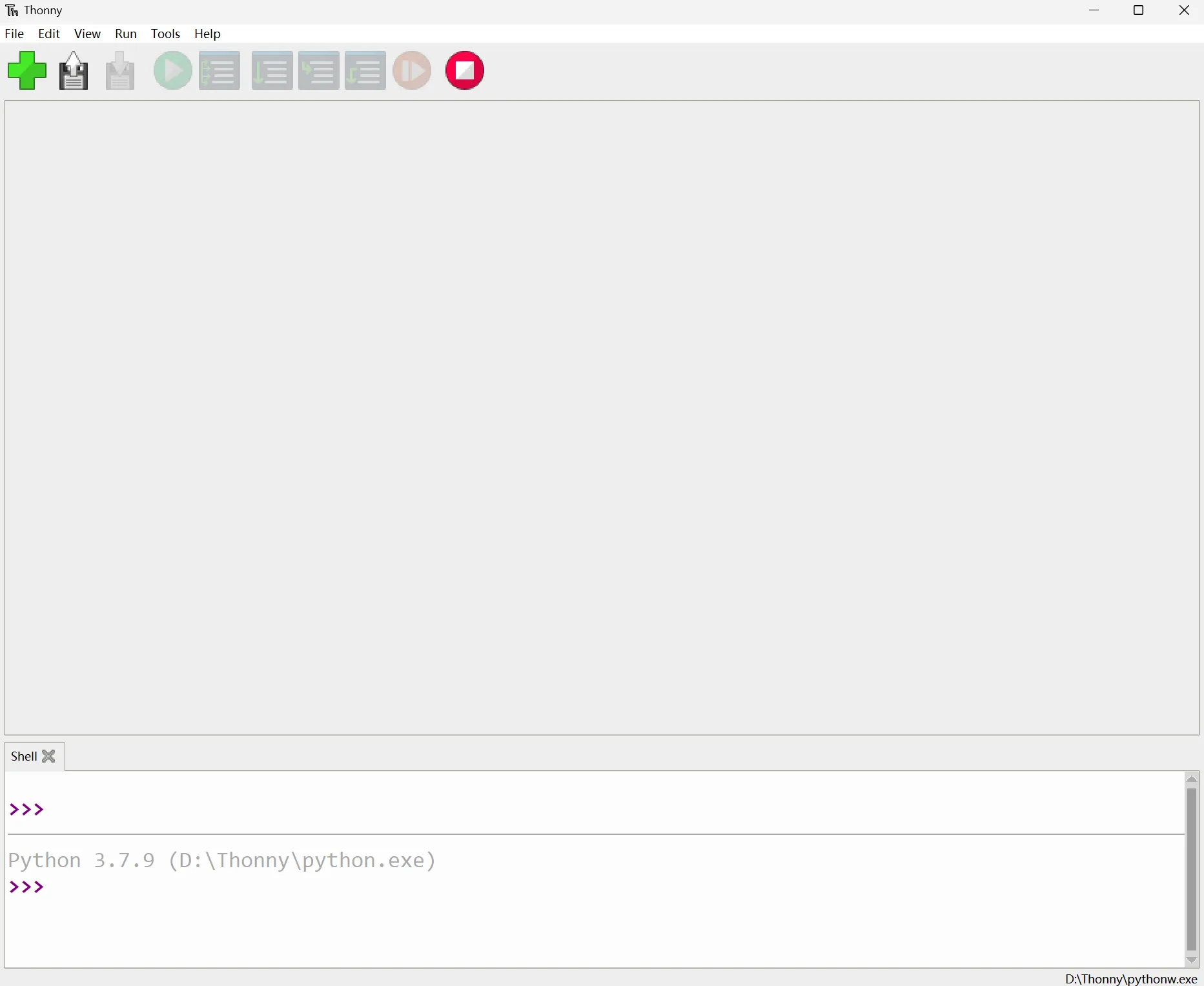
安装完成之后,第一次要配置语言和主板环境,由于我们是为了使用 Pico/Pico2,所以注意主板环境选择 Raspberry Pi 选项
-
配置 Micrpython 环境及选择 Pico/Pico2 端口
-
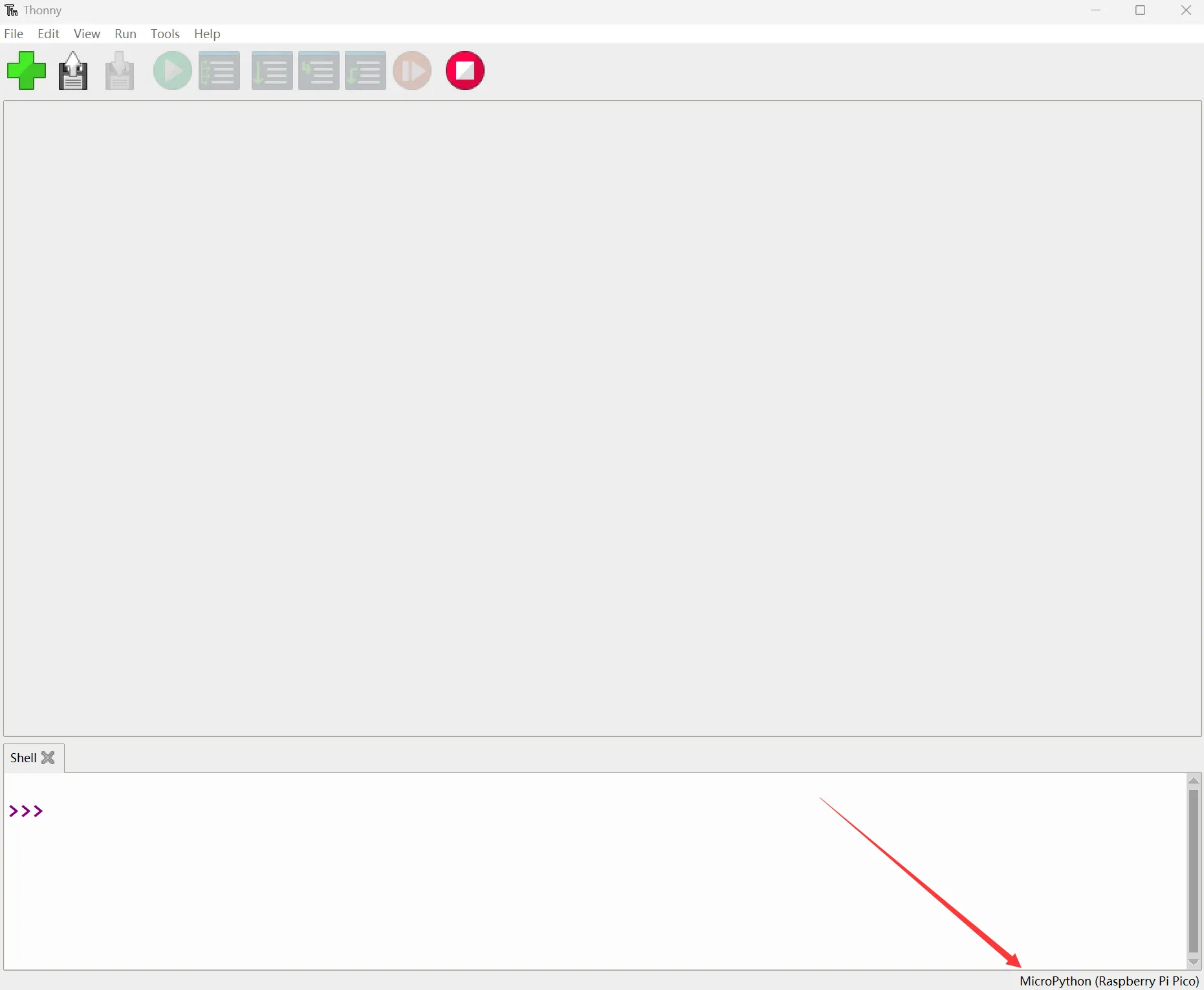
先将 Pico/Pico2 接入电脑,左键点击 Thonny 右下角的配置环境选项--》选择 configture interpreter
-
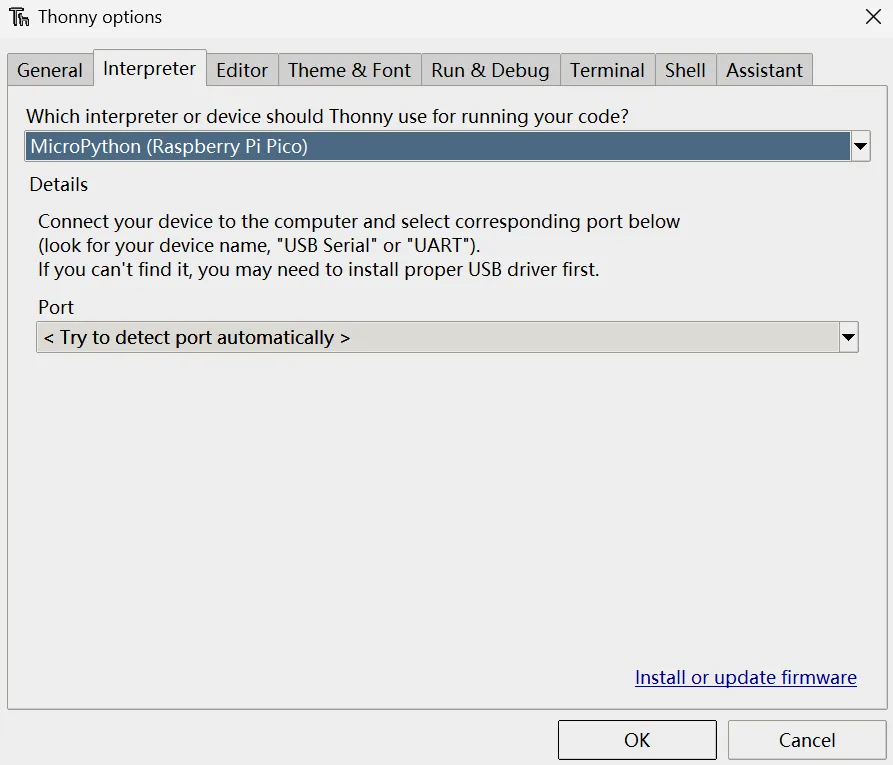
在弹出的窗口栏中选择 MicroPython(Raspberry Pi Pico),同时选择对应的端口
-
烧录固件
-
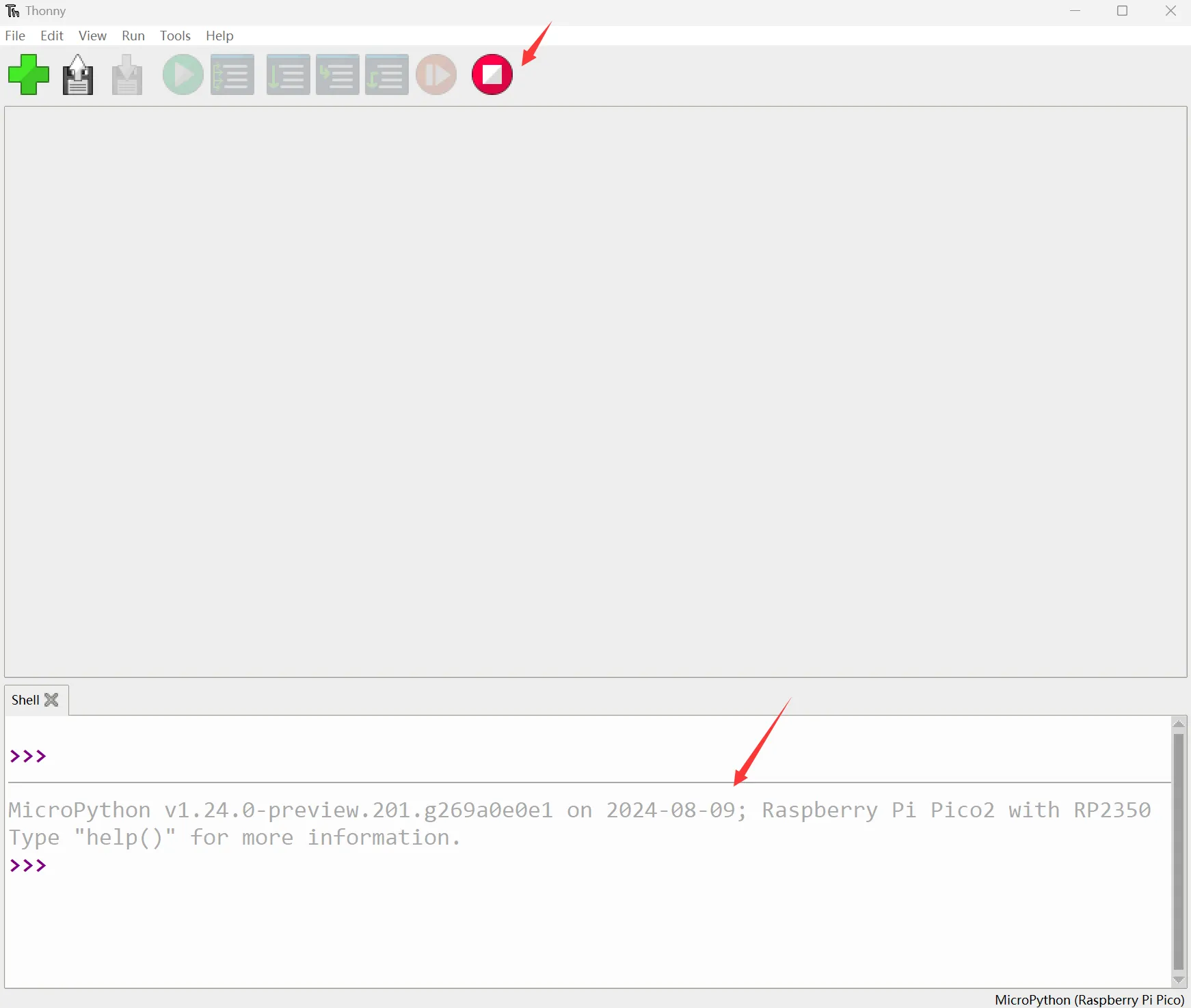
点击 ok 后返回到 Thonny 主界面,下载对应的固件库并烧录到设备中,然后点击停止按钮,在 Shell 窗口中即可显示当前使用到的环境
-
注意:Pico 系列版型可直接使用 Micropython 官方提供的固件,RP 系列版型请使用下方或程序包中的固件
-
最新版本固件编译步骤
-
Pico/Pico2 在 Windows 下载固件库方法: 按住 BOOT 键后连接电脑后,松开 BOOT 键,电脑会出现一个可移动磁盘,将固件库复制进去即可
-
RP2040/RP2350 在 Windows 下载固件库方法: 连接电脑后,同时按下 BOOT 键跟 RESET 键,先松开 RESET 键再松开 BOOT 键,电脑会出现一个可移动磁盘,将固件库复制进去即可(用 Pico/Pico2 的方式也可以)
讲解视频
【MicroPython】machine.Pin类函数详解 【MicroPython】machine.PWM类函数详解 【MicroPython】machine.ADC类函数详解 【MicroPython】machine.UART类函数详解 【MicroPython】machine.I2C类函数详解 【MicroPython】machine.SPI类函数详解 【MicroPython】rp2.StateMachine类函数详解
C/C++系列
对于 C/C++,建议使用 Pico VSCode 进行开发,这是一款 Microsoft Visual Studio Code 扩展,旨在让您在为 Raspberry Pi Pico 系列开发板创建、开发和调试项目时更加轻松。无论您是初学者还是经验丰富的专业人士,此工具都可以帮助您自信而轻松地进行 Pico 开发。下面我们介绍如何安装该扩展并使用。
- 官网教程:https://www.raspberrypi.com/news/pico-vscode-extension/
- 本教程适用于树莓派Pico、Pico2与本公司开发的RP2040、RP2350系列开发板
- 开发环境默认以 Windows11 为例,其他环境请参考官网教程进行安装
安装VSCode
-
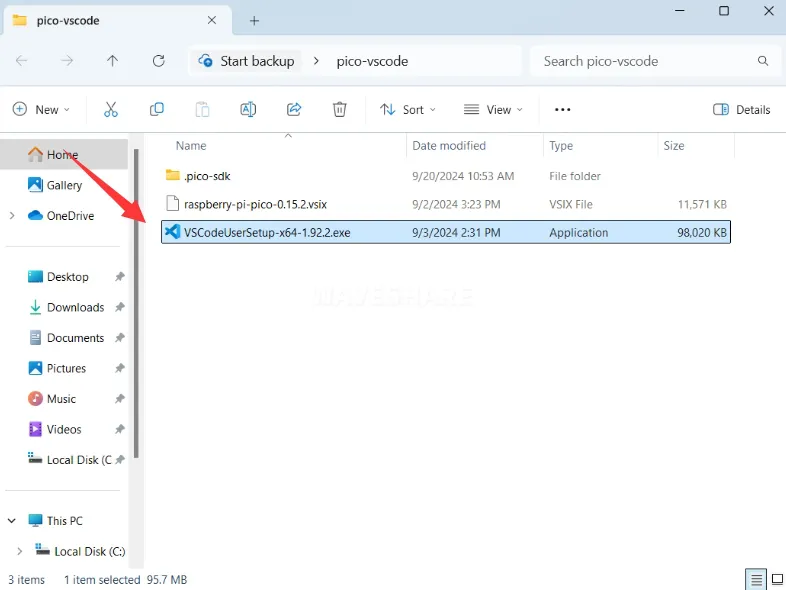
首先,点击下载 pico-vscode 程序包,解压并打开程序包,双击安装 VSCode
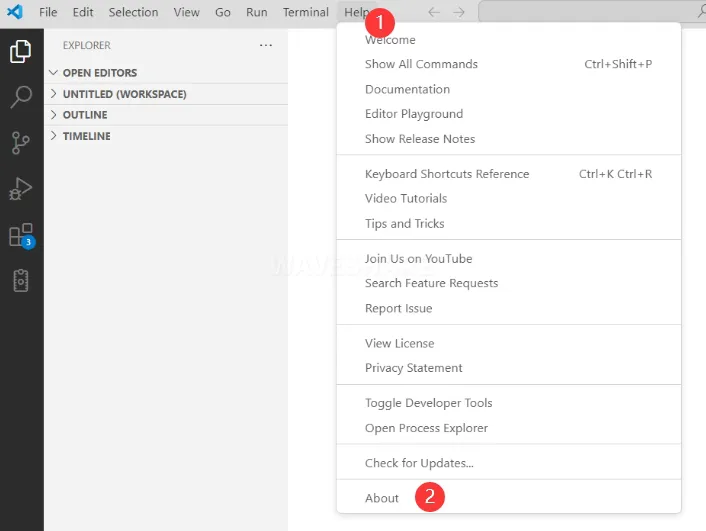
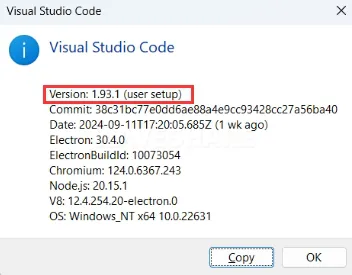
注意:如果已安装 vscode 注意检查版本是否为 v1.87.0 或更高版本
安装扩展
-
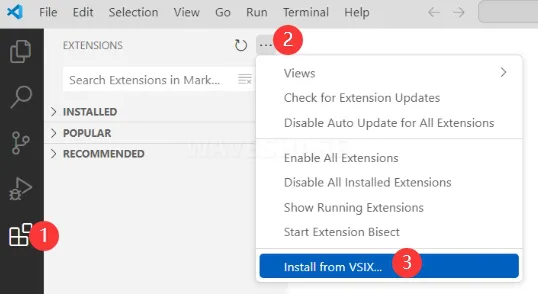
点击扩展,选择从 VSIX 安装
-
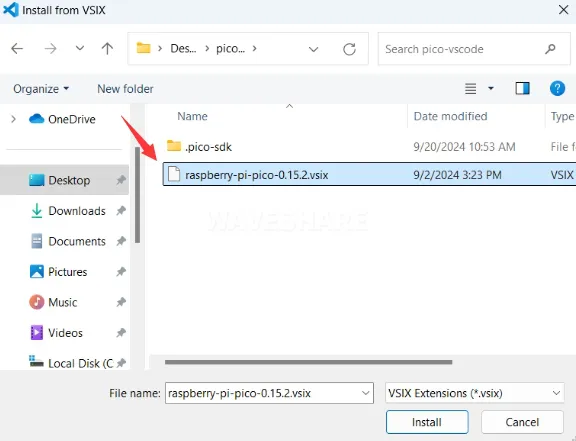
选择 vsix 后缀的软件包,点击安装
-
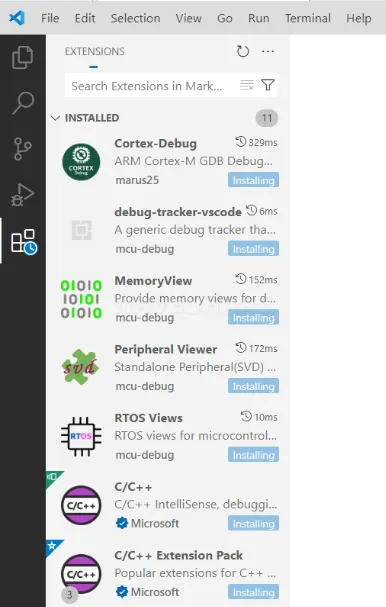
随后 vscode 会自动安装 raspberry-pi-pico 及其依赖扩展,可以点击刷新查看安装进度
-
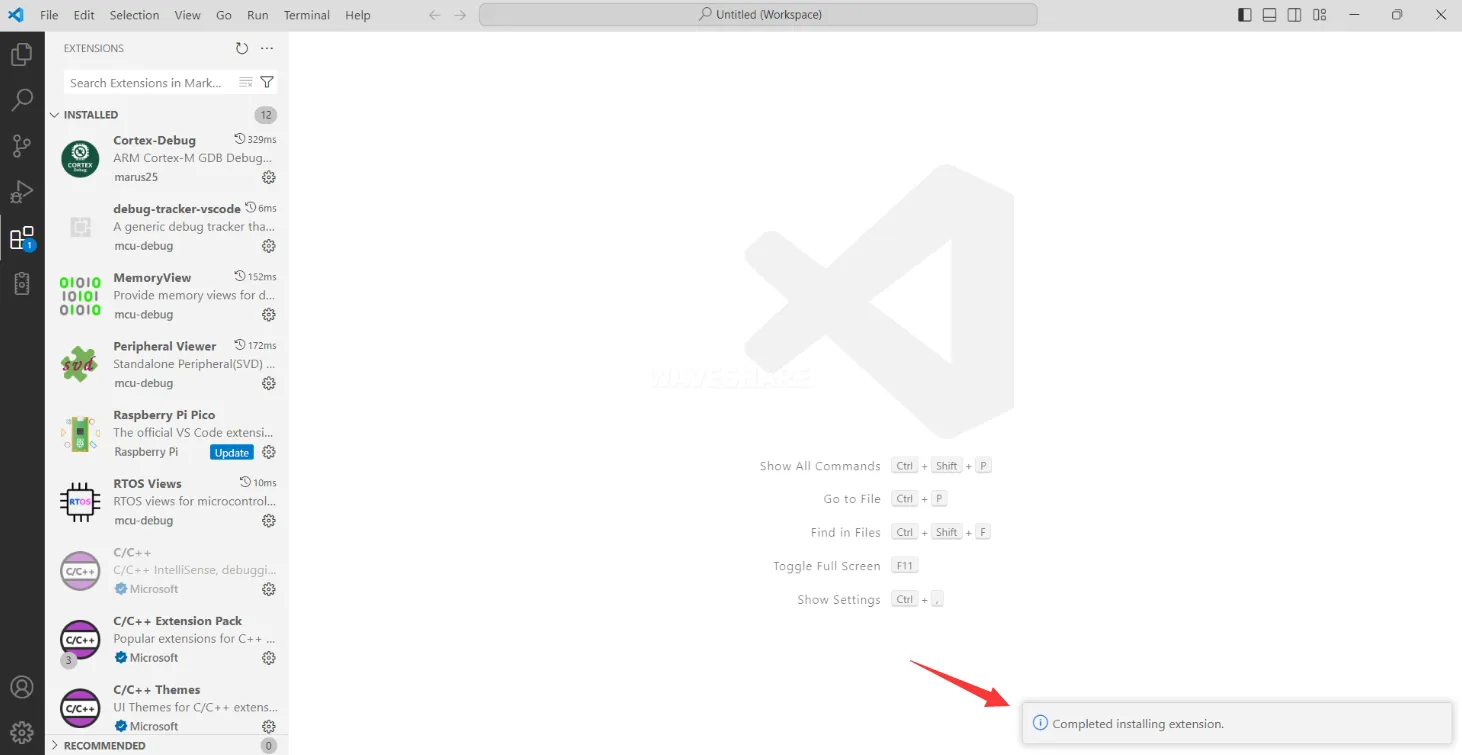
右下角显示完成安装,关闭 vscode
配置扩展
-
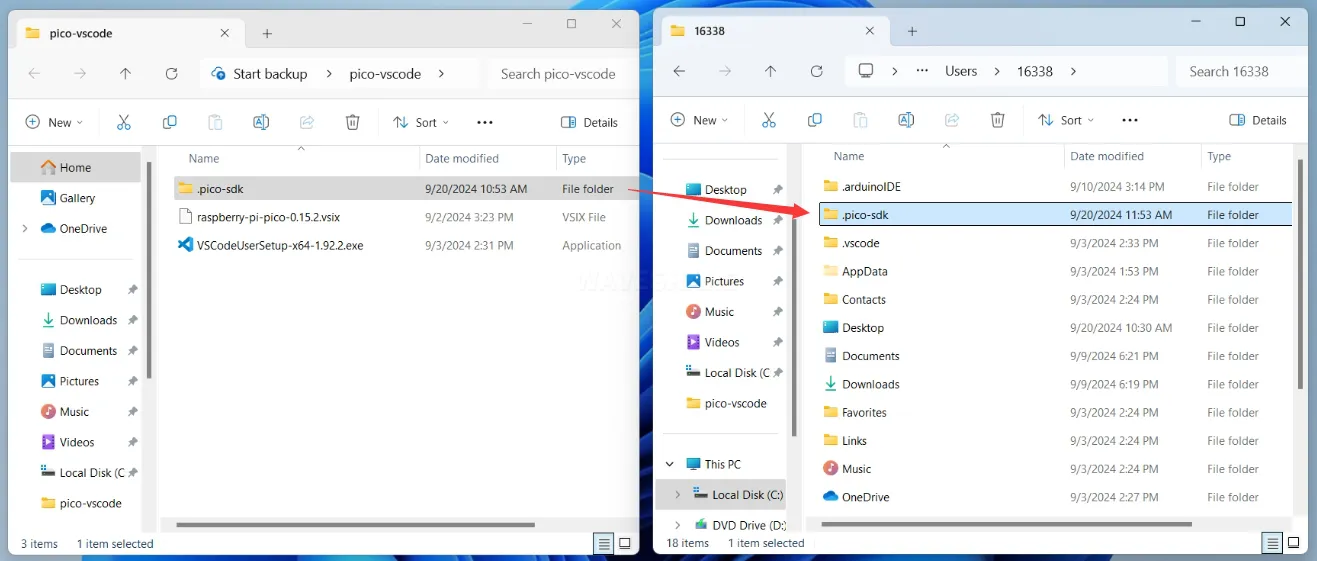
打开目录 C:\Users\用户名,将整个 .pico-sdk 拷贝至该目录
-
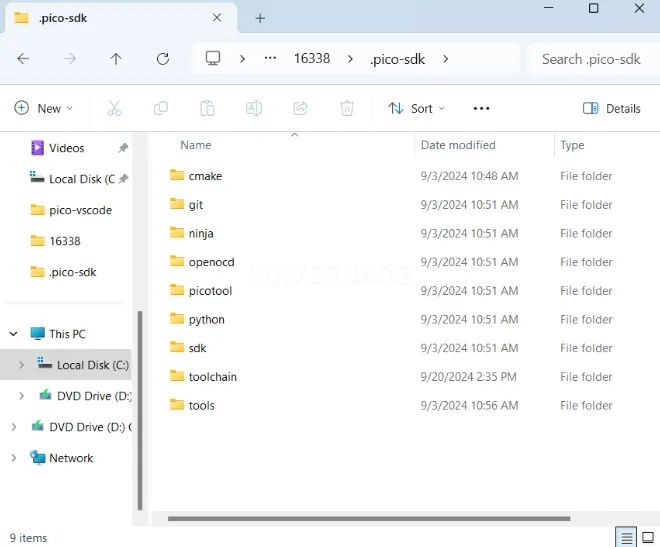
拷贝完成
-
打开 vscode,对 Raspberry Pi Pico 扩展中各个路径进行配置
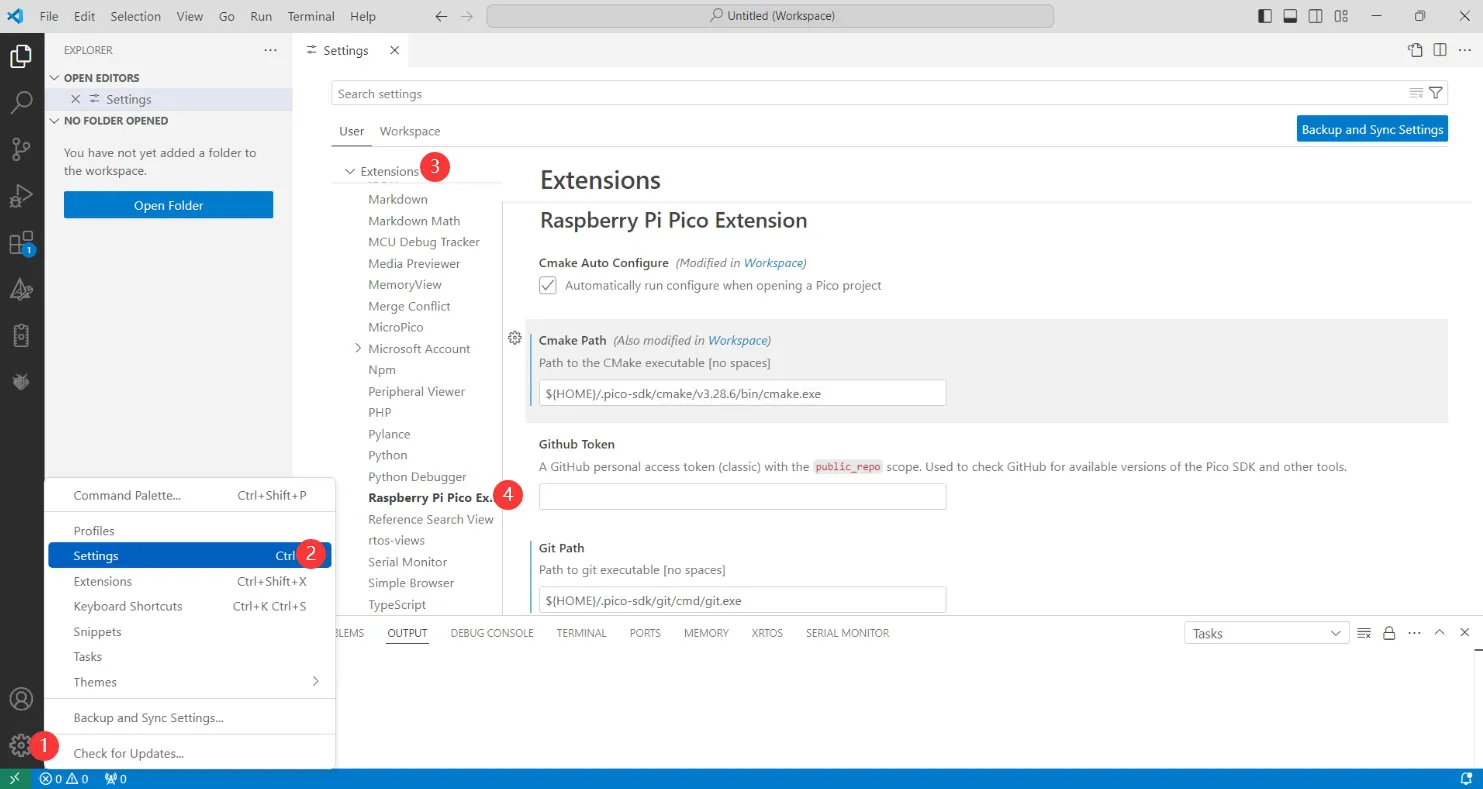
配置如下:
Cmake Path:${HOME}/.pico-sdk/cmake/v3.28.6/bin/cmake.exeGit Path:${HOME}/.pico-sdk/git/cmd/git.exeNinja Path:${HOME}/.pico-sdk/ninja/v1.12.1/ninja.exePython3 Path:${HOME}/.pico-sdk/python/3.12.1/python.exe
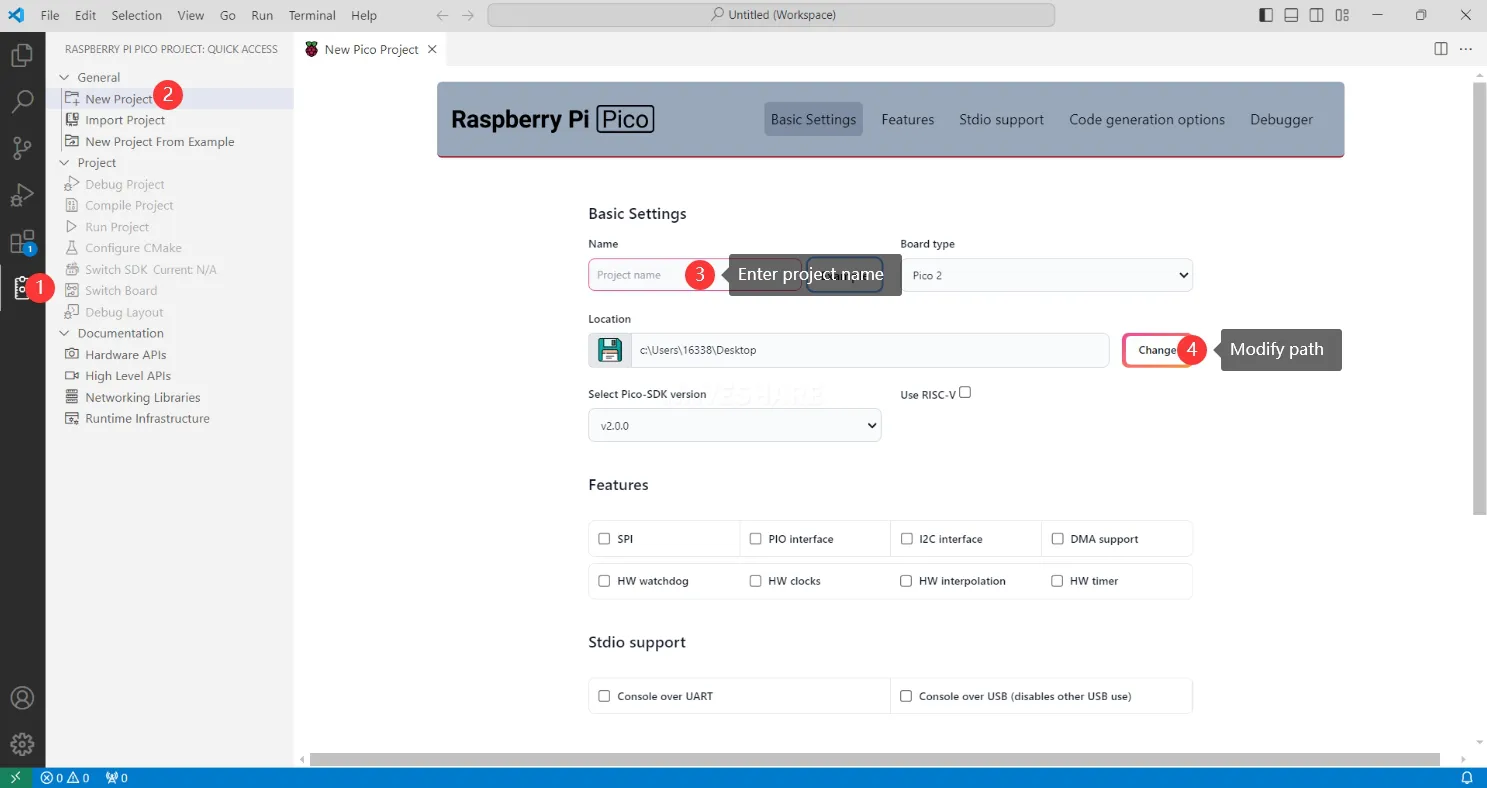
新建工程
-
配置完成,测试新建工程,输入工程名、选择路径后点击 Creat 创建工程 测试官方示例,可以点击工程名旁的 Example 进行选择
-
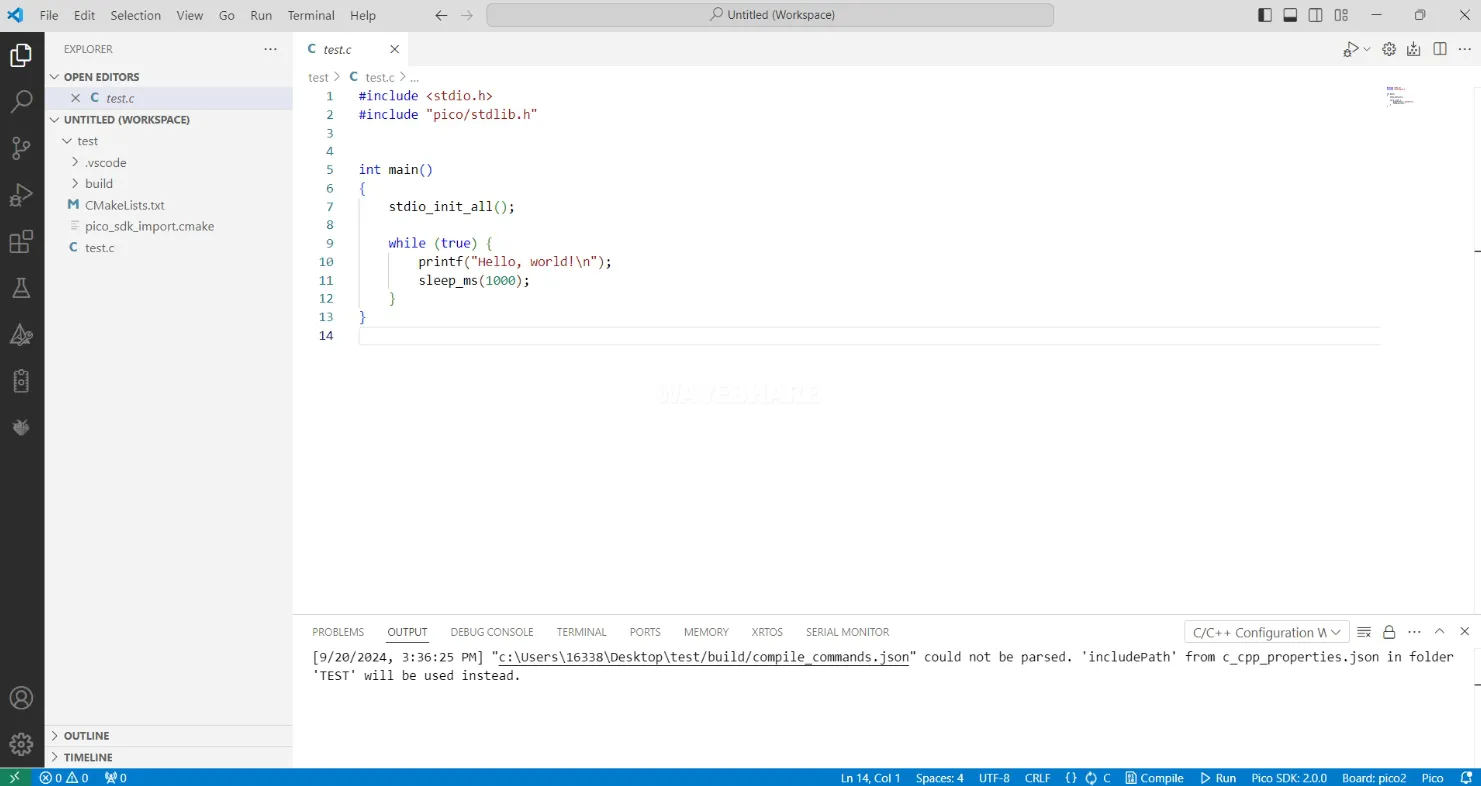
创建工程成功
编译工程
-
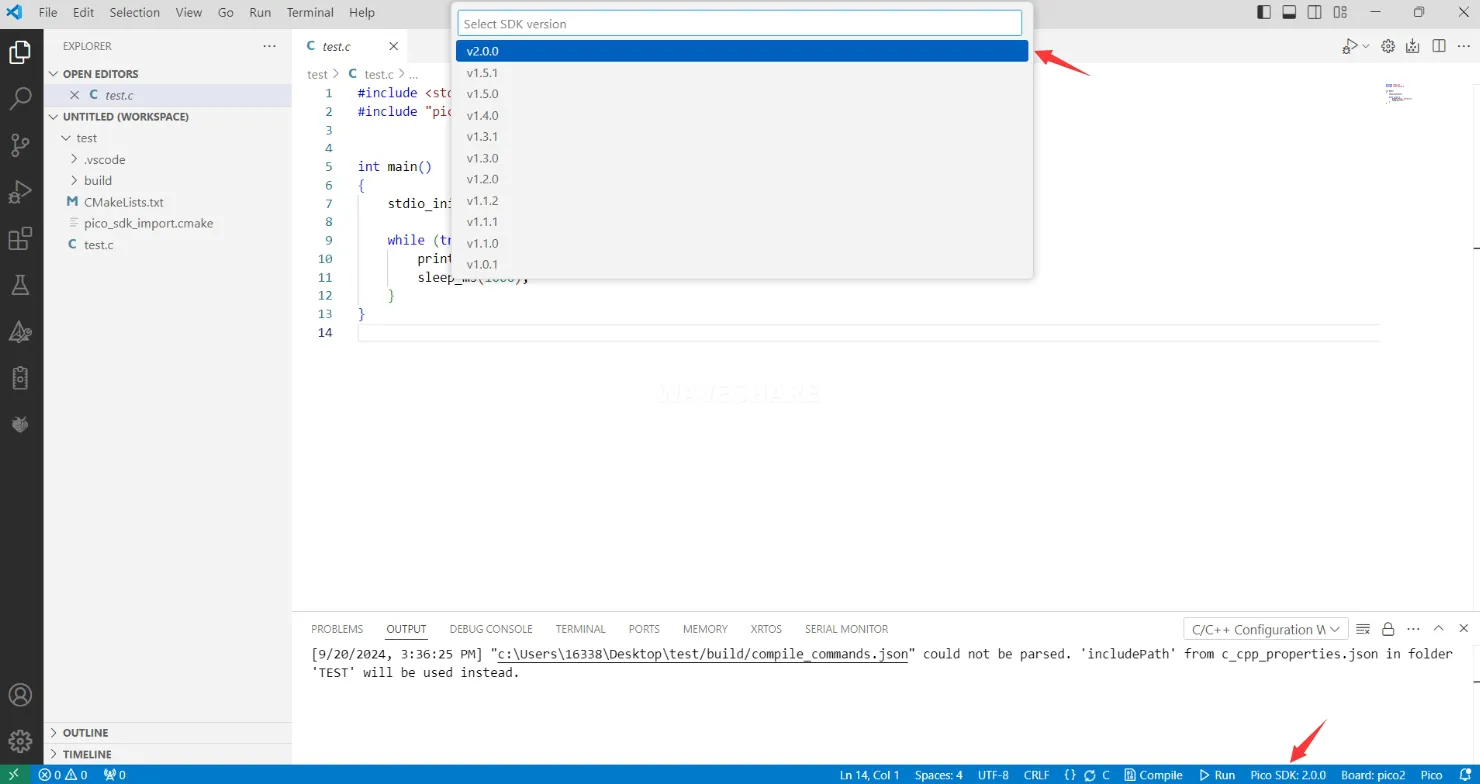
选择SDK版本
-
选择 Yes 进行高级配置

-
选择交叉编译链,13.2.Rel1 适用 ARM 核,RISCV.13.3 适用 RISCV 核,这里根据您的需求任意选择其中一个即可

-
CMake 版本选择 Default(前面配置的路径)

-
Ninja 版本选择 Default

-
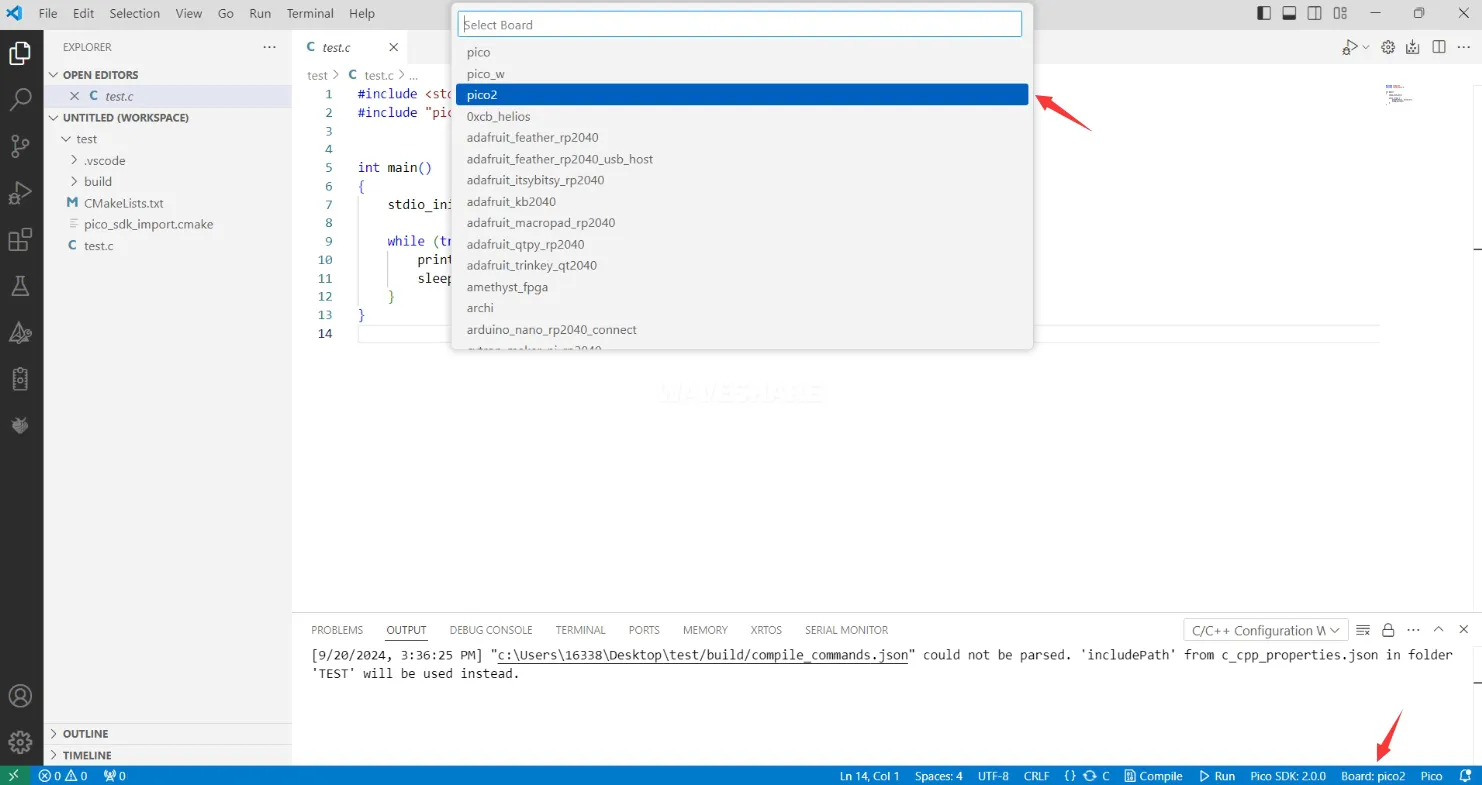
选择开发板
-
点击 Complie 进行编译
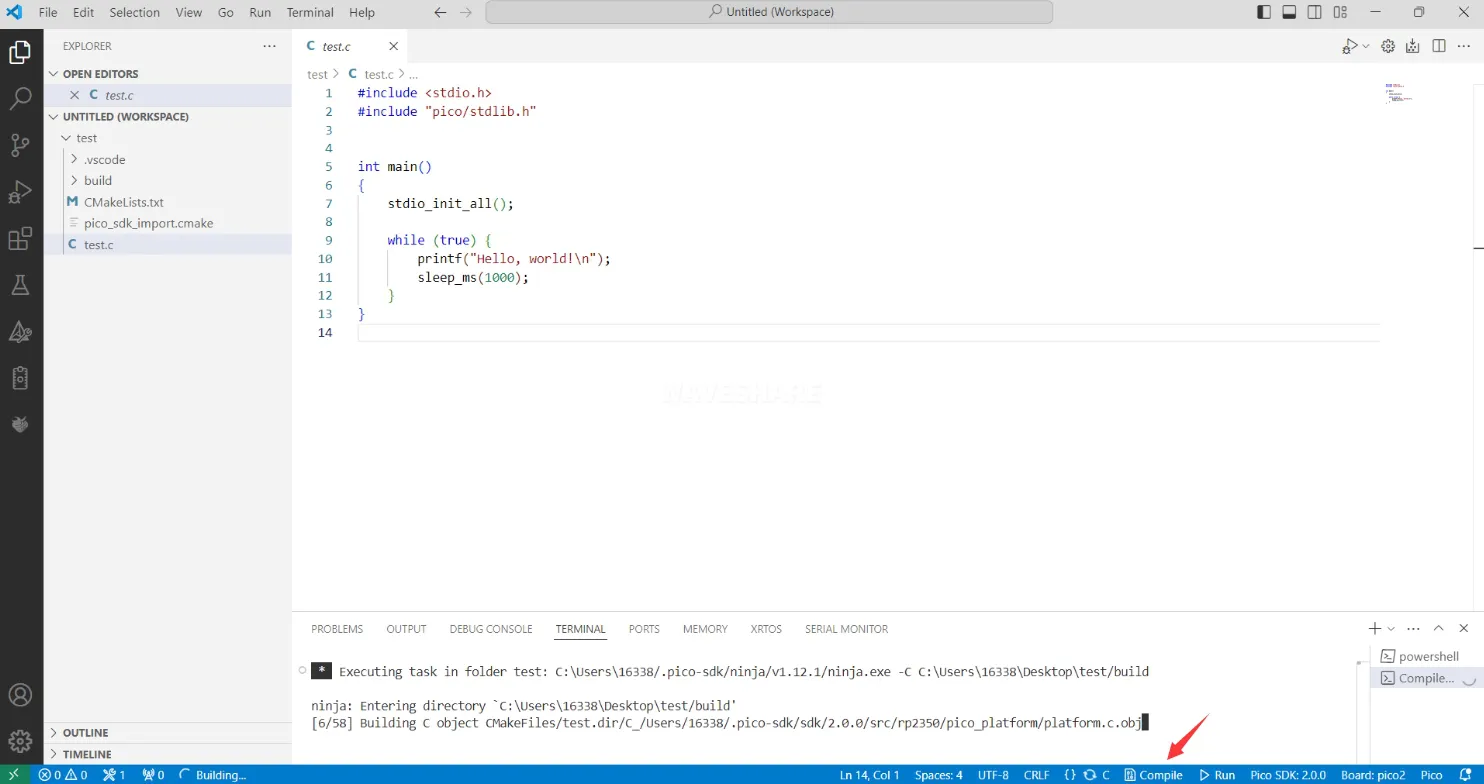
-
成功编译出 uf2 格式文件即可
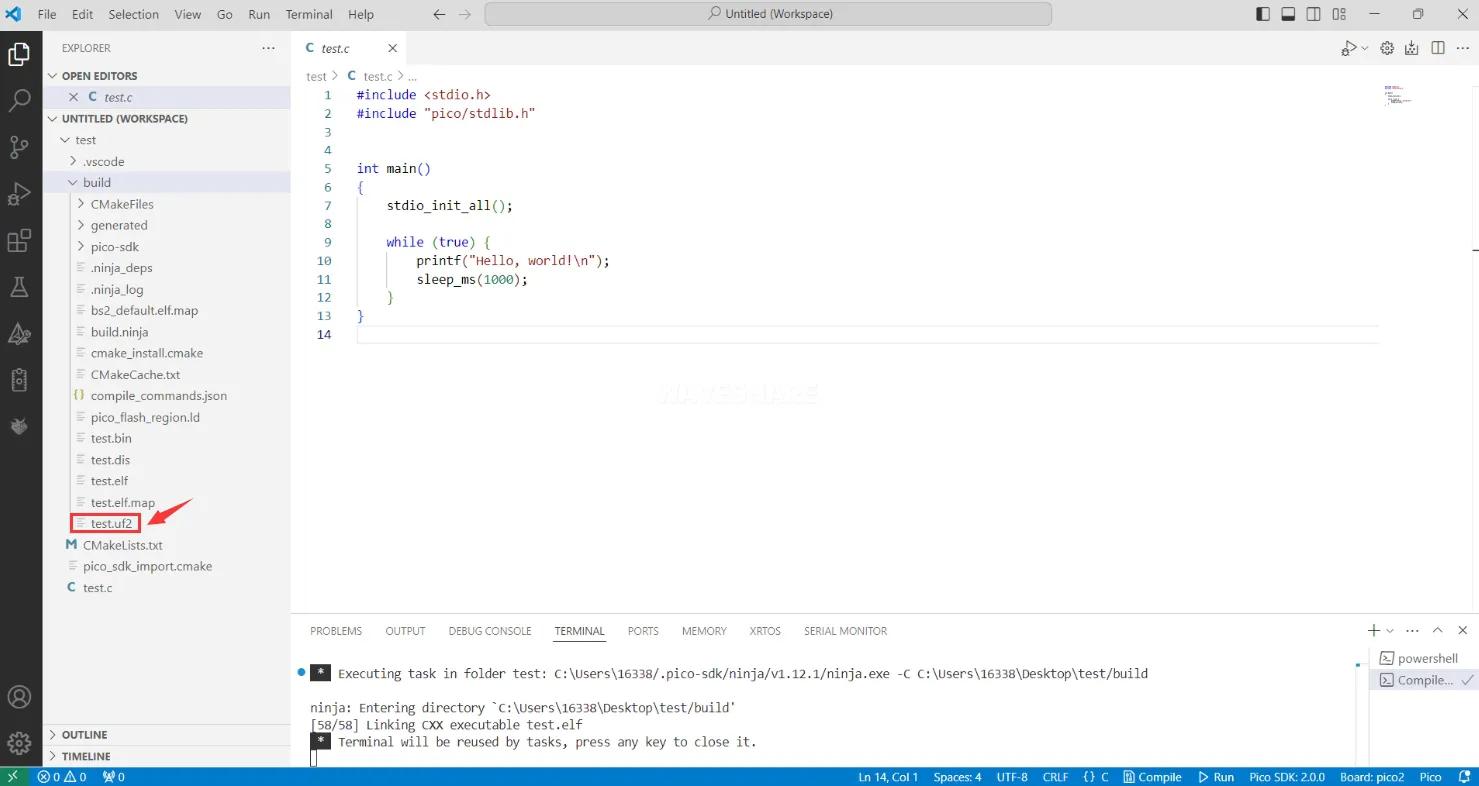
烧录固件
这里提供两种方法烧录固件
-
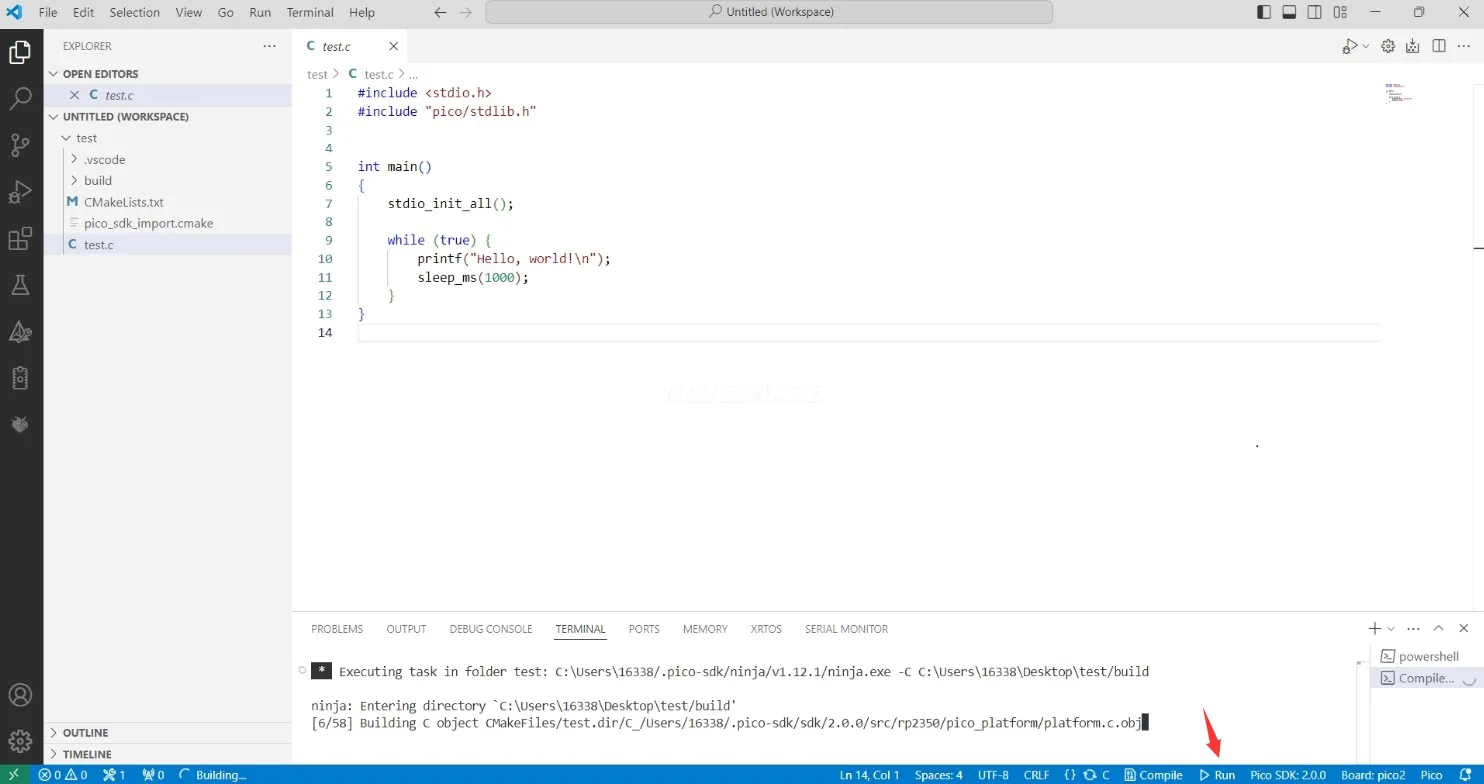
使用pico-vscode插件烧录固件 将开发板连接到电脑上,点击Run直接烧录固件
-
手动烧录固件
1.按住Boot按键2.将开发板连接到电脑上3.然后会电脑会将开发板识别成一个U盘设备4.将.uf2文件复制到U盘中,设备就会自动重启,程序烧录成功
导入工程
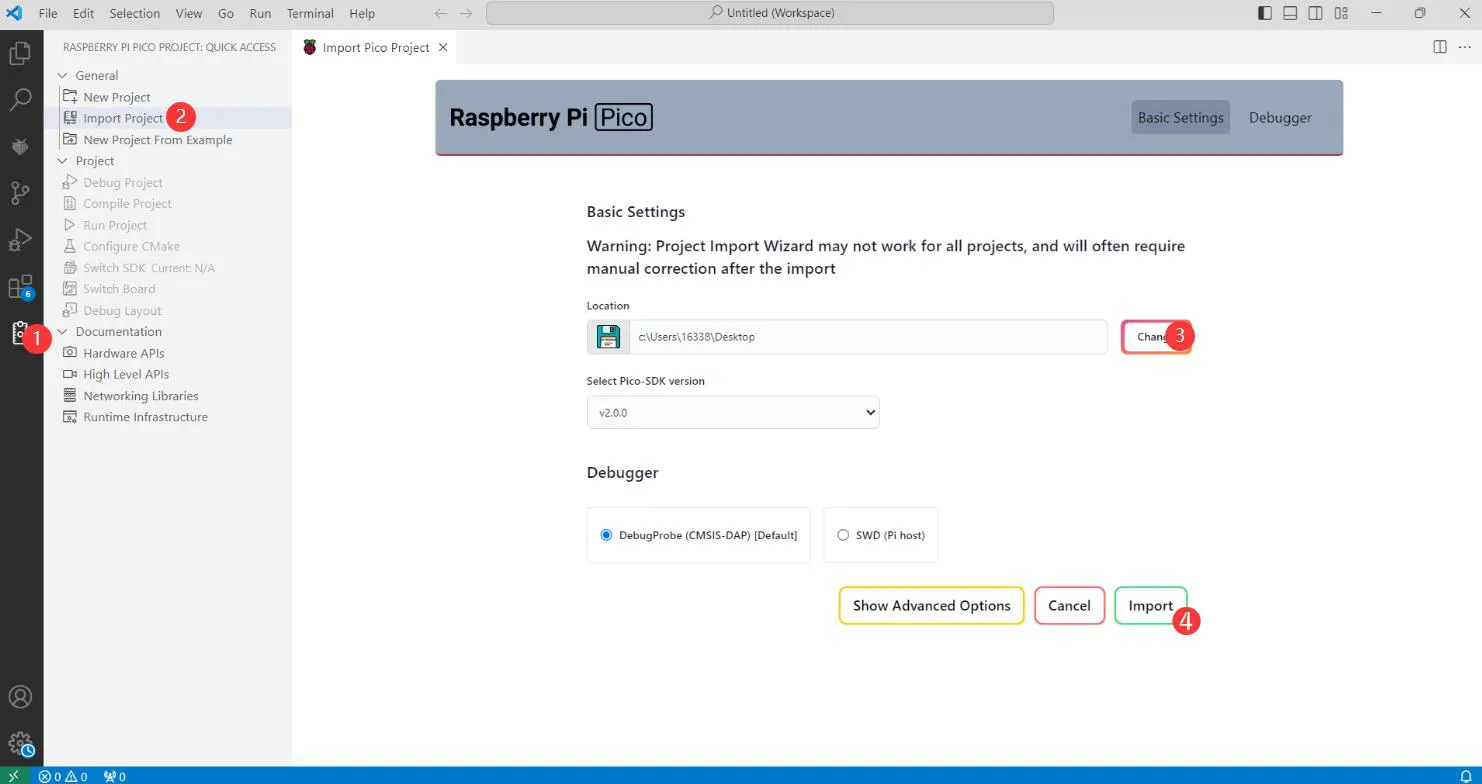
-
选择工程目录,导入工程
-
导入工程的 Cmake 文件不能有中文(包括注释),否则可能导致导入失败
-
导入自己的工程需要在 Cmake 文件中加一行代码,才能正常切换 pico 和 pico2,否则即使选择 pico2,编译得到的固件仍是适用于 pico 的
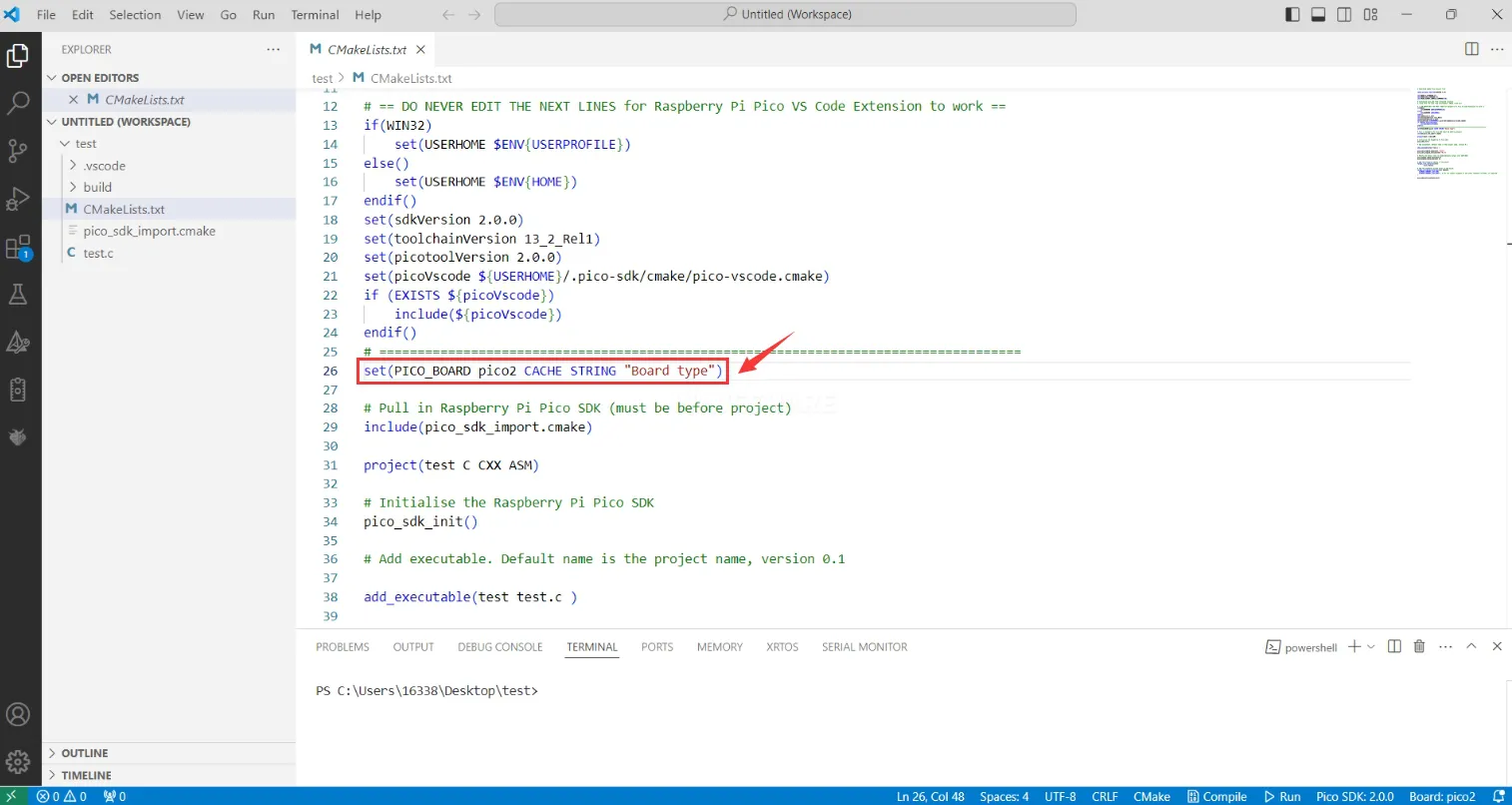 set(PICO_BOARD pico CACHE STRING "Board type")
更新扩展
-
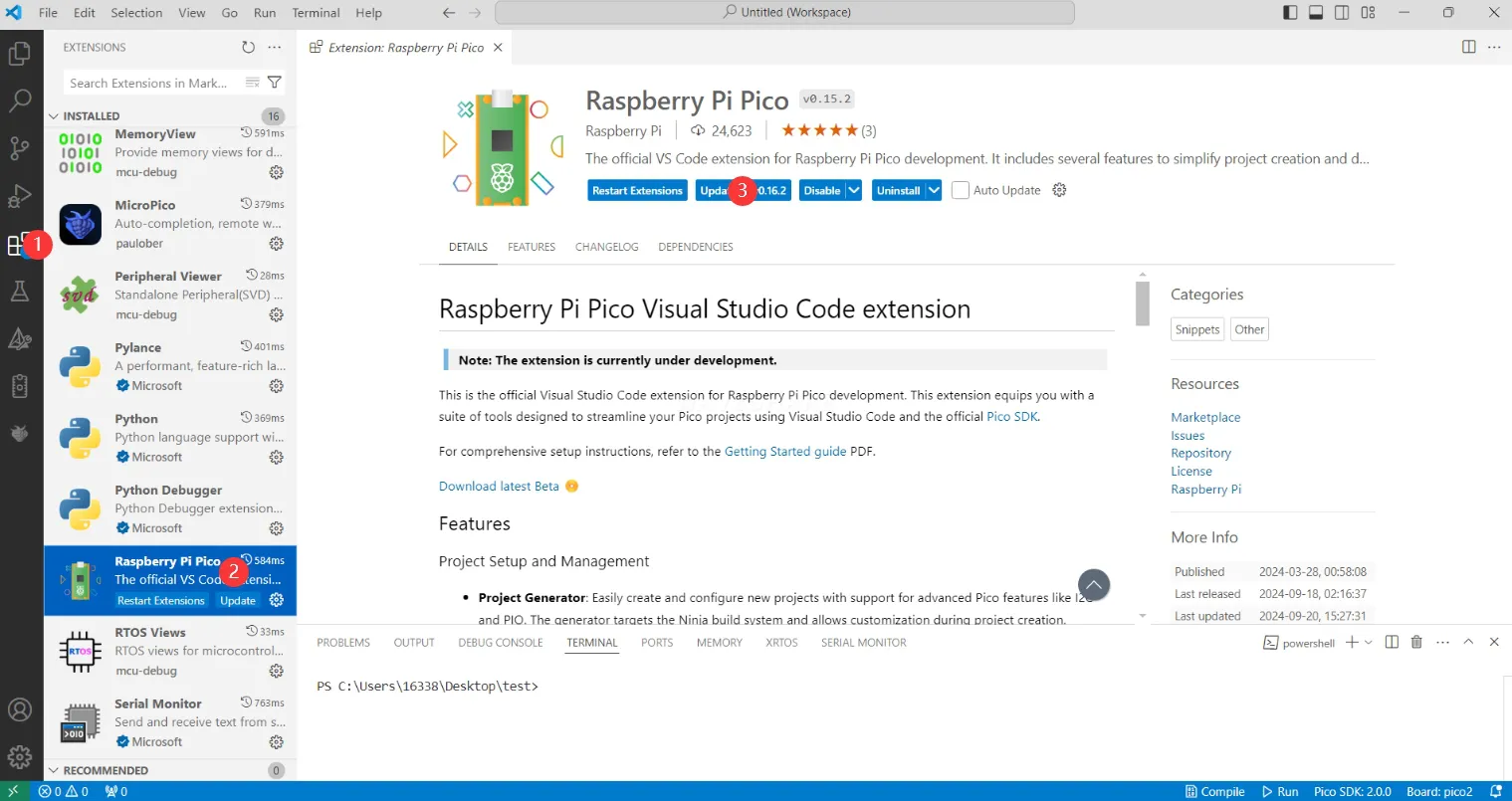
离线包中的扩展版本为0.15.2,安装完成后,更新至最新版本
Arduino IDE 系列
安装Arduino IDE
-
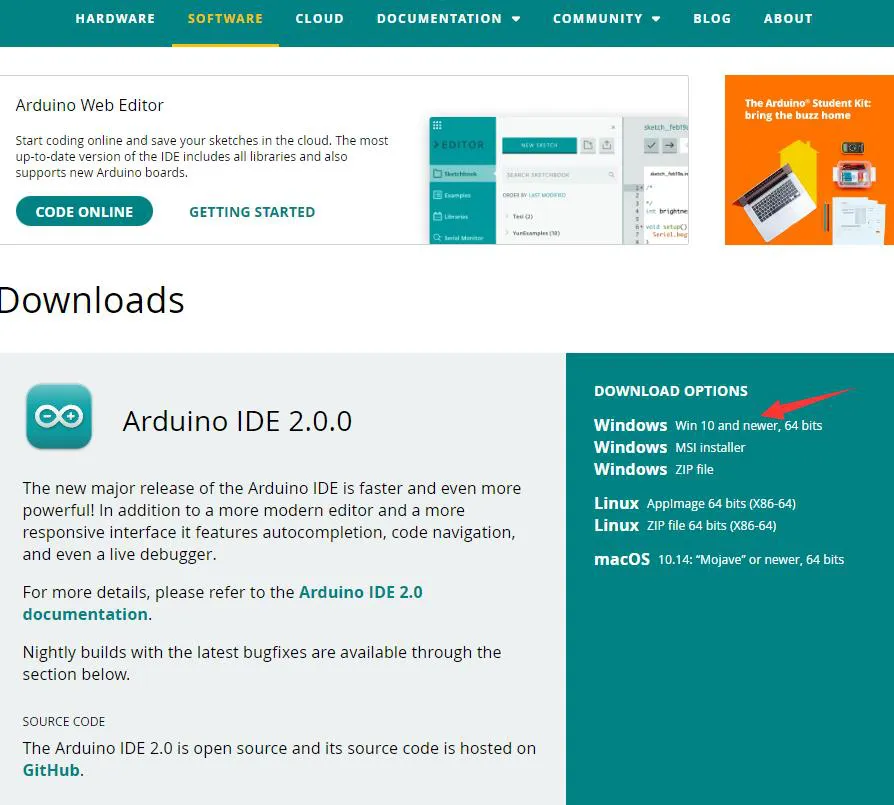
首先到Arduino官网下载 Arduino IDE 的安装包。
-
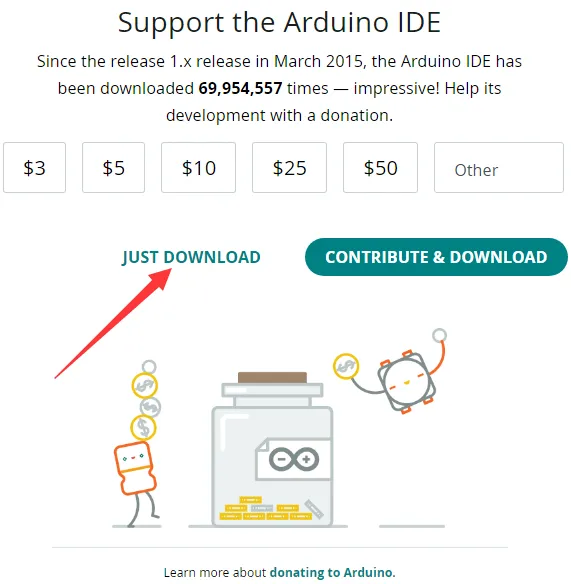
这里选择仅下载就可以了。
-
下载完成后,点击安装。
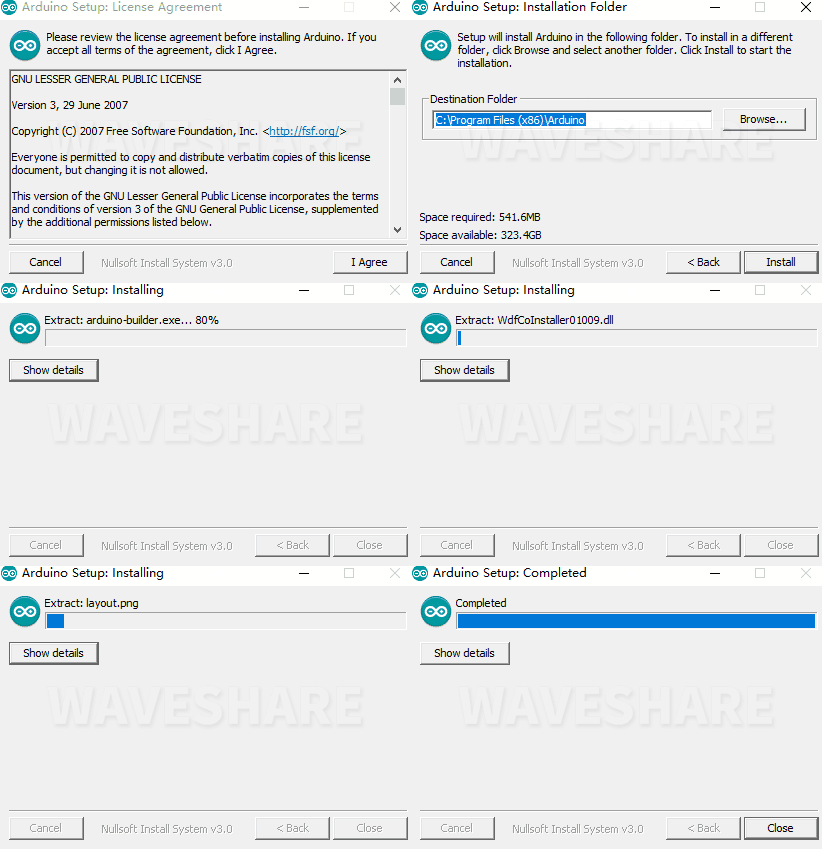
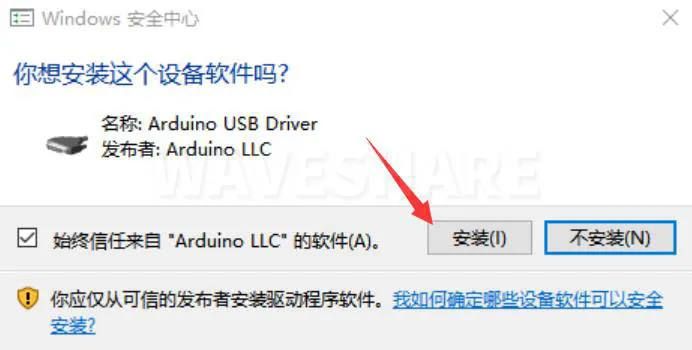
注意:安装过程中会提示你安装驱动,我们点击安装即可
Arduino IDE中文界面
-
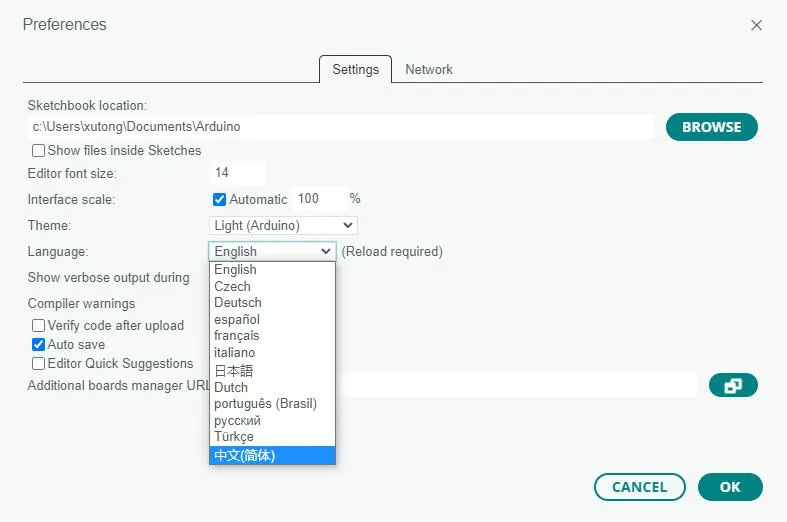
第一次安装完成后,打开 Arduino IDE 全是英文界面,我们可以在 File>Preferences 切换成简体中文。

-
在 Language 里面选择简体中文,点击 OK。
在 Arduino IDE 中安装 Arduino-Pico Core
-
打开 Arduino IDE,点击左上角的文件,选择首选项

-
在附加开发板管理器网址中添加如下链接,然后点击 OK 该链接已包含 RP2040、RP2350 等版型,最新版型文件请访问 arduino-pico 获取
https://github.com/earlephilhower/arduino-pico/releases/download/4.5.2/package_rp2040_index.json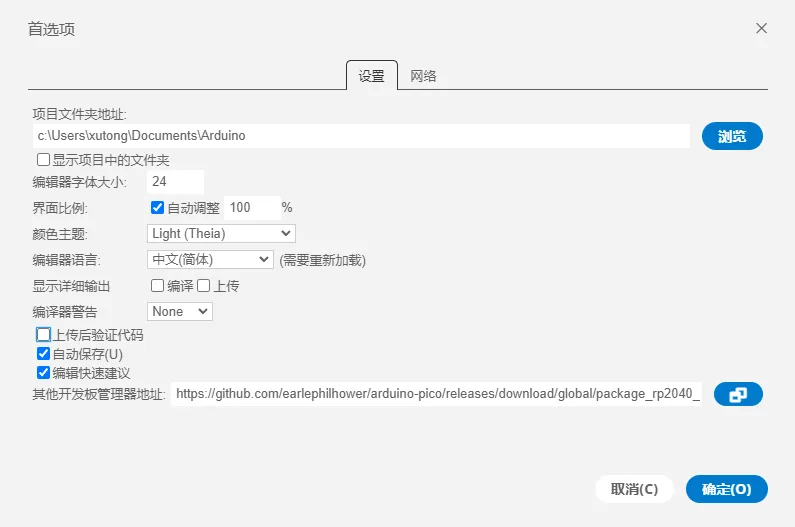
注意:如果您已经有 ESP32 板 URL,您可以使用逗号分隔 URL,如下所示:
https://dl.espressif.com/dl/package_esp32_index.json,https://github.com/earlephilhower/arduino-pico/releases/download/4.5.2/package_rp2040_index.json -
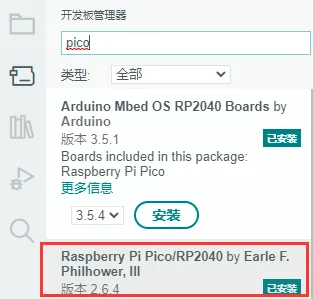
点击工具>开发板>开发板管理器>搜索 Pico,由于我的电脑已经安装过了,所以显示已安装

国内用户
- 因为网络原因,国内用户连接 github 并不稳定,我们另外提供了一份安装包,可以跳过在线的过程
- 安装包适用于 RP2040、RP2350
- 若已经成功配置了 Pico 环境,可以直接跳过本章
-
下载rp2040压缩包,将解压的 rp2040 文件夹复制到如下路径下
C:\Users\[username]\AppData\Local\Arduino15\packages
注意:将里面用户名:[username]替换成自己的用户名
第一次上传程序
-
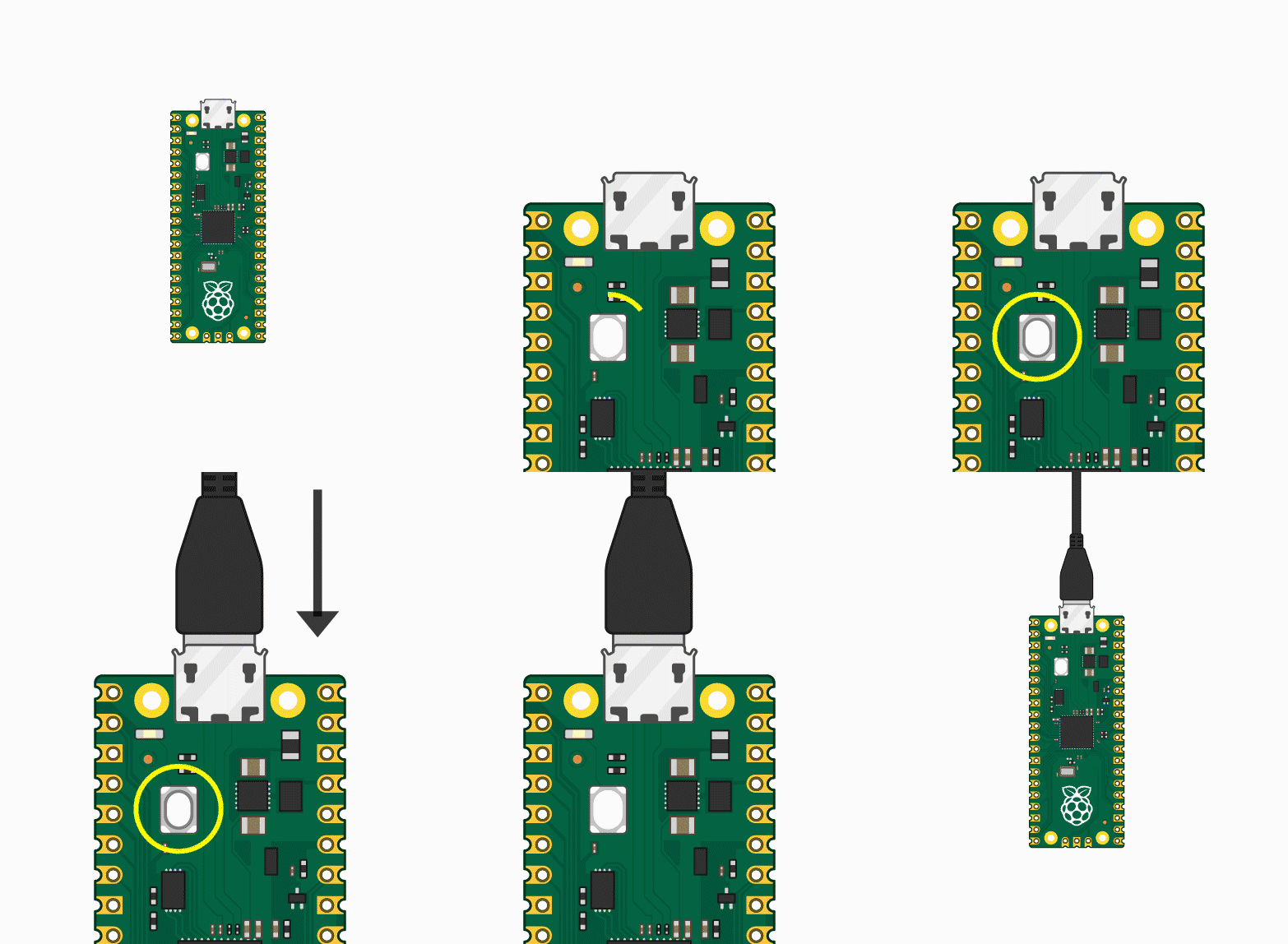
按住 Pico 板上的 BOOT 按键,将 Pico 通过 Micro USB 线接到电脑的USB接口,待电脑识别出一个可移动硬盘(RPI-RP2)后,松开按键。
-
下载程序,打开 arduino\PWM\D1-LED 路径下的 D1-LED.ino
-
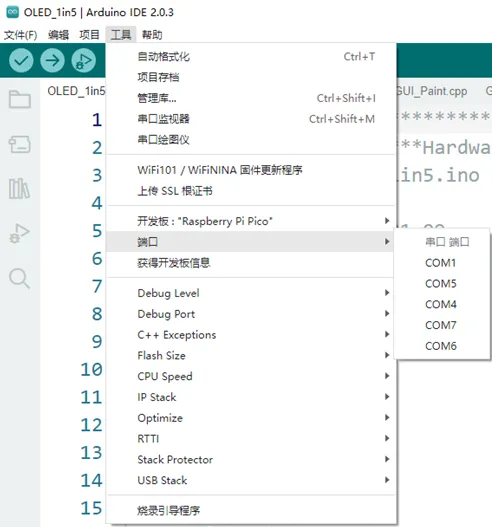
点击工具>端口,记住已有的 COM,不需要点击这个 COM(不同电脑显示的 COM 不一样,记住自己电脑上已有的 COM)
-
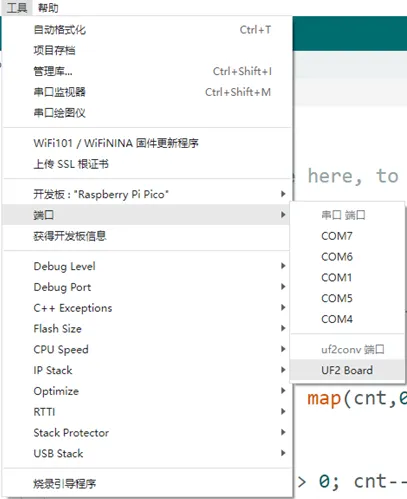
用 USB 线将驱动板和计算机连接起来,再点击工具>端口,第一次连接选择 uf2 Board,上传完成后,再次连接就会多出一个 COM 口
-
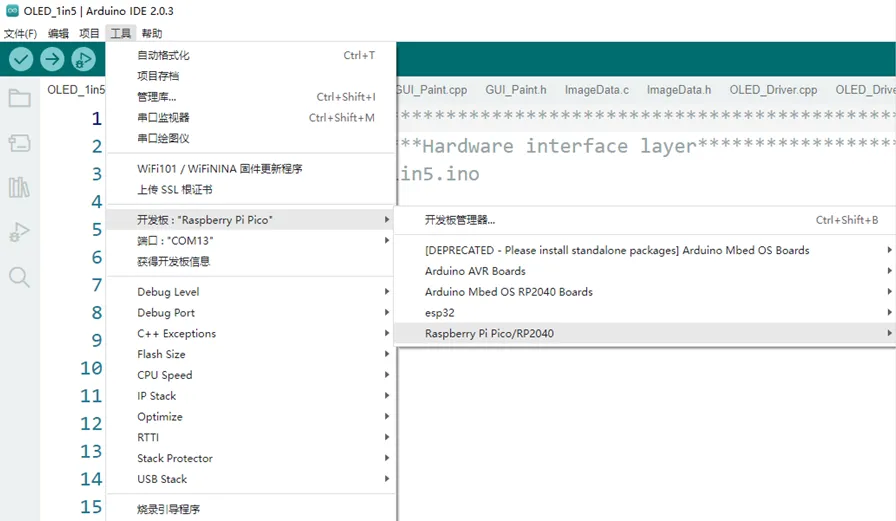
点击工具>开发板>Raspberry Pi Pico>对应版型(Raspberry Pi Pico、Raspberry Pi Pico 2等)

-
设置完成后,点击向右箭头将上传程序

- 如果期间遇到了问题,需要重新安装或者更换Arduino IDE版本时,卸载Arduino IDE需要卸载干净,卸载软件后需要手动删除C:\Users\[name]\AppData\Local\Arduino15这个文件夹内的所有内容(需要显示隐藏文件才能看到) 再重新安装
开源例程
MircoPython视频例程(github) MicroPython固件/Blink例程(C) 树莓派官方C/C++示例程序 (github) 树莓派官方micropython示例程序 (github) Arduino官方C/C++示例程序 (github)