产品 FAQ
问:给设备正确的关机方式是什么?
答:请先通过系统关机(或短按 Pi 5 侧面硅胶电源按键执行关机),待设备完全关机后,如有需要,再双击顶部电源按键断开设备电源。
问:树莓派 5 提示电流不足?
答:树莓派 5 启动时会检测 Type-C 接口的 PD 协议,若未检测到 PD 协议,系统会弹出如下提示,并将输出电流限制在 3A。

解决方法:修改 EEPROM 配置,将最大电流解除限制至 5A。
-
打开 EEPROM 配置编辑器:
sudo rpi-eeprom-config --edit -
在配置文件末尾添加以下内容,保存并退出:
PSU_MAX_CURRENT=5000 -
重启树莓派,提示消失即表示设置生效。

问:如何在树莓派 Trixie / Bookworm 上完全关闭或开启屏幕?
答:在 Wayland 环境(Raspberry Pi OS Trixie 或 Bookworm)下,可使用 wlr-randr 命令控制屏幕开关状态。
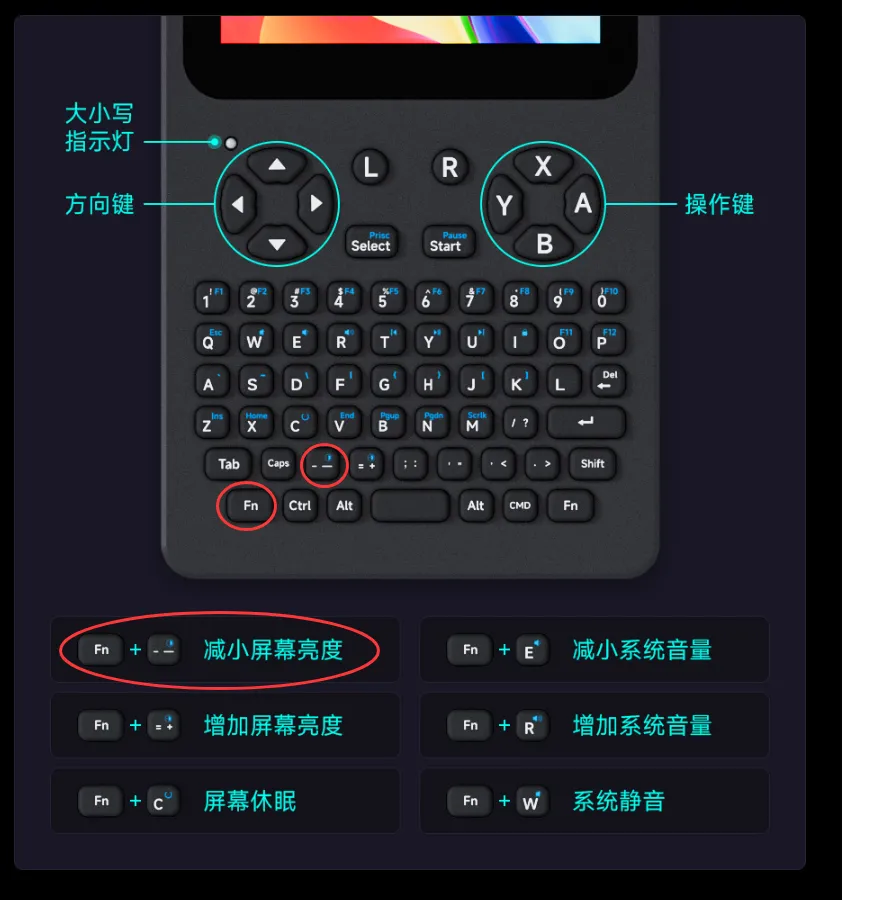
优先建议使用快捷键 Fn + C,可以快速实现屏幕关闭/唤醒,无需输入命令。
wlr-randr --output HDMI-A-1 --off
wlr-randr --output HDMI-A-1 --on
问:屏幕可以显示,但触摸无反应怎么办?
答:请先确认系统配置是否正确。
如果使用的是 PocketTerm35 预安装镜像,触摸相关配置通常已预先设置好,无需额外安装驱动。
如果是自行烧录的 Raspberry Pi OS,请参考软件配置部分完成相关配置:在 config.txt 中添加对应配置,并将提供的 .dtbo 文件复制到系统的 overlays 目录。
PocketTerm35 的触摸接口基于 I2C 实现,参考下图:
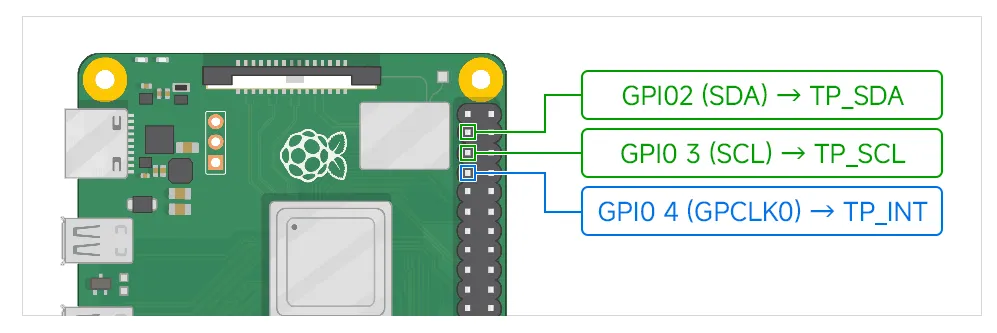
若软件配置确认无误但触摸功能仍无响应,请检查系统中是否存在其他占用 GPIO2 / GPIO3 / GPIO4 的设备树配置、I2C 外设或自定义 GPIO 配置,避免与触摸接口产生资源冲突。
同时,请确认 Raspberry Pi 的 GPIO 与底板弹簧顶针接触可靠。必要时可清理 GPIO 触点表面污渍或氧化层;如具备条件,也可使用万用表对相关触点进行连通性检查。
问:键盘没有反应怎么办?
答:PocketTerm35 的键盘通过 Raspberry Pi 的 USB OTG 接口工作,需要系统启用 USB Host 模式。请检查 config.txt 中是否包含以下配置:
dtoverlay=dwc2,dr_mode=host
如果配置无误但键盘仍无响应,请在完全断电后检查内部 Type-C 转接线和 1.27H 4PIN 连接线是否连接正常。
问:喇叭没有声音怎么办?
答:请右键单击 Raspberry Pi 桌面右上角的扬声器图标(使用触摸屏时可长按),确认音频输出已切换为 HDMI,并确认系统未静音且音量已调高。
如果仍然没有声音,请关闭设备电源,检查喇叭是否已连接至 4PIN PH1.25 音频接口,并确认连接牢固。
问:Raspberry Pi 5 开机时出现配置界面,并导致屏幕花屏怎么办?
答:部分 Raspberry Pi 5 在开机阶段可能会进入 EEPROM Bootloader 的 Network Install 配置界面。
该界面属于 Raspberry Pi 5 EEPROM Bootloader 的网络安装功能。启动过程中从该界面切换到系统桌面时,显示输出模式可能发生变化,部分情况下会出现花屏或显示异常。
可以通过关闭 EEPROM 中的 Network Install 自动启动功能来避免该界面在开机时自动出现。
进入系统后执行:
sudo -E rpi-eeprom-config --edit
在 EEPROM 配置中找到以下项目:
NET_INSTALL_AT_POWER_ON=1
将其修改为:
NET_INSTALL_AT_POWER_ON=0
如果配置文件中没有该项目,也可以在文件末尾手动添加:
NET_INSTALL_AT_POWER_ON=0
保存后重启设备:
sudo reboot
修改后,Raspberry Pi 5 开机时将不再自动进入 Network Install 配置界面,可减少启动阶段显示模式切换导致的花屏或显示异常。
该设置不会影响 SD 卡、USB 或 NVMe 的正常启动,仅用于关闭开机自动进入网络安装界面的功能。
注意:该问题与 PocketTerm35 屏幕硬件无关,通常由 Raspberry Pi 5 EEPROM Bootloader 的启动配置引起。
问:如何开启或关闭触摸屏虚拟键盘(Squeekboard)?
答:在 Raspberry Pi OS Bookworm 版本中,系统默认集成了屏幕键盘(Squeekboard)。
-
在可输入文字时自动弹出,在不可输入时自动隐藏
-
可通过任务栏右上角的键盘图标手动显示或隐藏

如果需要手动控制或关闭虚拟键盘,可通过以下方式:
-
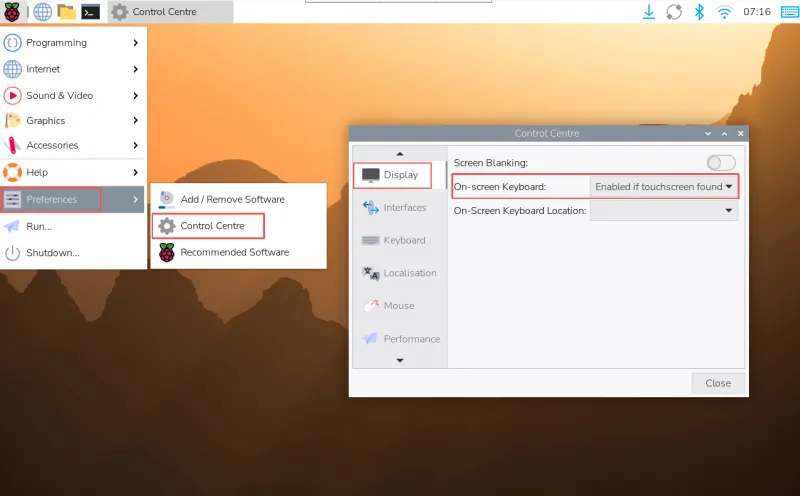
打开左上角菜单 → Preferences → Control Centre → Display
-
在相关选项中设置屏幕键盘的显示或隐藏
问:设备发热是否正常?如果感觉温度偏高怎么办?
答:设备在正常运行过程中产生一定发热属于正常现象,一般温度不会超过 60℃。
如果感觉温度偏高,可以通过降低屏幕亮度来改善发热情况。
屏幕亮度调节:按 Fn + - 键可降低亮度。