ESP-IDF
本章节包含以下部分,请按需阅读:
ESP-IDF 入门教程
初次接触 ESP32 ESP-IDF 开发,想要快速上手?我们为您准备了一套通用的 入门教程。
- 第0节 认识 ESP32
- 第1节 搭建环境
- 第2节 运行实例
- 第3节 创建项目
- 第4节 使用组件
- 第5节 调试程序
- 第6节 FreeRTOS
- 第7节 驱动外设
- 第8节 Wi-Fi 编程
- 第9节 BLE 编程
请注意:该教程使用 ESP32-S3-Zero 作为教学示例,所有硬件代码均基于其引脚布局。在动手实践前,建议您对照手中的开发板引脚图,确认引脚配置无误。
配置 ESP-IDF 开发环境
以下内容以 Windows 系统为例,使用 VS Code + ESP-IDF 扩展 的方式进行开发。Mac/Linux 用户请参考 官方说明。
此部分图示以安装 ESP-IDF V5.5.2 为例示范,安装时请选用与您开发板示例匹配的 ESP-IDF 版本。
安装 ESP-IDF 开发环境
-
前往 ESP-IDF Installation Manager 下载 ESP-IDF 安装管理器。这是乐鑫最新推出的跨平台安装工具,下文将演示如何使用其离线安装功能。
在页面中点击 Offline Installer 标签,然后在筛选栏中选择 Windows 操作系统和你需要的 ESP-IDF 版本(图示仅为参考,请以实际为准)。
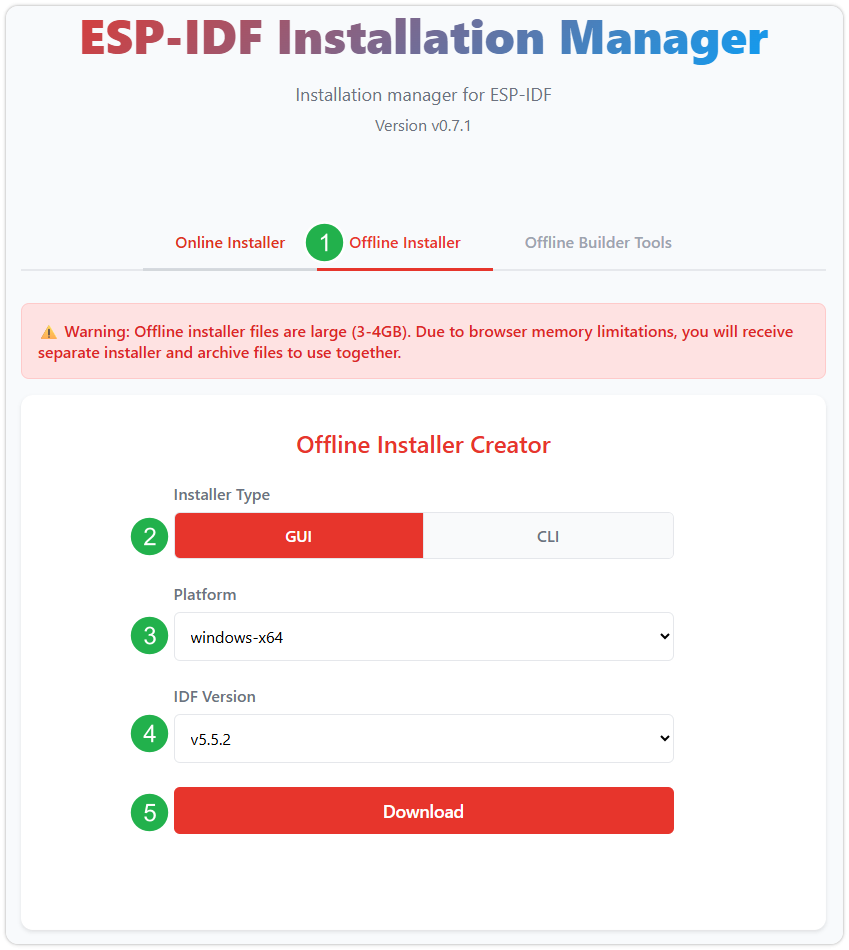
确认选择无误后,点击下载按钮。浏览器将自动同时下载两个文件:一个是 ESP-IDF 离线整合包(.zst),另一个是 ESP-IDF 安装器(.exe)。
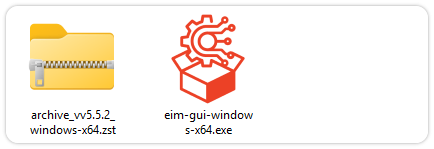
请耐心等待两个文件下载完成。
-
下载完成后,双击运行 ESP-IDF 安装器(eim-gui-windows-x64.exe)。
启动后,可在右上角将界面语言切换为中文。
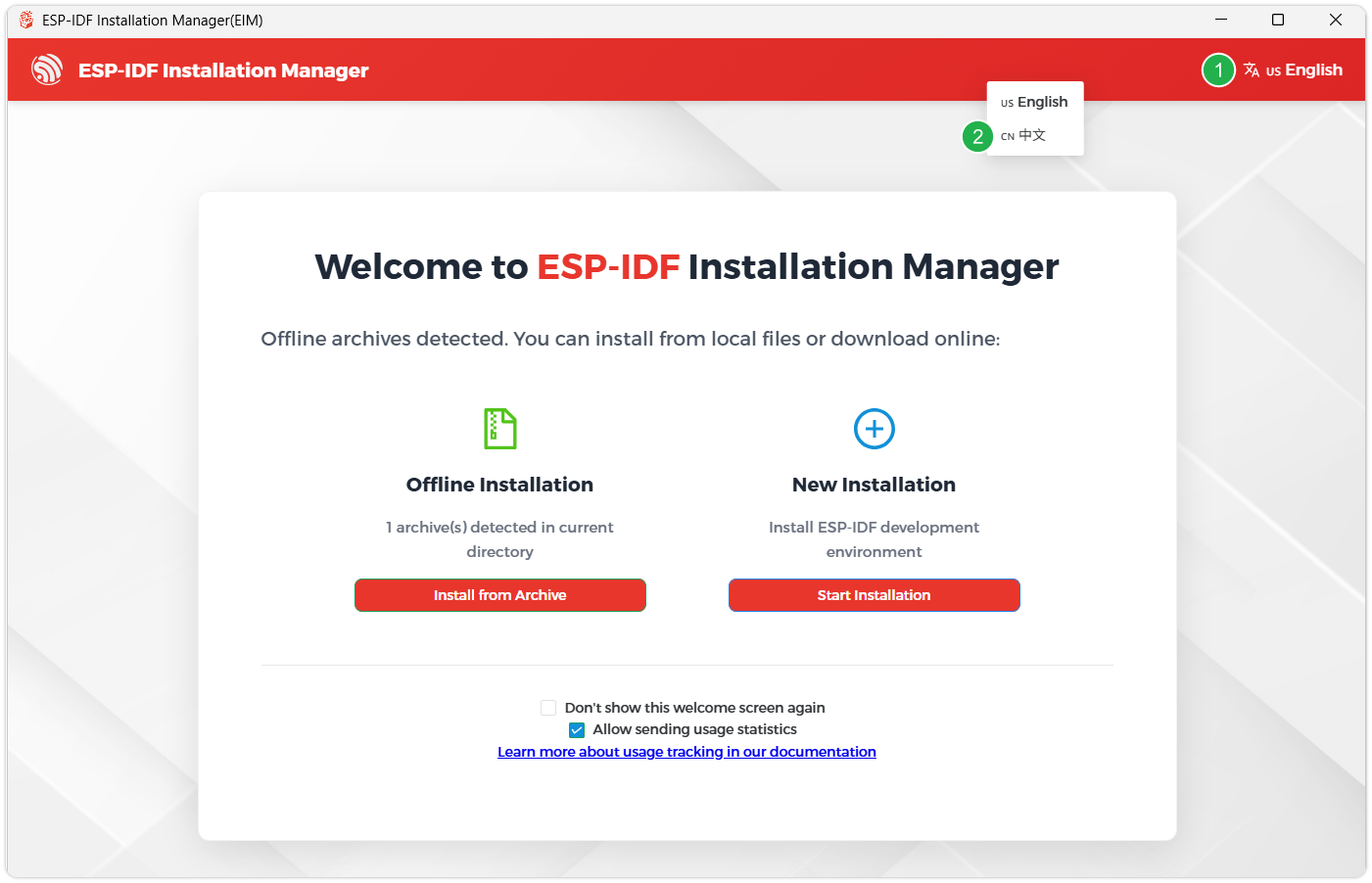
安装工具会自动检测同一目录下是否存在离线整合包。点击 从存档安装。
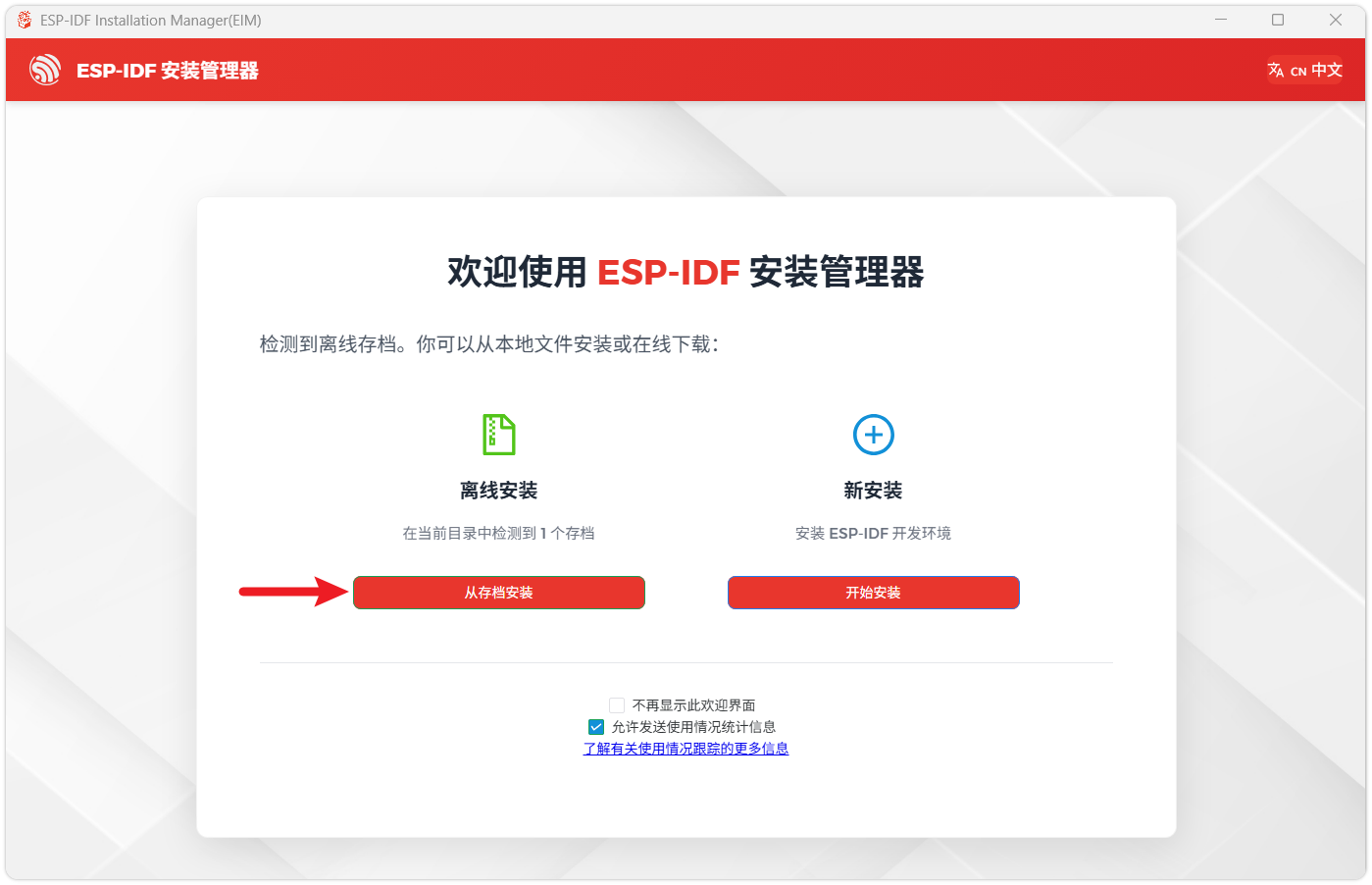
接下来,选择安装路径。建议使用默认路径;若需自定义,请确保路径中不包含中文或空格。确认无误后,点击 开始安装。
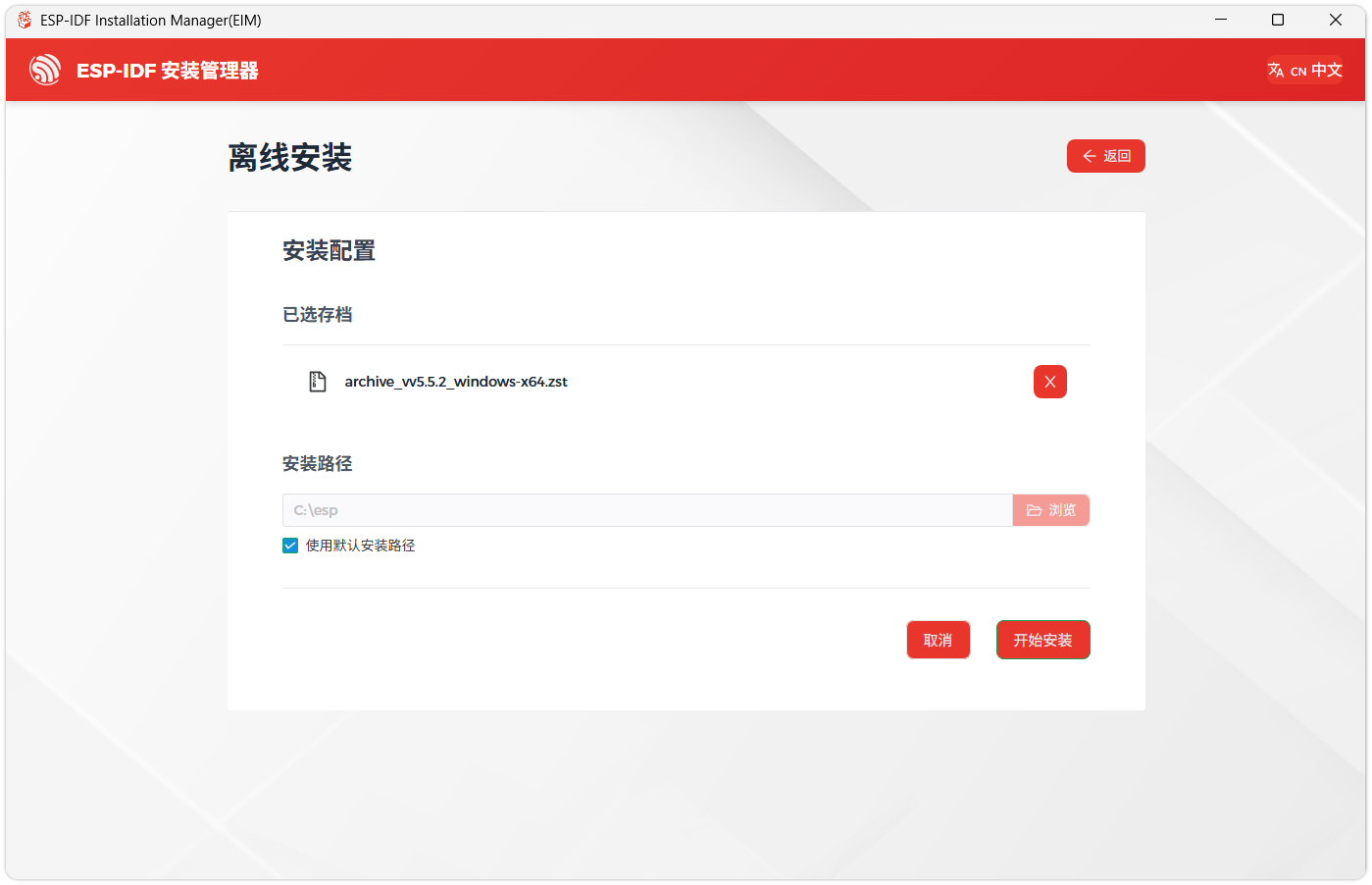
-
当看到如下界面时,表示 ESP-IDF 已安装成功。
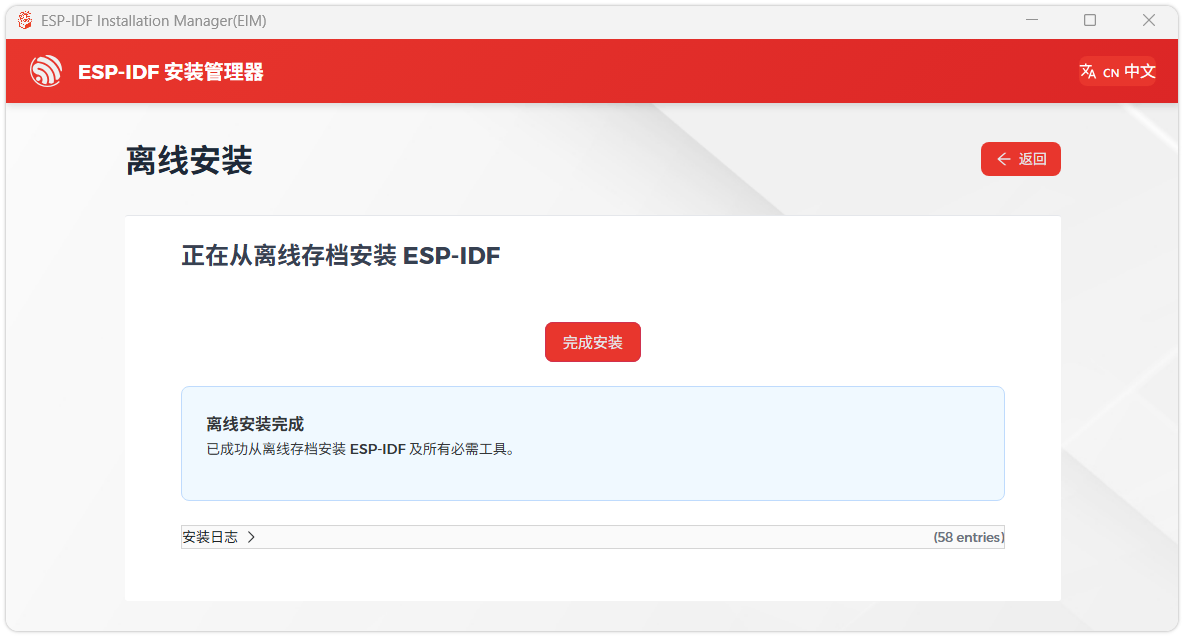
-
建议同时安装驱动程序。点击 完成安装,然后点击 安装驱动程序。
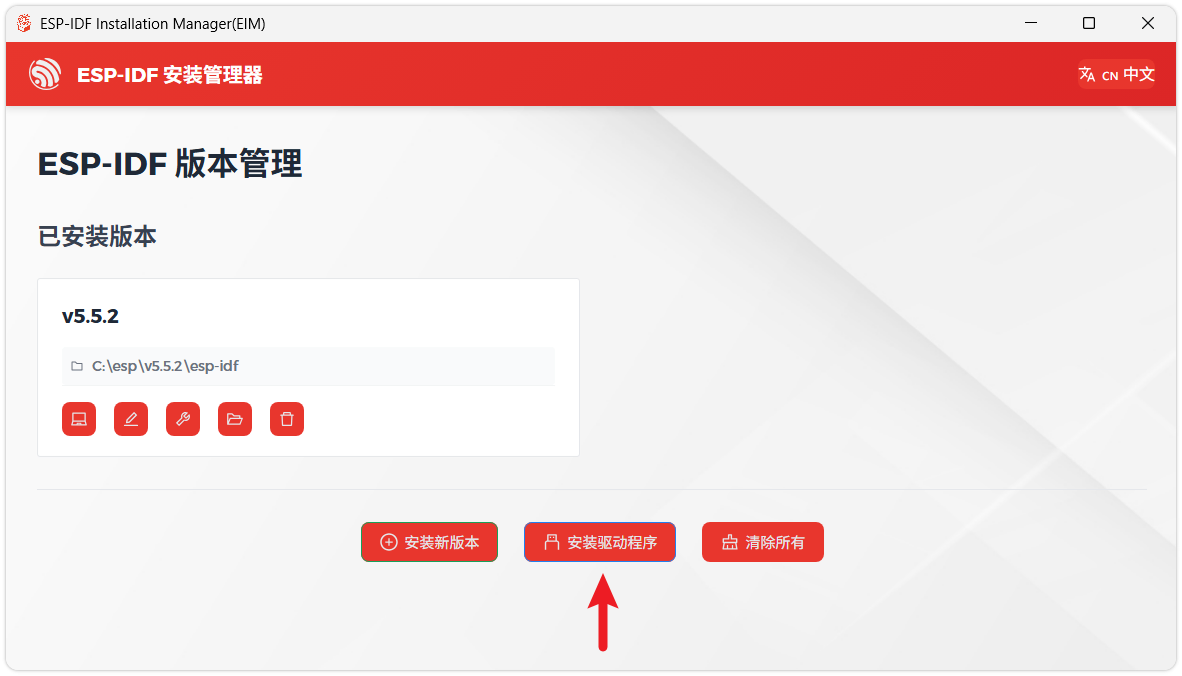
安装 Visual Studio Code 与 ESP-IDF 扩展
-
下载并安装 Visual Studio Code。
-
安装时建议勾选 通过 Code 打开操作添加到 Windows 资源管理器文件上下文菜单,以便快速打开项目文件夹。
-
在 VS Code 中,点击侧边活动栏中的
 扩展图标(或使用快捷键 Ctrl + Shift + X)打开 扩展 视图。
 -
在搜索框中输入 ESP-IDF,找到 ESP-IDF 扩展并点击安装。
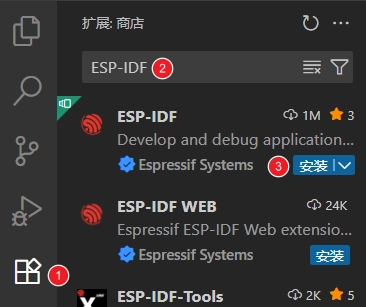
-
当 ESP-IDF 扩展版本 ≥ 2.0 时,扩展会自动检测并识别上述步骤中安装的 ESP-IDF 环境,无需手动配置。
示例程序
准备材料
- RGB-Matrix-P4-80x40(本产品)
- 杜邦线 2 × 8PIN(本产品)
- ESP32-S3-DEV-KIT-NXRX(须另购)
硬件连接
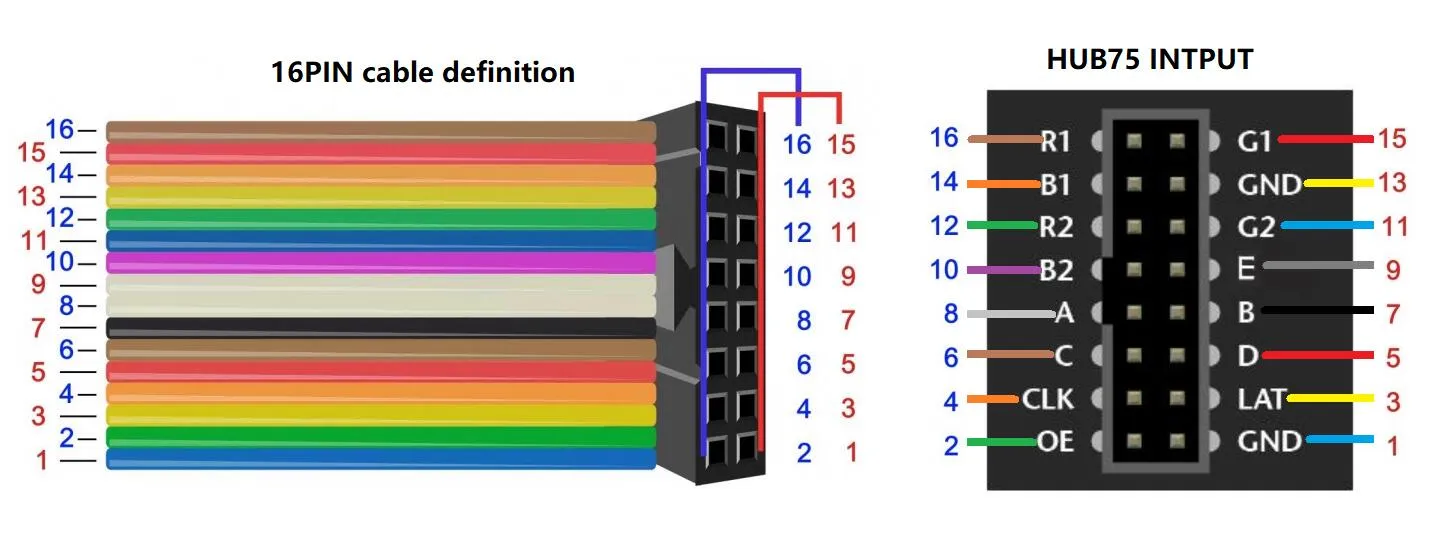
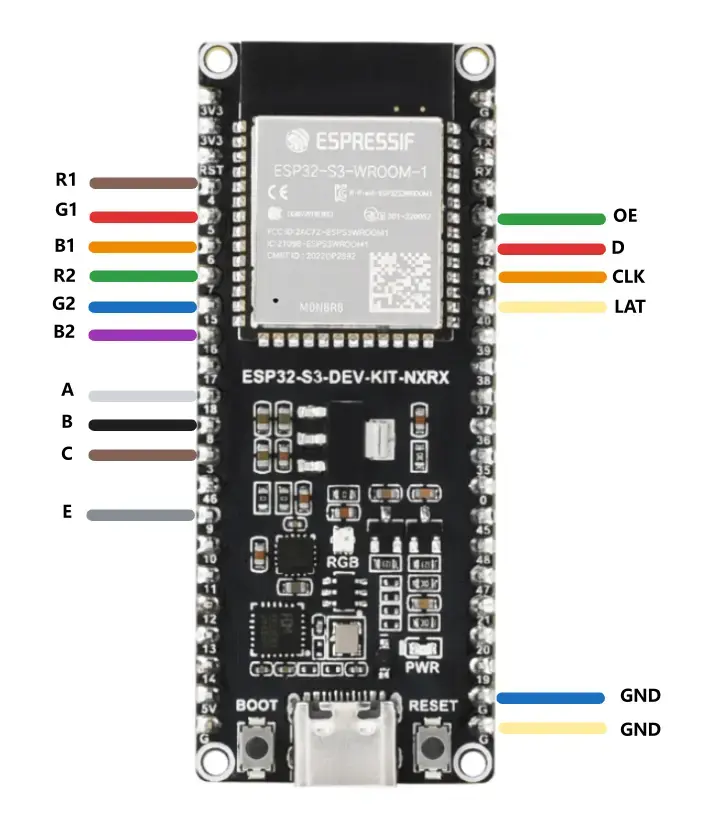
下面的引脚分配与示例程序中的默认宏定义保持一致:
代码说明
main.c
void app_main(void) {
  init_display();
  int color_index = 0;
  const int num_colors = sizeof(rgbw_colors) / sizeof(rgbw_colors[0]);
  bool locked = display_lock(1000);
  if (locked) {
    lv_obj_t *screen = lv_scr_act();
    lv_obj_set_style_bg_color(screen, lv_color_hex(0x000000), 0);
    display_unlock();
  }

  while (true) {
    locked = display_lock(1000);
    if (locked) {
      rgbw_set_color(rgbw_colors[color_index].hex_color);
      display_unlock();
    }
    ESP_LOGI(TAG, "Current color: %s", rgbw_colors[color_index].name);
    vTaskDelay(pdMS_TO_TICKS(STEP_DELAY_MS));
    color_index++;
    if (color_index >= num_colors) {
      draw_circle_square();
      show_four_lines_text();
      color_index = 0;
    }
  }
}
代码解释
init_display():- 初始化 HUB75 显示驱动和 LVGL 显示环境,为后续界面绘制做准备。
sizeof(rgbw_colors) / sizeof(rgbw_colors[0]):- 计算颜色数组长度,供循环切换时判断边界使用。
display_lock() / display_unlock():- 对显示操作加锁和解锁,避免多个任务同时操作界面导致冲突。
ESP_LOGI(TAG, "Current color: %s", ...):- 打印当前切换到的颜色名称,方便串口调试观察运行顺序。
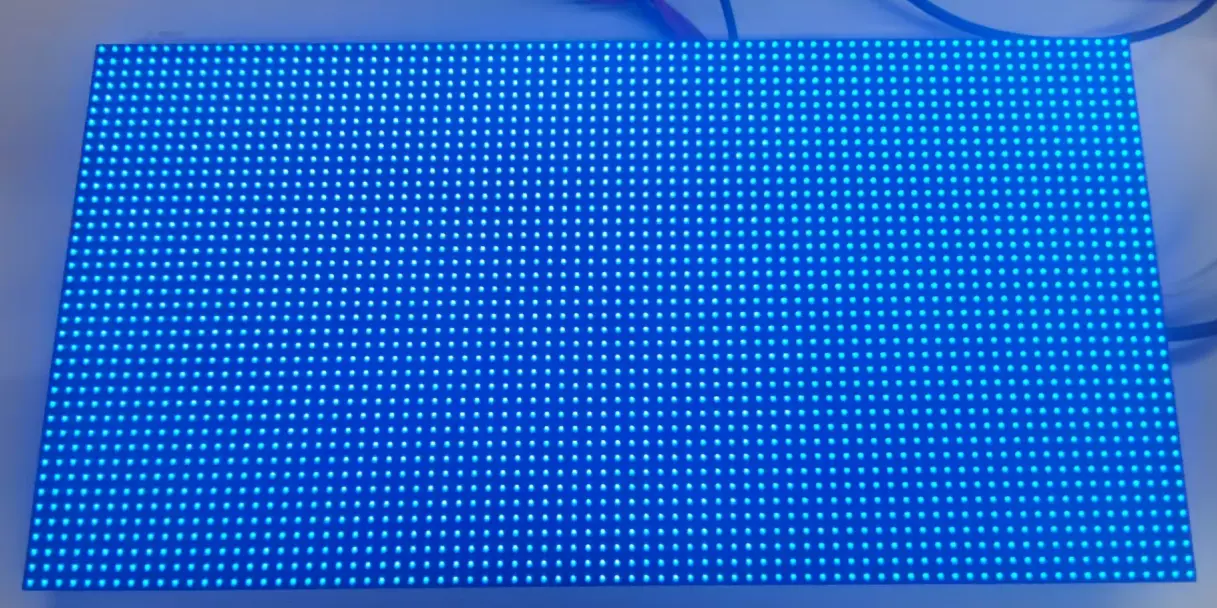
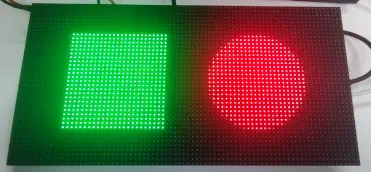
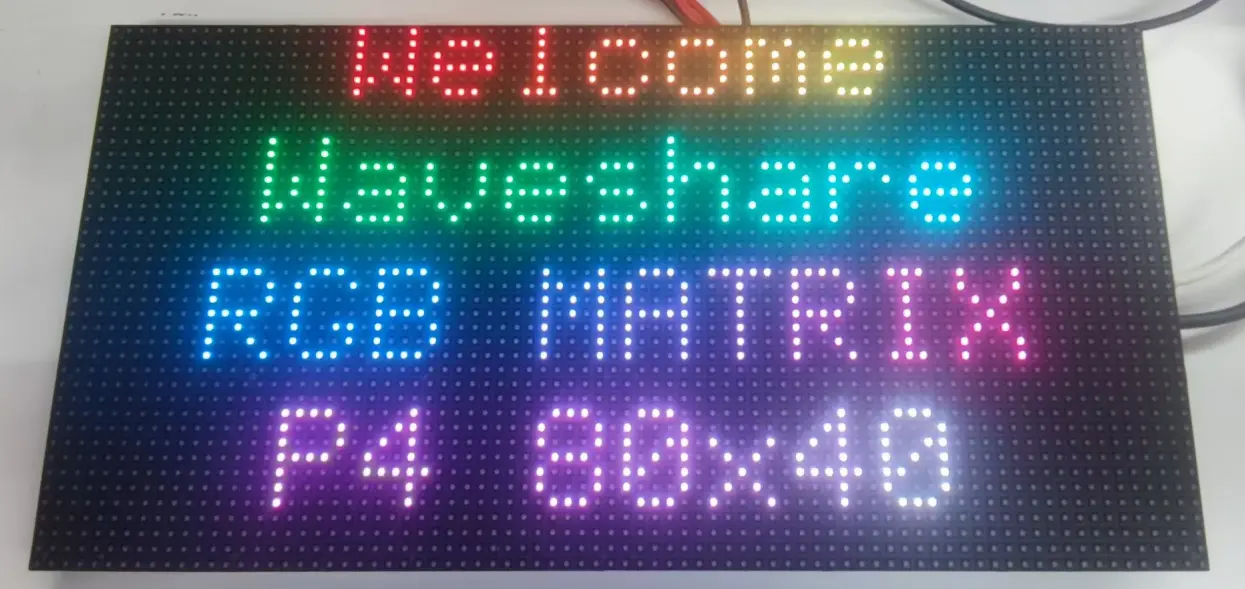
vTaskDelay(pdMS_TO_TICKS(STEP_DELAY_MS)):- 让当前显示内容保持 2 秒,便于观察颜色、图形和文本效果。
if (color_index >= num_colors):- 当颜色切换到最后一个后,先显示图形和文字,再把索引重置为 0,进入下一轮循环。
app_main():- 整个程序入口,负责初始化显示、循环切换背景颜色,并在每轮结束后依次显示图形和四行彩色文本。
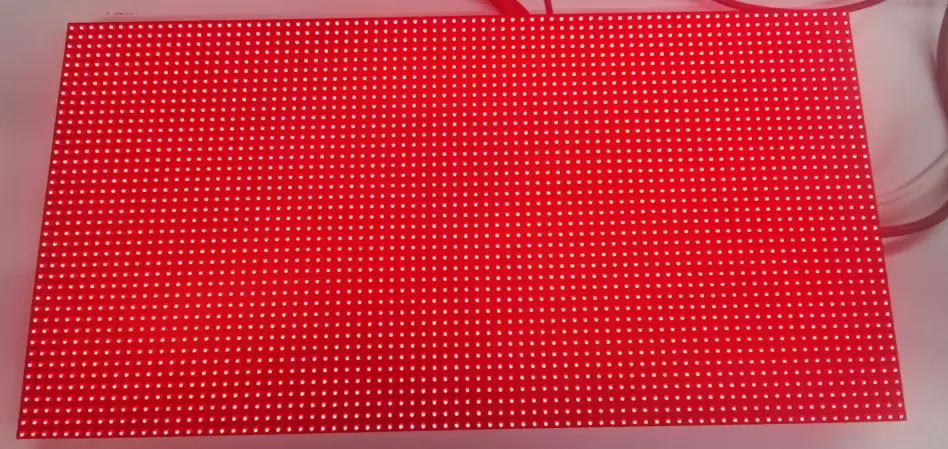
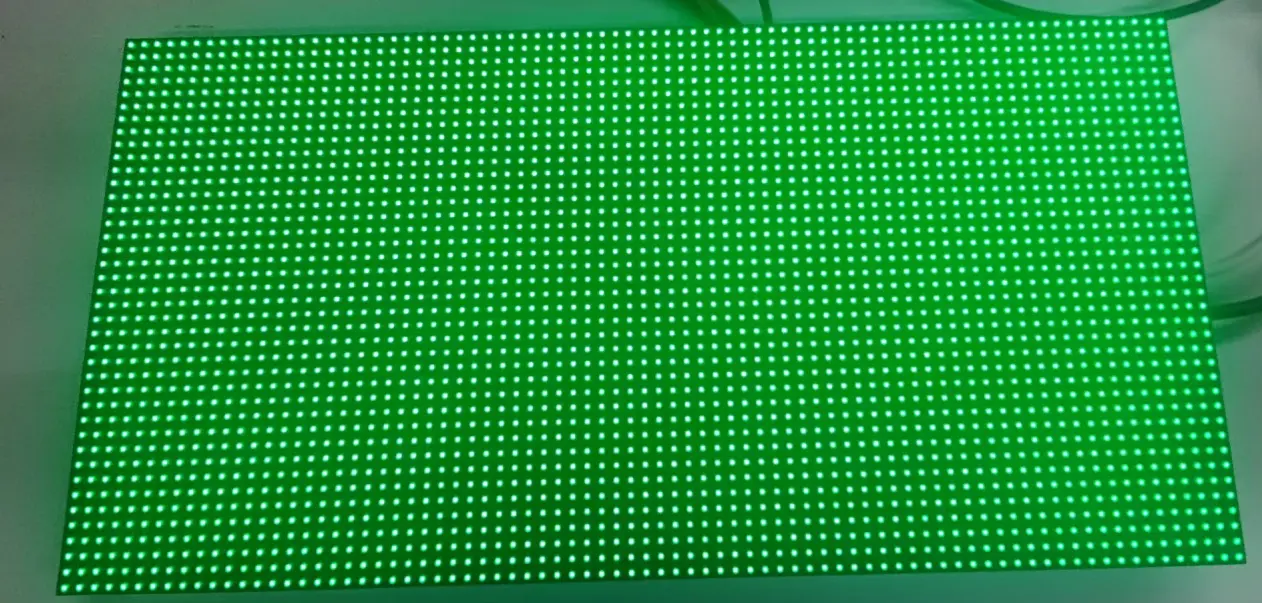
运行效果(IDF)
 |  |  |
|---|---|---|
 |  |