Arduino 开发
本章节包含以下部分,请按需阅读:
Arduino 入门教程
初次接触 Arduino ESP32 开发,想要快速上手?我们为您准备了一套通用的 入门教程。
- 第0节 认识 ESP32
- 第1节 安装和配置 Arduino IDE
- 第2节 Arduino 基础知识
- 第3节 数字输出/输入
- 第4节 模拟输入
- 第5节 脉冲宽度调制 (PWM)
- 第6节 串行通信 (UART)
- 第7节 I2C 通信
- 第8节 SPI 通信
- 第9节 Wi-Fi 基础用法
- 第10节 网页服务器
- 第11节 蓝牙 (Bluetooth)
- 第12节 LVGL 图形界面开发
- 第13节 综合项目
请注意:该教程使用 ESP32-S3-Zero 作为教学示例,所有硬件代码均基于其引脚布局。在动手实践前,建议您对照手中的开发板引脚图,确认引脚配置无误。
配置开发环境
1. 安装和配置 Arduino IDE
请参考 安装和配置 Arduino IDE 教程 下载安装 Arduino IDE 并添加 ESP32 支持。
2. 安装库
要运行示例,需要安装对应的库。
可从 此链接 下载示例程序包。
| 库或文件名称 | 说明 | 版本 | 安装方式 |
|---|---|---|---|
| Adafruit GFX Library | GFX Library 图形库 | v1.12.5 | 通过库管理器或手动安装 |
所需开发板安装说明
| 板名称 | 板安装要求 | 版本号要求 |
|---|---|---|
| ESP32 by Espressif Systems | “离线”安装/“在线”安装 | 3.3.7 |
安装步骤:
- 安装方式请参考:Arduino 库管理教程。
示例程序
3. Arduino 工程参数设置
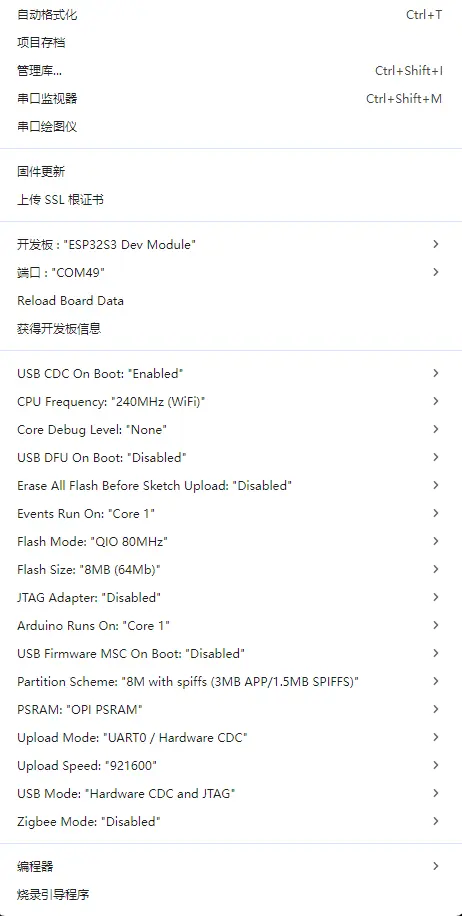
V2 版本设置
版本设置
如果是使用的 V2 版本,则在 setup()中按照如下设置:
  mxconfig.i2sspeed = HUB75_I2S_CFG::HZ_16M;
  mxconfig.line_decoder = HUB75_I2S_CFG::SM5368;
V1 版本设置
如果使用的 V1 版本,则在 setup()中按照如下设置:
  mxconfig.i2sspeed = HUB75_I2S_CFG::HZ_16M;
  // mxconfig.line_decoder = HUB75_I2S_CFG::SM5368;
代码说明
01_SimpleTestShapes.ino
void loop() {
  // animate by going through the colour wheel for the first two lines
  drawText(wheelval);
  wheelval +=1;
  delay(2000);
  dma_display->clearScreen();
  dma_display->fillScreen(myBLACK);
  delay(2000);
  dma_display->fillScreen( myRED);
  delay(2000);
  dma_display->fillScreen(myGREEN);
  delay(2000);
  dma_display->fillScreen(myBLUE);
  delay(2000);
  dma_display->fillScreen(myWHITE);
  delay(2000);
  dma_display->clearScreen();
}
代码解释
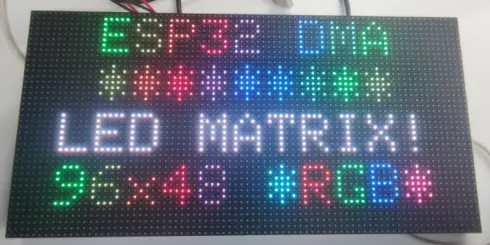
loop():- 按顺序执行文字绘制、纯色填充与清屏操作,用于快速验证面板的基础显示功能。
drawText(wheelval):- 根据 wheelval 绘制文字并改变颜色效果,用于检查字符渲染与颜色变化是否正常。
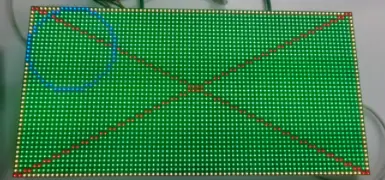
dma_display->fillScreen():- 依次将屏幕填充为黑、红、绿、蓝、白等纯色,便于观察整屏刷新与颜色显示效果。
delay(2000):- 每个显示步骤停留 2 秒,方便肉眼确认画面是否正确。
dma_display->clearScreen():- 在测试结束后清空画面,避免上一帧内容残留。
运行效果(Arduino IDE)
 |  |
|---|