搭配 树莓派 使用
配置Wi-Fi
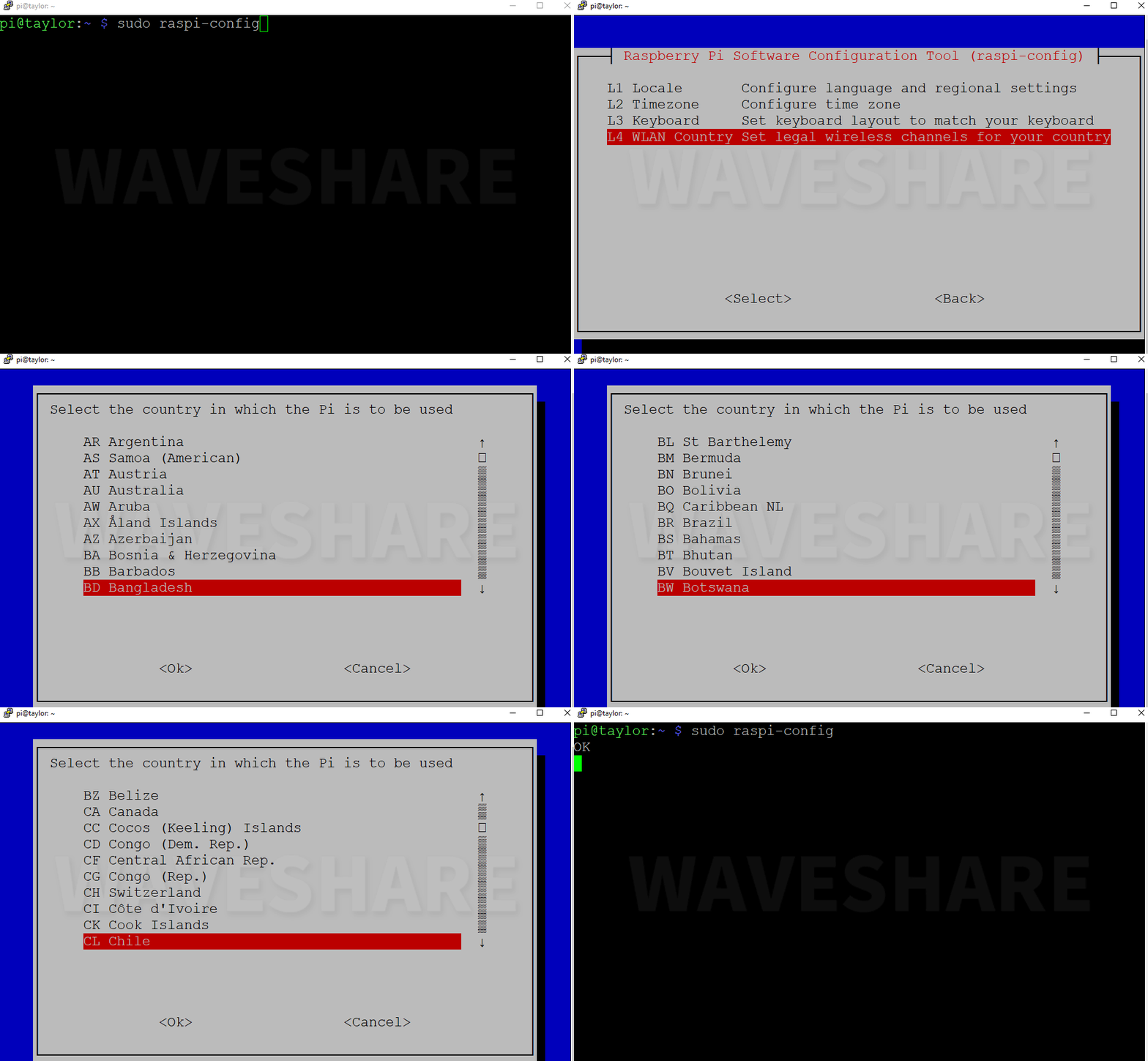
- 在支持 5GHz 频段的树莓派设备(如 Pi 3B+、Pi 4、CM4、Pi 400)上,需要先设置国家代码,才能正常使用无线网络。
1. 打开终端,输入 sudo raspi-config,选择 Localisation Options > WLAN Country(设置国家代码),按回车。
2. 从列表中选择你所在的国家(例如:中国选择 CN),确认后按 OK。(如果你不知道你的国家代码可以去wikipedia查找)
3. 返回主界面,按 Finish,系统会提示重启,选择 Yes,等待树莓派重启。
4. 完成后,你就能在树莓派上连接无线网络,输入密码完成连接。
查找设备IP
获取树莓派的 IP 地址是进行远程登录的前提,请在配置好WIFI或者连接好网线后,参考以下步骤操作。
在桌面查看 IP 地址
如果使用桌面版操作系统,将鼠标悬停在右上角的网络图标上,会显示当前连接的网络名称和 IP 地址。

其他更多获取IP地址的方法,请点击展开查看具体步骤 👉
登录路由器查看
- 通过登录路由器的管理界面,可以查看连接到网络的设备及其 IP 地址。

使用手机应用获取地址(仅限苹果设备)
-
在应用商店搜索Fing应用程序,它是一款适用于智能手机的免费网络扫描仪,扫描当前网络,列出所有设备及其 IP 地址。
-
注意:您的手机和树莓派必须在同一网络上,因此请将您的手机连接到正确的无线网络。
-
打开 Fing 应用程序时,触摸屏幕左上角的设备扫描。
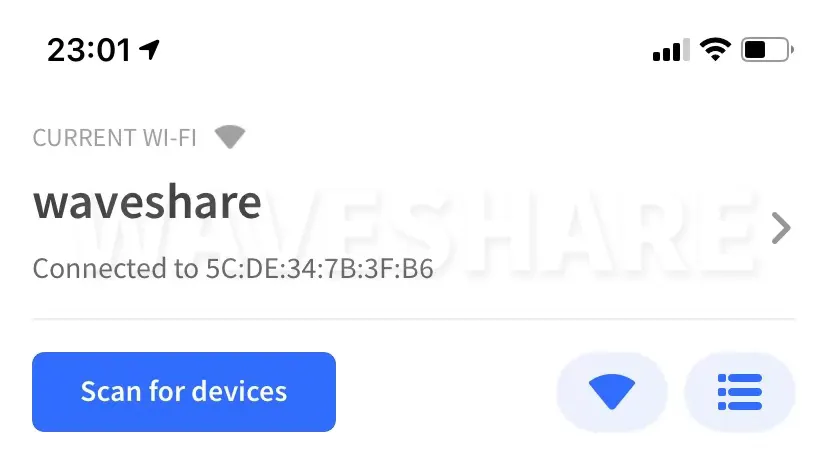
- 几秒钟您将获得一个设备连接列表 其中包含连接网络的所有设备。
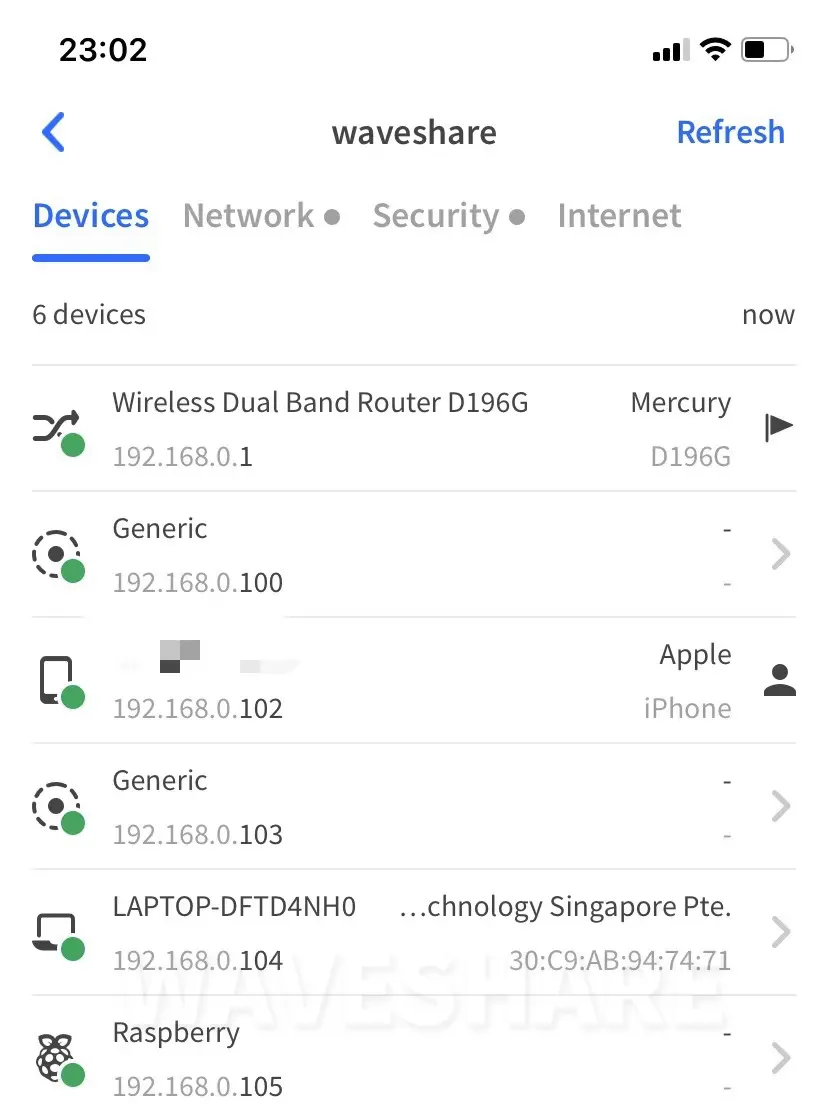
- 此时我们就成功获取树莓派的IP地址:192.168.0.105。
使用Advanced IP Scanner
- 你可以通过一些局域网IP扫描工具,这里以Advanced IP Scanner为例程
- 运行Advanced IP Scanner
- 点击Scan按钮,扫描当前局域网内的IP地址
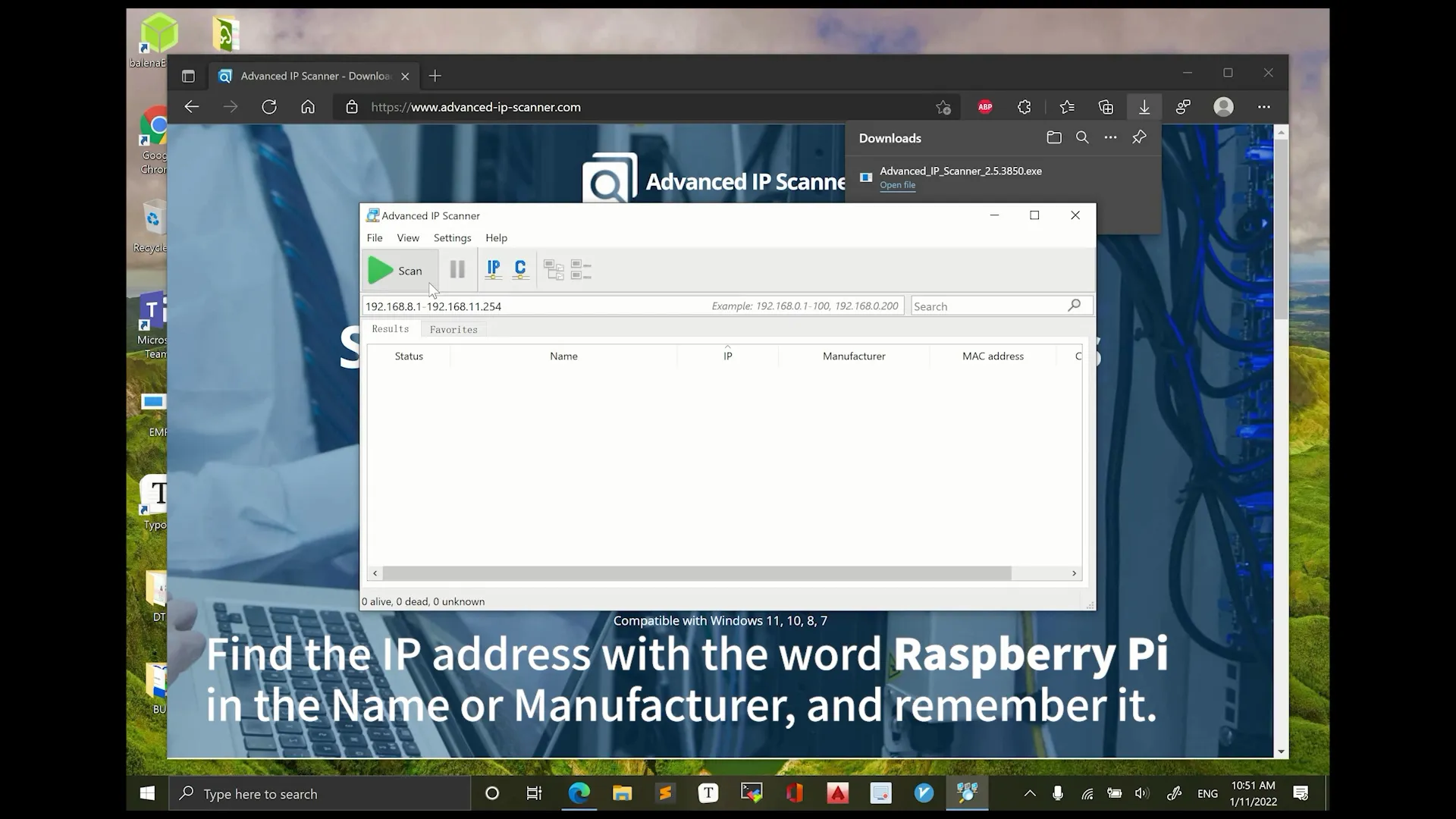
- 找到所有 Manufacturer中有Raspberry Pi字样的IP地址并记录
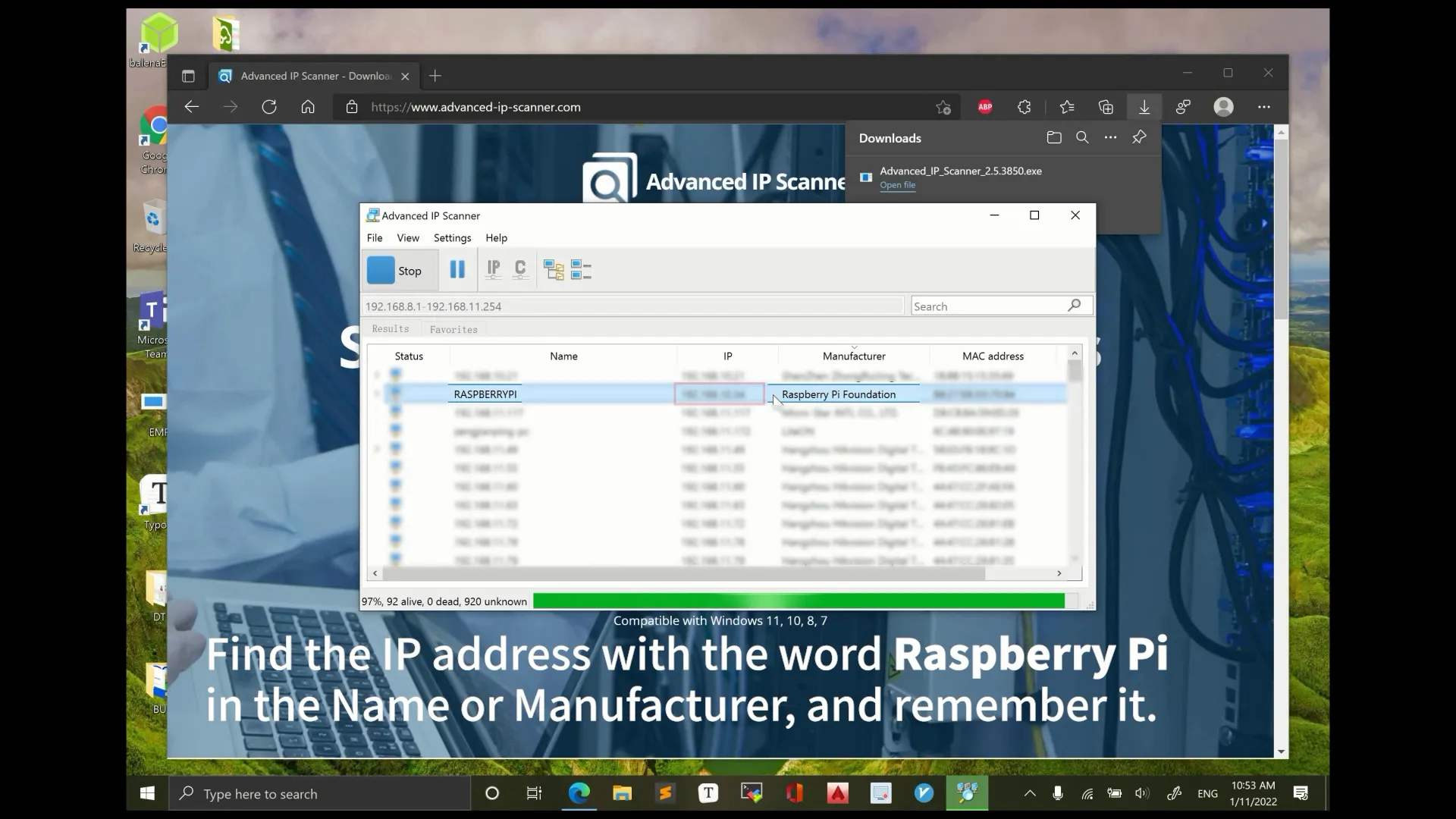
- 将设备上电,并确保设备连接上网络后
- 重新点击Scan按钮,扫描当前局域网内的IP地址
- 排除掉所有先前记录的 Manufacturer中有Raspberry Pi字样的IP地址,剩下的就是你的树莓派IP地址了
使用nmap指令获取
-
下载并安装nmap,否则计算机无法识别该指令。
-
按住键盘WIN+R,输入cmd,打开终端。
-
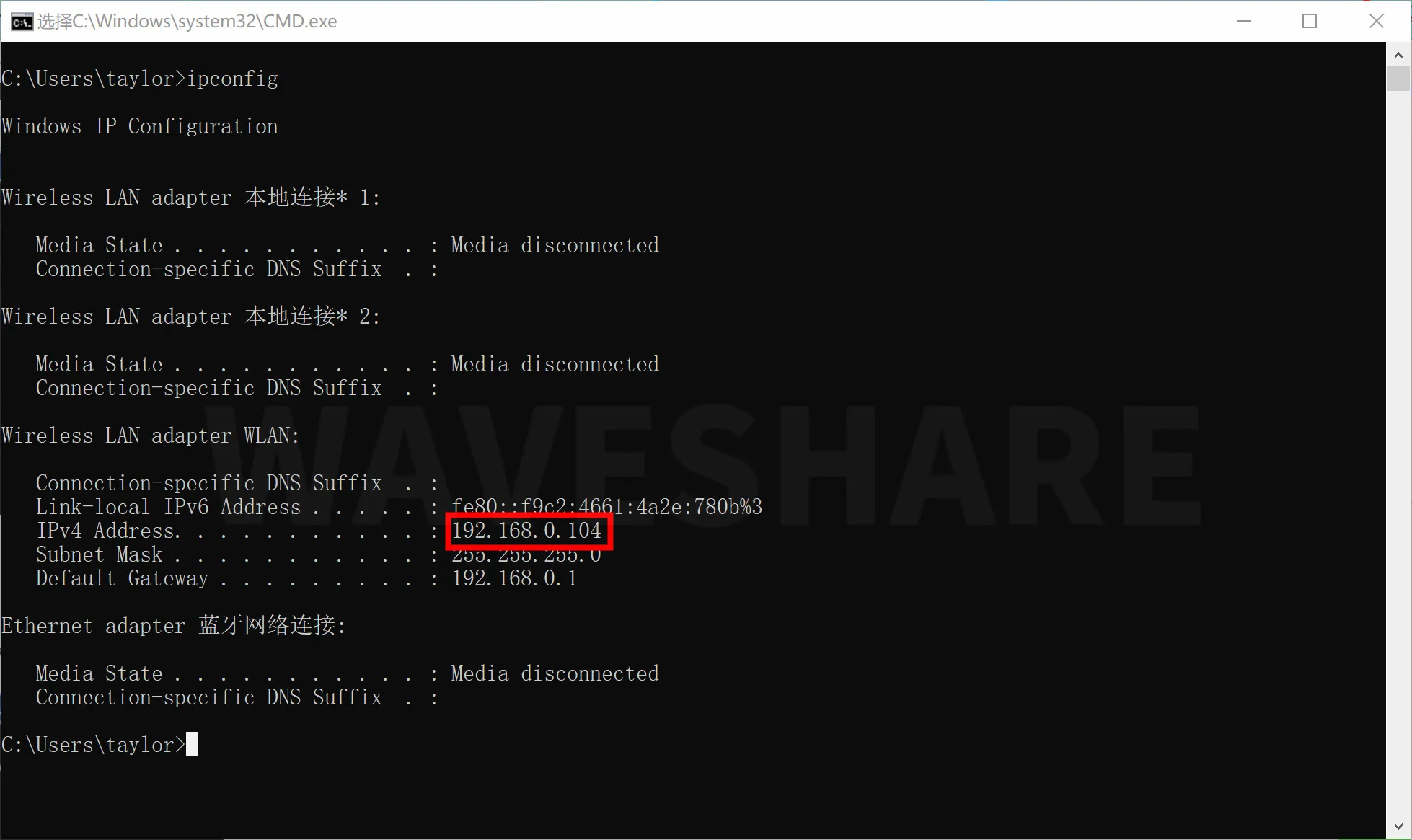
在使用nmap指令前我们需要知道我们电脑的IP地址,通过电脑的IP地址我们才能知道IP网段,再去使用nmap扫描这个网段下的设备。
ipconfig
-
如果您的 IP 地址是192.168.1.5,则其他设备的地址将在这个192.168.1.0/24子网范围内(这涵盖192.168.1.0到192.168.1.255)。
-
我的计算机是192.168.0.104。现在在整个子网范围上使用nmap带有标志(ping 扫描)的命令。-sn这可能需要几秒钟:
nmap -sn 192.168.0.0/24
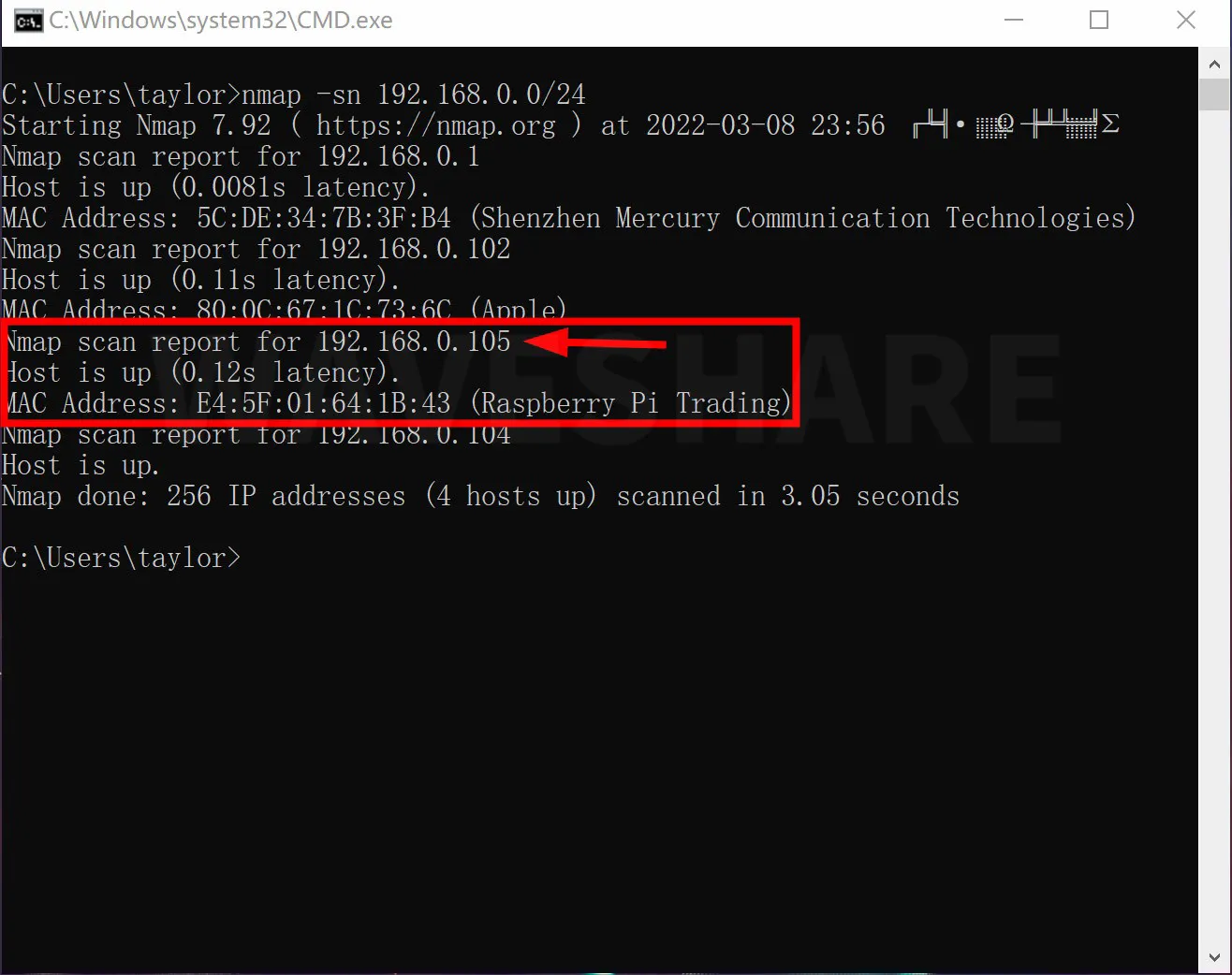
- 此时我们就成功获取树莓派的IP地址:192.168.0.105。
启用SSH和VNC
- 打开树莓派终端输入raspi-config进入设置界面,选择Interface Options。
- 进入Interfaces选项卡。
- 选择SSH旁边的Enable。
- 点击OK。
- 重启树莓派。
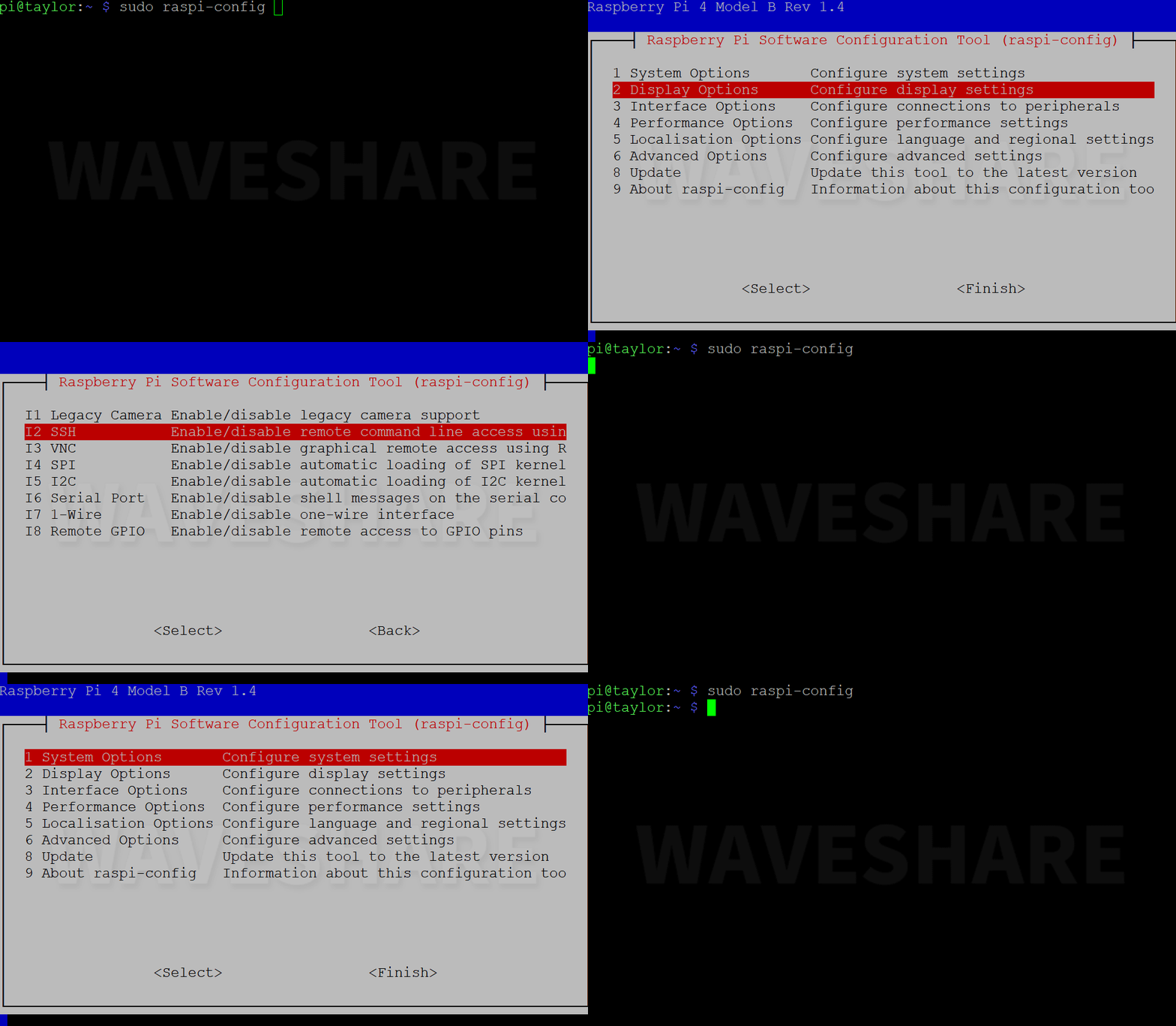
VNC同理,参考以上步骤配置。
其他启用SSH的方法,请点击展开查看具体步骤 👉
- boot盘符下新建一个名为ssh的文件,不要任何扩展名,你可以新建一个ssh.txt,确保文件夹选项中的设置是显示扩展名的,然后将.txt删除,这样你就获得了一个没有任何扩展名的名为ssh的文件。


远程登陆
VNC登陆
请先确保树莓派与你的电脑出于一个路由器下或同一网段并参考上述步骤开启了VNC登陆功能。
- 下载打开远程登录软件VNC-Viewer
- 打开VNC输入树莓派的IP地址:

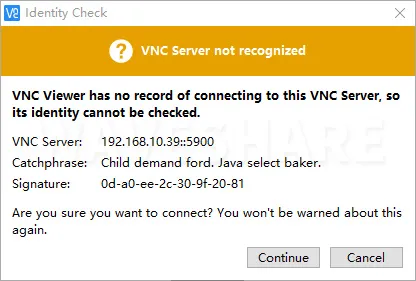
- 选择Continue:
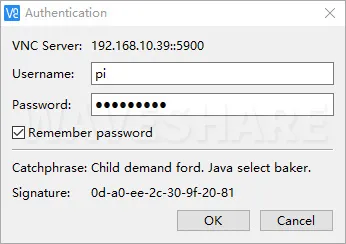
- Username:pi Password:raspberry :
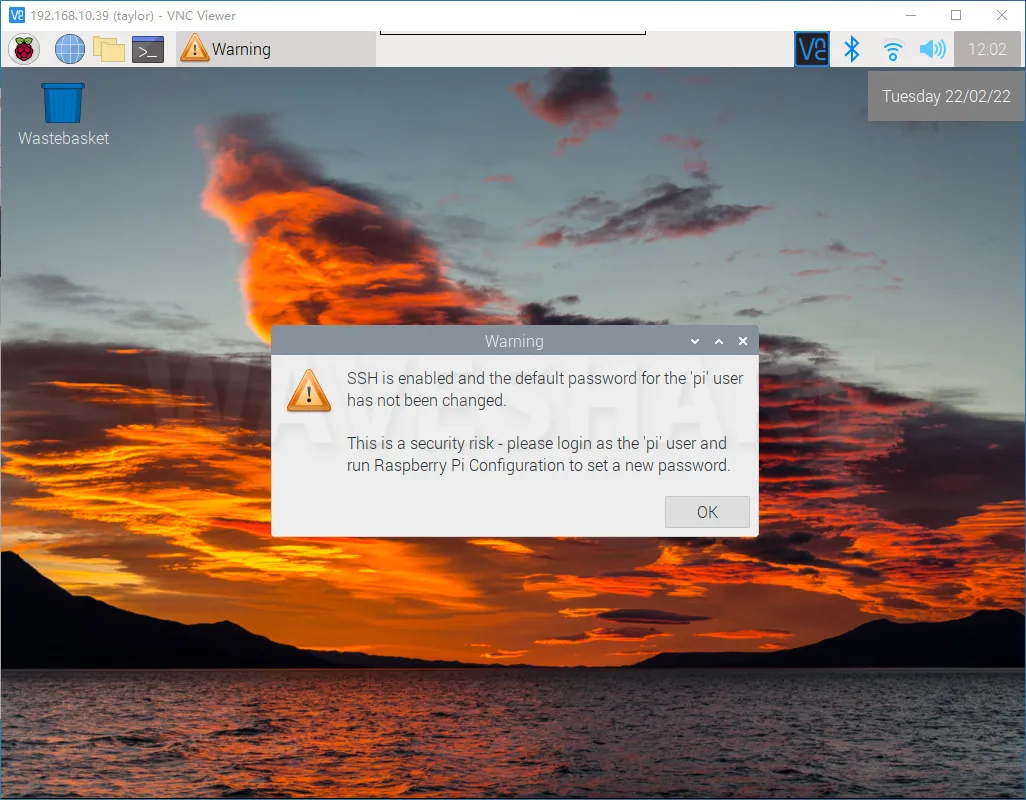
- 这里就登录成功了:
SSH登陆
使用MobaXterm软件
请先确保树莓派与你的电脑出于一个路由器下或同一网段并参考上述步骤开启了SSH登陆功能。
- 打开远程登录软件MobaXterm:
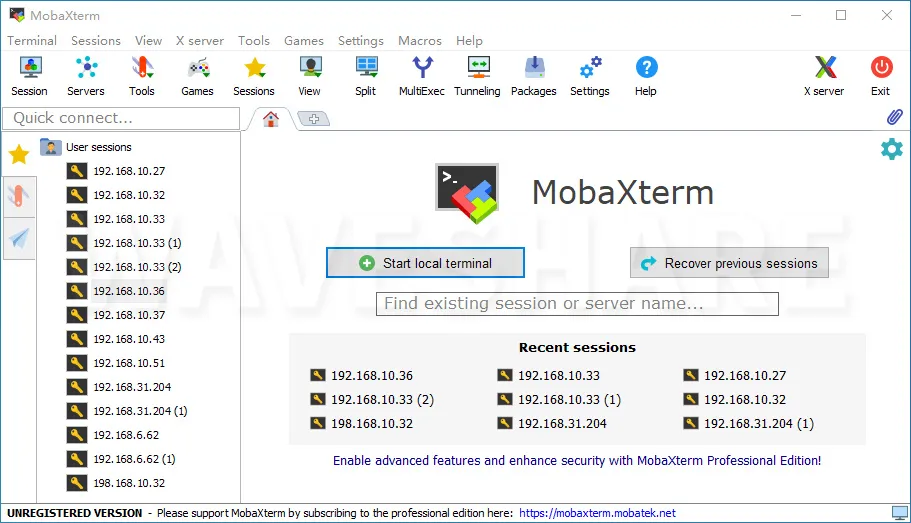
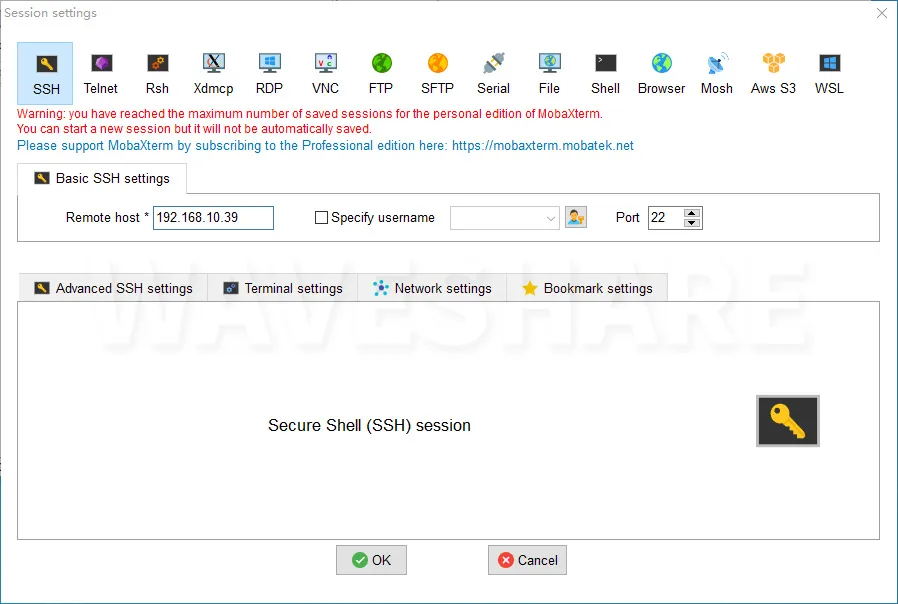
- 点击session,点击ssh,在Remote host输入树莓派的IP地址:
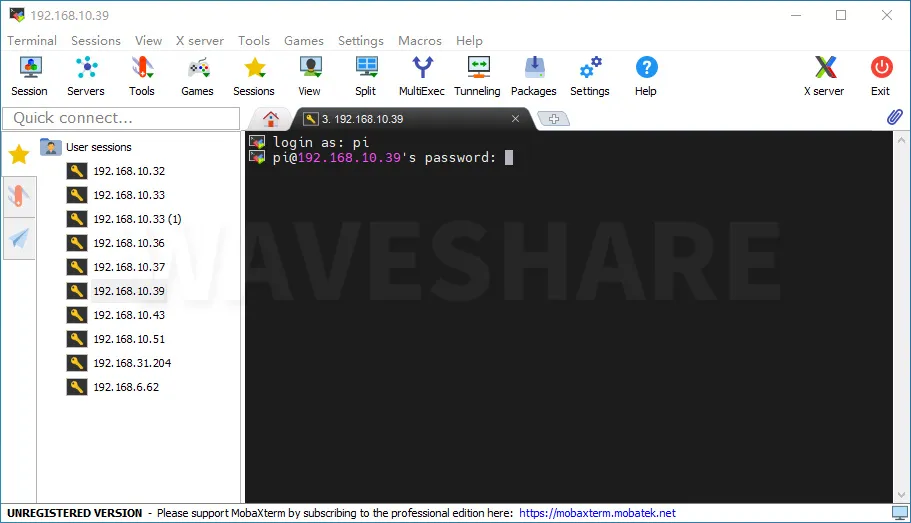
- 登录名为pi,密码是raspberry:
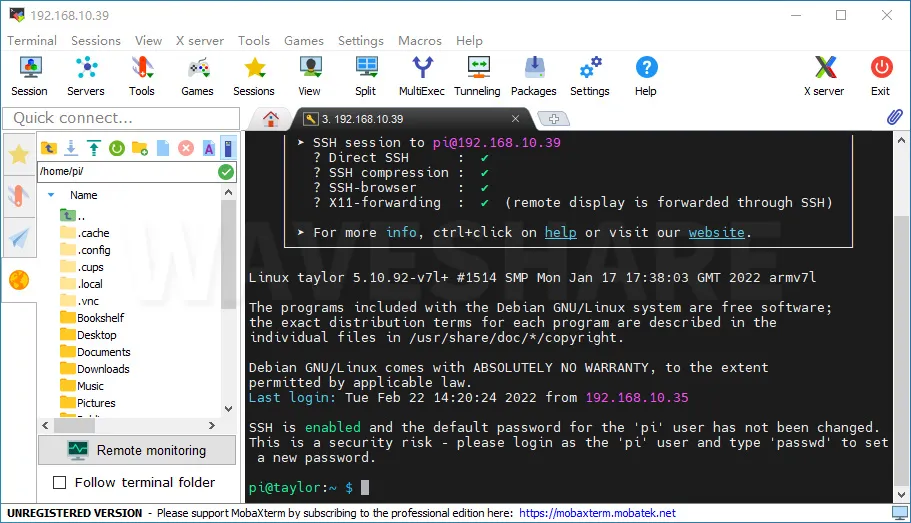
- 这里就登录成功了:
其他更多SSH登陆的方法,请点击展开查看具体步骤 👉
使用Windows自带的SSH登录指令
-
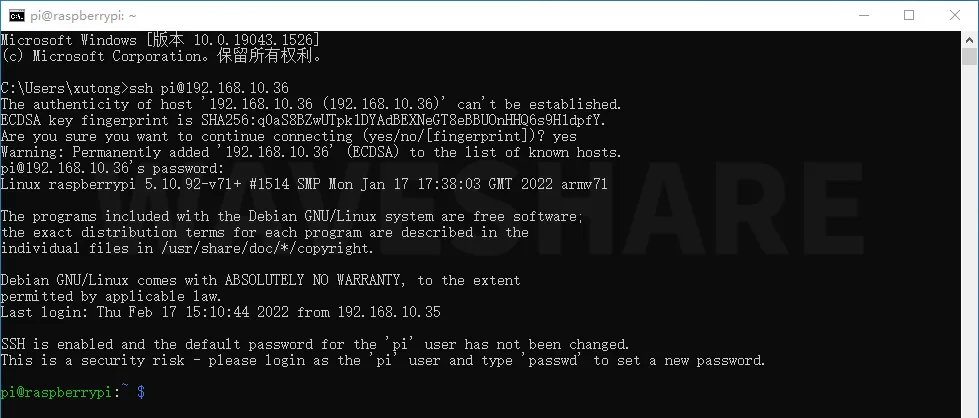
同时按win键和R键,输入cmd,回车,打开命令行
-
假设你获取到的地址为192.168.10.36,,指令就应为:
ssh pi@192.168.10.36
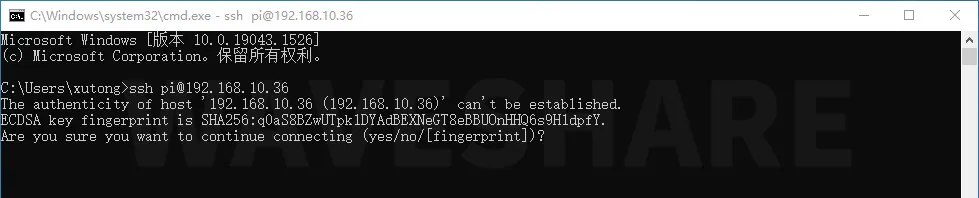
- 输入yes确认:

- 输入树莓派的默认密码 raspberry:

注意:输入密码时屏幕上没有变化属于正常现象,密码输入完成后按回车键访问树莓派: 5. 这里SSH就登录成功了:
PUTTY登录
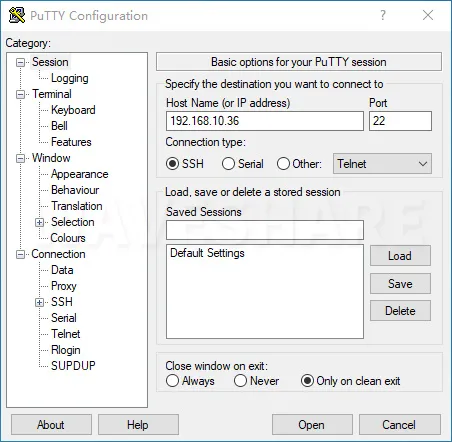
- 打开对应的烧录工具putty,点击session,在IP adress输入树莓派的IP地址:
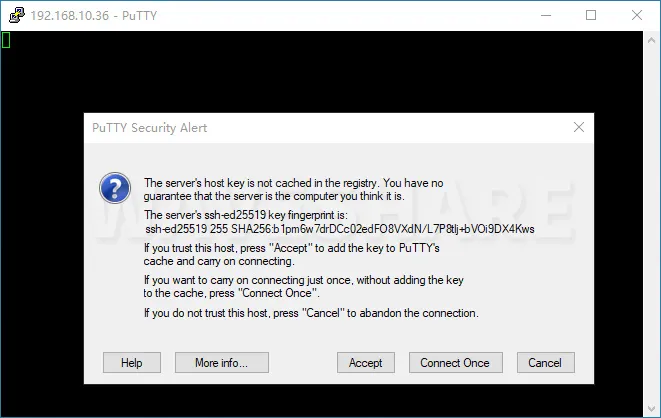
- 选择Accept(接受):
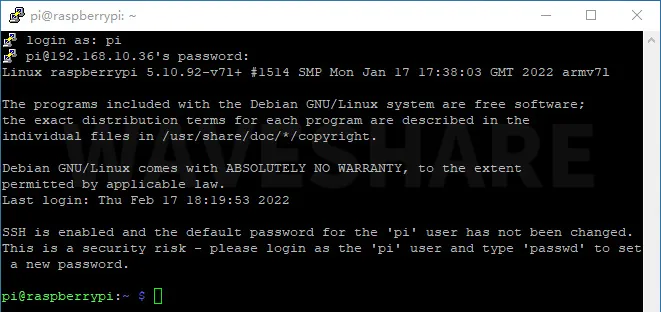
- 登录名为pi,密码是raspberry:

- 这里就登录成功了:
Raspberry Pi Connect 登陆
此功能需要Wayland窗口服务器。Raspberry Pi OS Bookworm及更高版本默认使用 Wayland。屏幕共享与 Raspberry Pi OS Lite 或使用 X 窗口服务器的系统 不兼容。
安装Connect
如果您的 Raspberry Pi OS 版本尚未安装 Connect,请打开终端窗口。运行以下命令来更新您的系统和软件包:
sudo apt update
sudo apt full-upgrade
在 Raspberry Pi 上运行以下命令来安装 Connect:
sudo apt install rpi-connect
启动Connect
安装后,使用rpi-connect命令行界面为当前用户启动 Connect:
rpi-connect on
或者,单击菜单栏中的“连接”图标以打开下拉菜单并选择“打开 Raspberry Pi 连接”: 
要停止 Connect,请运行以下命令:
rpi-connect off
将 Raspberry Pi 设备与 Connect 帐户关联
现在您已经在 Raspberry Pi 设备上安装并启动了 Connect,您必须将您的设备与 Connect 帐户关联。
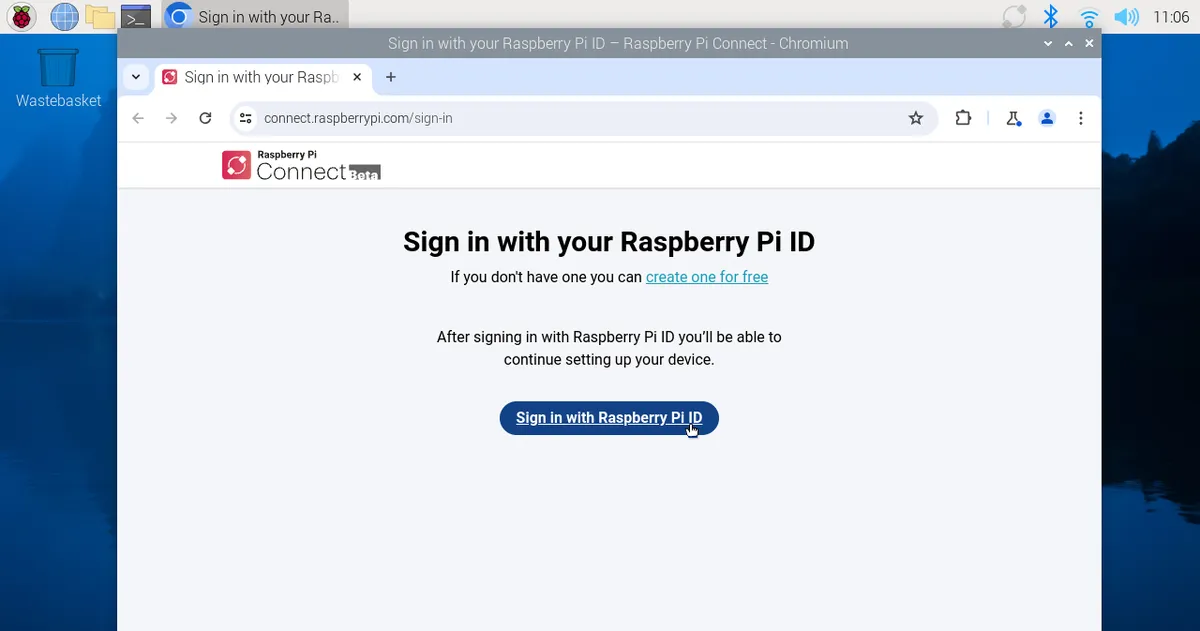
如果您在菜单栏中使用 Connect 插件,首次单击“打开 Raspberry Pi Connect”以打开浏览器,提示您使用 Raspberry Pi ID 登录:
或者,从下拉菜单中选择“登录…” :
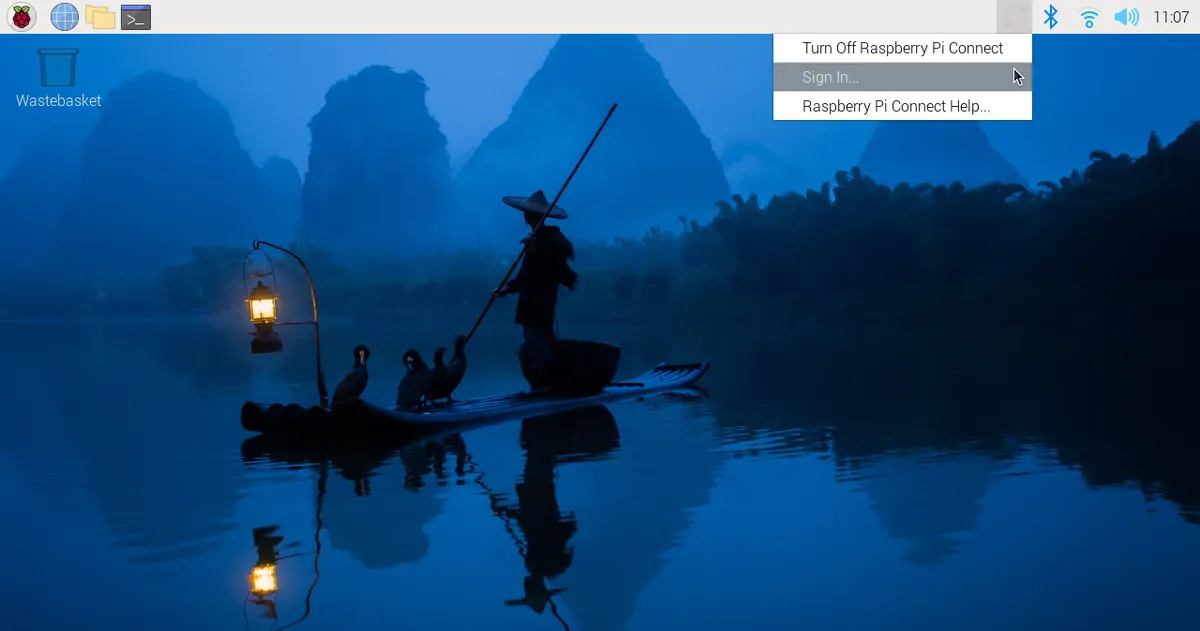
如果您还没有 Raspberry Pi ID,请单击免费创建一个。
完成 Raspberry Pi 的连接
验证后,为您的设备指定一个名称。选择一个唯一标识设备的名称。单击“创建设备并登录”按钮继续。

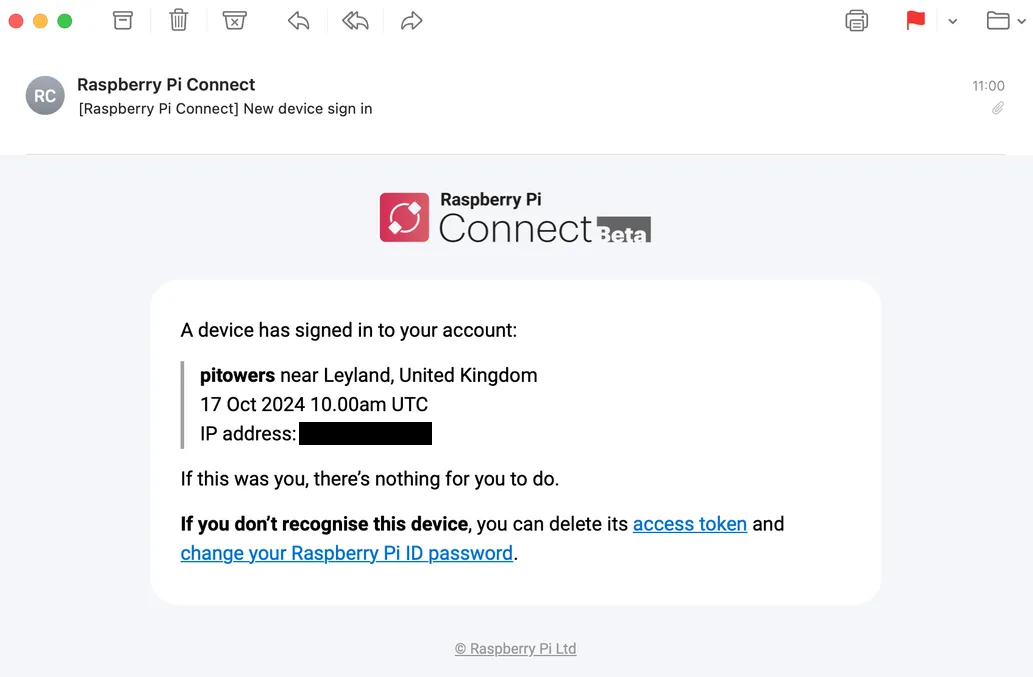
您现在可以远程连接到您的设备。菜单栏中的 Connect 图标将变为蓝色,表示您的设备现已登录 Connect 服务。您应该会收到一封电子邮件通知,表明有新设备已链接到您的 Connect 帐户。
访问你的 Raspberry Pi 设备
现在您的设备已显示在 Connect 界面上,您只需使用浏览器即可从任何地方访问您的设备。Connect 提供了多种方式与您的设备进行远程交互。
- 在任何计算机上访问connect.raspberrypi.com。
- Connect 将您重定向到 Raspberry Pi ID 服务进行登录。登录后,Connect 会显示已链接设备的列表。可用于屏幕共享的设备会在设备名称下方显示灰色的屏幕共享徽章。
- 单击您想要访问的设备右侧的“通过连接”按钮。从菜单中选择“屏幕共享”选项。这将打开一个显示设备桌面的浏览器窗口。

- 现在,您可以像在本地一样使用您的设备。如需有关连接的更多信息,请将鼠标悬停在“断开连接”按钮右侧的挂锁图标上。

更多信息,请参考树莓派官网介绍。