软件设置
烧录官方镜像
-
将 microSD 卡连接到电脑,使用 Raspberry Pi Imager 选择并烧录 Raspberry Pi OS。烧录会清除卡上的原有数据。
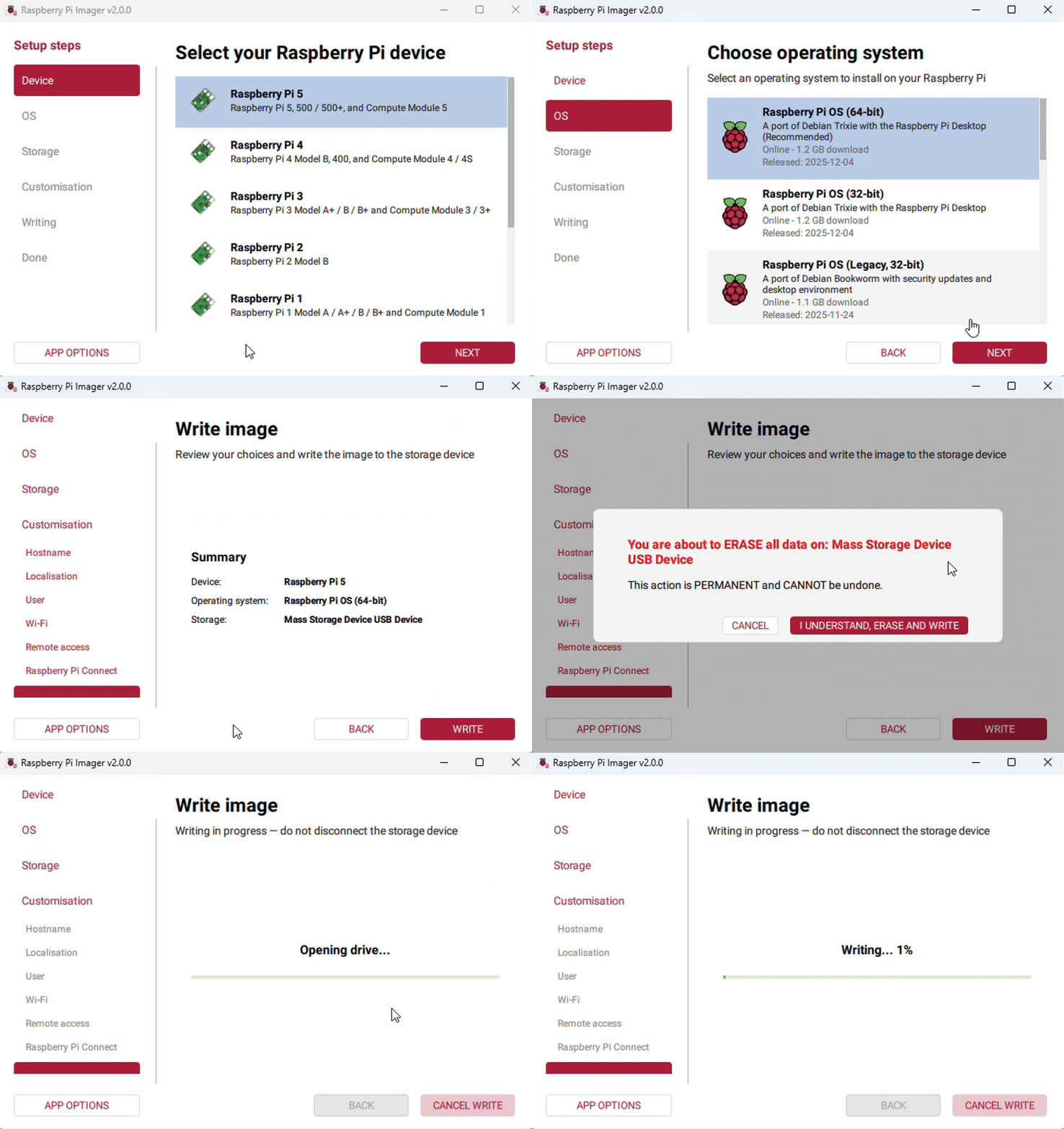
-
烧录完成后,按下方说明修改启动分区中的
config.txt。
配置显示屏
烧录 Raspberry Pi OS 后,编辑启动分区的 config.txt,根据屏幕尺寸和树莓派型号选择以下一组配置。已有相同功能的配置项应避免重复或冲突。
配置文件路径
- Trixie 和 Bookworm:
/boot/firmware/config.txt - Bullseye 和 Buster:
/boot/config.txt
8 英寸
Raspberry Pi 4:
dtoverlay=vc4-kms-v3d
dtoverlay=vc4-kms-dsi-waveshare-panel-v2,8_0_inch_a
Raspberry Pi 5:
dtoverlay=vc4-kms-v3d
dtoverlay=vc4-kms-dsi-waveshare-panel-v2,8_0_inch_a,dsi0
10.1 英寸
Raspberry Pi 4:
dtoverlay=vc4-kms-dsi-waveshare-panel,10_1_inch
Raspberry Pi 5:
dtoverlay=vc4-kms-dsi-waveshare-panel,10_1_inch,dsi0
Raspberry Pi 5 配置对应屏幕连接至 DSI 0。保存配置后,安全弹出系统卡,将其插入树莓派并启动。如果是在运行中的树莓派上修改配置,保存后重启:
sudo reboot
Trixie 显示旋转
-
打开“Preferences” > “Control Centre”,选择“Screens”。
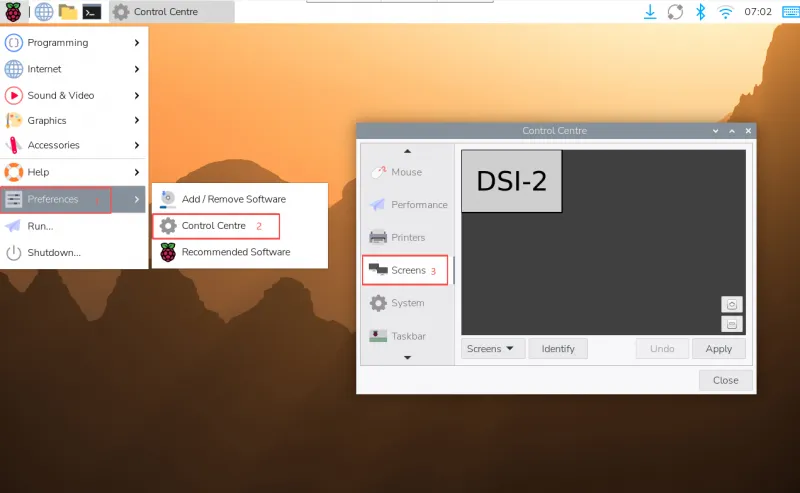
-
选择对应的 DSI 显示屏,在“Touchscreen”中选择对应的触摸设备。
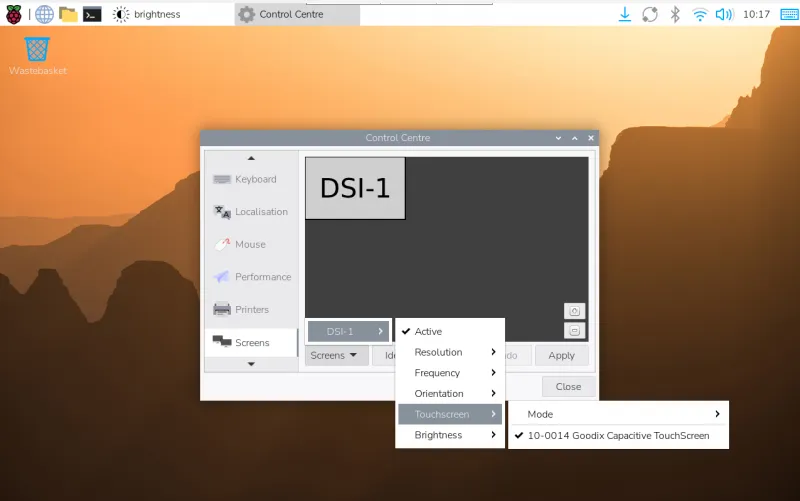
-
在显示屏的“Orientation”菜单中选择方向,然后点击“Apply”。
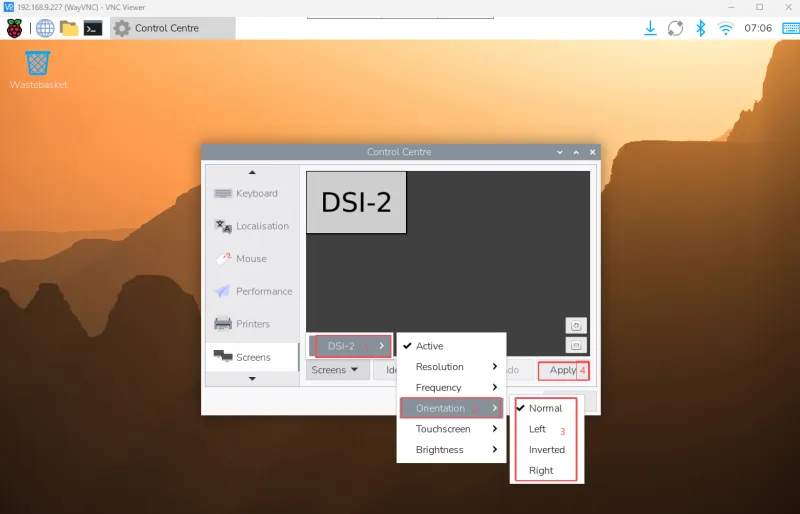
显示接口和触摸设备名称可能与示例不同,请以实际界面为准。
Lite 版本显示旋转
编辑 /boot/firmware/cmdline.txt,在原有内容的同一行中添加以下参数,并用空格与其他参数分隔。8 英寸和 10.1 英寸屏幕的分辨率均为 800 × 1280:
video=DSI-1:800x1280M@60,rotate=90
DSI-1 为示例接口名称,请按实际显示接口修改;rotate 可设置为 90、180 或 270。保存后重启树莓派。
调节屏幕亮度
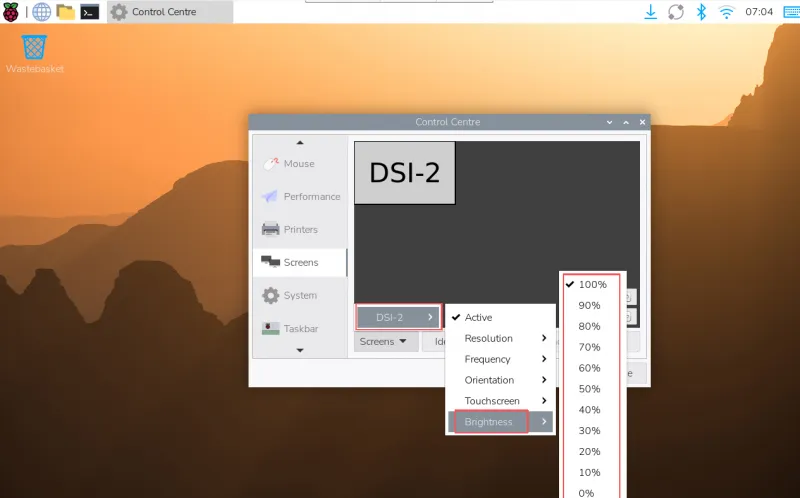
打开“Preferences” > “Control Centre” > “Screens”,选择对应的 DSI 显示屏,在“Brightness”菜单中选择亮度。