使用说明
搭配Raspberry Pi 5使用
1.使用"Pi5 DSI 排线",将显示屏的DSI接口连接到树莓派主板的22PIN DSI1接口。
2.使用"GPIO 连接线",将显示屏的电源接口连接到树莓派主板的排针。
3.用M2.5螺丝将树莓派固定到显示屏上。
安装效果如下:
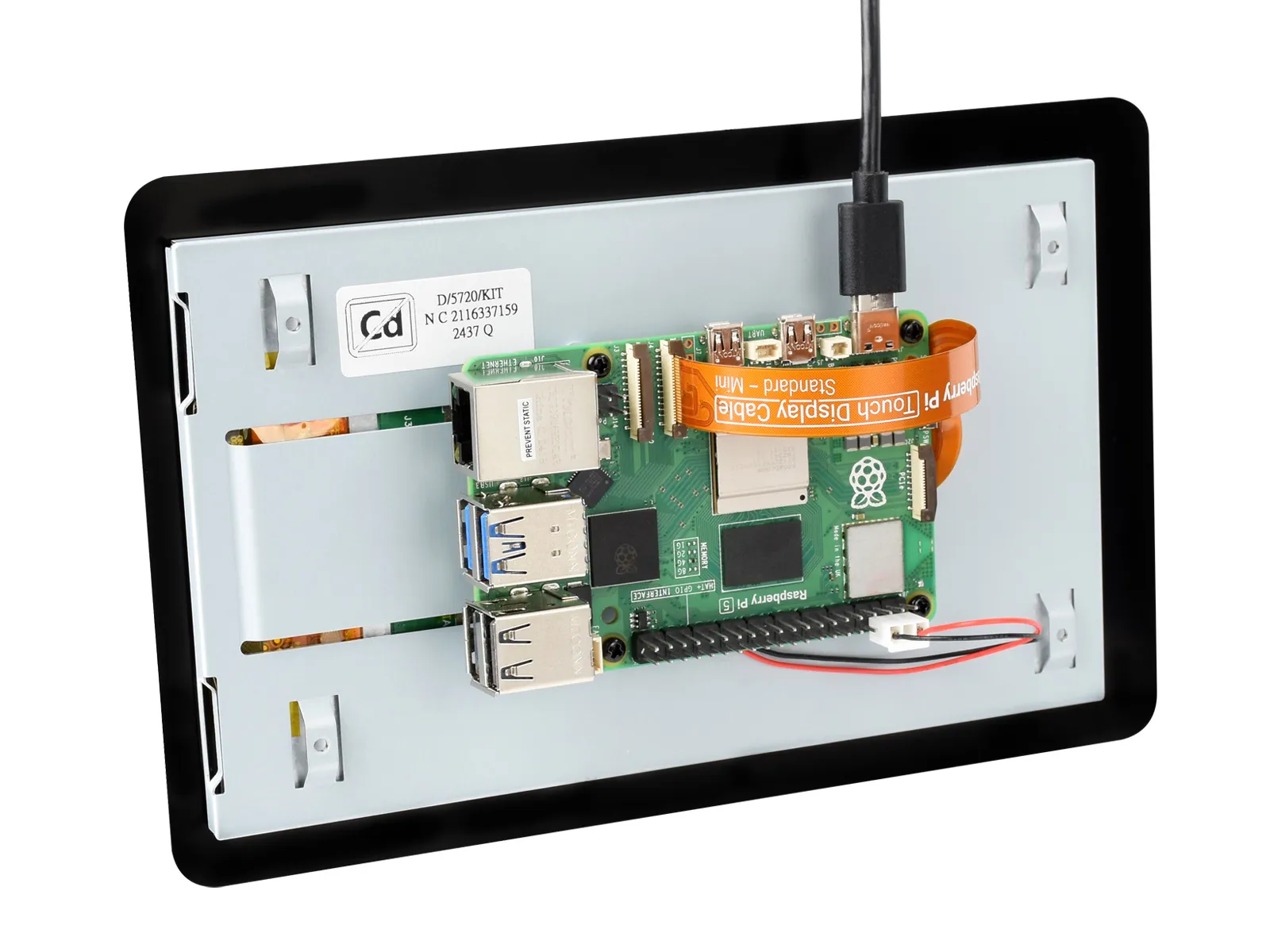
注意:请确保 DSI 排线方向连接无误,并通过 GPIO 引脚提供 5V 电源。
搭配Raspberry Pi4B/3B+/3B/3A+使用
1.使用"Pi4 DSI 排线",将显示屏的DSI接口连接到树莓派主板的DSI接口。
2.使用"GPIO 连接线",将显示屏的电源接口连接到树莓派主板的排针。
3.用M2.5螺丝将树莓派固定到显示屏上。
安装效果如下:
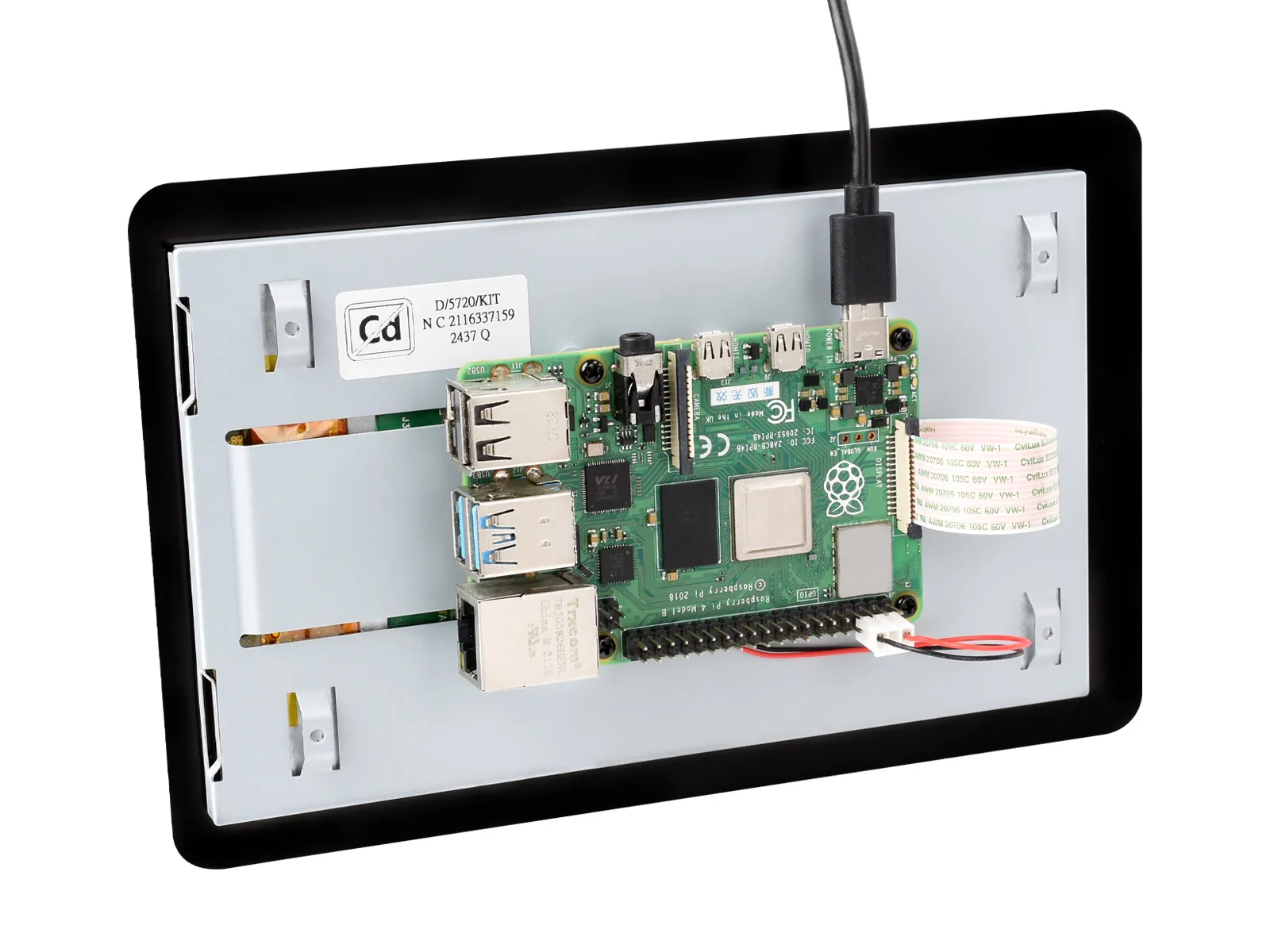
注意:请确保 DSI 排线方向连接无误,并通过 GPIO 引脚提供 5V 电源。
软件设置
用于Trixie/Bookworm系统
- 1. 将TF卡连接到PC,下载并使用Raspberry Pi Imager进行烧录对应系统镜像。
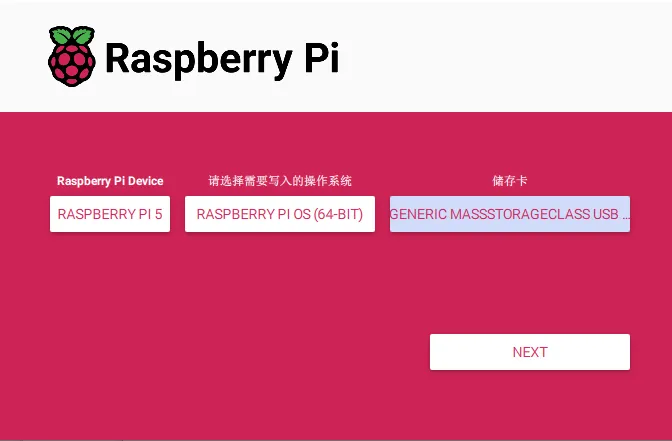
注意:仅当使用 CM4 / CM5时,才需要执行步骤 2。如果是其他型号树莓派,可直接跳过步骤 2
-
2. 镜像烧写完成后,打开TF卡根目录的config.txt文件,在config.txt最后加入以下代码。
dtoverlay=vc4-kms-v3d#DSI1 Usedtoverlay=vc4-kms-dsi-ili9881-7inch#DSI0 Use#dtoverlay=vc4-kms-dsi-ili9881-7inch,dsi0 -
3. 将TF卡插入树莓派,给树莓派上电,正常等待几秒后可以进入显示,系统启动后可以正常触摸。
触摸屏虚拟键盘
Raspberry Pi OS Bookworm 及更高版本默认包括 Squeekboard 屏幕键盘。连接触摸显示器后,屏幕键盘应在可以输入文本时自动显示,在无法输入文本时自动隐藏。
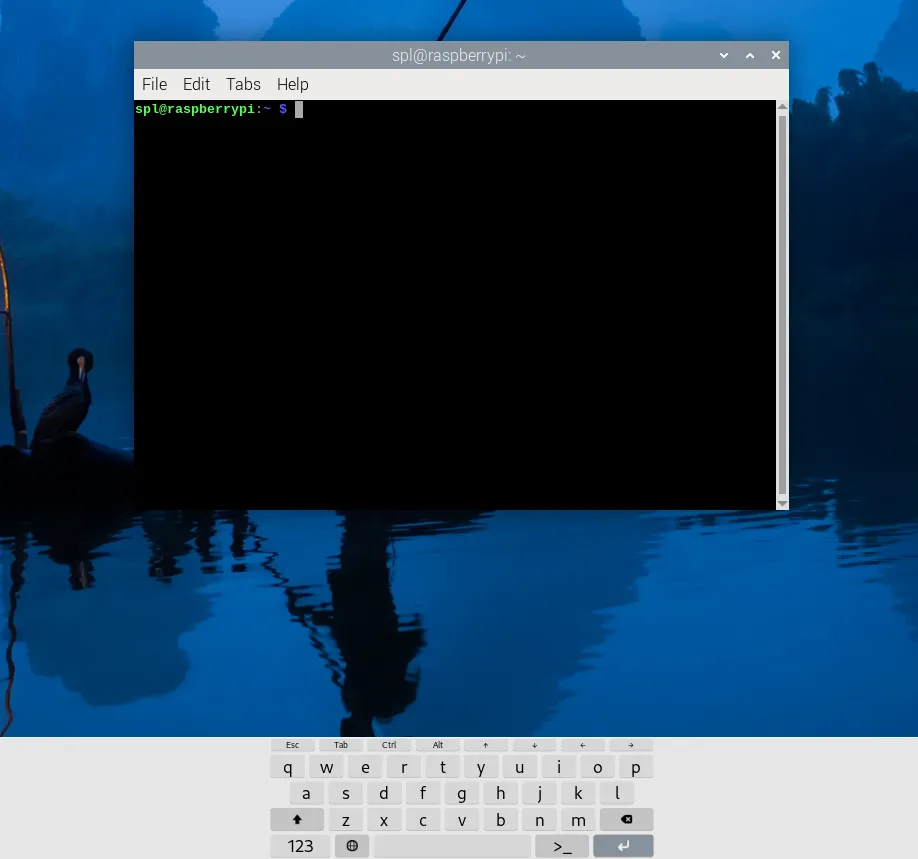
对于不支持文本输入检测的应用程序,请使用任务栏右端的键盘图标手动显示和隐藏键盘。

您还可以在 Raspberry Pi Configuration 的 Display 选项卡或 raspi-config 的 Display 部分中永久显示或隐藏屏幕键盘。
注意:在 Bookworm 之前的 Raspberry Pi OS 版本中,请改用 matchbox-keyboard。如果您使用 wayfire 桌面合成器,请改用 wvkbd。
调节背光亮度
图形界面调光
以下步骤以Trixie系统为例:
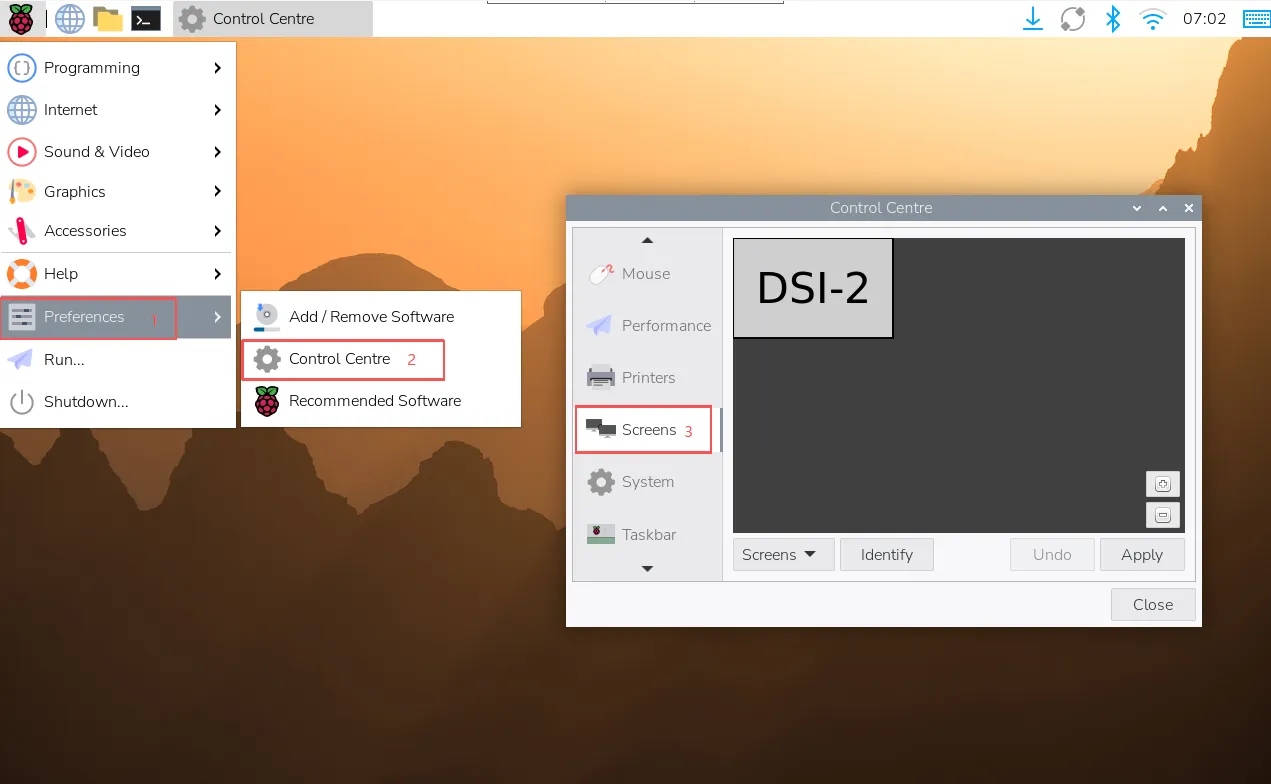
- 1.点击左上角菜单,依次进入 Preferences → Control Center,选择 Screens;
- 2.进入"Screen"->"DSI-2"->"Brightness" ,勾选并调整所需的背光亮度,最后点击 Apply 保存设置。。
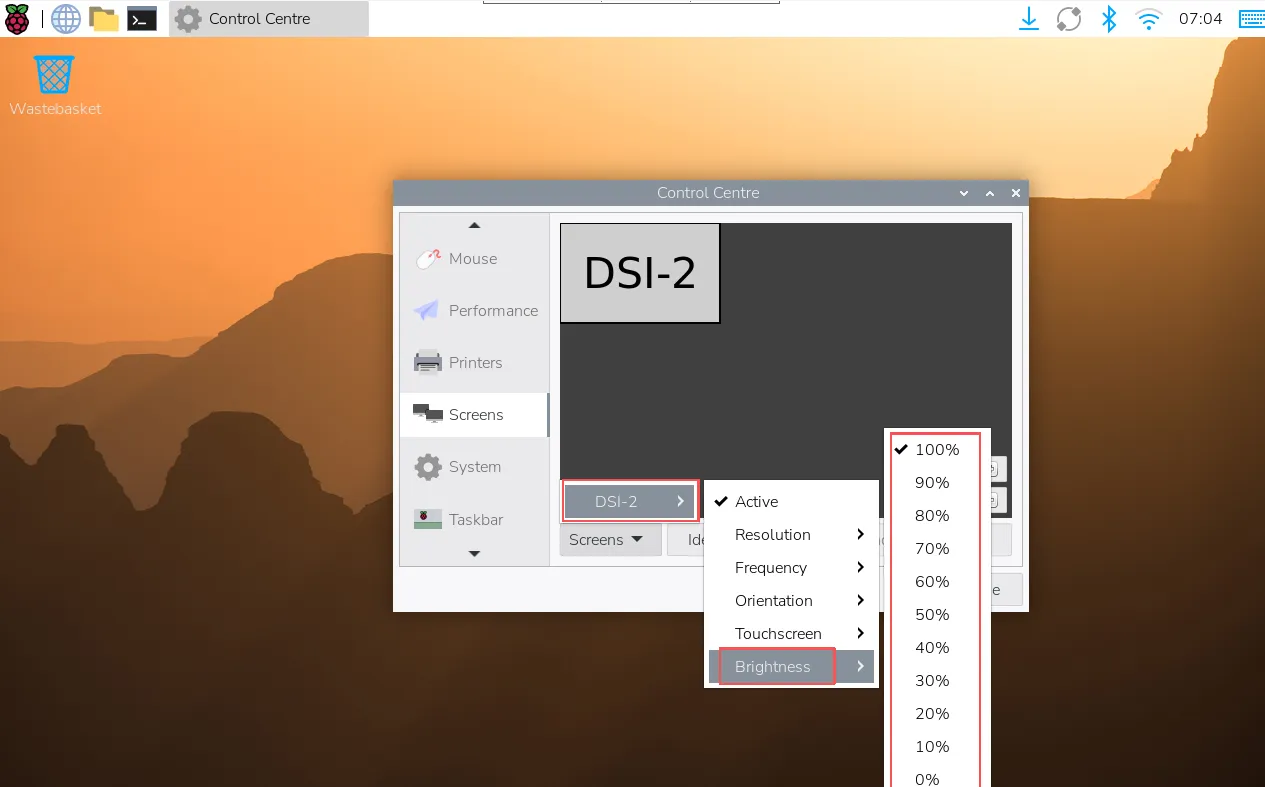
在Bookworm系统中,该设置入口位于 Screen Configuration → Screen。
使用微雪背光调节应用程序
您也可以使用微雪提供的图形化背光调节工具:
wget https://www.waveshare.net/w/upload/f/f4/Brightness.zip
unzip Brightness.zip
cd Brightness
sudo chmod +x install.sh
./install.sh
安装完成后,可以在开始菜单-> Accessories -> Brightness 打开该程序,如下图:

使用终端调节背光亮度
echo X | sudo tee /sys/class/backlight/*/brightness
其中X表示0~255中的任意数字。0表示背光最暗,255表示背光最亮。例如:
echo 100 | sudo tee /sys/class/backlight/*/brightness
echo 0 | sudo tee /sys/class/backlight/*/brightness
echo 255 | sudo tee /sys/class/backlight/*/brightness
Trixie/Bookworm显示旋转
GUI 界面旋转
以下步骤以Trixie系统为例:
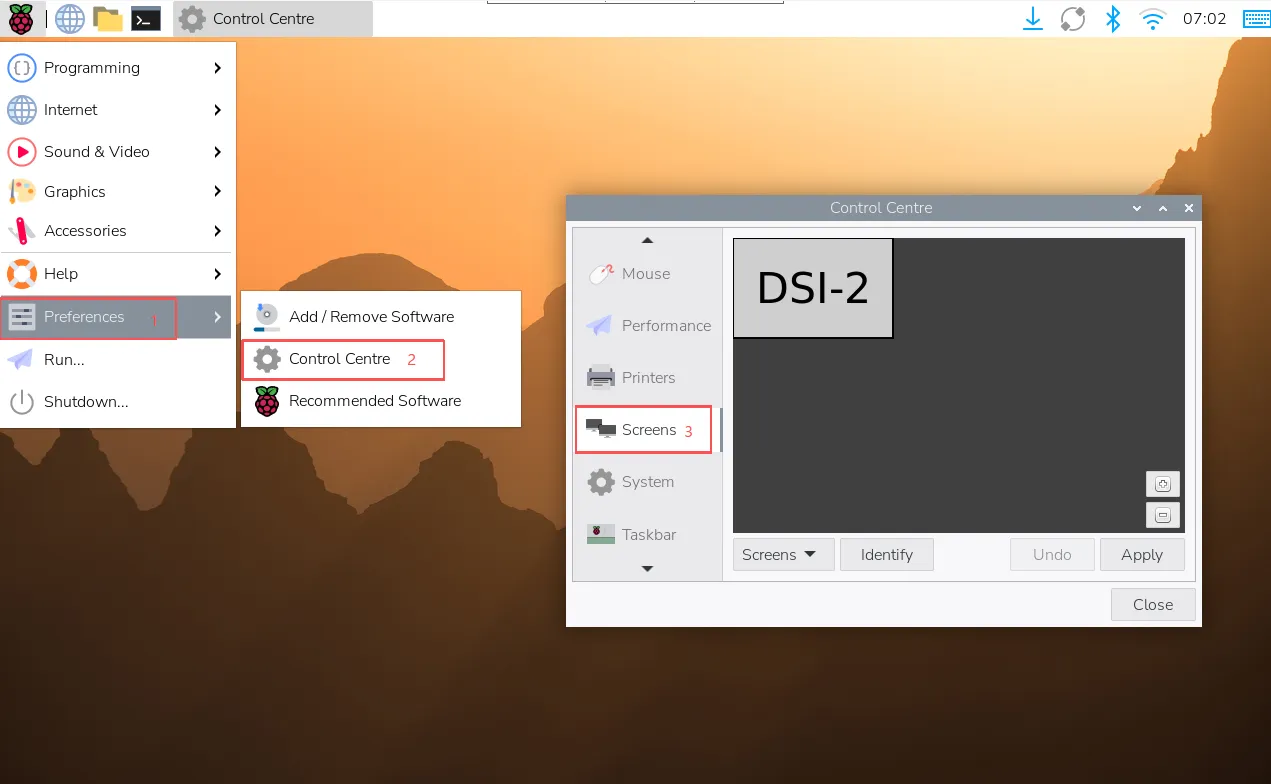
- 1.点击左上角菜单,依次进入 Preferences → Control Center,选择 Screens
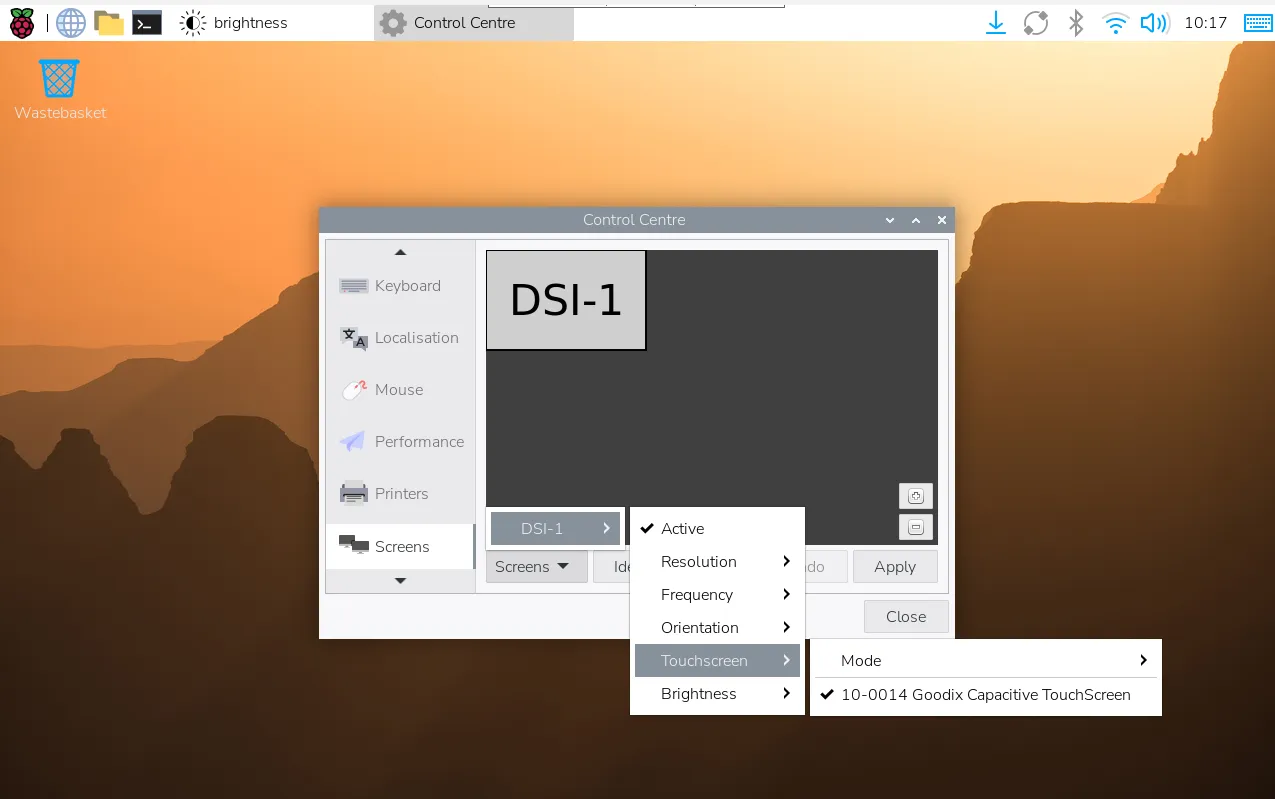
- 2.进入"Screen"->"DSI-1"->"Touchscreen" ,勾选"10-0014 Goodix Capacitive TouchScreen"
- 3:进入"Screen"->"DSI-2"->"Orientation" ,勾选您需要旋转的方向,最后点击"Apply"即可完成显示和触摸同步旋转。
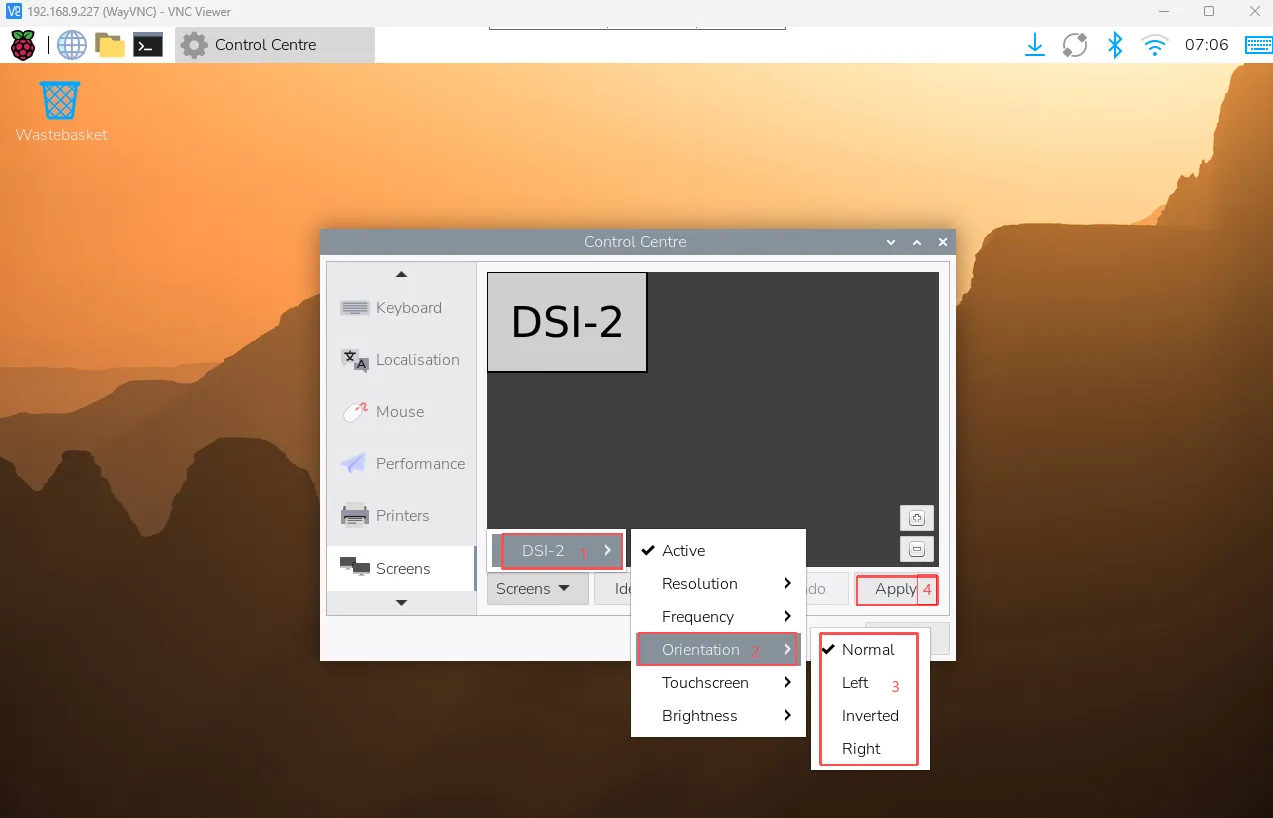
- 在Bookworm系统中,该设置入口位于 Screen Configuration → Screen。
Touch Display 2 设备树选项参考
vc4-kms-dsi-ili9881-7inch 覆盖层支持以下选项:
| DT 参数 | 操作 |
|---|---|
| sizex | Sets X resolution (default 1280) |
| sizey | Sets Y resolution (default 720) |
| invx | Invert X coordinates |
| invy | Invert Y coordinates |
| swapxy | Swap X and Y coordinates |
| disable_touch | Disables the touch overlay totally |
要指定这些选项,请将它们添加到 /boot/firmware/config.txt 中的 dtoverlay 行中,以逗号分隔。
例如,要反转 X 和 Y 的触摸坐标,请使用以下行:
dtoverlay=vc4-kms-dsi-ili9881-7inch,invx,invy
注:添加指令后需重启生效。
安全说明
为避免本产品发生故障或损坏,请遵守以下事项:
- 连接设备前,请关闭您的 Raspberry Pi 计算机并断开外部电源。
- 如果线缆脱落,请将连接器上的锁定装置向前拉,将带状线缆插入,金属触点朝向您,然后将锁定装置推回原位。
- 本设备应在 0–50°C 的干燥环境中操作。
- 操作时,请勿将设备暴露在水中或潮湿环境中,也不要将其放置在导电表面上。
- 请勿将其暴露在任何过热源的环境中。
- 应注意不要折叠或拉紧带状线缆。
- 拧入零件时应小心。螺纹错位可能会造成无法修复的损坏,并使保修失效。
- 搬运时请小心,避免对印刷电路板和连接器造成机械或电气损坏。
- 存放在阴凉干燥处。
- 避免温度急剧变化,否则会导致设备内积聚湿气。
- 显示屏表面易碎,有可能破碎。