快速上手
本节面向零基础用户,目的是让您在无需理解坐标、末端点或 JSON 指令的情况下,只需按步骤操作,即可在 5 分钟内快速让机械臂动起来,适合在桌面展示或演示使用。
开始前,请确认:
-
请先完成准备工作 → 上电与连接中的步骤,确认已打开 Web 控制界面。
-
如果机械臂当前不在中位姿态(如下图所示),请先在 ANGLECTRL 模块点击
INIT复位至下图的中位姿态,再继续以下操作。
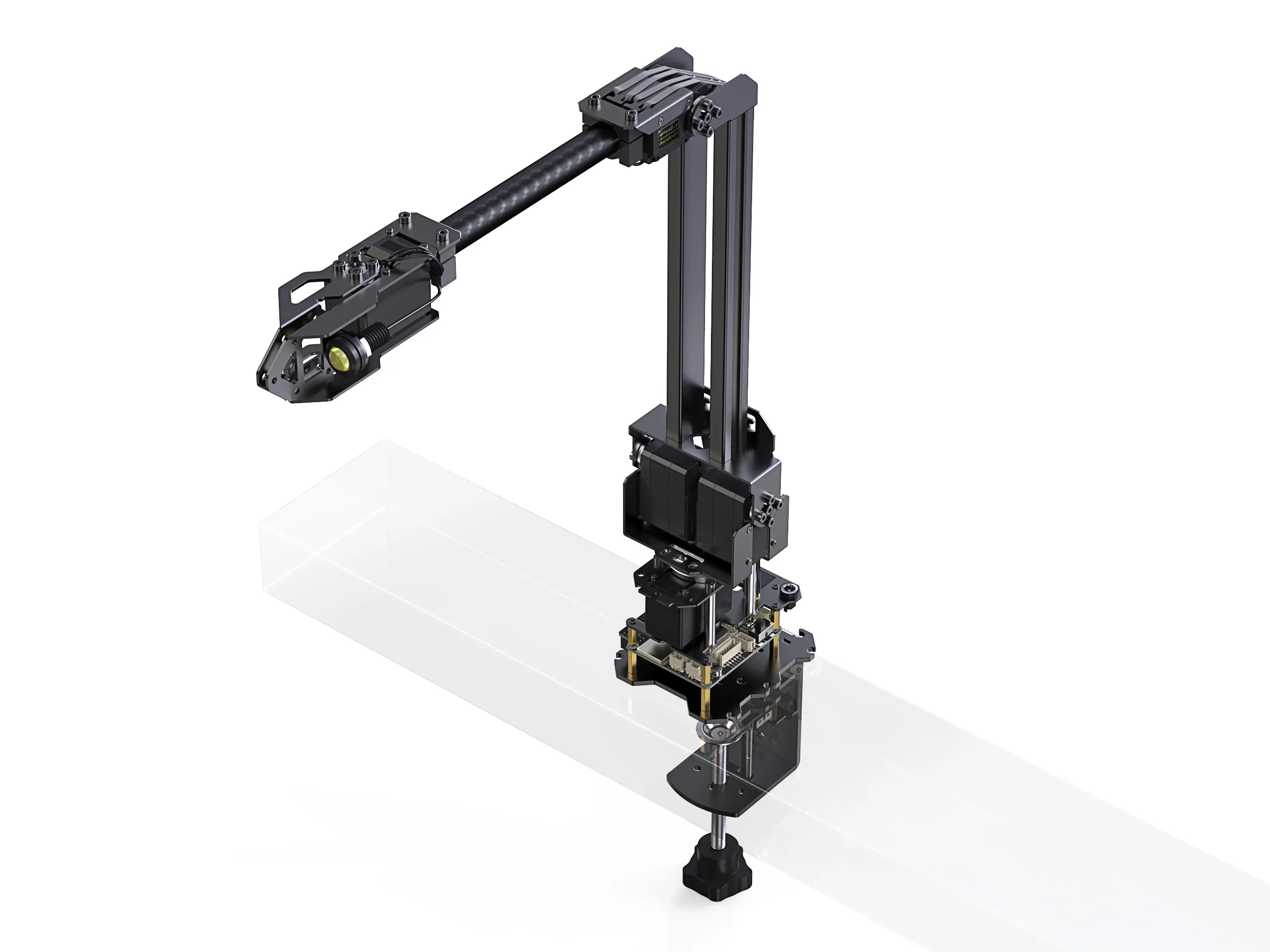 机械臂各关节中位示意图
步骤一:单个关节快速操作
这一步演示如何控制机械臂的某一个关节单独转动,适合向观众展示机械臂的关节构成与活动能力。
 Web 界面 ANGLECTRL 模块
Web 控制界面的 ANGLECTRL 模块中,每一列按钮对应机械臂的一个关节:
| 按钮列 | 对应关节 | 效果 |
|---|---|---|
B L / B R | 基础关节 | 整个机械臂左右转动 |
S D / S U | 肩关节 | 大臂向前伸出 / 向后收回 |
E D / E U | 肘关节 | 小臂向前弯曲 / 向后伸直 |
H+ DG / H- UG | 末端关节 | 夹爪收紧张开 / 手腕上下翻转 |
推荐演示顺序:
- 按住
B L,观察底座带动整个机械臂向左转动;松开后,再按住B R转回原位; - 按住
S D,观察大臂向前俯下;松开后,再按住S U抬回原位; - 出厂默认安装的是夹爪,按住
H- UG张开夹爪,再按住H+ DG闭合夹爪。
- 需持续按住按钮,关节才会持续运动,松开按钮后关节立即停止运动;
- 当关节已运动至一侧极限位置时,继续点击同方向按钮将不再响应,需点击反方向按钮使关节离开极限,才能继续控制。
如需了解各关节的详细转动范围与完整按钮说明,请参阅进阶教程中的 Web 控制界面使用关于 ANGLECTRL 模块部分的内容。
步骤二:控制末端向指定方向移动
这一步演示如何让机械臂的末端朝你指定的方向移动,而不需要关心每个关节如何配合——机械臂会自动完成计算。
 Web 界面 COORDCTRL 模块
在 Web 控制界面的 COORDCTRL 模块,使用以下按钮控制末端移动方向:
| 按钮 | 末端移动方向 |
|---|---|
X + | 向正前方伸出 |
X - | 向正后方收回 |
Y + | 向左侧移动 |
Y - | 向右侧移动 |
Z + | 向上抬起 |
Z - | 向下落下 |
T + | 夹爪收紧 / 手腕向下转动 |
T - | 夹爪张开 / 手腕向上转动 |
INIT | 所有关节复位至中位 |
推荐演示顺序:
- 按住
X +让末端向前伸出,观察肩关节与肘关节同时联动; - 按住
Z +让末端向上抬起; - 按住
Z -让末端落回,再点击INIT复位。
这种控制方式在机械臂内部自动运行了「逆运动学」计算,用户只需告诉机械臂「末端去哪」,无需手动计算每个关节的角度。
如需了解逆运动学算法、坐标系及完整按钮说明,请参阅进阶教程中的 Web 控制界面使用关于 COORDCTRL 模块部分的内容。
步骤三:完整动作演示
完成上面两步的熟悉后,可以将它们串联成一套连贯的演示动作,例如:
- 点击
INIT→ 机械臂回到初始姿态; - 按住
B L→ 底座向左旋转约 90°; - 按住
X +→ 末端向前伸出; - 按住
Z +→ 末端向上抬起; - 按住
H- UG张开夹爪(模拟抓取),再按H+ DG闭合; - 点击
INIT→ 复位,完成演示。
整套流程大约 1 分钟,可直观展示机械臂的运动范围与灵活性。
本节仅展示 Web 控制界面最核心的操作。如果希望深入了解 Web 控制界面各模块的完整功能——包括坐标系定义、DEFA 柔性交互、水平/垂直拖拽控制、JSON 指令控制,请继续阅读进阶教程中的 Web 端控制界面进行学习。