ST3215_Servo Web 界面控制
1. ESP32 下载工具
一般来说,需要先安装 Arduino IDE 及相关依赖库,再编译、上传程序,才能控制 ST 系列舵机。使用这里提供的 ESP32 下载工具,无需安装 Arduino IDE 或相关依赖库,即可将配套的舵机控制程序烧录到驱动板。
点击下载 ST 系列舵机专属 ESP32 下载工具,解压后双击打开 “flash_download_tool_3.9.5.exe”。此时会弹出两个窗口,一个是黑色的终端窗口,用于显示下载工具的工作状态;另一个是下载工具的主 UI 界面,在此处进行操作即可。
在 “DOWNLOAD TOOL MODE” 界面,ChipType 选择 ESP32,WorkMode 选择 Factory(调用二进制文件自动适配相对路径,无需手动输入),点击 OK 确认。

保持界面中 LockSettings 勾选状态(支持最多同时给 8 块驱动板烧录程序),用 USB 线连接驱动板与计算机,点击界面 COM 选项,选择新识别的 COM 口。BAUD 设置烧录速率,最高支持 921600(速率越高烧录越快)。
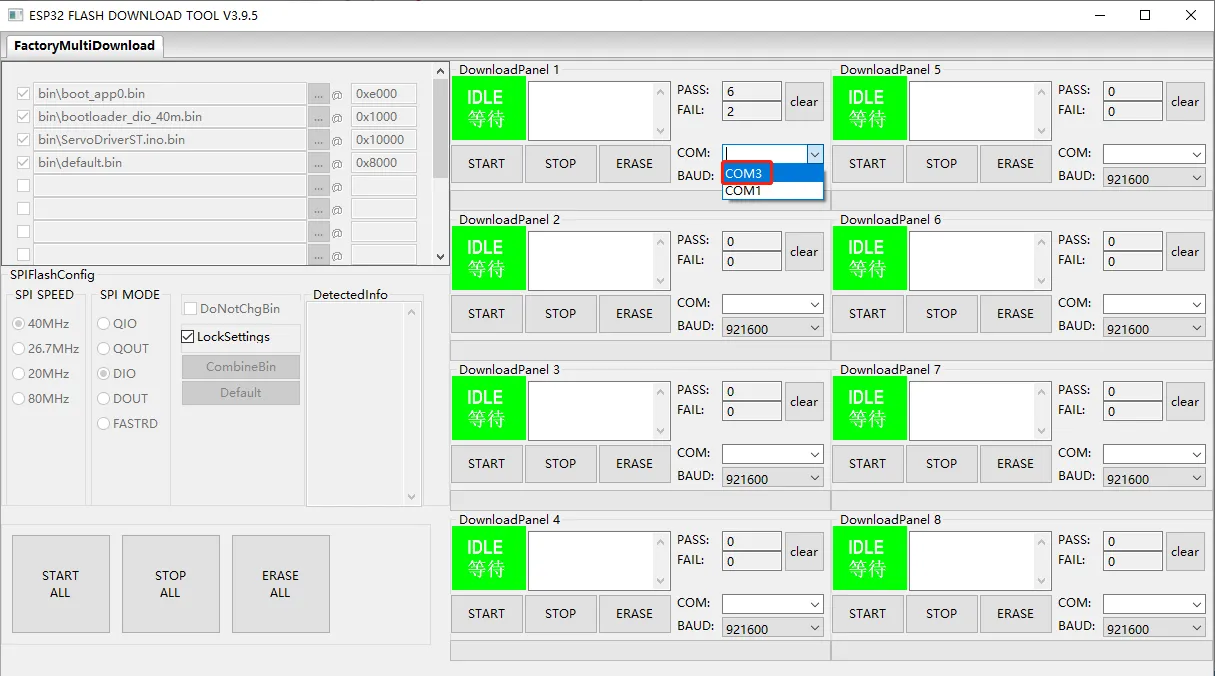
确认配置后点击 START 开始烧录,待界面显示 FINISH 完成即烧录成功。


烧录完成后断开驱动板与电脑的 USB 连接,连接舵机并为驱动板供电,即可开始控制 ST 系列舵机。
2. Web 端使用教程
以下教程以总线舵机驱动板为例,说明 Web 端控制舵机的方法。如需在项目中使用总线舵机,可参考示例程序和总线舵机驱动电路原理图进行二次开发。
2.1 接入舵机和电源
以 ST3215 Servo 为例,在驱动板上接入舵机后,需要通过舵机驱动板的 5.5 × 2.1 mm DC 接口为其供电 6 ~ 12.6 V(推荐使用 12 V 供电),该供电接口会直接为舵机供电。
Servo Driver with ESP32 能承受的最大电流是 5 A,如果您使用的舵机数量较多,需要分批次供电,以免电流太大烧坏驱动板。
2.2 连接驱动板 WiFi 热点
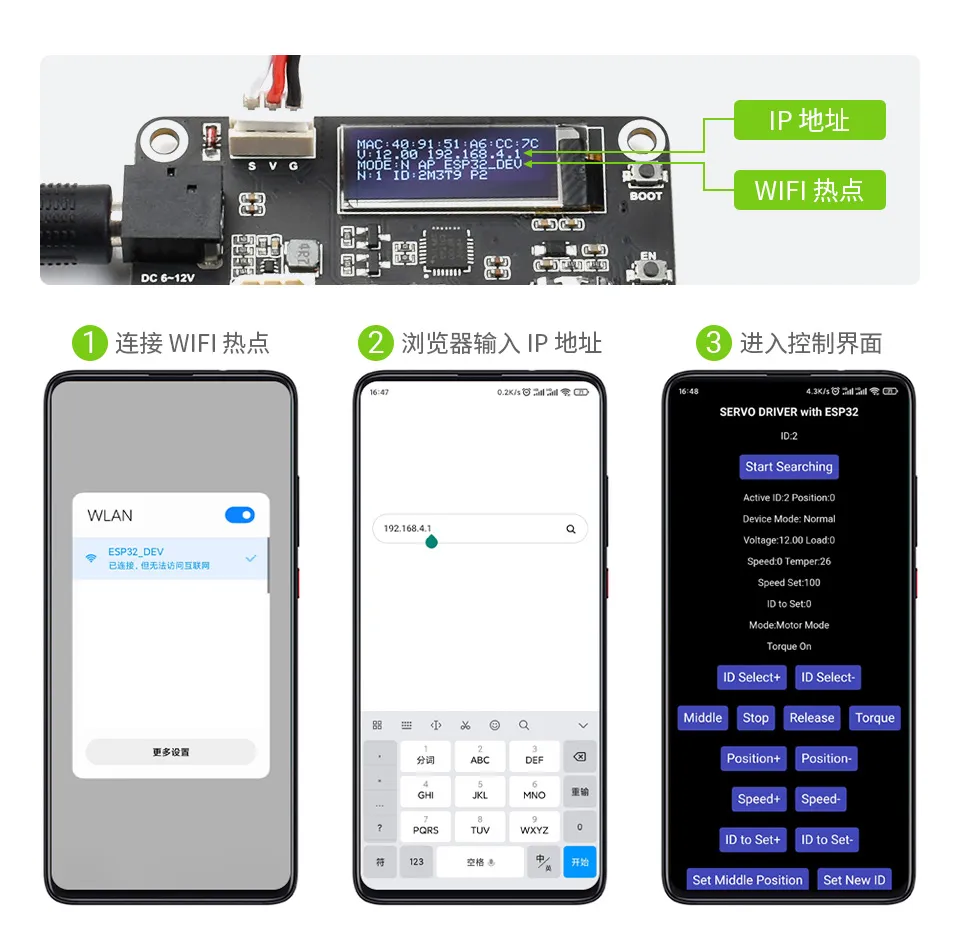
- 驱动板上电后,会自动创建 WiFi 热点,默认热点名称:ESP32_DEV,默认密码:12345678;
- 用手机或电脑连接该 WiFi。由于该 WiFi 无法访问互联网,部分设备可能会自动切换到其他已保存的 WiFi 网络。若发生此情况,请重新连接 ESP32_DEV WiFi,一般再次连接成功后即可保持稳定连接。
- 建议使用谷歌浏览器,在地址栏输入 192.168.4.1,进入 Web 端控制界面。
2.3 舵机扫描
- 驱动板上电时自动扫描舵机,若舵机在驱动板上电后才连接,点击界面 Start Searching 重新扫描。
- 我们的舵机出厂默认 ID 为 1,若在驱动板上连接多个舵机,需要修改舵机的 ID,确保 ID 不冲突,否则会扫描不到舵机。更改舵机 ID 时,建议仅将需要改 ID 的单个舵机与驱动板连接。
- 驱动板开机默认扫描 ID:0 ~ 20 的舵机,若使用舵机 ID 超过 20,需修改源码 ServoDriverST.ino 文件中的 MAX_ID 数值(最大有效值是 253),重新烧录程序后生效。
- 扫描完成后,界面会显示当前所有已连接的舵机 ID,可进行后续操作。
2.4 核心功能操作
Web 端界面的操作按键功能及使用方法如下,所有操作均针对 Active ID(当前选中的舵机 ID)生效: