Arduino 使用
两款产品的输出字段
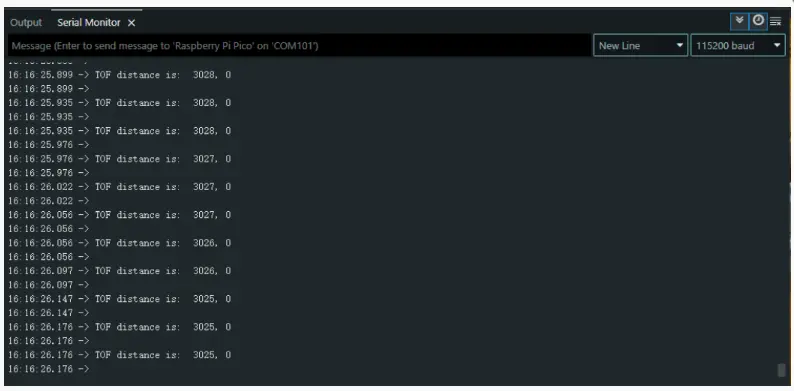
本页示例用于显示串口输出,不负责判定测距有效性。B 款(5 m)的第二个字段为置信度,20 m 款为状态值,不能按相同含义解析。两款产品的字段含义详见 MINIF 协议解析。
本章包含以下内容:
配置开发环境
1. 安装和配置
2. 硬件配置
- Arduino 开发板的 IO 电平必须为 3.3 V。如果使用 5 V IO 电平,需经过电平转换,否则可能损坏传感器。
- 使用 Waveshare R3/R4 时,需要将以下跳线帽设置为 3.3 V。
| 图片 | 说明 |
|---|---|
 | Arduino UNO R3 |
 | Arduino UNO R4 |
 | Arduino UNO R4 WIFI |
示例程序
硬件连接
按下图连接。
| 图片 | 说明 |
|---|---|
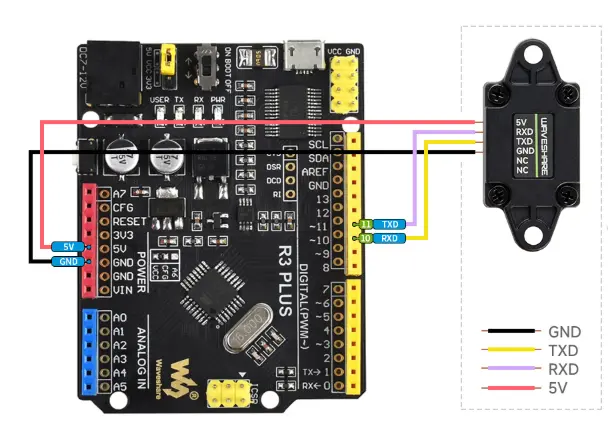 | Arduino UNO R3 |
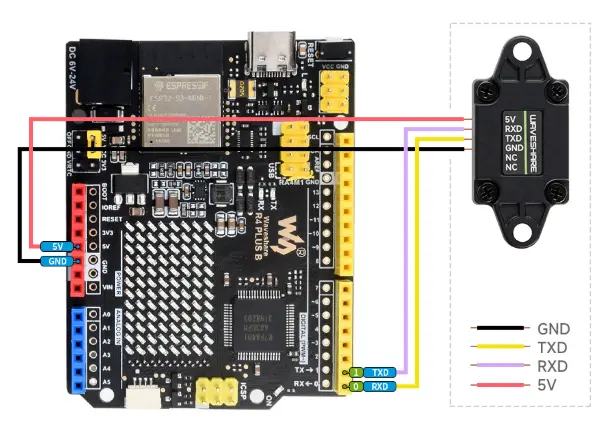 | Arduino UNO R4 |
运行程序
下载包中的条件编译修正
当前示例包的 Arduino/TOF_UART_Demo/TOF_MINIF_Sense.cpp 缺少一个 #endif,会导致编译失败。编译前,在 SoftwareSerial TOF_UART(TOF_RX_PIN, TOF_TX_PIN); 所在行的下一行补上 #endif,使后面的 TOF_Active_Decoding() 函数位于条件编译块之外。
-
进入
TOF_MINIF_Range_Sensor_Demo\Arduino\TOF_UART_Demo,双击TOF_UART_Demo.ino文件。 -
选择开发板:
图片 说明 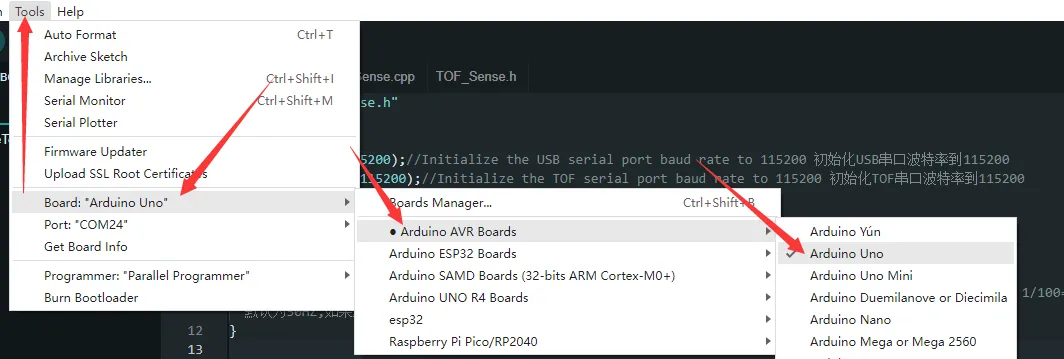
Arduino UNO R3 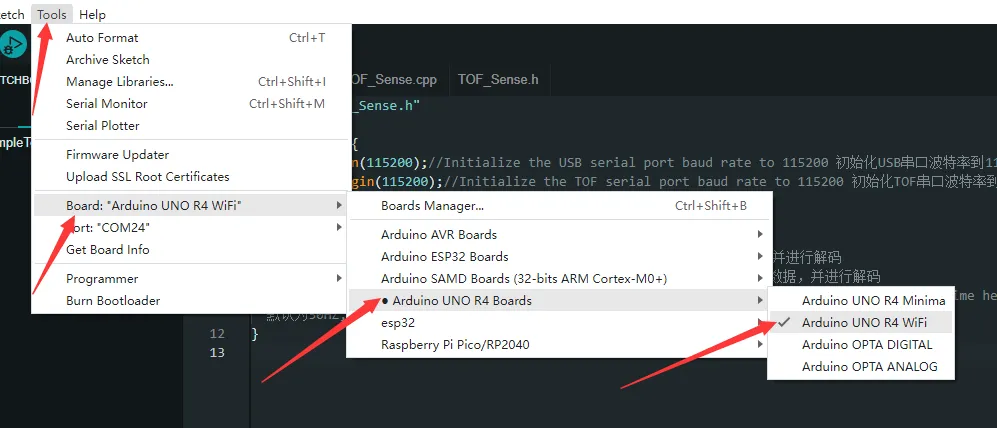
Arduino UNO R4 -
选择开发板端口,然后编译并上传。
-
上传完成后,打开串口监视器,查看输出信息。