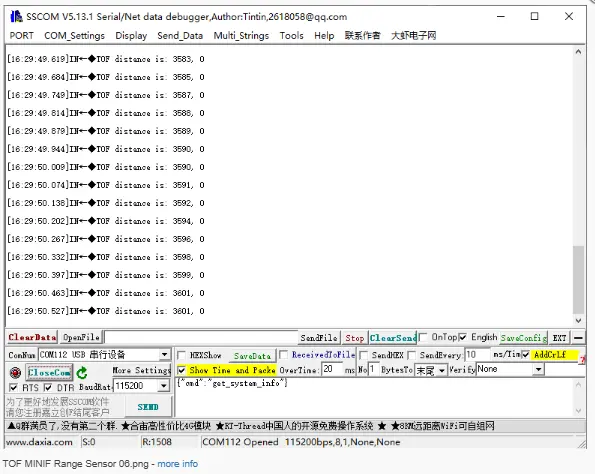
Raspberry Pi Pico 使用
本章包含以下内容:
配置开发环境
1. 安装和配置
- Raspberry Pi Pico 的环境搭建与基本使用请参考以下链接:
- 环境搭建完成后,连接传感器并下载 示例程序
示例程序
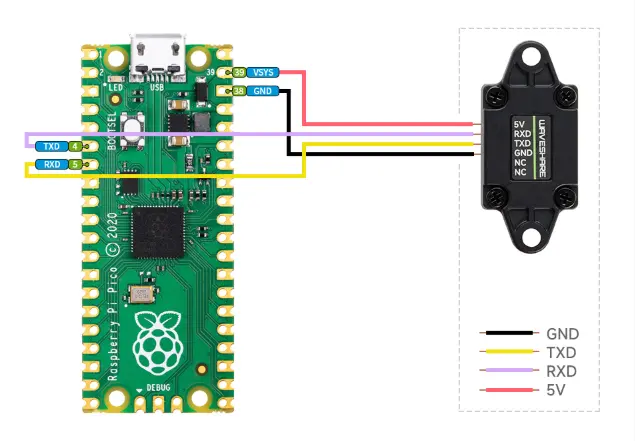
硬件连接
按下图连接。
运行 Arduino Pico 程序
-
进入
TOF_MINIF_Range_Sensor_Demo\TOF_MINIF_Range_Sensor_Demo\pico\Arduino\TOF_UART_Demo,双击TOF_UART_Demo.ino打开工程。 -
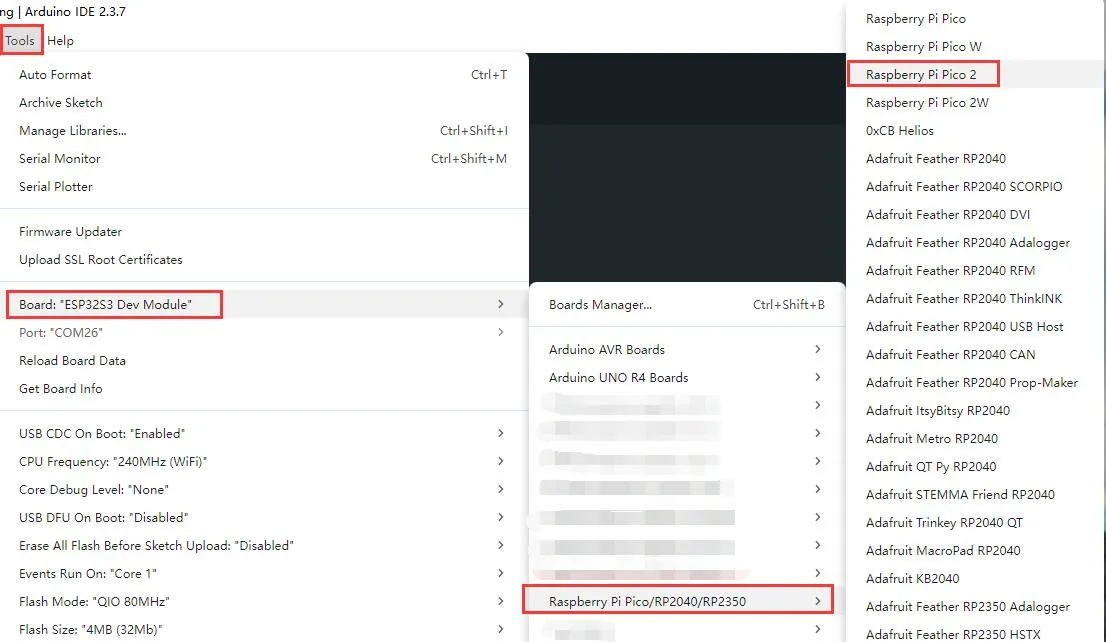
选择芯片型号与端口。
-
上传完成后,打开串口监视器,查看输出信息。
运行 MicroPython 程序
-
先给 Raspberry Pi Pico 刷入 MicroPython 固件。
-
进入
TOF_MINIF_Range_Sensor_Demo\TOF_MINIF_Range_Sensor_Demo\pico\python,通过 Thonny 双击TOF_UART_Demo.py打开工程。 -
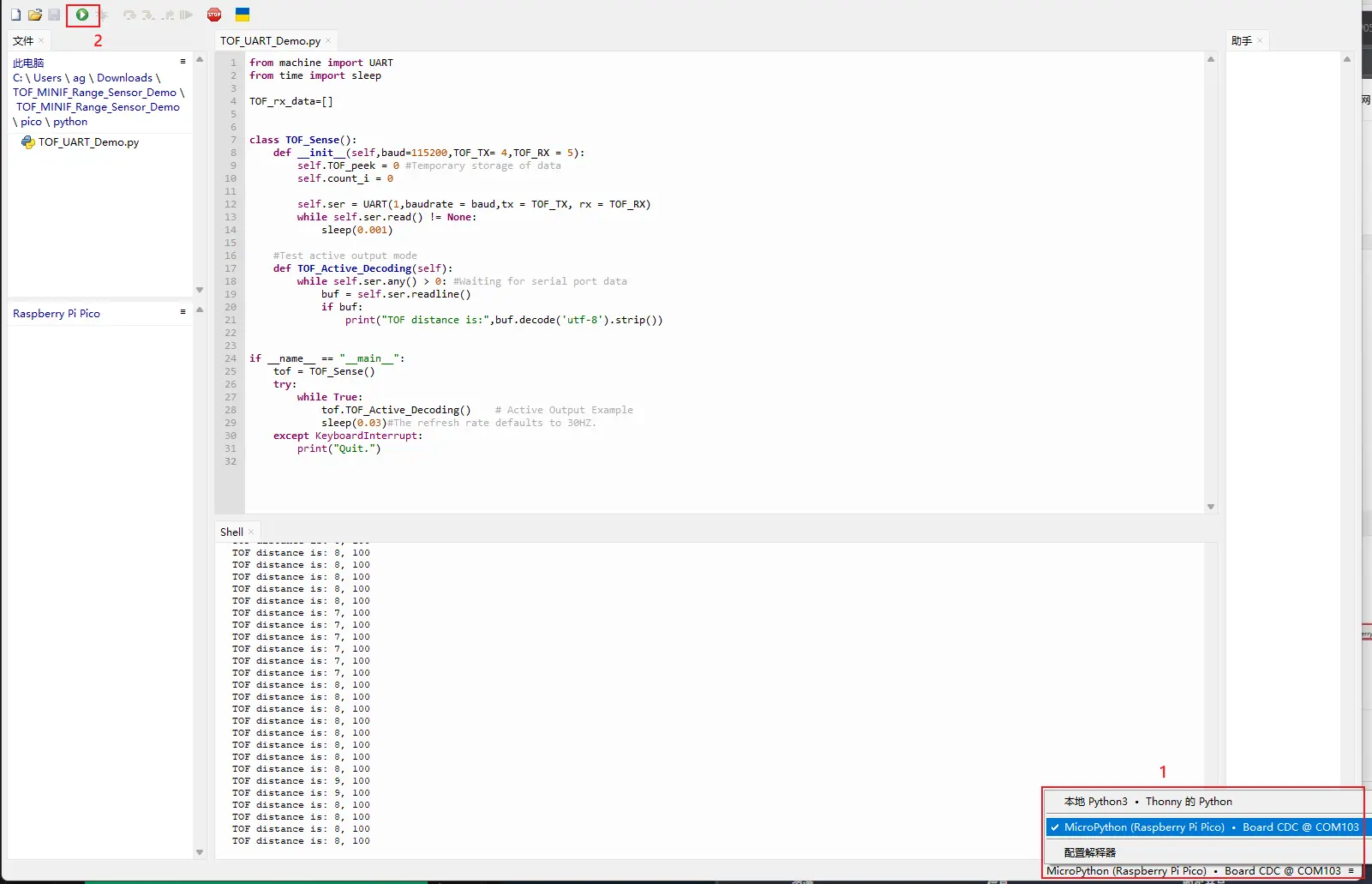
选择开发板。
-
选择 Raspberry Pi Pico 的端口,然后运行程序。
-
Shell 中会输出相关信息。
运行 C 示例程序
-
进入
TOF_MINIF_Range_Sensor_Demo\Pico\c,使用 VS Code 打开此文件夹。 -
在 Pico 工具中导入此工程。
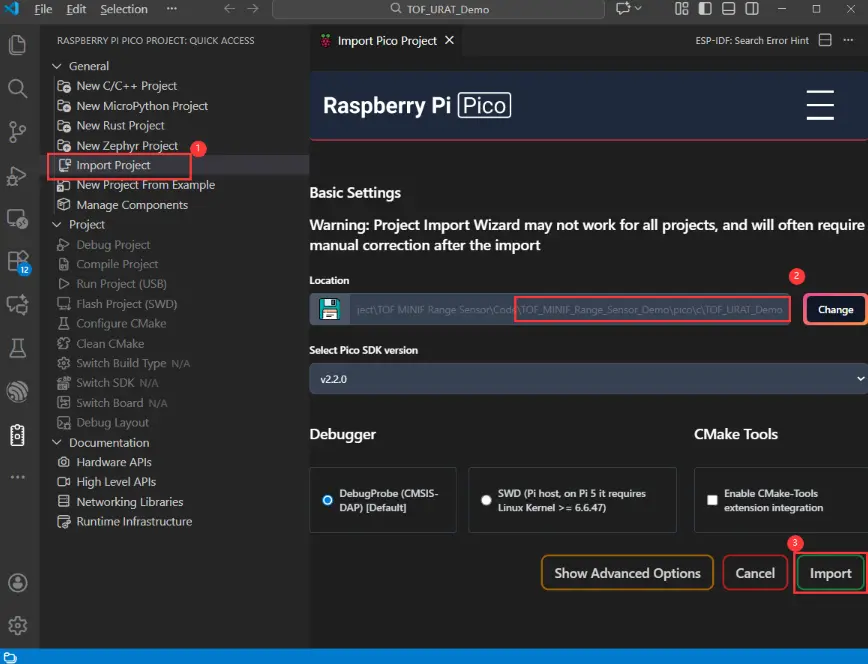
-
导入成功后,点击 "Compile" 进行编译。编译通过后,使 Pico 进入 BOOT 模式,将 UF2 固件复制到 RP2040 磁盘。
-
打开串口调试工具,可查看输出信息。