Raspberry Pi 使用
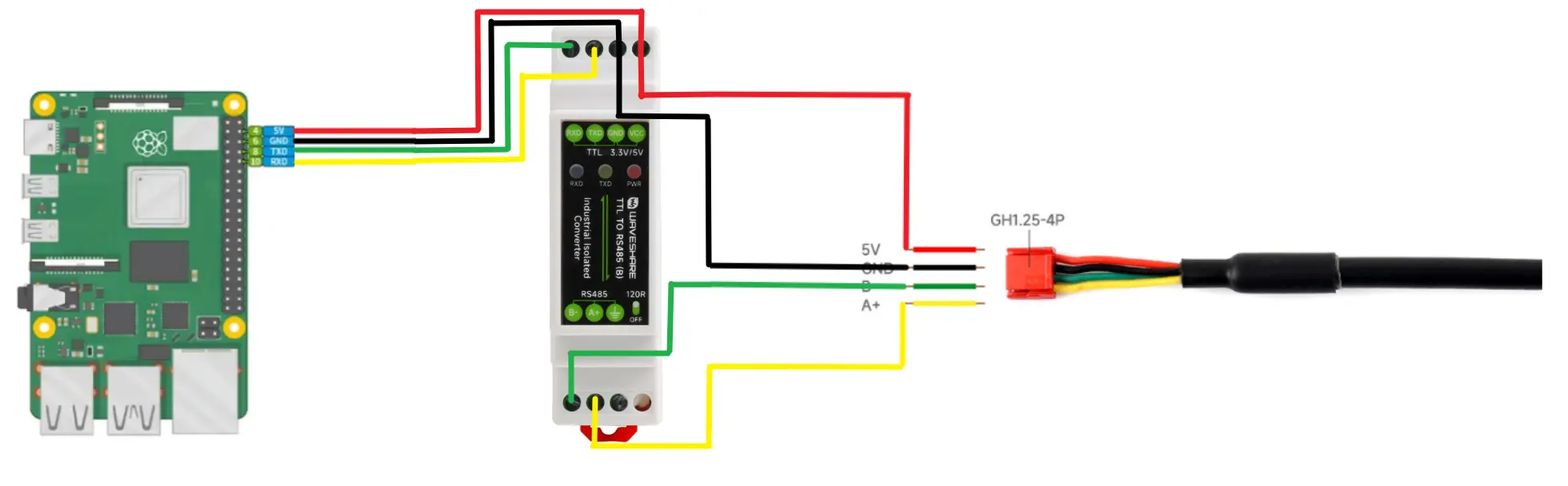
硬件接线
树莓派排针(UART)
- 物理脚
8:TX(树莓派发) - 物理脚
10:RX(树莓派收) GND:→ TTL 转 RS485 模块GND(必须共地)
RS485 总线侧
- TTL 转 RS485 模块
A→ 设备A+ - TTL 转 RS485 模块
B→ 设备B-
如果读不到数据,优先把 A/B 对调试一次(不同模块/设备的 A/B 标识可能相反)。
1) 启用串口硬件(只做一次)
sudo raspi-config
进入:
Interface Options→Serial Port- “Login shell over serial?” 选
No - “Enable serial hardware?” 选
Yes


然后重启:
sudo reboot
2) 安装依赖(只做一次)
sudo apt update
sudo apt install -y python3-pip
pip3 install pyserial
3) 拷贝本文件夹到新树莓派
把整个 pi5_minis2_rs485_example/ 文件夹拷贝到新树莓派任意目录下(例如桌面/主目录均可)。
4) 找到正确串口端口名(关键)
不同树莓派/系统配置下,排针 UART 对应的设备名可能不同。先列出来:
ls -l /dev/ttyAMA* /dev/ttyS* /dev/serial*
经验顺序(从最常见到备选):
/dev/ttyAMA0/dev/serial0- 其它出现的
/dev/ttyAMA*
5) 运行示例(建议先手动指定端口)
例如端口是 /dev/ttyAMA0:
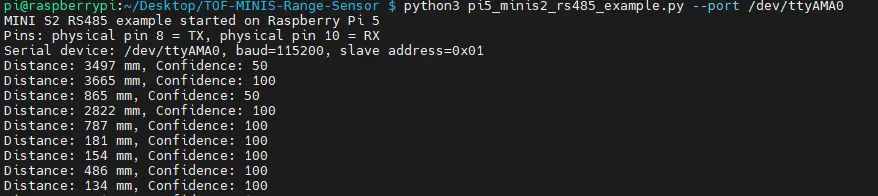
python3 pi5_minis2_rs485_example.py --port /dev/ttyAMA0
正常输出类似:
Distance: 100 mm, Confidence: 100
无法正常读取数据时的最短排查顺序
- 换端口:
--port /dev/ttyAMA0↔--port /dev/serial0↔ 其它ttyAMA* - 对调 RS485
A/B - 确认 TX/RX 没接反:
8 -> DI,10 -> RO - 确认供电与共地正常(设备按手册供电)