产品使用说明
Windows PC 使用说明
通过 Type-C 数据线连接 Thermal-USB-Camera-0502-A 到 PC。部分 PC 自带有 USB-C 接口,也可以直接插入设备。
PC 软件见 相关资料中的软件工具。
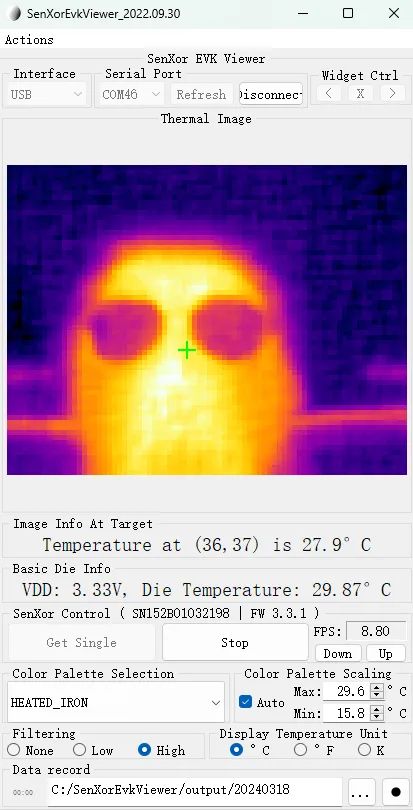
- 打开 SenXorEvkViewer 软件,点击界面中的 Refresh 按钮后选择 Serial Port,最后点击 Connect
- 连接后,热图像会显示在软件中。点击热图像中的某一点,Image Info Target 栏中会显示该点的温度值和坐标
- 在 Color Palette Selection 栏可以选择不同的热图像渲染模式,默认选用 HEATED_IRON;FPS 栏中的 Down 和 Up 可以调整帧率
- 软件右下角提供录制模式,可以将热图像数据保存为 TXT 文件,文件中每一行记录每一帧图像中每个像素点的温度值
树莓派主板使用说明
将模块通过 Type-C 数据线连接到 Raspberry Pi 系列主板的 USB 接口。
备注
为避免将 Python 包安装到系统环境,以下通过虚拟环境安装需要使用 pip 安装的包,并在该环境中运行示例程序。
程序下载
下载 Thermal USB Camera Python 示例程序(Pysenxor 1.6.8),将 Pysenxor-1.6.8.zip 保存到树莓派当前用户的主目录($HOME)。
配置虚拟环境
安装 python3-venv 并创建虚拟环境。创建时带上 --system-site-packages 参数,使通过 apt 安装的 Python 模块也可以在虚拟环境中导入。
sudo apt install python3-venv
python3 -m venv --system-site-packages ~/thermal-venv
source ~/thermal-venv/bin/activate
激活后,终端提示符前会显示 (thermal-venv)。通过 python -m pip 安装 Python 包和运行程序时,均需保持该环境处于激活状态。关闭并重新打开终端后,需要重新执行 source ~/thermal-venv/bin/activate。
安装依赖项
以下 apt 命令会将 Python 模块安装到系统环境;虚拟环境创建时启用了 --system-site-packages,因此可以导入这些模块。下载和安装 cmapy 的命令需在虚拟环境激活后执行。
sudo apt install python3-numpy
sudo apt install python3-smbus
sudo apt install python3-crcmod
sudo apt install python3-matplotlib
sudo apt install python3-opencv
wget https://files.pythonhosted.org/packages/25/47/f1d2c686253bea1454cc7db687a09ae912fbe4648a86ef7fcd9765f7639f/cmapy-0.6.6.tar.gz
tar -xzf cmapy-0.6.6.tar.gz
cd cmapy-0.6.6/
python -m pip install .
cd ..
程序解压安装
cd
unzip Pysenxor-1.6.8.zip
cd pysenxor-1.6.8/
python -m pip install -e .
运行程序
在虚拟环境激活状态下执行:
cd example
python stream_usb.py
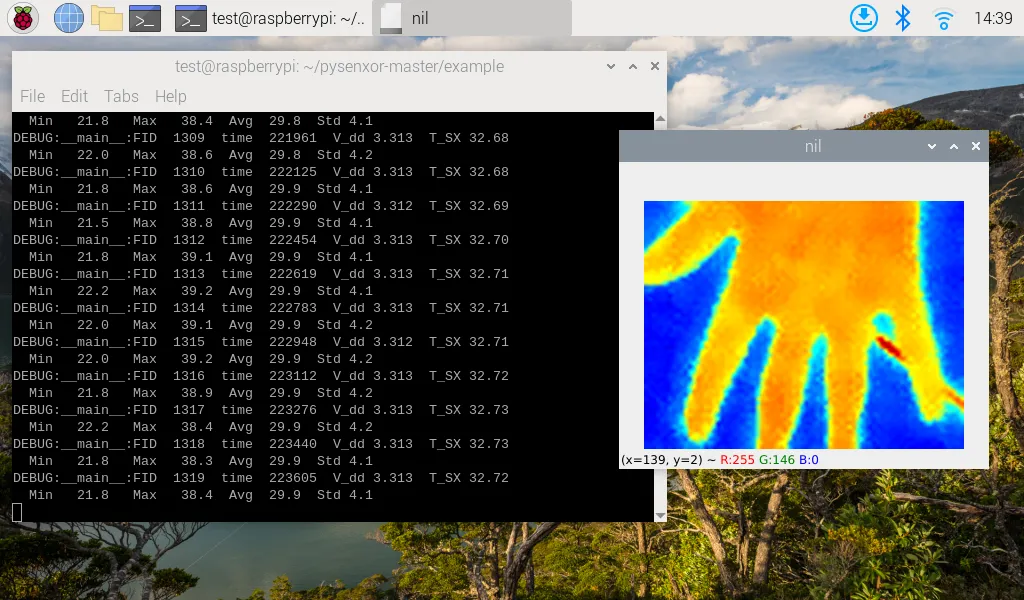
运行程序后启动窗口显示热图像: