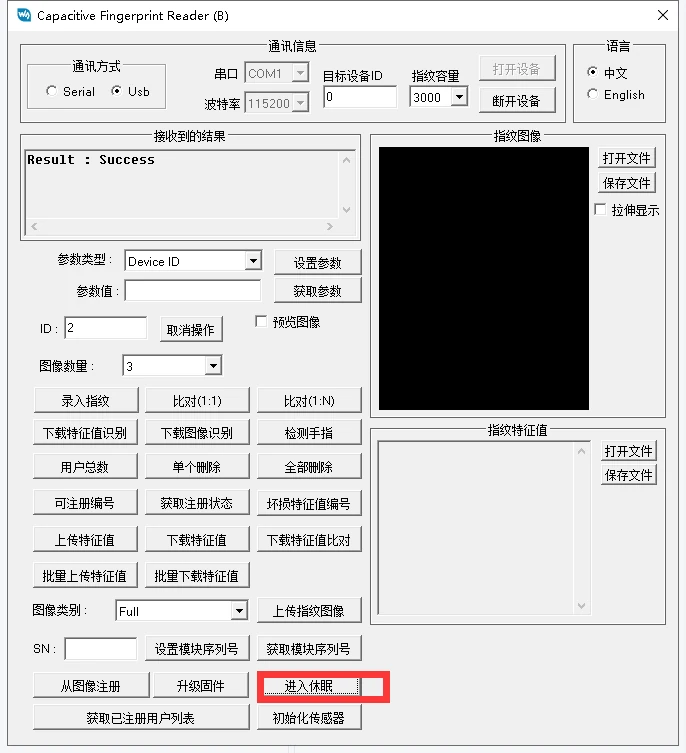
上位机软件使用
上位机软件只能运行在 Windows PC 上,串口与 USB 的操作方式一致,下文以 USB 方式演示。
上位机软件见 相关资料。
硬件连接
UART 串口连接
使用 FT232 等 USB 转 UART 串口模块与模块连接(其他 USB 转串口模块用法类似,需自行准备),并安装所用串口模块对应的驱动。
| 模块 | 目标主板 | 备注 |
|---|---|---|
| GND | GND | 电源地 |
| RX | TX | UART 数据传输引脚,需要交叉接线 |
| TX | RX | UART 数据传输引脚,需要交叉接线 |
| VIN | 3.3 V | 3.3 V 供电输入 |
| IRQ | GPIO | 指纹触摸检测引脚,有手指触摸时输出高电平,需配合 VT 引脚使用;可接入普通 GPIO 引脚,设置为输入状态 |
| VT | GPIO | 触摸供电引脚,与 IRQ 引脚配合使用;可接入普通 GPIO |
连接后将 USB 转串口模块接入 PC,在设备管理器中查看对应的 COM 口。
USB 连接
可直接使用配送的 USB 线材接入 PC。自行设计线材时注意处理电平转换,模块只支持 3.3 V 电平。
手指放置
手指轻轻触碰到采集窗就能识别,不需要用力按压采集窗。
正确按指纹:

错误按指纹:

打开软件
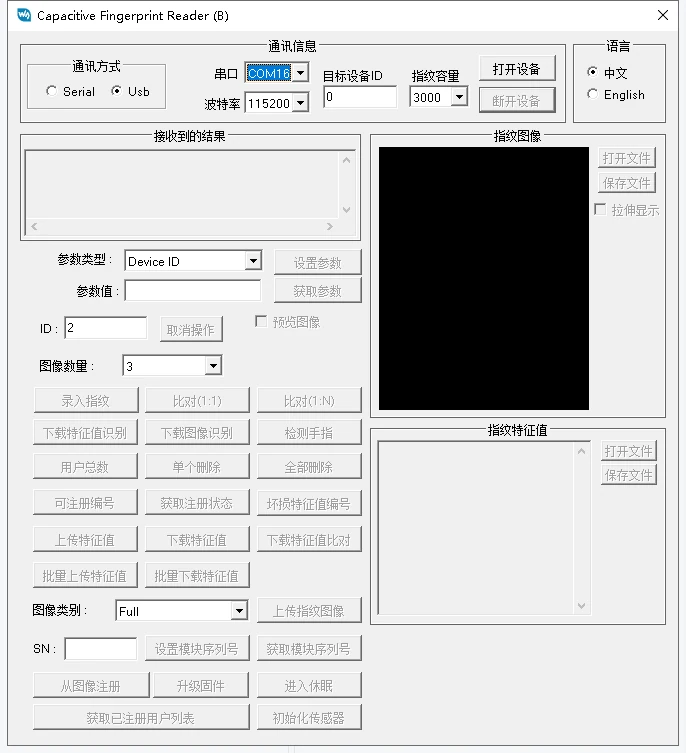
打开上位机软件,选择通信方式:
- Serial:串口通信,需要在软件中选择与模块一致的波特率和串口号
- Usb:USB 通信
检查通信
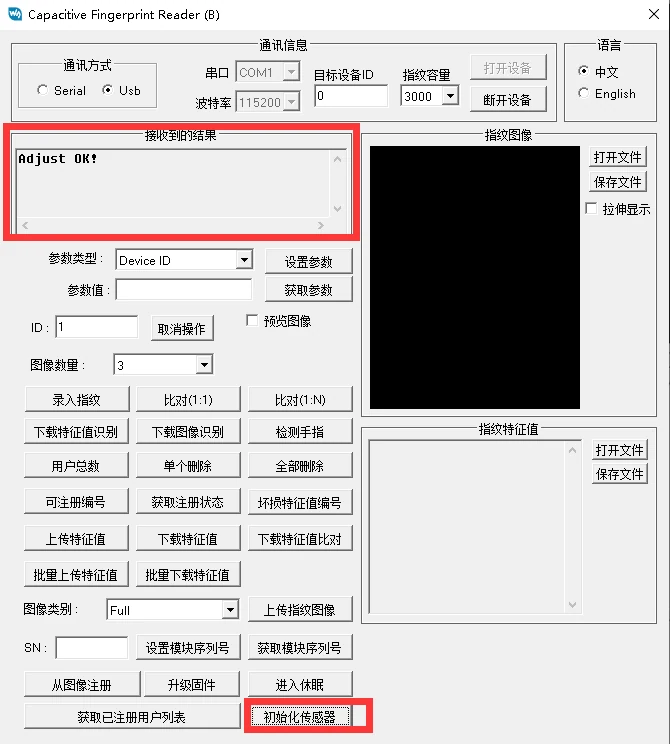
点击初始化传感器,连接成功时接收区显示 Adjust OK!。
设置参数
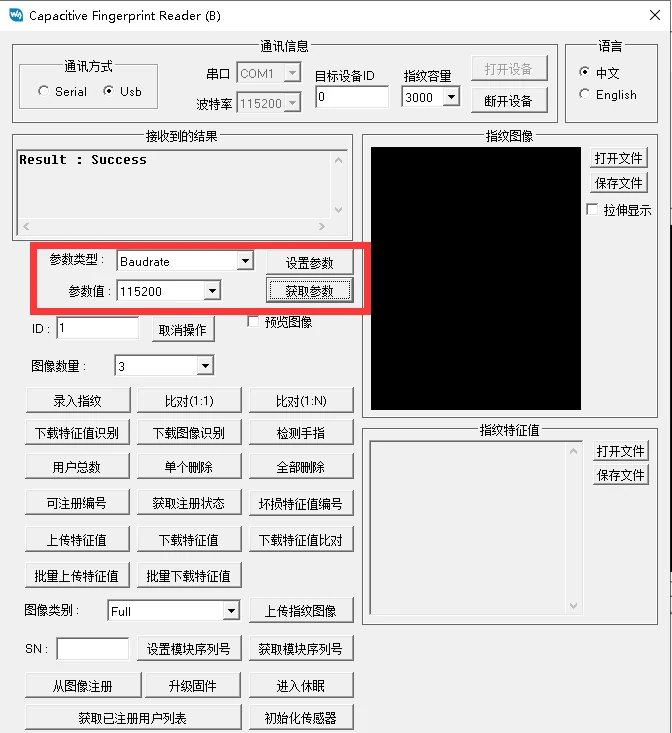
可设置的参数类型:
- Device ID:模块设备编号,可设置范围 1 ~ 255
- Security Level:安全等级,可设置 1 ~ 5,数值越大误识率(FAR)越低,拒真率(FRR)越高
- Duplication Check:指纹重复检查状态,开 / 关(1 / 0)
- Baudrate:波特率的索引
- Auto Learn:指纹模板自学习状态,开 / 关(1 / 0)
选择参数类型并填写参数值后点击设置参数即可修改模块参数;点击获取参数可读取模块当前参数。
用户录入
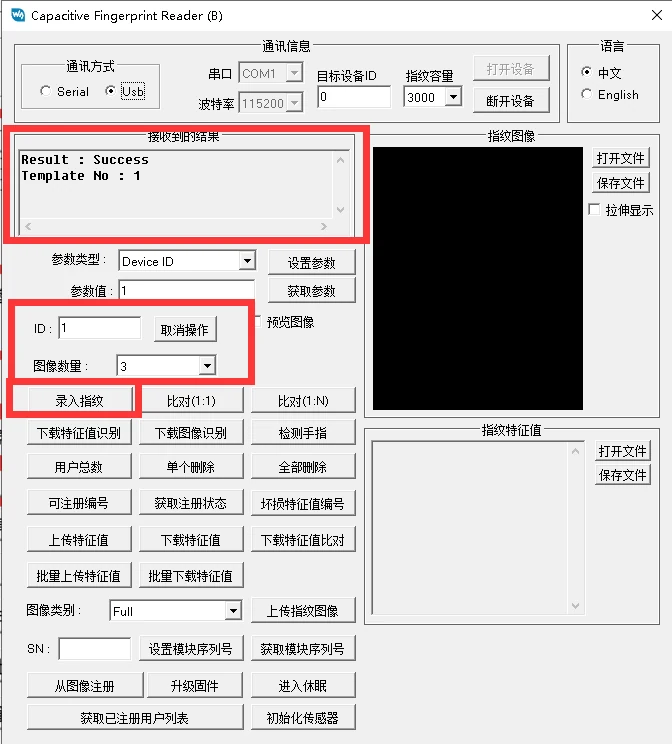
先设置 ID(指纹存储的编号)和图像数量(需要录入几次手指),再点击录入指纹,按提示逐步操作,成功后接收区会返回结果。
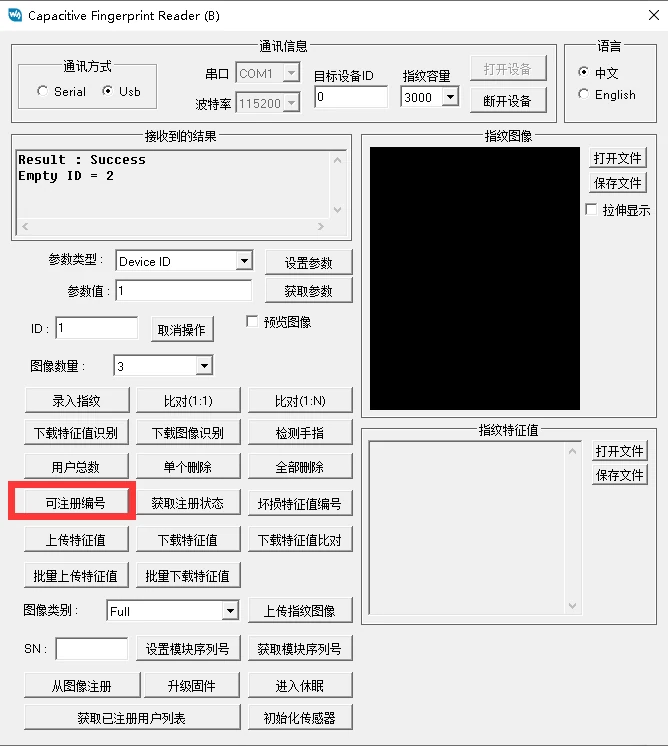
不确定使用哪个 ID 时,可通过可注册编号、获取注册状态、获取已注册用户列表查询可用编号。
指纹比对
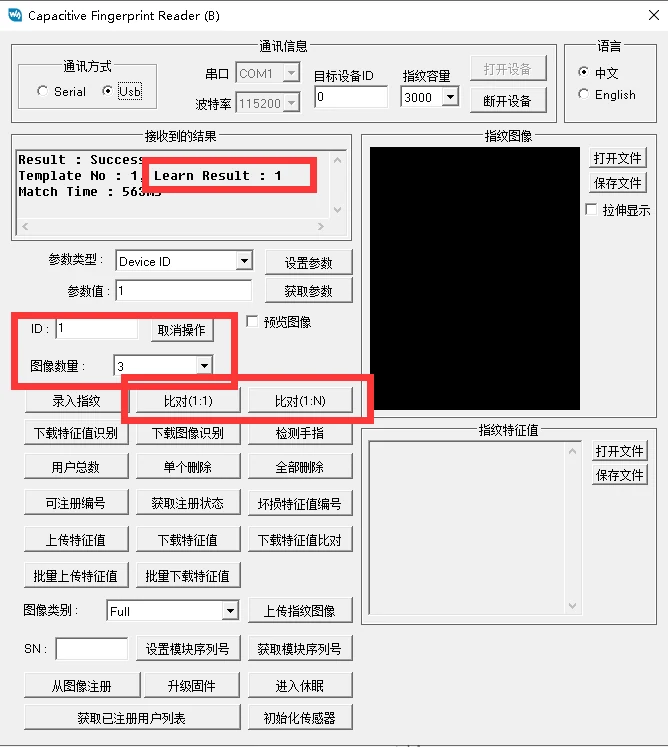
指定要比对的模板指纹 ID 后点击比对(1:1)。开启自学习功能时,比对时间会略大于 0.5 s,并会保存手指上未保存的那部分指纹。
点击比对(1:N) 会对已注册编号范围内的指纹连续比对,范围与设置的指纹容量一致;比对成功后会停顿 0.5 s 左右自动进行下一次比对。
查看用户总数
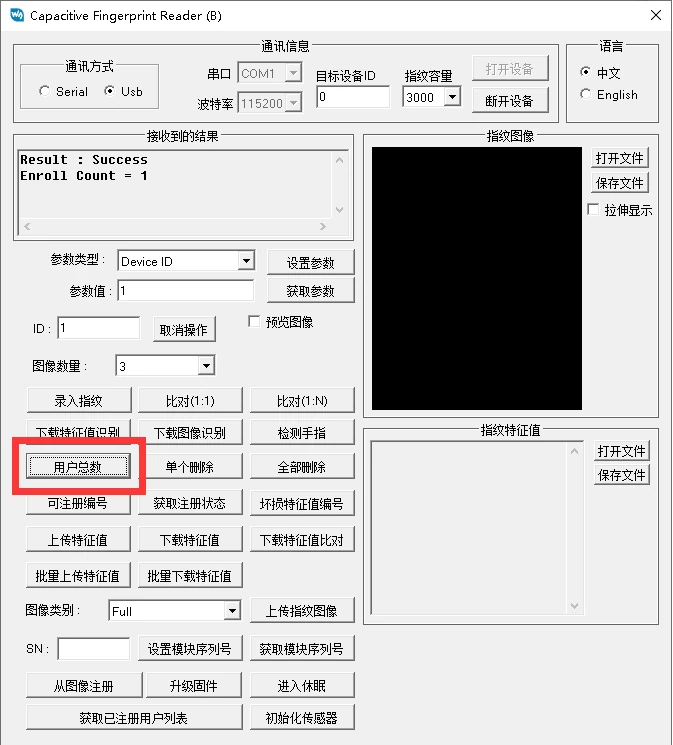
- 点击用户总数,查询模块已注册的指纹数量,查询范围与设置的指纹容量一致。
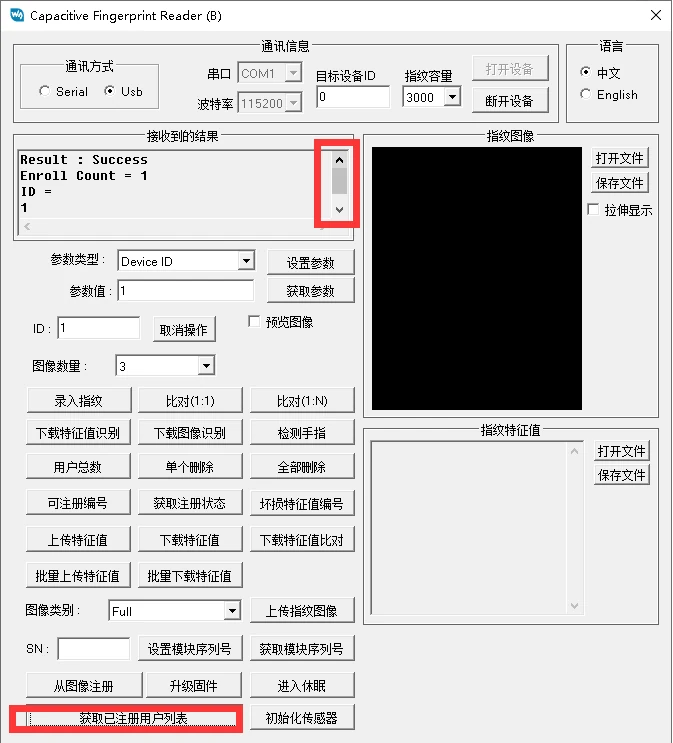
- 点击获取已注册用户列表,查询已注册的指纹数量;滑动结果区可查看已注册的指纹编号。
获取可注册编号
点击可注册编号,从编号 1 开始查询第一个没有被注册的编号。
获取当前 ID 编号的注册状态
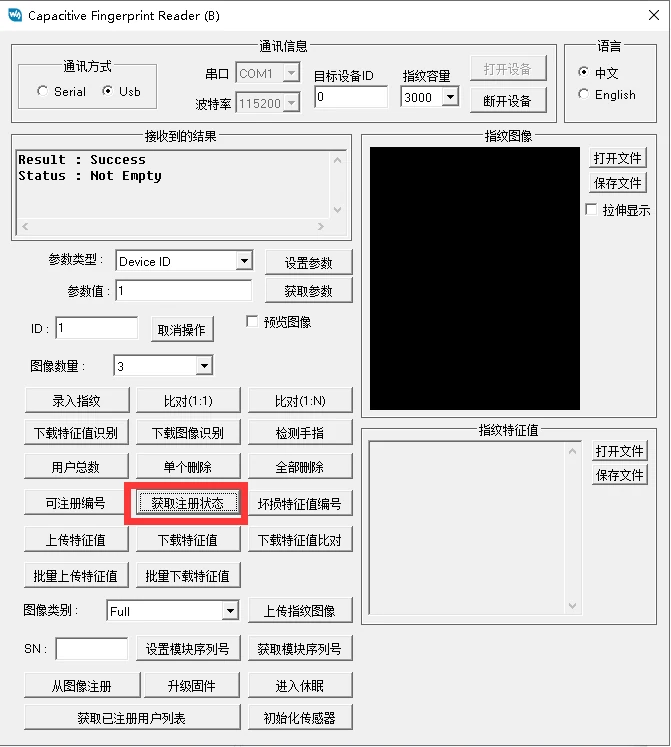
点击获取注册状态,可查看当前 ID 编号的存储空间是否为空。
删除指纹
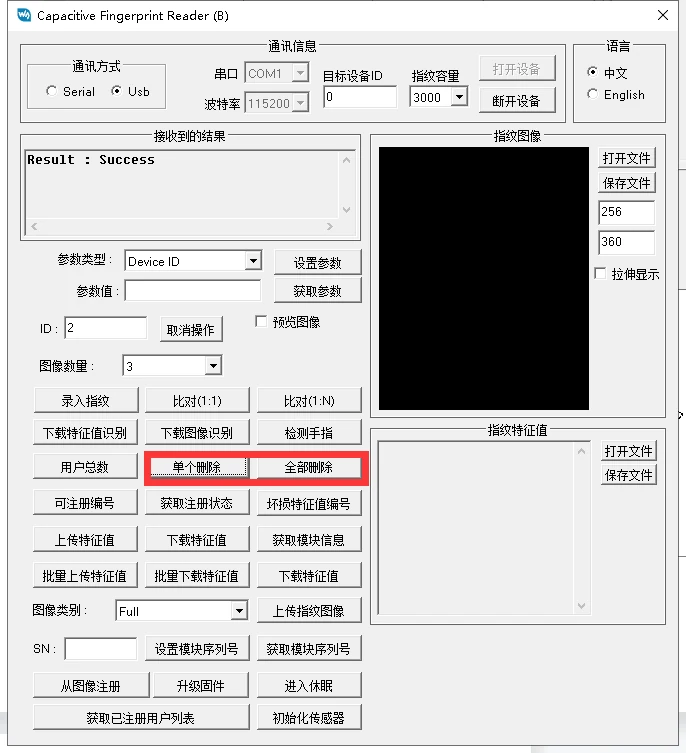
- 点击单个删除,删除当前 ID 编号的指纹。
- “全部删除”会删除已注册编号范围内的所有指纹。确认无需保留这些指纹后,再点击全部删除。
查看指纹图像
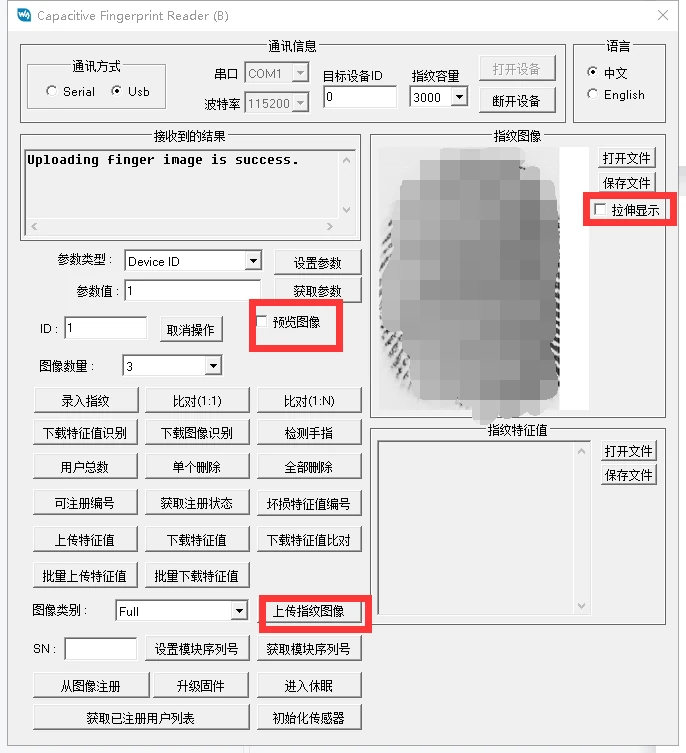
点击上传指纹图像,然后在采集窗上按下手指即可获取图像。此方式无法查看已经保存的指纹。
也可以勾选预览图像,每次需要输入指纹时都会显示指纹图像;串口模式下传输图像数据需要 6 s 左右,不推荐使用。勾选拉伸显示可将指纹图像按满窗显示。
查看指纹特征值
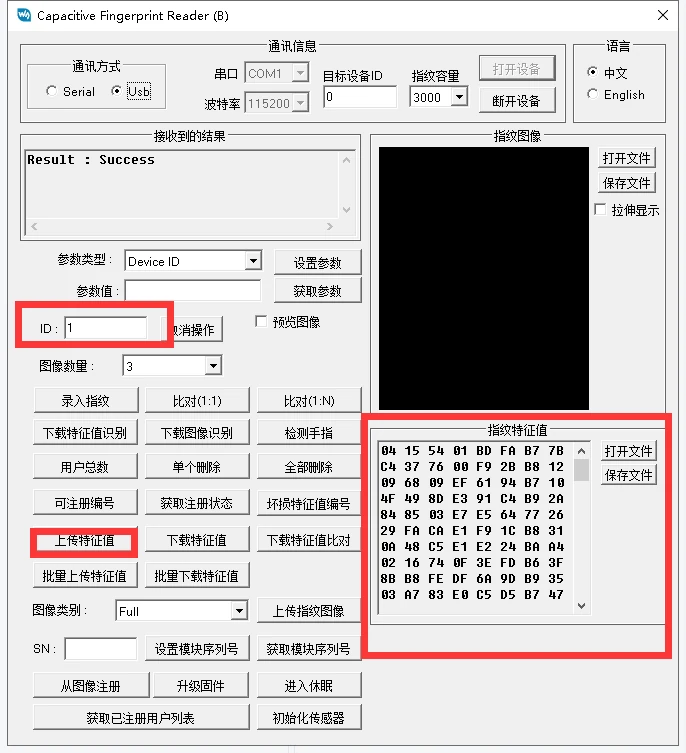
选择已经保存过指纹的 ID 编号,点击上传特征值可查看该编号的指纹特征值,此方式只能查看已经保存的指纹。
点击批量上传特征值并选择一个文件夹,可将已注册编号范围内的指纹数据以 FPT 格式保存到该文件夹。
使用指纹图像进行用户录入
先按用户录入的步骤配置好 ID 编号和图像数量,点击从图像注册并选择指纹图像文件,图像大小为 242 × 266。

使用特征值进行用户录入
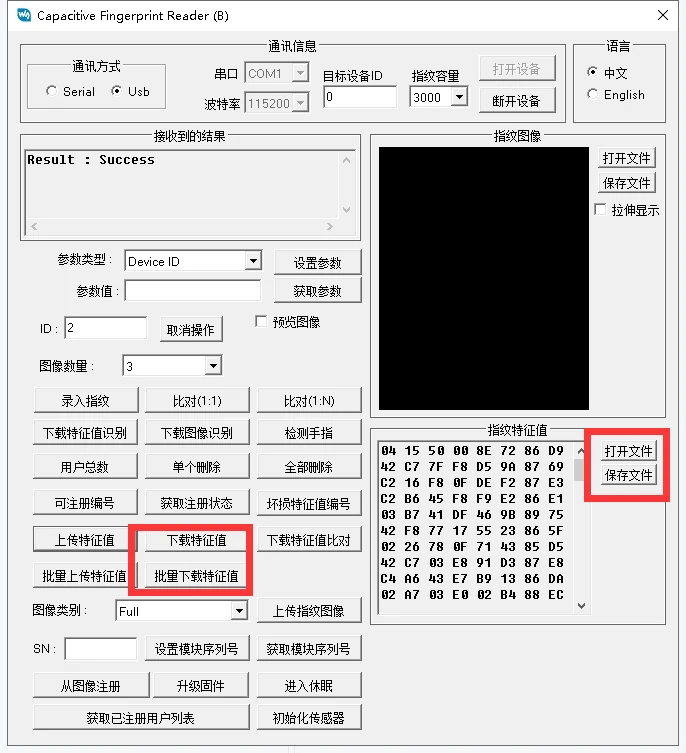
- 单个下载:配置好 ID 编号,点击打开文件选择 FPT 格式文件,再点击下载特征值。
- 批量下载:点击批量下载特征值并选择文件夹,文件夹中的 FPT 格式文件按排序依次下载到模块,ID 号依次增加。
使用指纹图像进行识别
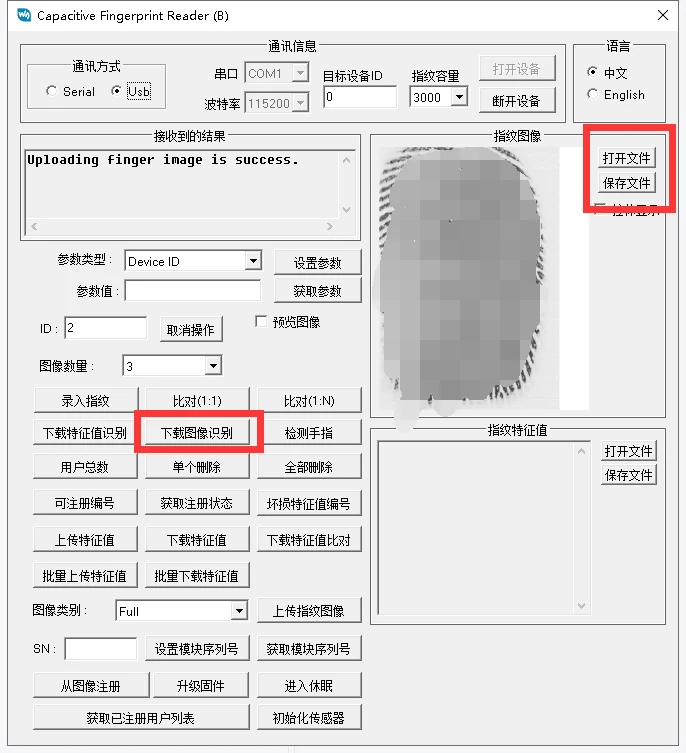
点击打开文件选择指纹图像,再点击下载图像识别。
使用特征值进行识别
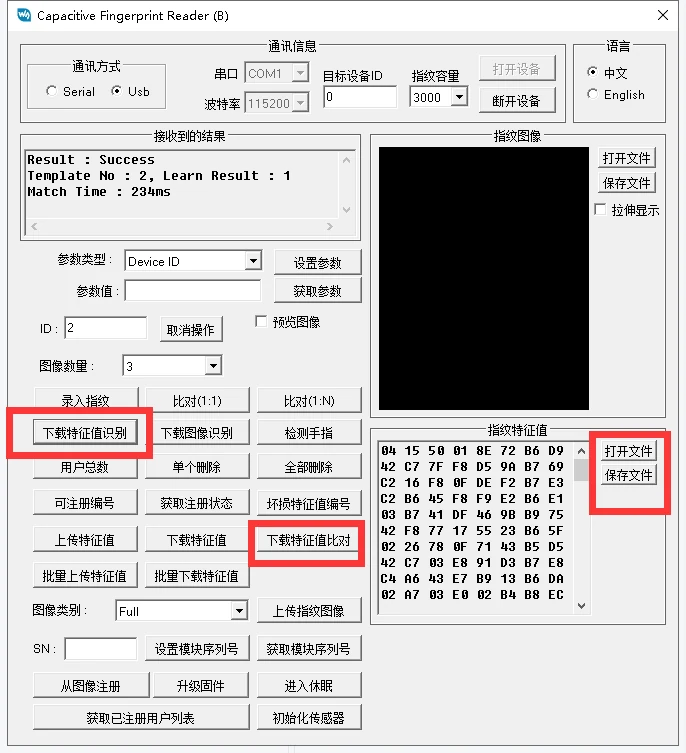
先按用户录入的步骤配置好 ID 编号和图像数量。
- 点击打开文件选择 FPT 格式文件,再点击下载特征值识别,将与所选指纹 ID 编号内的指纹模板比对。
- 点击下载特征值比对,将与按下的手指比对。
查看已被损坏的特征值
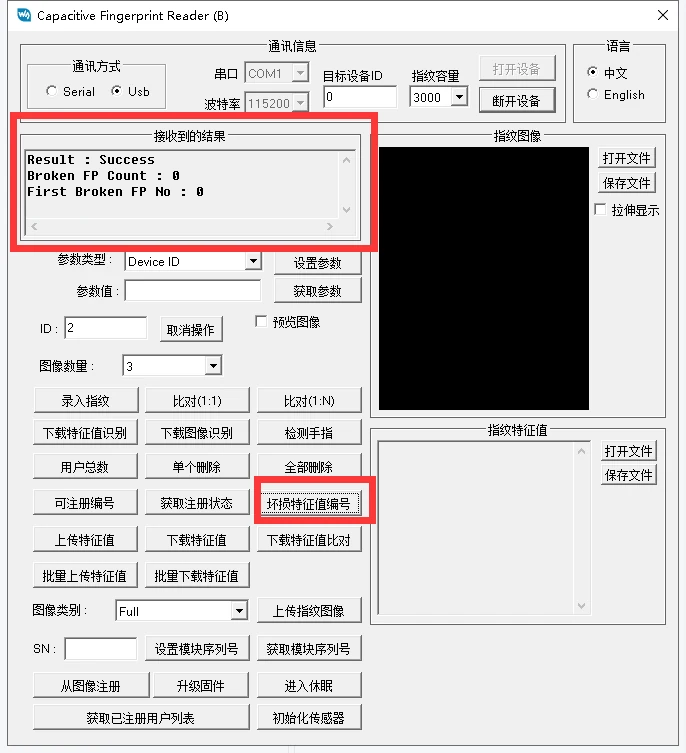
点击坏损特征值编号,接收区会显示被损坏特征值的总数和第一个被损坏特征值的编号。
休眠
点击进入休眠后,模块进入休眠状态,此时任何操作都没有反应,只有重新上电才会恢复。