Windows 使用说明
本节介绍在 Windows 10 / Windows 11 中连接 UBX-M9140 USB GNSS Receiver,查看 GNSS 定位数据及进行基础配置。
硬件连接
- 将 USB Type-A 接口接入 Windows 电脑的 USB 端口,无需额外的 USB 转 TTL 模块。
- 将接收器放置在室外空旷、能看到天空的位置,避免金属遮挡。
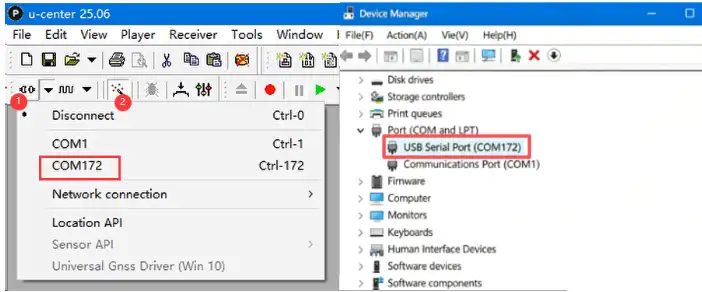
- 打开 设备管理器 → 端口(COM 和 LPT),确认是否出现 GNSS 接收器对应的虚拟 COM 口,并记录端口号(例如 COM5)。
驱动说明
UBX-M9140 芯片原生支持 USB 接口,不同 Windows 系统的驱动安装要求如下:
- Windows 11 / 10: 系统自带 USB 驱动,无需手动安装。
- Windows 8.1 / 8 / 7 / XP: 需要手动安装 u-blox USB CDC-ACM 驱动。
使用 u-center 查看定位信息
u-center 定位测试
-
下载并安装 u-center 软件,安装完成后启动。
-
将接收器 USB Type-A 接口接入电脑,放置在户外空旷、天空无遮挡的位置。
-
打开电脑设备管理器查看对应串口号,在 u-center 中选择对应串口,波特率设置为 Auto(自动)。
-
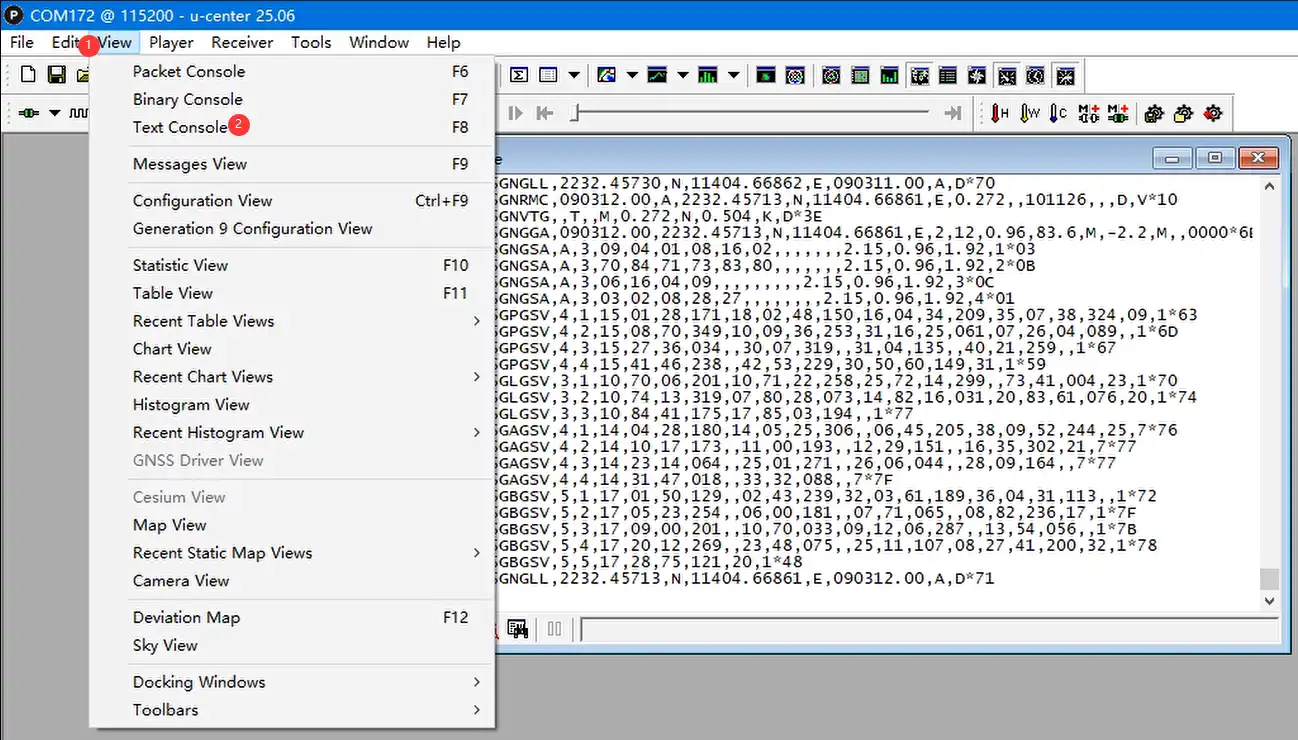
等待 UBX-M9140 成功定位后,在 u-center 菜单栏选择 View → Text Console,可获取 NMEA 原始报文。
-
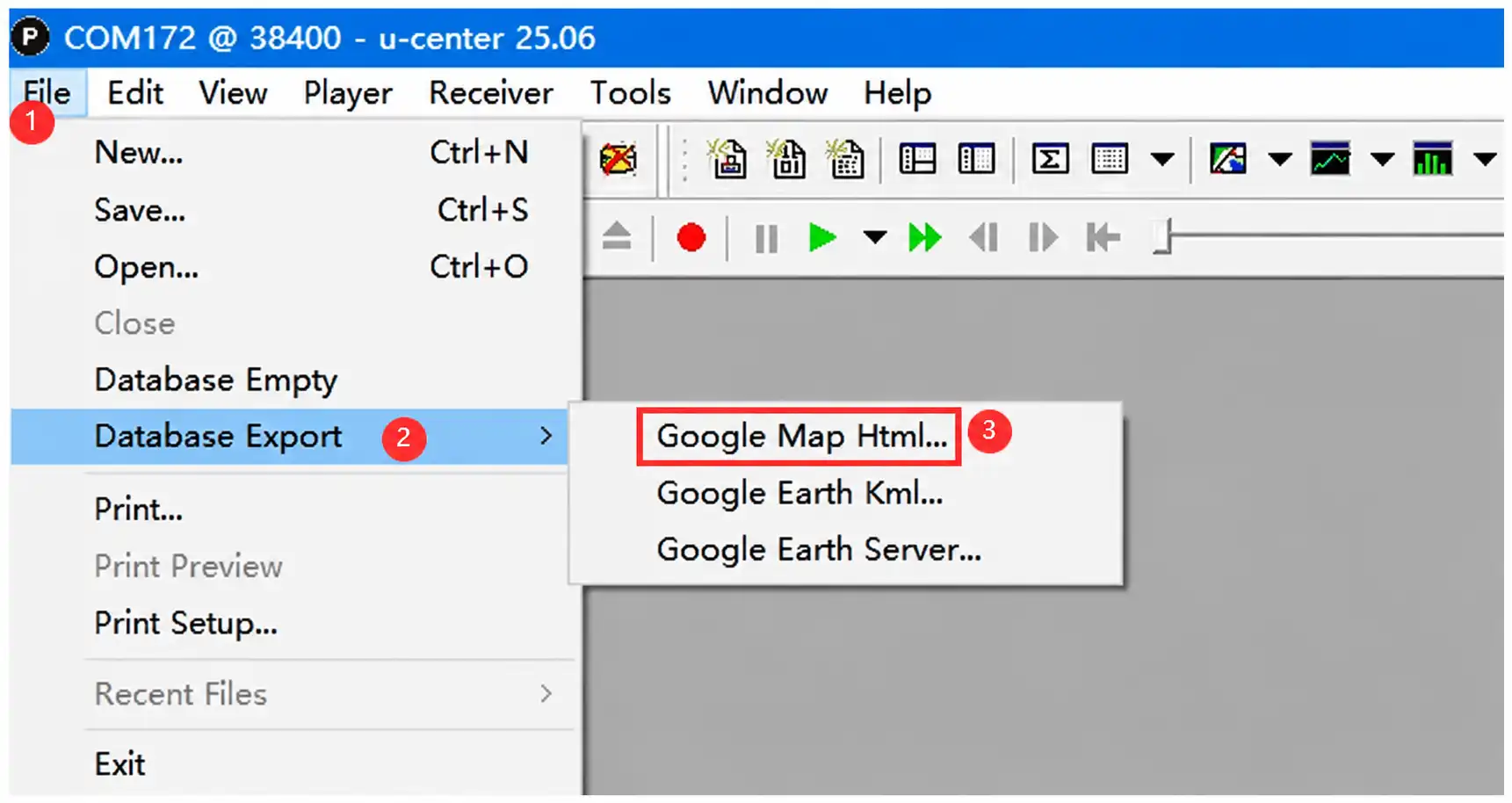
等待 UBX-M9140 进入 3D 定位模式,在 u-center 菜单栏选择 File → Database Export → Google Map Html,导出定位数据文件。
-
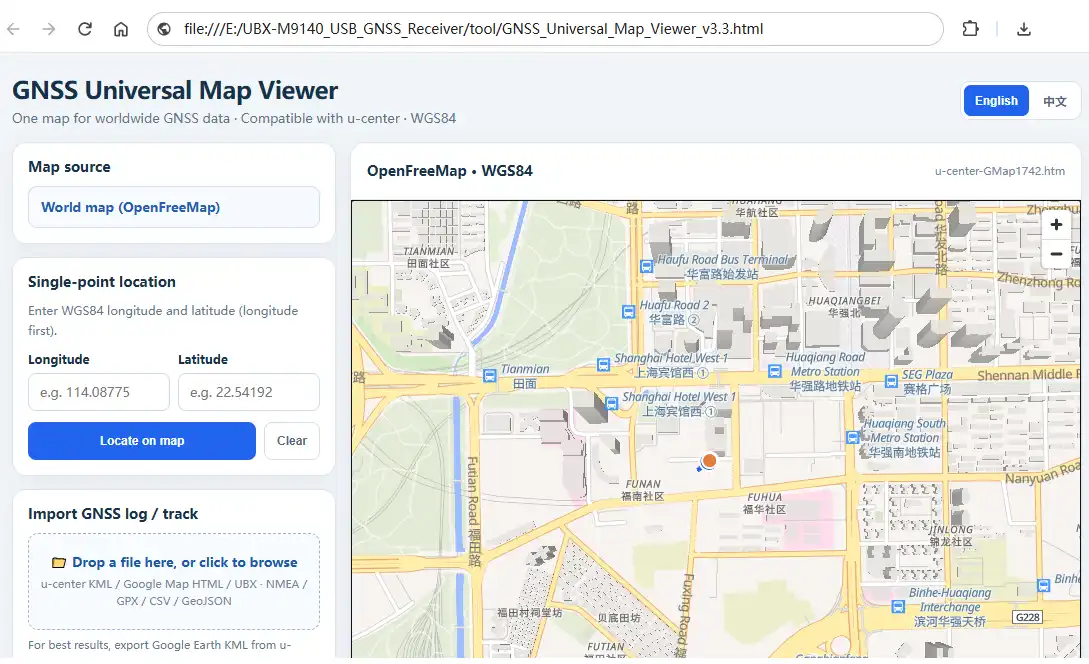
点击下载解压 GNSS 地图加载工具 后,用浏览器打开,导入刚才 u-center 保存的文件,可查看定位信息:
-
更多 u-center 软件操作说明,请参考 u-center 用户手册。
户外定位
GNSS 定位靠“看天”收星。室内受墙体和玻璃遮挡,可见卫星少、分布差,导致搜星慢、定位漂移,甚至无法定位,因此需要户外定位。