下位机固件更新
仅在更新或恢复 ESP32 下位机固件时进行烧录,正常使用无需重复操作。
先按 正常关机 的步骤操作,确认整机断电后,再断开上位机与驱动板之间的 40PIN 串口连接。驱动板 USB 与 40PIN 共用同一路串口,不能同时使用;仅关闭网页或停止服务不能代替断开连接。烧录完成后先断开电脑 USB,再在断电状态下恢复上位机连接。
烧录前准备
- 记录驱动板丝印、版本、现有配置和原固件版本。备份上位机程序与配置,并向供应方确认哪些下位机配置会被保留、清除或需要重新设置。
- 在机械臂静止、无夹持物且自动任务结束后,按正常关机流程关闭系统并断开电源。需要防止失电下落时,预先放置稳定外部支撑,不用手在断电过程中托扶。
- 在断电状态下,断开上位机与驱动板之间的 40PIN 串口连接。驱动板的 USB 串口与 40PIN 串口共用同一路串口,不能同时使用;仅停止 Web 或 ROS2 程序不能代替断开连接。
- 按当前驱动板的接口图确认 ESP32 下载口。不要根据 USB 插座的位置或外形判断,也不要把雷达数据口当作固件下载口。
- 确认上位机串口连接已经断开,按配套说明确认外部电源、USB 供电和电池的连接状态。下载模式不代表舵机电源已经断开。
- 在 Windows 设备管理器中展开“端口(COM 和 LPT)”,查看当前端口列表。使用支持数据传输的 USB 线,将电脑连接到驱动板的 ESP32 下载口,记下列表中新增的 COM 端口号。如果没有出现新端口,按 固件更新常见问题 排查。
使用配套工具
-
下载 UGV Rover M2 ESP32 出厂固件烧录包,完整解压到电脑本地目录。不要在压缩包内运行程序,也不要单独移动工具或
bin目录。 -
在解压目录中,找到同时包含
flash_download_tool_3.9.5.exe、bin和configure的目录,打开其中的flash_download_tool_3.9.5.exe。 -
在“DOWNLOAD TOOL MODE”窗口中,ChipType 选择
ESP32,WorkMode 选择Factory,LoadMode 保持UART,点击“OK”。Factory 模式使用包内相对路径,无需手动填写文件路径。
-
保持
LockSettings勾选,使用工具自动加载的默认配置,无需修改文件路径和烧录地址。文件缺失、路径报错或加载为其他产品固件时停止,不点击 START。 -
在 DownloadPanel 1 中选择之前在设备管理器中确认的 COM 端口,将 BAUD 设为
921600。图中的COM8为示例。其他下载面板无需设置。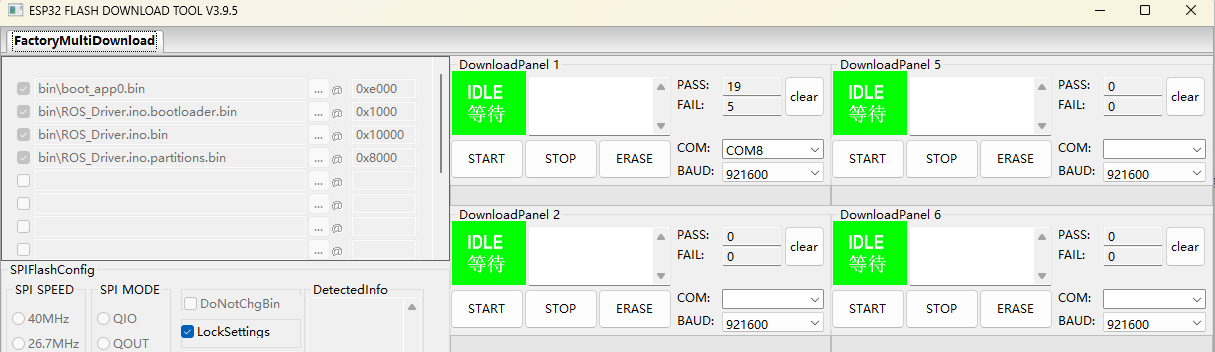
-
确认上位机的 40PIN 串口连接已经断开,点击 DownloadPanel 1 的“START”。烧录期间不要断开 USB,也不要恢复上位机连接。
-
等待该面板由“IDLE 等待”变为“FINISH 完成”,保留写入日志。
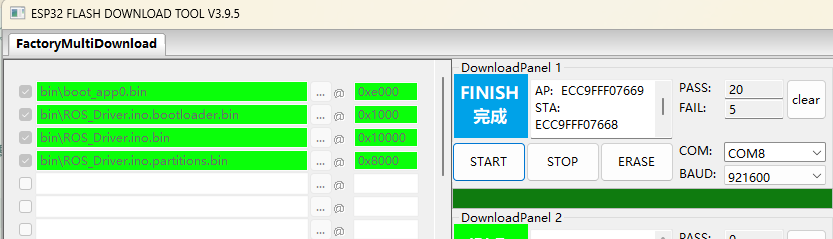
保留配套 Factory 配置,无需解锁或手动重填。不要使用 combine/target.bin 或 dl_temp 中的缓存文件替换当前 bin 文件,也不要自行点击擦除或修改安全设置。
若无法识别串口、连接失败或中途停止,先记录工具状态和日志,再按 固件更新常见问题 核对下载口、数据线和串口状态。工具显示完成不代表整机配置和运动检查已经完成。
更新后检查
- 烧录完成后,先断开电脑与驱动板的 USB 下载连接。在断电状态下恢复上位机的 40PIN 连接,检查方向和插接状态。清空机械臂运动范围,将底盘稳定架空,再恢复供电并启动。
- 检查 OLED、上位机启动与串口反馈。只保留一个控制入口,先读取信息、操作显示和灯光。
- 确认底盘型号与 M2 模块配置符合整机要求。不要为排查而发送舵机中位、ID 或广播扭矩命令。
- 通信与配置正常后,按 Web 控制页的 底盘 和 机械臂 步骤分别检查,不运行自动任务作为首次检查。
出现方向错误、异常动作或无法停止时,立即停止操作;需要紧急断电时人员远离运动范围。保留固件包名称、版本、工具日志和故障现象,查明原因前暂停复测。