Web 控制界面使用
首次操作前阅读 注意事项,将底盘稳定架空,取下夹持物并清空机械臂运动范围。同一时间只使用一种控制方式。
完成 网络配置 后,在浏览器打开:
http://<IP>:5000
热点下为:
http://192.168.50.5:5000
已连上路由器时,用 OLED W 行的地址加 :5000,例如 http://192.168.10.156:5000。无法访问时,确认车已启动、电脑与树莓派在同一网络、IP 填写正确。
控制配置检查
打开控制页后,先检查视频、状态信息和机械臂控制区域是否正常显示,再进行动作测试。
出厂镜像已配置 UGV Rover 底盘和 RoArm-M2 机械臂,首次使用无需手动设置型号。
上位机自启动程序会根据配置文件设置产品类型和机械臂模块。页面显示与所购产品不一致,或控制项无法对应实际硬件时,先停止操作,再按 控制页与实物不一致的排查步骤 检查。
页面布局
控制页左栏用于查看视频、操作机械臂和底盘,右栏提供速度、状态、灯光和应用入口。以下按功能区域说明;编号对应图中的控件。
例图是镜头盖未取下,因此视频区域为黑色。视频区域上的摇杆控制机械臂,视频下方的方向键控制底盘,两者不要混淆。首次操作保持视觉检测及运动联动关闭。
机械臂与夹爪

| 编号 | 控件 | 操作说明 |
|---|---|---|
| 1 | G 夹爪竖条 | 调节夹爪开合目标,操作前确认夹爪运动范围内无障碍物 |
| 2 | 左摇杆 | Joint 模式下,拖动调节底座和肩关节,按住中心调节肘关节。Pose 模式下,拖动控制末端前后、左右移动,按住中心调节末端高度(Z) |
| 3 | Joint / Pose、Increase / Decrease | Joint / Pose 切换关节或末端位姿控制;Increase / Decrease 切换左摇杆中心长按时肘关节或末端高度(Z)目标的增减方向。图中显示 Pose 和 Increase |
| 4 | 右摇杆 | 拖动时不调节机械臂。按住中心会发送朝前折叠和夹爪闭合目标,可能带动多个关节,不能用于急停 |
拖动左摇杆时,网页持续更新目标。松手后停止更新,机械臂仍可能执行最后一个目标。每次操作后,观察并确认机械臂静止。完整映射见 机械臂控制。
底盘方向与速度

1 — 底盘方向键: 用于前进、后退和左右转向。短时按住一个方向后释放,确认轮子停止;不要使用视频区域内的机械臂摇杆开车。

2 — Speed Ctrl: Slow、Middle、Fast 只改变底盘最大速度,首次测试选择 Slow,不会降低机械臂速度。操作步骤见 底盘控制。
RoArm View 状态区

| 编号 | 区域 | 阅读方法 |
|---|---|---|
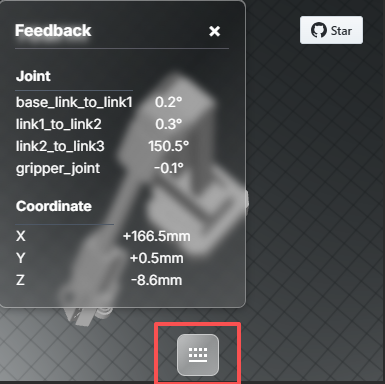
| 1 | Joint | 依次显示底座、肩、肘和夹爪角度,图中单位为度;不是 JSON 角度字段使用的弧度 |
| 2 | Coordinate | 显示末端 X、Y、Z 坐标,单位为 mm;不能直接当作 ROS 底盘坐标或相机坐标使用 |
RoArm View 根据下位机反馈的机械臂关节状态更新三维模型,并显示关节角度与末端坐标,用于查看实物当前姿态。反馈中断或页面不再更新时,画面可能停留在上一次状态,应检查连接并观察实物。
收起状态区与查看三维模型:
点击视图底部的表格图标(下图红框)可收起 Feedback 状态区,再次点击可展开。Feedback 状态面板也可以拖动,调整显示位置。
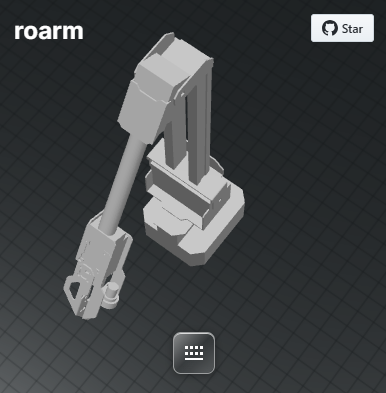
收起状态区后,在三维模型区域拖动鼠标,可旋转模型、从不同角度查看机械臂。此操作只改变预览视角,不控制实体机械臂运动。
右栏功能与应用入口

1 — Ahead: 发送朝前折叠和夹爪闭合目标,可能同时带动多个关节。使用前取下夹持物并清空运动范围,不能用于急停。

| 编号 | 入口 | 用途 |
|---|---|---|
| 2 | Head Light Ctrl | 对应驱动板的 IO5 灯光输出 |
| 3 | Base Light Ctrl | 对应驱动板的 IO4 灯光输出 |
| 4 | JupyterLab | 打开 Notebook、文件管理和终端入口,端口为 8888 |
| 5 | AccessPopup | 打开网络配置入口,端口为 8052;切换网络前先停止运动,详见 网络配置 |
点击 BASE ON 开启车头两盏照明灯,点击 BASE OFF 关闭。Head Light Ctrl 控制另一组灯光输出,车头这对灯不会随它变化。
视觉功能区还包含 Simple Detection、Advance CV 和 MediaPipe 控件。识别结果可能与运动联动,首次使用不要选择 UNLOCK 或 AUTODRIVE。
拍摄、媒体与命令入口
视频下方工具栏提供拍照、录像和画面显示操作;保存的文件从 Photo Gallery 或 Video Files 查看。拍照与录像步骤见 拍照与录像。左栏下方 Enter Command 用于输入命令,详见 命令框。
视频和状态持续更新可用于检查页面连接,但不能据此判断全部控制功能正常。手机上操作时,避免长按触发系统菜单。
底盘
网页方向键、键盘箭头和网页手柄模式的方向键均用于底盘控制,每次只使用一种。页面正常运行时,释放方向控制会发送零速;释放后应观察轮子是否停止。不要用关闭页面、断开网络或手柄来代替停止操作。
测试前建议断开充电器,避免拉扯充电线。
- 在 Speed Ctrl 中选择 Slow。
- 短时按住画面下方的前进方向键,然后释放。确认两侧轮子都朝前进方向转动,松开后停止。
- 确认正常后,分别短时测试后退和转向,每次只测试一个方向。
Slow / Middle / Fast 只改变底盘最大速度。命令框获得输入焦点时,键盘不再控制底盘。方向错误、单侧车轮不转或松开方向键后仍在运动时,按 异常处理 排查,排除故障前不要继续运动测试或落地行驶。
机械臂
RoArm-M2 包含底座关节、肩关节、肘关节和末端夹爪。三个关节用于调整机械臂姿态,末端夹爪可单独控制开合。
机械臂转动时,网页中的实时画面随末端摄像头的朝向变化。
开始操作前,应确认机械臂与车体、线缆及周围物品之间没有干涉。折叠和位姿控制可能使多个关节运动,不能用于急停。
画面右下的 Joint / Pose 用于切换关节控制与末端位姿控制,Increase / Decrease 用于切换左摇杆中心长按时的增减方向:Joint 模式对应肘关节,Pose 模式对应末端高度(Z)。它不反转摇杆偏移时的方向,也不改变键盘或手柄的调节方向。拖动左摇杆时,网页持续更新机械臂目标。松开左摇杆后,网页停止更新目标,机械臂仍可能完成最后一个目标。松手后应观察并确认机械臂静止,不能将松开摇杆作为机械臂急停。左侧竖条用于夹爪开合(G:)。
点击 "Ahead"、按键盘 0 或按住右摇杆中心,都会发送朝前折叠和夹爪闭合目标。操作前确认夹爪没有夹持物,机械臂与车体、线缆及周围物品之间留有空间。这些操作会使机械臂运动,不能用于停止。
RoArm-M2 控制模式
| 模式 | 拖动左摇杆 | 拖动右摇杆 | 按住左摇杆中心 | 按住右摇杆中心 |
|---|---|---|---|---|
| Joint | 旋转底座、抬降肩关节 | 不调节机械臂 | 弯曲或伸展肘关节 | 发送朝前折叠和夹爪闭合目标 |
| Pose | 使末端前后、左右移动 | 不调节机械臂 | 使末端升降(Z) | 发送朝前折叠和夹爪闭合目标 |
- 首次测试时选择 Joint 模式,短时、小幅拨动左摇杆后松开。确认机械臂静止且没有卡滞、抖动或异常动作,再继续操作。
- 确认夹爪无夹持物、运动范围内无障碍物,手指和线缆远离夹爪,再用左侧竖条小幅调节开合。
- 需要收回机械臂时,先确认夹爪没有夹持物且运动范围内没有障碍,再使用 Ahead 或键盘
0发送朝前折叠和夹爪闭合目标。首次测试可跳过这一步。
运动未停止或控制失去响应时,按 异常处理 处理。
拍照与录像
操作前确认底盘和机械臂静止,取下镜头盖,检查视频是否显示实际场景。

拍照
- 在视频下方点击相机图标按钮,提交一次拍照请求。不要误选右侧 Simple Detection Reaction 中的 Capture,该区域用于检测联动。
- 向下滚动到 Photo Gallery,查看是否出现新照片;也可通过 View Photo Gallery Page 进入相册。
- 打开新照片,检查实际内容。提交请求或照片数量变化不能代替文件检查;镜头盖未取下时,照片可能为黑色。
录像
- 点击视频下方的 Record。按钮开始显示计时,表示网页进入录制状态。
- 再次点击同一个按钮结束录制,按钮恢复为 Record。
- 在 Video Files 中检查新生成的视频,确认文件可查看。网页计时只反映前端录制状态,不能单独证明文件已经保存成功。
- 结束录像并确认文件保存后,再关闭页面。需要关机时,按 正常关机 的步骤操作。
下图标出照片区(Photo Gallery)和视频区(Video Files)的位置。图中的 placeholder_* 是视频区的占位条目。
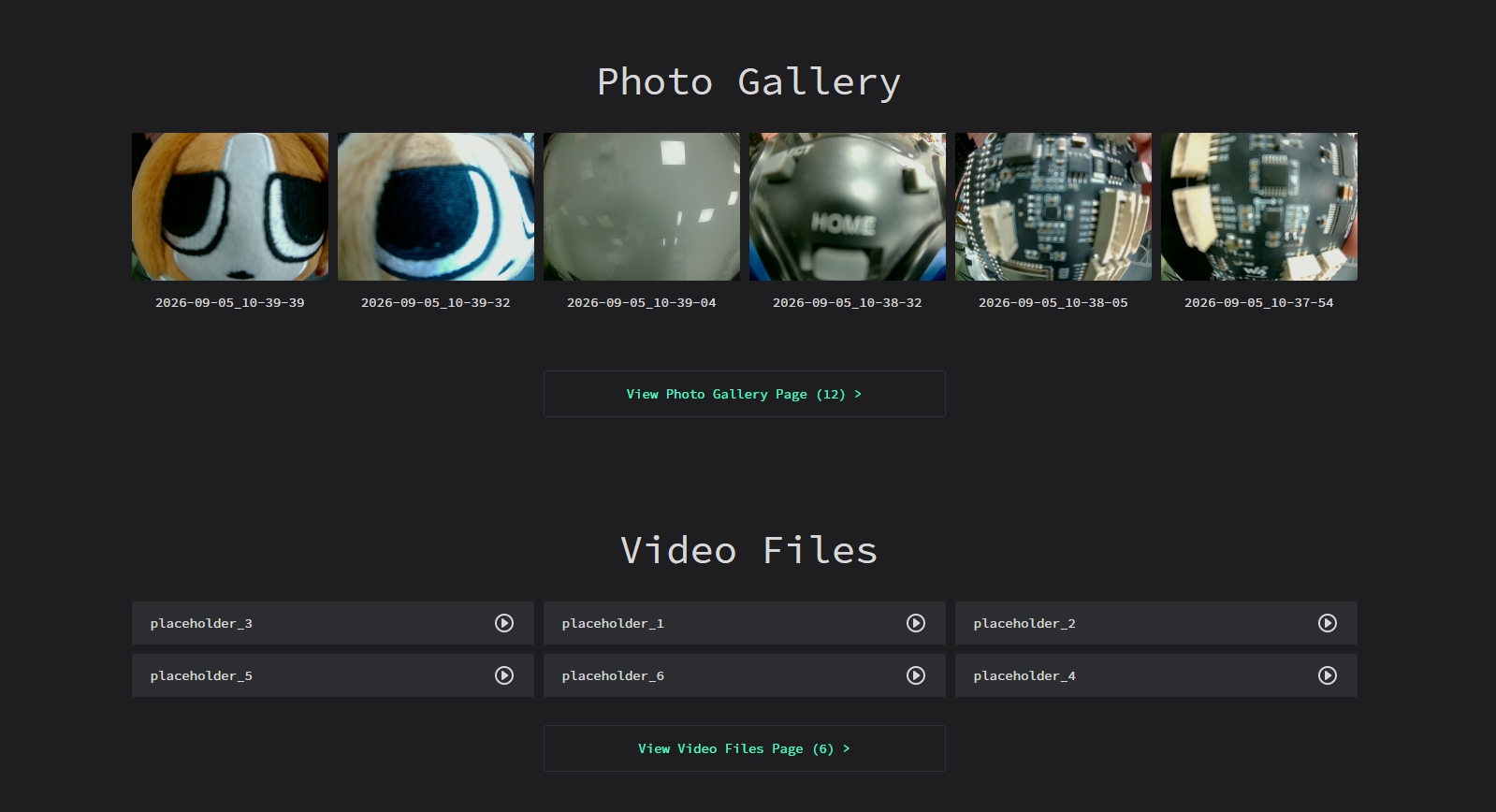
相册中的缩略图破损、列表没有更新或视频无法查看时,先保留页面现象和文件名,不连续重复录制。检查摄像头状态和系统卡剩余空间。确认相机画面恢复且存储空间充足后,再尝试录制。
首次使用保持视觉运动联动关闭,不选择 UNLOCK 或 AUTODRIVE。检测模式如已开启,先在 Simple Detection Type 中选择 None,并确认实物静止。
键盘
先点击页面空白处,使键盘焦点离开命令输入框,再使用以下按键。
| 按键 | 作用 |
|---|---|
↑ / ↓ | 控制底盘前进 / 后退 |
← / → | 控制底盘向左 / 向右转向 |
0 | 发送朝前折叠和夹爪闭合目标,不是停止键 |
X / Y / Z | 分别持续调节机械臂末端的前后(X)、左右(Y)和高度(Z)目标 |
1 / 2 / 3 | 分别持续调节底座、肩、肘的关节角度目标 |
G | 持续调节夹爪目标;默认方向为张开,反向调节时为闭合 |
L | 调节车体照明灯亮度 |
S | 切换上述机械臂、夹爪和灯光调节的增减方向,不是停止键,不反转底盘方向键 |
页面正常运行时,松开键盘箭头键会发送底盘零速指令,松开后应确认轮子停止。
按住机械臂、夹爪或灯光调节键会重复更新目标,释放后停止更新;机械臂仍可能执行最后一个目标。每次只短时按一个调节键,观察实体静止后再继续。切换增减方向前先释放其他按键,再按一次 S,不要与其他调节键同时按住。
手柄
手柄支持网页控制和树莓派直连两种方式:
| 方式 | 接收器连接位置 | 使用方式 |
|---|---|---|
| 网页手柄 | 电脑 USB 口 | 用电脑浏览器打开控制页。操作时不要切到其他标签页 |
| 树莓派直连手柄 | 树莓派 USB 口 | 近距离直接控制机器人,需保持手柄与接收器的无线连接稳定 |
两种方式不要同时使用,避免控制指令冲突。切换前先释放全部按键、让摇杆回中,并确认底盘和机械臂静止。
网页手柄
用手柄操作时,电脑屏幕上要一直显示控制页。不要切到其他标签页、最小化浏览器、刷新或关闭控制页,也不要让标签页进入休眠。这些情况可能导致浏览器暂停读取手柄输入。
需要离开控制页时,先释放所有按键并将摇杆回中,确认底盘和机械臂静止。控制失去响应时,按 异常处理 停止设备。
使用网页手柄时,将无线接收器插在电脑 USB 口,不要同时通过树莓派直连手柄或其他程序发送控制指令。
- 保持底盘和机械臂静止,将无线接收器插入电脑,开启配套手柄。
- 用电脑浏览器打开控制页(
IP:5000)。让摇杆保持在中间位置,短按 L1,让浏览器识别手柄。 - 用 L1 将底盘最大速度调至 Slow 档,再短时按方向键,释放后确认轮子停止。
- 操作机械臂前查看页面中的 Joint / Pose 模式,每次只做一次小幅输入,释放后确认实物静止。
点击下图可放大查看配套手柄的按键位置。M2 网页模式下,拨动右摇杆不会调节机械臂。按下右摇杆会发送朝前折叠和夹爪闭合目标。拍照和录像请使用 视频下方的按钮。其他按键的作用见下表。其他手柄的按键布局可能不同,不要在机械臂运动范围内尝试未知按键。
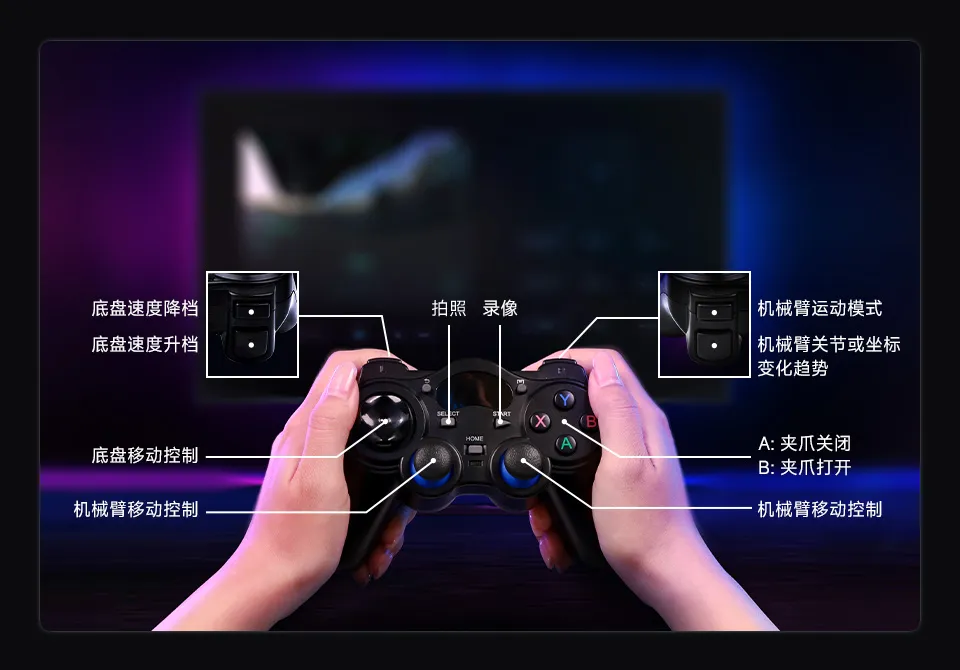
| 按键 | 作用 |
|---|---|
| 十字方向键 | 底盘前进、后退和转向;释放后发送零速 |
| L1 / L2 | 降低 / 提高底盘最大速度,不改变机械臂速度 |
| R1 | 切换 Joint / Pose 模式 |
| 左摇杆 | Joint 模式调节底座和肩;Pose 模式调节末端前后和左右目标 |
| 按下左摇杆 | Joint 模式调节肘;Pose 模式调节末端高度(Z);同时按住 R2 可反转该调节方向 |
| A / B | 增加 / 减小夹爪闭合角度目标 |
| 按下右摇杆 | 发送朝前折叠和夹爪闭合目标,不是停止键 |
结束操作时,将摇杆回中并释放全部按键,确认底盘和机械臂静止后再关闭页面或手柄。机械臂停止更新目标后仍可能完成最后一个目标;浏览器后台运行、休眠、刷新或断连也不能作为停止保证。运动未停止或控制失去响应时,按 异常处理 处理。
树莓派直连手柄
将无线接收器插在树莓派 USB 口,开启配套手柄后,可近距离直接控制机器人,无需通过电脑浏览器转发手柄指令。保持手柄与接收器的无线连接稳定,不要依靠关闭手柄或断开接收器来停止运动。
使用直连方式时,不要同时使用网页手柄发送指令。上方按键表仅对应网页手柄模式。
命令框
在 Enter Command 输入命令后,点击 Send。JSON 指令输入示例如下,具体格式见 JSON 指令发送方式。
base -c {"T":3,"lineNum":0,"Text":"Hello-M2"}
在机器人 Web 控制页的 Enter Command 中输入整行命令,点击 Send 发送。
播报示例:
audio -s hello
audio -v 0.8
JSON 指令的输入格式与操作步骤见 JSON 指令发送方式。