网络配置
通过设备热点连接控制页面,也可使用 AccessPopup 将树莓派接入路由器,访问 Web、JupyterLab 和 SSH。
设备通过树莓派热点 AccessPopup 提供网络连接。出厂镜像已启用 AccessPopup 网页(端口 8052),可在浏览器里配置 Wi-Fi。
选择连接方式
访问控制页、实时画面、JupyterLab 和 SSH 时,将电脑与树莓派连接到同一网络。容器内 ROS2 程序通过 SSH 操作;跨电脑 ROS2 通信还需要单独配置 ROS Domain 与网络发现。
| 方式 | 适用场景 | 典型地址 |
|---|---|---|
| 树莓派热点(AP) | 首次配网、手动切到热点模式,或自动检测时找不到已保存的 Wi-Fi | http://192.168.50.5:5000 |
| Wi-Fi(STA) | 日常遥控和开发 | http://<OLED W 行 IP>:5000 |
| 网线 | 固定环境、较稳定的传输 | http://<OLED E 行 IP>:5000 |
| 服务 | 端口 |
|---|---|
| 控制页 | 5000 |
| JupyterLab | 8888 |
| AccessPopup(配网) | 8052 |
以 OLED 和当前镜像为准。建议使用 Chrome。
方式一:热点 AccessPopup
首次开机且尚未保存 Wi-Fi 配置时,树莓派会开启热点 AccessPopup,密码为 1234567890。电脑或手机连上该热点后,用浏览器打开以下地址。
http://192.168.50.5:5000
JupyterLab:
http://192.168.50.5:8888
AccessPopup 配网页面:
http://192.168.50.5:8052
也可在控制页右侧点 AccessPopup 打开。
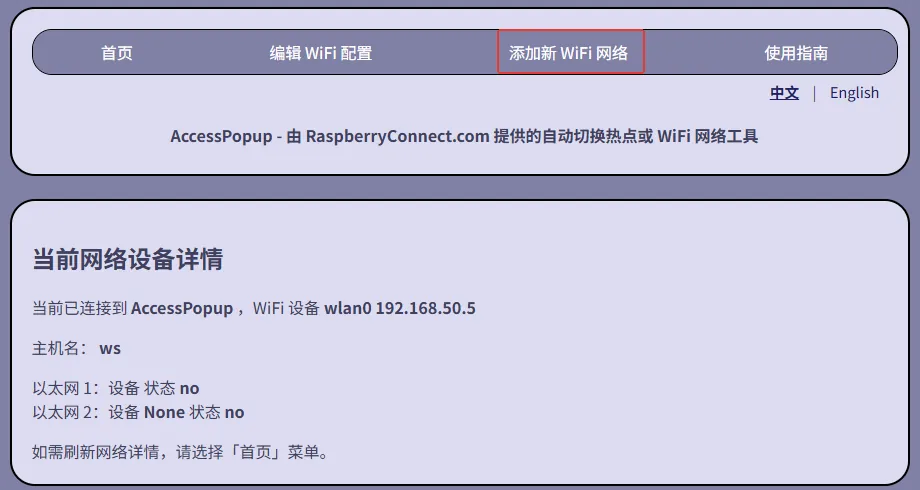
AccessPopup 首页如下。“当前网络设备详情”显示当前连接和 IP 地址;点击顶部红框中的“添加新 WiFi 网络”可配置新的无线网络。
方式二:连接现场 Wi-Fi
出厂镜像默认已打开 AccessPopup 网页。用控制页入口或直接打开 http://<IP>:8052(热点下为 http://192.168.50.5:8052)。页面支持中英文切换。
切换网络前,先结束运动和自动任务,确认底盘和机械臂静止。连接过程中网页和 SSH 可能断开,不能依靠断连停止设备。
第一次连接已知 Wi-Fi:
- 电脑或手机连上热点
AccessPopup(或已与树莓派同一网络)。 - 打开控制页,点右侧 AccessPopup;或浏览器打开
http://<IP>:8052。 - 进入 添加新 WiFi 网络,点 刷新列表,等待附近网络出现(可能需约 30 秒)。
- 选中目标 Wi-Fi,输入密码并连接。
- 查看 OLED
W行是否变成新地址,再把电脑连上同一路由器,用新地址打开控制页和 JupyterLab。
开启自动检测后,树莓派找不到任何已保存的 Wi-Fi 时,会开启 AccessPopup 热点。如果附近还有其他已保存的 Wi-Fi,树莓派可继续连接这些网络。
网页其它常用操作
| 操作 | 位置 |
|---|---|
| 查看当前连接与 IP | 首页 |
| 固定开热点 / 恢复自动检测 | 首页的“切换到热点模式”和“重启网络检测” |
| 连接、改密码或删除已保存网络 | “编辑 WiFi 配置” |
| 修改热点名称或密码 | “编辑 WiFi 配置” 中的 AccessPopup 配置 |
切换网络后,用新 IP 重新打开页面。
终端方式(可选)
无法打开 :8052,或更习惯命令行时,可在 JupyterLab Terminal 中配置:
-
通过控制页的 JupyterLab 按钮或
http://<IP>:8888打开 JupyterLab,在启动页点击 "Terminal"。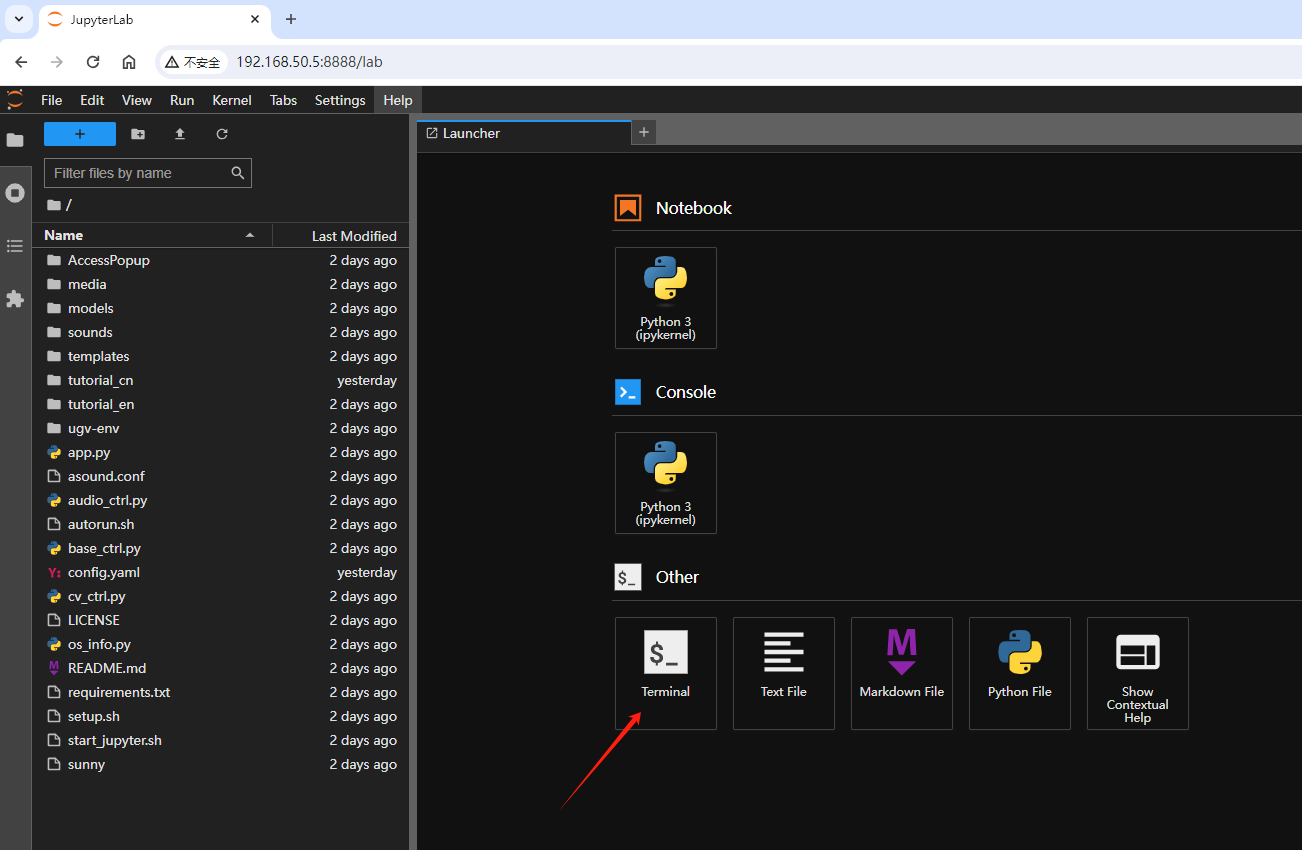
-
进入 AccessPopup 配置目录,为 Wi-Fi 配置脚本添加可执行权限,然后运行脚本:
cd /home/ws/ugv_rpi/AccessPopupsudo chmod +x installconfig.shsudo ./installconfig.sh -
输入
5添加网络。脚本列出附近的 Wi-Fi 后,输入目标 Wi-Fi 前的序号,再按提示输入密码。
-
看 OLED
W行是否变成新地址,再用新地址打开控制页和 JupyterLab。 -
输入
9退出脚本。
管理 Wi-Fi 连接
切换热点模式
需要让树莓派重新提供 AccessPopup 热点时,切回热点模式(AP)。切换前先结束运动和自动任务,确认底盘和机械臂静止。
在热点模式(AP)与 Wi-Fi(STA)之间切换时,网页和 SSH 可能断开。切换后,将电脑连到树莓派所在的网络,在浏览器地址栏将旧 IP 替换为 OLED W 行显示的当前 IP,重新打开控制页(端口 5000)和 JupyterLab(端口 8888)。
在 JupyterLab Terminal 中,按需要选择对应的命令。
切回热点模式(AP):
sudo accesspopup -a
恢复自动检测,使树莓派在已保存的 Wi-Fi 可用时尝试连接:
sudo accesspopup
删除已保存的 Wi-Fi
删除当前连接会使 SSH 和网页断开。操作前先停止运动,并准备通过热点或网线重新连接。也可在 AccessPopup 配网页面的“编辑 WiFi 配置”中删除。
在 JupyterLab Terminal 中,先列出连接,再将 连接名称 替换为要删除的实际连接名称。保留引号以处理空格。
nmcli connection show
sudo nmcli connection delete "连接名称"
开启自动检测时,只有找不到其他已保存的 Wi-Fi,树莓派才会切回热点。SSH 断开后,查看电脑的 Wi-Fi 列表,确认 AccessPopup 热点是否可用。
开启 SSH
镜像已打开 SSH 时可跳过。需要在车上打开时,在 JupyterLab Terminal 输入:
sudo raspi-config
选择 Interface Options → SSH → Yes,再选 Finish。回到终端检查:
systemctl is-active ssh
显示 active 后,从电脑尝试连接;无需仅为开启 SSH 就重新启动整机。
电脑与树莓派位于同一网络时:
ssh ws@<IP>
出厂镜像用户名和密码均为 ws。
下一步见 Web 控制界面使用。