入门教程
目标
帮助首次使用 UGV Rover PT Jetson Orin ROS2 Kit 时完成开箱检查、设备预检、网络准备、Web 控制端访问、底盘低速测试、云台与灯光测试、摄像头画面查看和 JupyterLab 快速体验。
准备工作
开箱检查
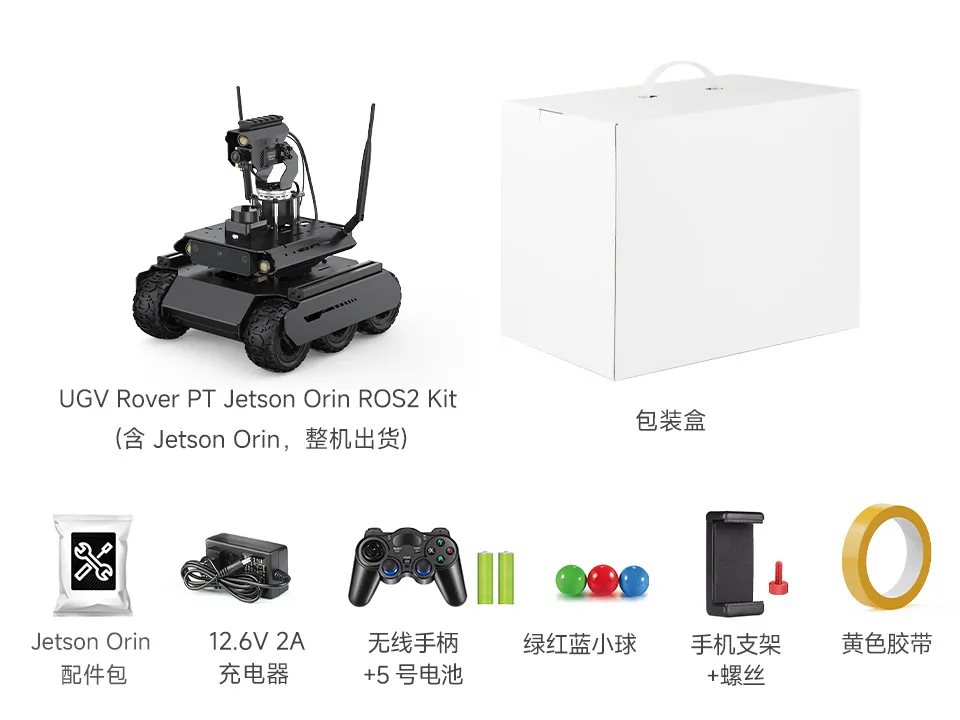
按照配置清单检查包装内物品是否齐全。不同批次、不同配置的随箱配件可能不同,未确认的清单项请以产品页和实物配置为准。
产品组装
ACCE 版本零件组装
参考视频进行组装 UGV Rover PT Jetson Orin ROS2 Kit 组装演示。
除 ACCE 版本外,上位机、雷达、OAK-D Lite 和云台出货时已安装好。不要重复拆装已经固定好的模块。
电池安装和激活
-
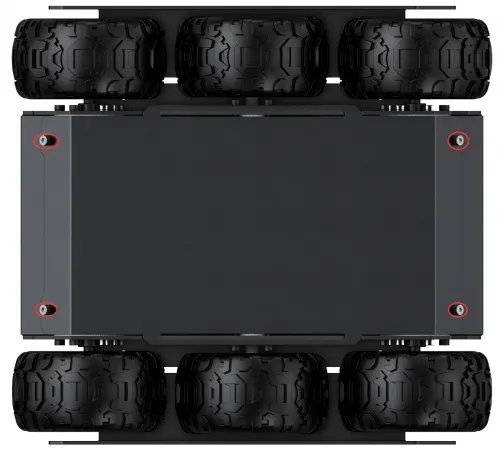
拆下底部盖板。将 UGV Rover 翻转,使底部朝上。拧下底盘上的 4 颗黑色金属杯头内六角螺丝 M3×6,取下底部盖板。
-
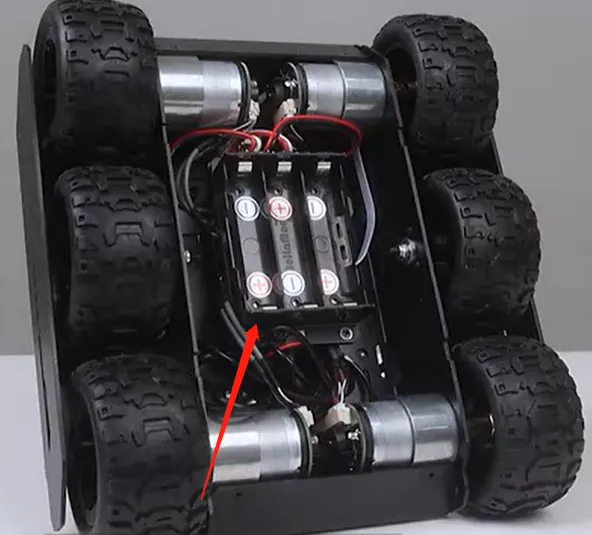
安装电池。将 3 颗 18650 锂电池放入电池模块,并按照电池模块上的正负极标记确认安装方向。
-
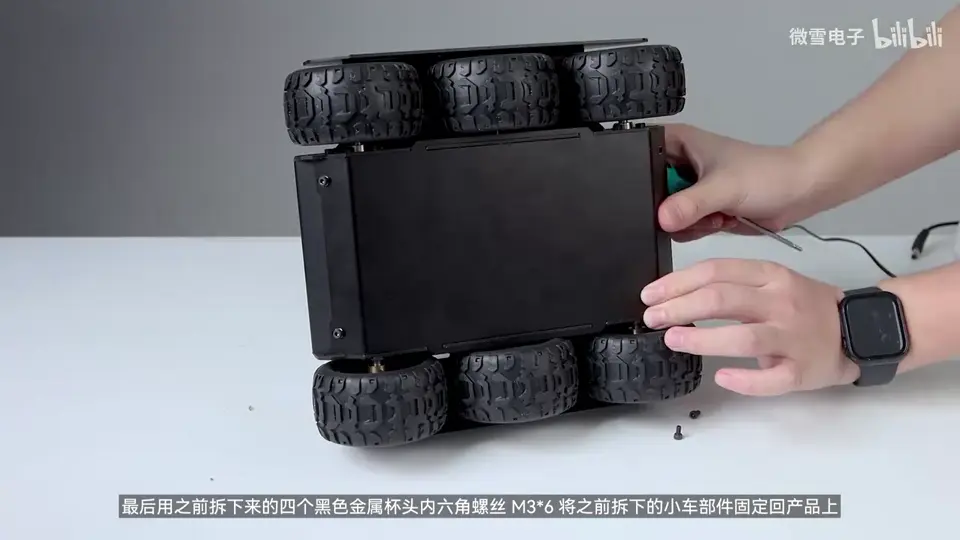
固定底部盖板。电池安装完成后,将之前拆下的底部盖板复位,并使用拆下的黑色金属杯头内六角螺丝 M3×6 固定回产品上。
-
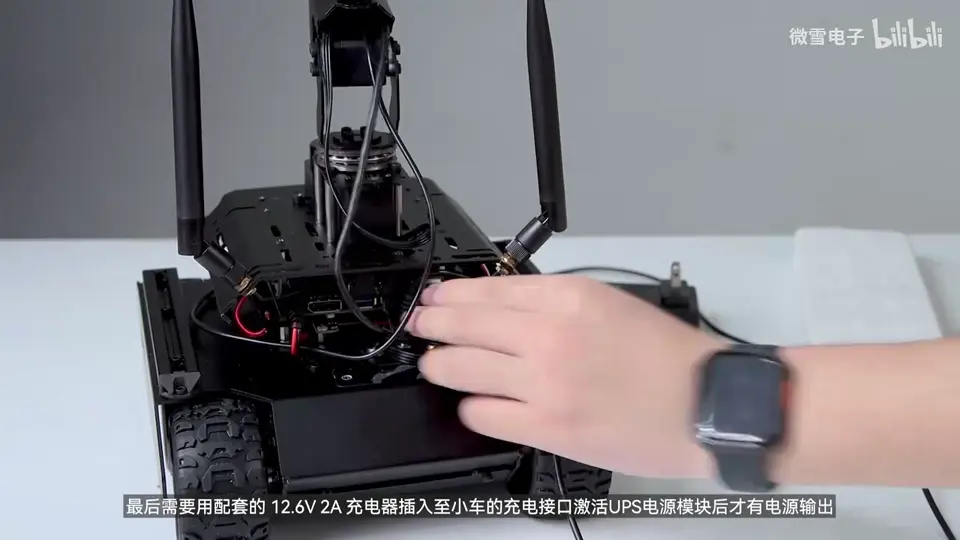
使用充电器激活 UPS 供电模块。视频末尾使用配套的 12.6V 2A 充电器插入小车充电接口,用于激活 UPS 电源模块。激活后,电源模块才会有电源输出。
 危险
危险首次接入电池后,检查电池模块上的 LED 灯状态。如果 LED 灯亮,表示电池正负极接反;电池未接反时 LED 灯不会亮。确认电池未接反后再继续操作。电池接反时禁止充电,否则可能导致爆炸。
3S UPS Module 与电量检查
UGV 内置 3S UPS Module,用于给整机提供电池供电。开机前请确认电池方向正确、电池电量充足,并按开机步骤完成 UPS 供电模块激活。
Web 页面状态区会显示 V_IN 电压,并通过电池图标提示当前电压状态。当前页面主要提供电压显示和图标状态,不一定会主动弹窗或语音提醒。运行 ROS 2、SLAM、Navigation、AUTODRIVE、MediaPipe、录像或长时间底盘运动前,请先确认 V_IN 电压。
V_IN 电压 | 建议处理 |
|---|---|
>= 10.5V | 可继续测试,长时间运行前仍建议确认电量。 |
10.0V ~ 10.5V | 电量偏低,建议准备充电或更换电池。 |
9.5V ~ 10.0V | 建议停止底盘运动、视觉识别、ROS 2 导航等高负载功能。 |
< 9.5V | 不建议继续使用,可能出现突然关机或系统异常。 |
如果运行过程中 Web 页面断开、JupyterLab 无响应、Jetson 突然关机或机器人重启,请优先检查电池电量、UPS 模块供电状态和 V_IN 电压。
UGV 预检
在给 UGV 连接电源之前,请按以下顺序逐项检查设备状态:
-
运输损伤检查:检查外壳、底盘、雷达、相机、云台和支架是否存在运输造成的变形、破损或裂纹。
通过标准:外观完整,无明显变形或缺损。
-
紧固检查:检查底盘螺丝、轮组、上层支架、雷达、相机和云台是否固定可靠。
通过标准:各模块无明显松动,连接位置稳定。
-
线缆检查:检查 USB、电源、相机、雷达、云台和天线线缆是否连接牢固,是否会被轮子卷入或被结构件压住。
通过标准:线缆连接牢固,外皮无破损,走线不影响轮子和云台运动。
-
轮组活动检查:在断电状态下检查轮子附近是否有包装材料、线缆或异物卡住。
通过标准:轮子附近无遮挡和异物,无明显卡滞。
-
电源状态检查:确认电源开关位置、电池电量和充电状态。
通过标准:能明确区分开 / 关状态,电量满足首次测试需求。
UGV 调姿
前置知识
这里的“调姿”是指使用前调整机器人状态,让底盘、云台、相机和雷达处于适合首次测试的位置。
-
放置检查:将 UGV 放在平整、干燥、空旷的地面,远离桌面边缘、楼梯口、斜坡和湿滑区域。
通过标准:底盘稳定,不会滑落或倾斜。
-
安全空间检查:清理底盘四周,移开人、宠物、线缆、易碎物和工具。
通过标准:机器人前后左右都有足够移动空间。
-
云台与相机检查:确认云台周围无线缆干涉,摄像头镜头无遮挡;不要手动强行掰动云台。
通过标准:摄像头朝向清晰,云台线缆不受拉扯。
-
雷达无遮挡检查:确认雷达周围没有线缆、手、支架或扩展件遮挡扫描区域。
通过标准:雷达扫描区域保持空旷。
-
低速测试准备:首次 Web 控制或脚本控制前,优先选择低速模式;若不确定运动方向,可先架空底盘进行低速验证。
通过标准:能观察轮子方向,并准备好停止方式。
建议使用 Chrome 浏览器访问 Web 端,以减少浏览器兼容性问题。
开机
产品出厂随带的 Jetson Orin Nano 已预装硬盘,并配置好基础软件、Web 控制程序和 ROS 2 功能,正常开机后即可使用。
-
确认已安装 3 节锂电池。
-
首次使用时。 将配套 12.6V 2A 电源接入产品电源接口。
-
打开电源开关。 等待听到 “robot started” 语音提示,表示产品初始化已完成。
-
观察 OLED 屏幕。 确认网络状态、IP 地址和端口信息正常显示。

OLED 屏幕常见信息含义如下:
E:网口 IP 地址,可用于有线远程连接 Jetson Orin Nano;显示No Ethernet表示未接入网线。W:无线网络 IP 地址。AP 模式下默认显示192.168.50.5;STA 模式下显示连接到已知 WiFi 后分配的 IP。F/J:Web 端口信息。5000用于访问产品主程序控制页面,8888用于访问 JupyterLab 页面。AP/ 信号值:AP表示当前处于热点模式;STA 模式下的 dBm 数值表示 WiFi 信号强度。
如果机器人未连接到已知 WiFi,Jetson Orin Nano 开机会自动建立热点;如果已连接到已知 WiFi,请使用 OLED 屏幕 W 行显示的实际 IP 地址访问 Web 端。
访问设备需要电脑与 Jetson Orin Nano 连接同一个网络。
Web 端使用
Web 控制端用于查看 UGV 状态和摄像头画面、控制云台和底盘、打开补光灯、拍照录像并查看文件。
打开 Web 控制页面
-
AP 模式下。 连接机器人热点:
WiFi 名称:AccessPopupWiFi 密码:1234567890如不同批次镜像无法连接,请以 OLED 显示和当前系统网络配置为准。
-
在浏览器地址栏输入:
http://192.168.50.5:5000 -
STA 或网线模式下。 以 OLED 屏幕
W行或E行显示的实际 IP 为准:http://<OLED显示IP>:5000 -
OLED 屏幕中。
E表示网口 IP,W表示 WiFi IP,F/J中5000对应 Web 控制页面,8888对应 JupyterLab 页面,AP/ STA 信号值表示当前无线网络模式。 -
页面打开后。 先确认状态信息区和摄像头画面,不要直接点击自动识别、自动追踪、巡线或导航类按钮。
如果电脑找不到 UGV 的 WiFi,先重启电脑 WLAN,再重启 UGV 后重新搜索热点。
Web 控制端和 JupyterLab 的服务说明见 上位机教程。
连接自己的热点或路由器 WiFi
如果需要让 Jetson Orin Nano 连接电脑热点、手机热点或路由器 WiFi,可以先通过网线或 USB 数据线进入 Jetson 终端,再配置无线网络。
-
修改网络配置前,请确认至少保留一种可登录方式,例如 AP 热点、网线、USB 数据线。不要在不确定配置是否成功时同时关闭 AP、网线和 USB 登录入口。
-
下面流程中默认密码均为:
jetson(不会显示)。
如果使用电脑热点,请先在电脑系统中打开移动热点,并设置好网络名称和密码。例如 Windows 可在“设置 → 网络和 Internet → 移动热点”中开启热点。
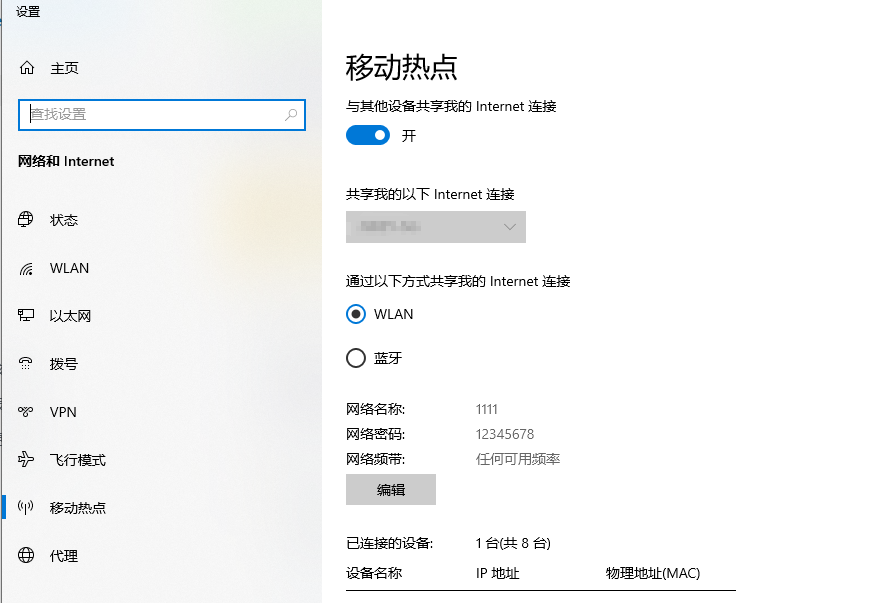 如果使用手机热点或路由器 WiFi,只需确认 WiFi 名称和密码可用即可。后续连接流程相同。
-
进入 Jetson 终端。
-
网线:产品开机并接入网线后,查看 OLED 屏幕
E行 IP,在浏览器访问:http://<E行IP>:8888/lab -
USB 数据线:使用 USB 数据线连接 Jetson Orin Nano 和电脑,在浏览器访问:
http://192.168.55.1:8888/lab进入 JupyterLab 后,打开 Terminal。
-
-
如需连接已知 WiFi。 要先卸载 AccessPopup:
cd ~/ugv_jetson/AccessPopup/sudo chmod +x installconfig.shsudo ./installconfig.sh输入
7后回车,卸载 AccessPopup;卸载完成后按任意键退出,再输入9后回车,退出 AccessPopup 配置程序。提示如果需要重新安装 AccessPopup,重复本流程并选择
1进行安装。 -
确保 WiFi 处于开启状态:
sudo nmcli r wifi on -
扫描周围 WiFi:
sudo nmcli d wifi list确定要连接的 WiFi 在列表内,按 Ctrl + C 退出。
-
连接自己的电脑热点、手机热点或路由器 WiFi:
sudo nmcli d wifi connect <my_wifi_ssid> password <my_wifi_password>例如:
sudo nmcli d wifi connect 1111 password 12345678 -
连接成功后。 查看 OLED 屏幕
W行显示的新 IP,并访问:Web 控制端:http://<OLED显示IP>:5000JupyterLab:http://<OLED显示IP>:8888/lab
查看当前连接的 WiFi 名称
除了通过 OLED 屏幕查看当前 IP 地址,也可以在 Jetson 终端中查看当前连接的网络名称。进入 Jetson 终端后运行:
nmcli -t -f NAME,DEVICE,TYPE connection show --active
输出中 wlan0 对应的 NAME 是当前无线网络配置名。例如:
AccessPopup:wlan0:wifi
表示当前处于 UGV 自建热点模式。若输出类似:
MyHomeWiFi:wlan0:wifi
表示 Jetson 当前连接到名为 MyHomeWiFi 的外部 WiFi。外部 WiFi 名称会随实际连接的电脑热点、手机热点或路由器 WiFi 变化。
如果只想查看当前 WiFi 连接,可以运行:
nmcli -t -f NAME,DEVICE connection show --active | grep wlan0
如果当前使用网线、USB 网络,或 WiFi 未连接,可能没有 wlan0 输出。
Web 端界面介绍
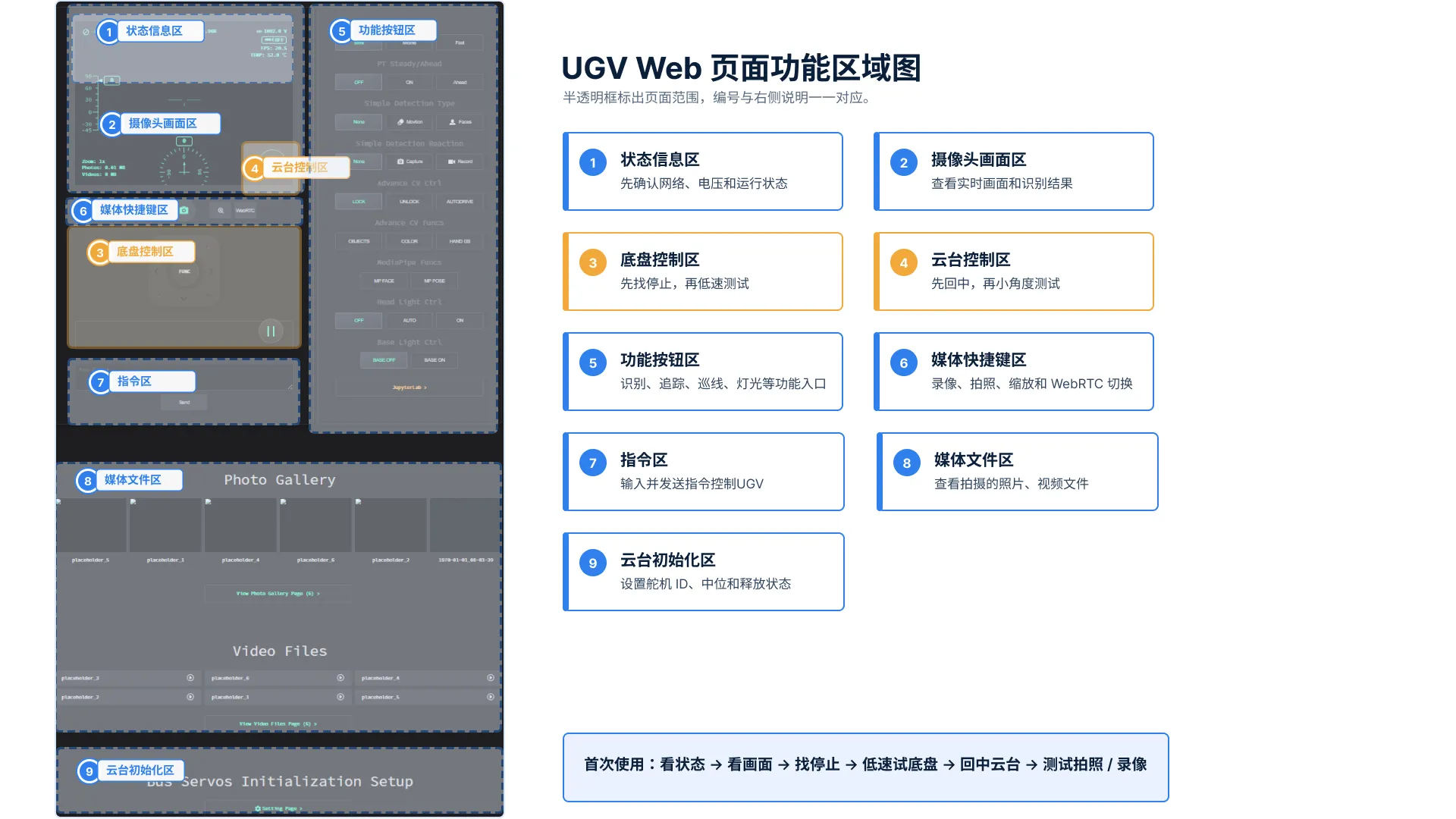
Web 端整体界面如下图所示:
Web 端入门体验
本文档中的风险等级仅用于安排测试顺序,不是硬阈值:
- 低风险:查看状态、拍照、录像、日志记录等通常不产生运动的功能。
- 中风险:云台、灯光、音频或识别反应等可能产生动作的功能。
- 高风险:底盘运动、
AUTODRIVE、追踪、巡线、SLAM / Navigation 和开机自启动等可能触发运动或长期运行的功能。
高风险功能首次测试必须低速、短时间,并提前确认停止方式。
Web 端用于在浏览器中查看 UGV 状态、摄像头画面、云台视角、拍照录像、检测模式、物体识别、MediaPipe 识别和视觉联动入口。
推荐体验顺序
-
查看实时画面和状态信息。
备注状态信息区参数含义:
状态项 含义 建议 V_IN当前输入电压。页面显示值单位为 0.01V,例如1112约等于11.12V。运行底盘、视觉识别、ROS 2、SLAM 或 Navigation 前先检查。 电池图标 根据输入电压显示当前供电状态。 只作为快速参考,建议同时查看 V_IN数值。TEMPJetson 当前温度。 温度持续升高时,建议暂停高负载任务并检查散热。 CPU/RAM当前 CPU 和内存占用。 占用持续较高时,视觉识别、ROS 2 或 Web 页面可能变慢。 FPS当前视频画面帧率。 FPS 明显下降时,可能是负载过高、网络不稳定或视觉处理较重。 Photos/Videos当前照片和视频文件占用空间。 拍照或录像失败时,先检查存储空间。 灯光状态 当前补光灯状态。 不需要补光时建议关闭,减少耗电和发热。 -
使用
Motion观察画面运动变化。 -
使用
Motion+Capture测试运动触发拍照。 -
使用
Faces观察人脸检测结果。 -
使用
OBJECTS观察模型支持类别的物体识别结果。 -
使用
HAND GS、MP FACE或MP POSE体验 MediaPipe 识别。 -
了解视觉联动入口。 但不直接开启自动运动。
-
确认安全条件后。 再测试
UNLOCK/AUTODRIVE相关功能。
挑战任务
目标:通过 Web 页面完成视觉观察和基础控制体验。
前置条件:
- 已打开 UGV Web 控制页面;
- 摄像头画面正常;
- 需要运动测试时已选择低速并确认停止方式。
完成标准:
- 能观察 Motion、Faces、OBJECTS 或 MediaPipe 的页面结果;
- 能完成一次人工 Web 遥控绕桩;
HAND GS和AUTODRIVE测试结束后,视觉功能切回None,并确认底盘停止。
展开操作步骤和排查
任务 1:观察摄像头画面中的运动变化。 本任务只观察 Web 页面上的检测结果,不控制底盘、云台或灯光。
- 打开 UGV Web 控制页面。
- 在
Simple Detection Type中选择Motion。 - 在摄像头前挥手。 或移动红、蓝、绿小球。
- 观察画面或状态信息是否出现运动检测结果。
- 退出时。 将
Simple Detection Type切回None。
完成标准:页面能显示运动检测状态,移动物体时检测结果发生变化。
检测结果不稳定时,先调整光照、目标距离和背景。
任务 2:使用运动检测触发自动拍照。
检测到画面运动后自动拍照,并在 Photo Gallery 中查看结果。本任务不控制底盘或云台。
- 打开 Web 页面。 确认摄像头画面正常。
- 在
Simple Detection Type中选择Motion。 - 在
Simple Detection Reaction中选择Capture。 - 在摄像头前移动小球或手掌。 触发运动检测。
- 打开
Photo Gallery。 查看是否生成照片。 - 退出时。 将
Simple Detection Reaction和Simple Detection Type切回None。
完成标准:检测到运动后,照片列表中出现新的图片文件。
如果相册没有更新,刷新页面后再查看。
任务 3:观察 Web 页面中的人脸检测结果。
使用 Faces 模式观察检测框、数量或状态变化。本任务不做人脸身份识别,也不做人脸认证。
- 打开 Web 页面。 确认摄像头画面正常。
- 在
Simple Detection Type中选择Faces。 - 让人脸进入画面。 观察检测框或状态变化。
- 改变距离和角度。 记录检测是否稳定。
- 退出时。 将
Simple Detection Type切回None。
完成标准:页面能显示人脸检测结果;角度、距离或光照变化时,检测结果会随之变化。
人脸检测只用于观察检测框或状态变化,不用于身份识别。
任务 4:使用 Web 页面观察常见物体识别结果。
使用 OBJECTS 观察模型支持类别的物体识别结果。当前教程中的物体识别以 MobileNet-SSD 示例为参考,类别有限,不代表可以识别任意物品。
- 准备模型支持类别中的物体。 例如瓶子、椅子、人员或显示器。
- 将物体放入摄像头画面。 背景尽量简单。
- 在
Advance CV Funcs中选择OBJECTS。 - 观察类别、置信度或检测框。
- 未识别时。 调整距离、角度、光照和背景后再测试。
- 退出时。 点击
LOCK。
完成标准:页面能显示模型支持类别的识别结果。不在类别列表中的物品可能无法识别。
背景复杂、目标太小或光照不足时,物体识别结果可能不稳定。
任务 5:体验 MediaPipe 手势、人脸或姿态识别。
使用 HAND GS、MP FACE 或 MP POSE 体验 MediaPipe 相关视觉功能。OpenCV 常用于摄像头读取、图像处理、颜色分割、轮廓检测和物体检测等通用视觉处理;MediaPipe 提供手势、人脸和姿态关键点识别能力。MediaPipe 是独立视觉算法库,不是 OpenCV 内置功能。
实时画面中可能显示以下参数:
GS:手势识别结果;显示Not Defined时,表示当前手势没有匹配到已定义动作。ITERATE:识别循环耗时或单次处理耗时,数值越大通常表示处理越慢。SPD_R:速度比例参数,常用于联动时限制运动速度;入门体验只观察,不调整。ACC_R:加速度比例参数,常用于联动时限制动作变化;入门体验只观察,不调整。
- 打开 Web 页面。 确认摄像头画面正常。
- 在
Advance CV Funcs中选择HAND GS。 或在MediaPipe Funcs中选择MP FACE/MP POSE。 - 只观察识别结果和实时画面中的参数变化。
- 调整手部距离、姿态角度、光照和背景。 观察结果变化。
- 记录识别不稳定时的画面条件。
- 退出时。 点击
LOCK。
完成标准:页面能显示对应的手势、人脸或姿态检测结果,且不触发底盘运动。
手部距离、姿态角度、光照和背景复杂度都会影响 MediaPipe 识别结果。
任务 6:完成一次 Web 人工绕桩。 在安全空旷区域摆放红色、蓝色、绿色小球或其它小物体作为障碍点,通过 Web 页面人工遥控 UGV 绕过障碍并返回起点。本任务是人工 Web 遥控挑战,不是自动避障。
- 将三个小球间隔摆放成简单路线。 保留足够转弯空间。
- 将 UGV 放在起点。 摄像头朝向路线。
- 使用 Web 页面底盘控制区低速前进。
- 接近障碍前减速或停止。 再小角度转向绕过。
- 绕过全部障碍后。 返回起点并停止。
完成标准:UGV 能在人工 Web 遥控下绕过障碍并返回起点,全程没有碰撞小球、桌腿、墙面或线缆。
转弯半径不够时,增大障碍间距并降低速度;画面延迟影响判断时,先停止再调整方向。首次移动底盘只使用 Slow,不要在桌边、楼梯、人员密集区域或狭窄空间测试。本任务不是自动避障任务,不使用自动避障、视觉巡线或自动驾驶功能。
任务 7:使用 HAND GS 体验云台跟随。
- 打开 Web 页面。 确认摄像头画面正常。
- 在
Speed Ctrl中选择Slow。 并保持底盘停止。 - 在
Advance CV Ctrl中点击LOCK。 - 在
PT Steady/Ahead区域点击Ahead。 或使用页面中的回中功能,让云台先朝向前方。 - 在
Advance CV Funcs中选择HAND GS。 - 将手放到画面中央附近。 观察页面中的手势识别结果。
- 在
Advance CV Ctrl中点击UNLOCK。 - 缓慢左右移动手部。 观察云台是否随手部方向小幅调整。
- 如果云台偏到一侧后无法靠手势回中。 先在
Advance CV Ctrl中点击LOCK,再点击Ahead或使用云台控制区让云台回到前方。 - 测试结束后。 在
Advance CV Ctrl中点击LOCK,并将视觉功能切回None。
完成标准:在 HAND GS 模式下能观察到云台随手部移动,底盘保持不动;测试结束后云台能回到前方或停止在可控位置。
UNLOCK 不是自动驾驶按钮。HAND GS + UNLOCK 的入门效果是手势识别带动云台跟随,不会驱动底盘。COLOR 和 OBJECTS 更适合作为观察类识别功能;底盘自动运动相关体验应放到后面的 AUTODRIVE 任务中。
任务 8:使用黄色胶带体验 AUTODRIVE 视觉巡线。
AUTODRIVE 可用于体验 Web 端视觉巡线。准备配件包中的黄色胶带,在地面或测试板上贴出一条明显的线,让 UGV 摄像头识别线条位置,并观察页面中的 Line Following 参数和底盘反应。
准备黄色胶带路线时建议:
- 先贴一条 60~100 cm 的直线,不要一开始就贴复杂弯道。
- 胶带尽量贴在颜色对比明显的地面或桌面上。
- 摄像头画面中,线条尽量出现在画面下半部分。
- 避免强反光、阴影和杂乱背景。
- 首次测试
AUTODRIVE时,建议先架空底盘,让车轮离开地面,只观察页面状态、车轮转动和左右轮差速变化。 - 页面进入
Line Following后,说明已经进入视觉巡线相关界面。此时不要立即放到地面运行。 - 如果车轮转动方向不符合预期,先点击
LOCK暂停。 - 如果点击
LOCK后页面或车轮没有明显变化,可以在点击LOCK后再点击一次AUTODRIVE,尝试退出或切换当前视觉自动行驶状态。 - 放到地面测试前,必须选择
Slow,并保证前方和左右两侧有足够空间。 - 地面测试建议控制在 1~3 秒内,发现方向异常、识别丢失或车体靠近障碍物时,立即停止并点击
LOCK。 - 运动效果会受胶带颜色、光照、背景、线条位置和参数影响。车体运动不稳定时,先检查画面中线条是否被稳定识别,不要直接提高速度。
-
按注意事项完成底盘架空和黄色胶带路线准备。
-
打开 Web 页面。 确认摄像头画面正常,状态信息区持续刷新。
-
在
Speed Ctrl中选择Slow。 -
在
Advance CV Ctrl中点击LOCK。 -
点击
AUTODRIVE。 观察页面是否出现Line Following和巡线参数。 -
对照页面参数查看巡线状态:
SAM_1/SAM_2:采样线位置,用于在画面不同高度观察线条偏移。SAM_H1/SAM_H2:画面中的水平采样线。UPPER/LOWER:巡线颜色阈值范围,默认更适合黄色线条。SLOPE:线条倾斜趋势。SLOPE_IM:线条倾斜对控制输出的影响权重。BASE_IM:线条相对画面中心偏移对控制输出的影响权重。LT_SPD:巡线基础速度。SLOPE_SPD:线条倾斜对速度修正的影响。X/Z:运动输出调试值,具体表现以页面和车体反应为准。FPS、TEMP、CPU、RAM、电压:系统运行状态。
-
如果只观察界面。 到这一步即可,不需要让车轮转动。
-
如需观察车轮反应。 短时间点击
UNLOCK。 -
观察车轮是否转动、左右轮是否出现差速、页面中的
X/Z或相关输出是否变化。 -
点击
LOCK。 观察车轮是否停止。 -
测试结束后。 将视觉功能切回
None,点击LOCK,确认底盘停止。
完成标准:页面能进入 Line Following 状态;能理解主要巡线参数;架空测试时能观察到车轮或控制输出变化;点击 LOCK 后可以暂停或退出联动状态。
任务 9:使用 Web 命令输入框体验补充功能。
Web 页面底部的 Enter Command 可以输入少量辅助命令。入门阶段只建议体验不会让底盘运动的命令。
- 输入
audio -s hello,点击Send。 确认机器人发出语音。 - 输入
audio -v 60,点击Send。 调整音量。 - 输入
base -r on,点击Send。 观察画面中是否显示底盘反馈信息。 - 输入
base -r off,点击Send。 隐藏底盘反馈信息。 - 输入
video -q 80,点击Send。 调整视频画质参数。
完成标准:能通过命令输入框触发语音、反馈显示或画质参数调整。不要在入门体验中输入会让底盘运动的 JSON 指令。
颜色识别相关命令依赖 HSV 阈值。需要稳定识别颜色目标时,请先完成 摄像头与视觉处理 中的 OpenCV 颜色识别和 HSV 标定流程。