Gazebo 仿真开发
目标
在没有实体 UGV 时,使用预配置 WSL2 镜像和 Gazebo House 场景,快速复现并验证前面已经学习过的 ROS 2 控制、建图、定位、导航和自动探索功能。
Gazebo 仿真概述
前置知识
Gazebo Classic 用于模拟机器人、环境、传感器和物理运动。Robot Operating System 2(ROS 2)负责节点通信和控制,Gazebo ROS 插件在 Gazebo 与 ROS 2 之间传递数据和控制指令。
本教程使用镜像内置的 House 场景。Gazebo 负责模拟 UGV Rover、环境和传感器数据,RViz 用于查看地图、定位和导航结果。预配置镜像已经包含 Ubuntu 22.04、ROS 2 Humble、Gazebo Classic 11、UGV ROS 2 工作空间和运行依赖。
当前预配置镜像和 UGV 仿真功能基于 Gazebo Classic 11。界面顶部显示的生命周期提示不影响本教程中的仿真操作;不要在本教程流程中自行替换为新版 Gazebo。
首次使用快速开始
首次使用时,只需导入镜像、配置 MobaXterm Gazebo Session,并通过 WSLg 启动仿真。
前置知识
Windows Subsystem for Linux 2(WSL2)用于在 Windows 中运行 Linux 发行版。WSL2 发行版镜像是包含 Linux 系统和文件环境的归档文件;使用 wsl --import 导入后,会作为独立发行版运行,不会修改电脑中已有的其它 WSL2 环境。
检查或启用 WSL2
在 Windows PowerShell 中执行:
wsl --status
如果命令正常显示 WSL 状态,且默认版本为 2,进入“下载并导入预配置镜像”。只有命令报错或 WSL2 尚未启用时,才执行以下步骤。
WSL2 尚未启用时展开
-
在 Windows "开始" 菜单中右键单击 PowerShell,选择 "以管理员身份运行"。

-
如果 WSL 相关 Windows 可选组件尚未启用,终端可能显示
Wsl/WSL_E_WSL_OPTIONAL_COMPONENT_REQUIRED。
-
在管理员 PowerShell 中启用 "适用于 Linux 的 Windows 子系统":
dism.exe /online /enable-feature /featurename:Microsoft-Windows-Subsystem-Linux /all /norestart -
启用 "虚拟机平台":
dism.exe /online /enable-feature /featurename:VirtualMachinePlatform /all /norestart
-
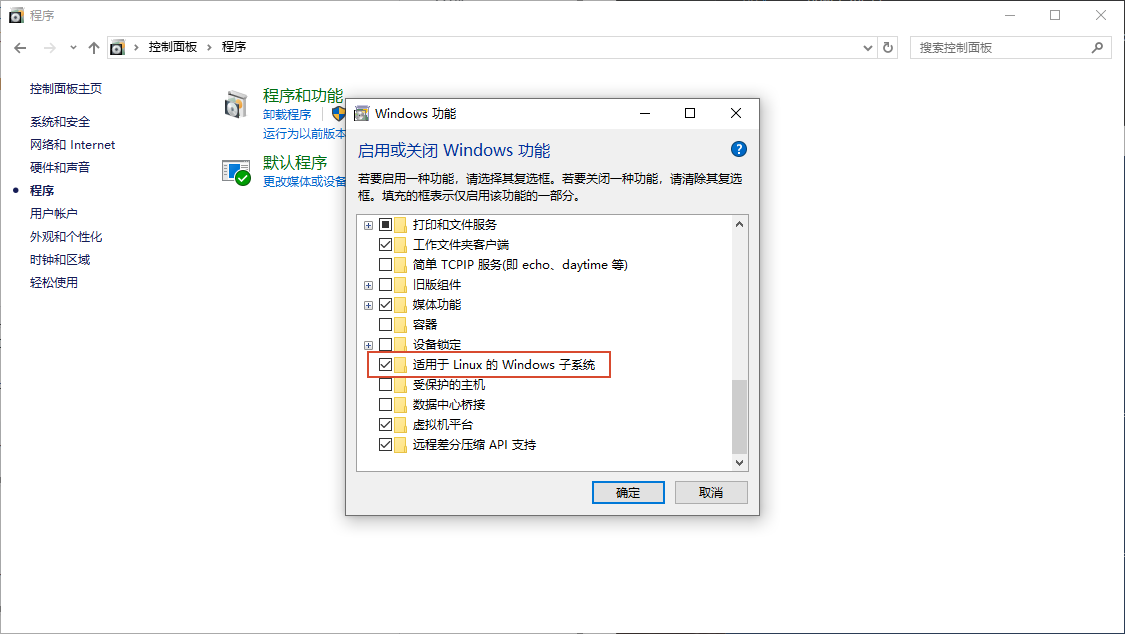
也可以打开 "控制面板" > "程序" > "启用或关闭 Windows 功能",勾选 "适用于 Linux 的 Windows 子系统" 和 "虚拟机平台"。PowerShell 命令和图形界面选择一种方式即可。
-
重启 Windows。
-
重启后,以管理员身份打开 Windows PowerShell,更新 WSL 并将默认版本设为 WSL2:
wsl --updatewsl --set-default-version 2
预配置镜像自身已经包含 Ubuntu 22.04,因此不需要另行安装 Ubuntu 发行版。
下载并导入预配置镜像
从 下载 UGV Gazebo Humble 预配置镜像,提取码为 WXDZ。
当前正式镜像为 UGV-Gazebo-Humble-20260805-v1.1.tar,发布于 2026-08-05,已经包含 Windows 浏览器实体手柄桥接功能。导入后不需要执行 git pull、colcon build,也不需要安装额外的 apt、pip 或 npm 依赖。
首次安装
在 Windows PowerShell 中进入镜像下载目录,设置导入变量并检查 Hash。$InstallPath 是导入后 WSL2 运行数据的保存位置,必须使用新建或空目录,不得复用旧发行版的数据目录,也不得与其它发行版共用目录。$DistroName 不得与已有发行版重名。
$DistroName = "UGV-Gazebo-Humble"
$InstallPath = "C:\WSL\UGV-Gazebo-Humble"
$ImagePath = (Resolve-Path ".\UGV-Gazebo-Humble-20260805-v1.1.tar").Path

Get-FileHash $ImagePath -Algorithm SHA256
PowerShell 输出的 Hash 可用于确认文件下载完整。当前未提供新镜像的固定 SHA256 值,暂不列出固定校验值。
SHA256 哈希值相当于镜像文件的数字指纹,用于检查文件是否下载完整、是否被意外修改。
如果后续获得新镜像的 SHA256,请先完成校验,再继续导入。下载不完整或文件损坏时,不要继续导入。
确认 Hash 一致后,在同一 Windows PowerShell 中执行导入:
New-Item -ItemType Directory -Force $InstallPath
wsl --import $DistroName $InstallPath $ImagePath --version 2

wsl --list --verbose
输出中应包含:
UGV-Gazebo-Humble Stopped 2

开发者:替换已有旧版
替换旧版前,先将地图、数据库和个人文件复制到 Windows 中的其它目录。在 Windows PowerShell 中终止发行版并导出完整备份:
wsl --terminate UGV-Gazebo-Humble

wsl --export `
  UGV-Gazebo-Humble `
  .\UGV-Gazebo-Humble-before-update.tar
确认备份文件存在且保存位置正确后,再执行注销。
以下命令会永久删除 UGV-Gazebo-Humble 发行版中的全部数据。只有在地图、数据库和个人文件已经备份后才能执行:
wsl --unregister UGV-Gazebo-Humble
注销完成后,按照“首次安装”流程重新导入镜像。重新导入时使用新建或空的 $InstallPath;如果原目录仍包含文件,请修改 $InstallPath,使用另一个空目录。本文不提供自动删除目录的命令。
配置 Gazebo WSLg Session
先完成 ROS 2 教程:安装 MobaXterm,然后在 MobaXterm 中为 Gazebo 创建专用 Shell Session。
-
打开 MobaXterm,点击
Session。Session用于新建和保存一个终端会话。 -
选择
Shell,不要选择WSL。这里通过 Windows PowerShell 启动 WSL2,不使用 MobaXterm 的原生 WSL 会话。 -
Terminal shell选择Windows PowerShell。PowerShell 负责执行启动 WSL2 的命令。 -
Startup directory留空。进入 WSL2 后,命令中的--cd /home/ag会设置 Linux 工作目录。 -
在 Windows PowerShell 中确认镜像导入后的 WSL2 发行版名称:
wsl -l -v查看列表中的
NAME和VERSION。选择VERSION为2的目标发行版,并记下它的NAME。命令中的UGV-Gazebo-Humble只是当前镜像的示例名称;如果列表中的名称不同,请将-d后面的名称替换为实际名称。这里填写的是 WSL2 发行版名称,不是.tar镜像文件的保存路径。 -
在
Advanced Shell settings的启动命令中按以下格式填写一整行:& "$env:WINDIR\System32\wsl.exe" -d <WSL2发行版名称> -u <Linux用户名> --cd /home/<Linux用户目录>将尖括号中的内容替换为实际值,不要直接复制尖括号。
<WSL2发行版名称>使用上一步wsl -l -v查到的NAME,<Linux用户名>使用镜像中的登录用户名,<Linux用户目录>使用对应的 Home 目录名称。当前镜像的示例命令如下:
& "$env:WINDIR\System32\wsl.exe" -d UGV-Gazebo-Humble -u ag --cd /home/ag其中,
&用于让 PowerShell 执行程序,$env:WINDIR\System32\wsl.exe是 Windows 的 WSL2 启动程序,-d指定 WSL2 发行版,-u ag指定登录用户,--cd /home/ag指定进入后的 Linux 目录。当前镜像默认使用用户ag;如果镜像中的用户名不同,请同时修改-u后的用户名和--cd后对应的用户目录。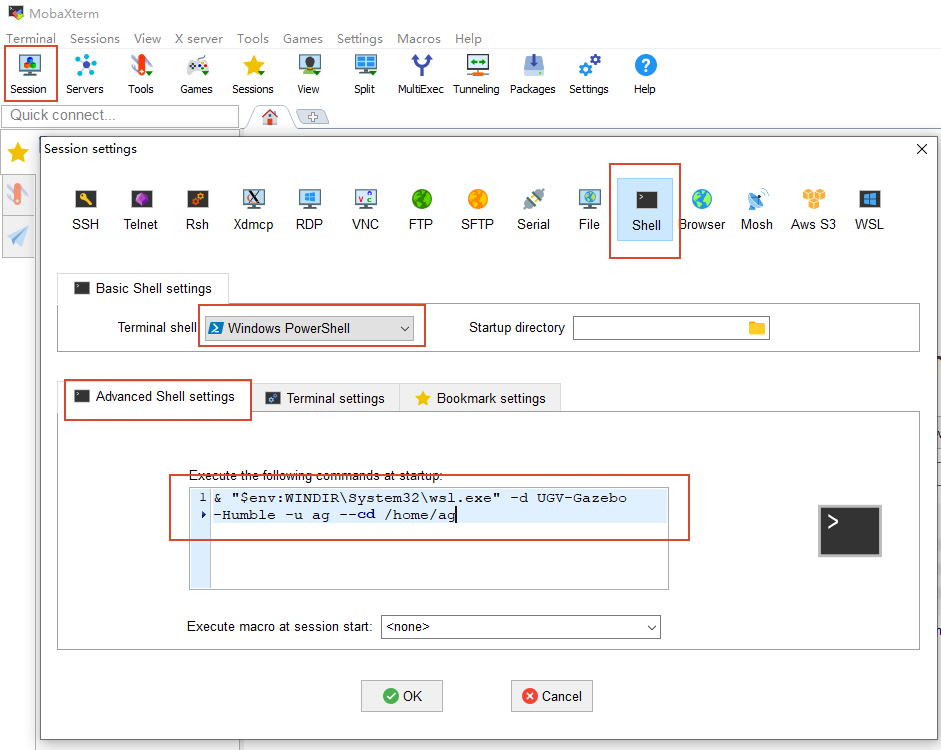
-
Execute macro at session start保持<none>,表示不额外执行宏命令。 -
Terminal charset选择UTF-8 (Unicode),避免终端文字显示乱码。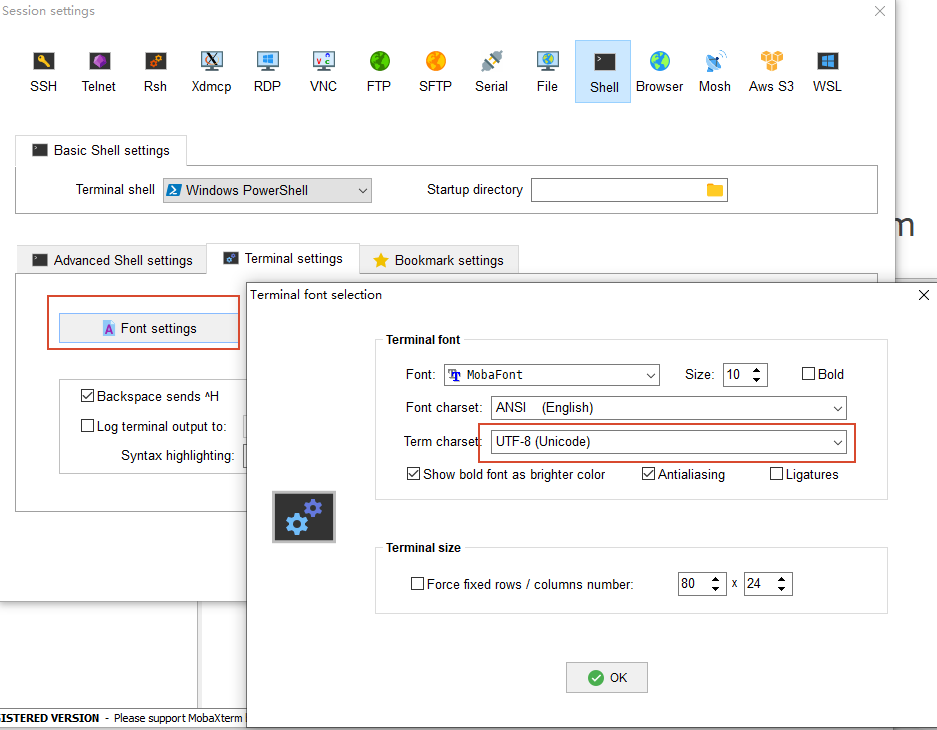
-
Terminal type保持xterm,用于保持常用终端程序的兼容性。 -
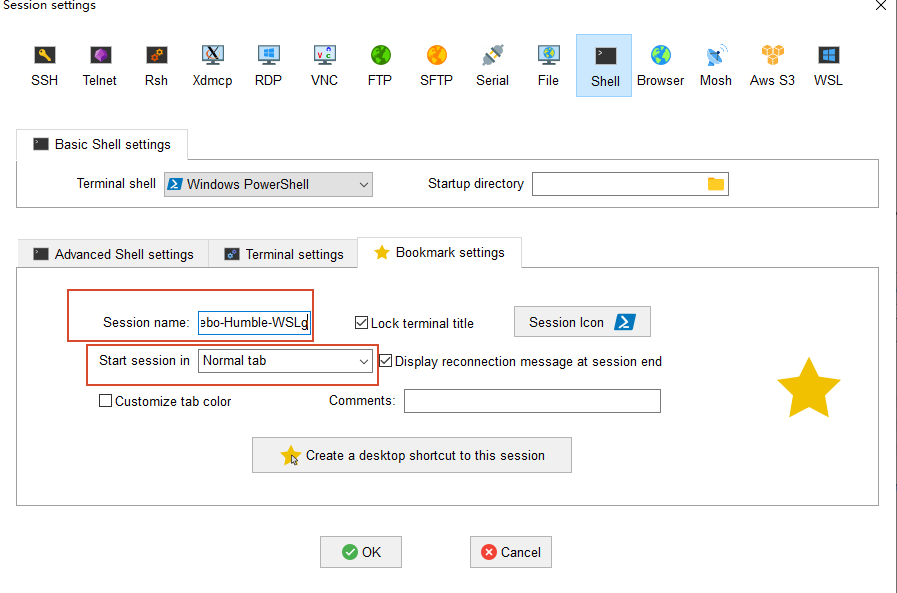
在 Bookmark settings 中将
Session name设置为UGV-Gazebo-Humble-WSLg,用于保存和识别该会话;Start session in选择Normal tab,表示在普通标签页中打开;Lock terminal title可保持勾选,用于固定标签页标题。
- 保存 Session。
- 双击保存的
UGV-Gazebo-Humble-WSLgSession 进入 WSL2。需要多个终端时,重复双击该 Session,每次会打开新的 MobaXterm 标签页。 - 在启动的标签页中执行环境检查:
pwd
echo "DISPLAY=$DISPLAY"
echo "WAYLAND_DISPLAY=$WAYLAND_DISPLAY"
echo "XDG_RUNTIME_DIR=$XDG_RUNTIME_DIR"
test -d /mnt/wslg && echo "WSLg_OK"
- 预期结果如下:
/home/ag
DISPLAY=:0
WAYLAND_DISPLAY=wayland-0
XDG_RUNTIME_DIR=/run/user/1000
WSLg_OK
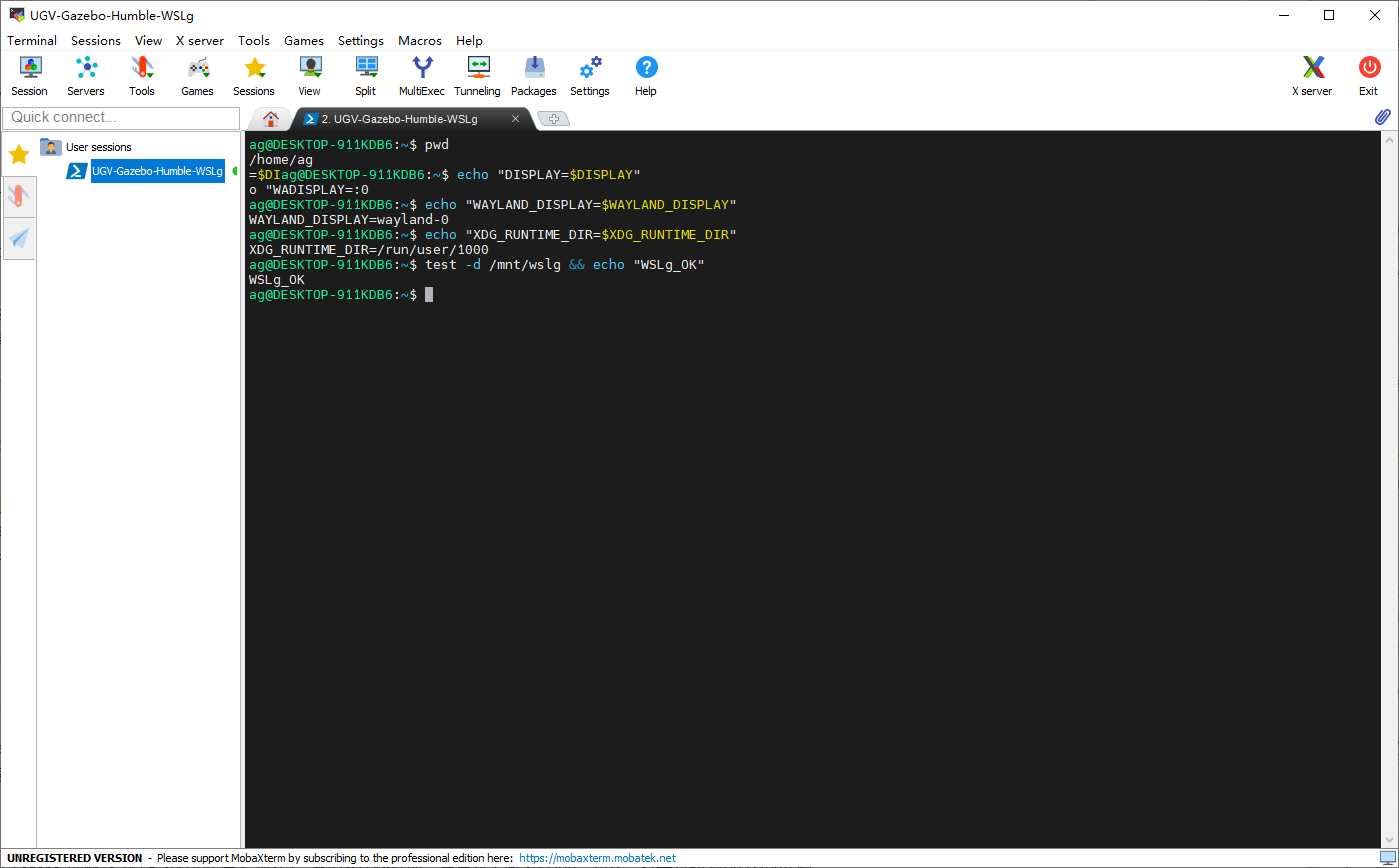
Gazebo 使用 Windows WSLg 显示图形窗口,不需要启动 VcXsrv、XLaunch 或 MobaXterm X Server;MobaXterm 右上角的 X Server 可保持关闭。不要使用 MobaXterm 原生 WSL Session,也不要手动修改 DISPLAY。
打开 UGV 仿真终端
- 打开 MobaXterm,双击左侧保存的
UGV-Gazebo-Humble-WSLgSession。 - 启动后进入
/home/ag。需要第二、第三个终端时,再次双击相同 Session,分别用于 Gazebo、browser gamepad bridge、topic 检查、SLAM、Nav2 或 RTAB-Map。
启动 UGV Gazebo 仿真
预配置镜像已经包含 use_vcxsrv_gazebo.sh。该脚本现在只负责加载 Gazebo 模型和场景资源路径,不配置 Windows 主机 IP 或 DISPLAY;图形窗口由 WSLg 提供。
在 UGV-Gazebo-Humble 终端中执行:
cd /home/ag/ws/ugv_ws
unset ROS_DOMAIN_ID
source /opt/ros/humble/setup.bash
source install/setup.bash
source use_vcxsrv_gazebo.sh
export UGV_MODEL=ugv_rover

ros2 launch ugv_gazebo bringup.launch.py
source /opt/ros/humble/setup.bash 加载 ROS 2 Humble,source install/setup.bash 加载 UGV 工作空间,source use_vcxsrv_gazebo.sh 加载镜像内置 Gazebo 模型和场景资源路径,UGV_MODEL=ugv_rover 选择 UGV Rover 模型。该脚本不再配置或覆盖 DISPLAY,图形显示由 WSLg 提供。
运行结果:
- Gazebo 窗口显示在 Windows 桌面;
- House 场景加载完成;
- UGV Rover 模型出现在场景中;
- 启动终端依次显示
Waiting for service /spawn_entity, timeout = 120、Calling service /spawn_entity和Successfully spawned entity [ugv_rover]。
冷启动时,Gazebo 服务初始化可能需要较长时间,120 秒内完成启动均属正常。在终端明确显示失败前,不要重复启动第二个 Gazebo。ALSA 音频设备错误不影响仿真;Gazebo Classic 窗口顶部的生命周期结束提示也不表示启动失败。
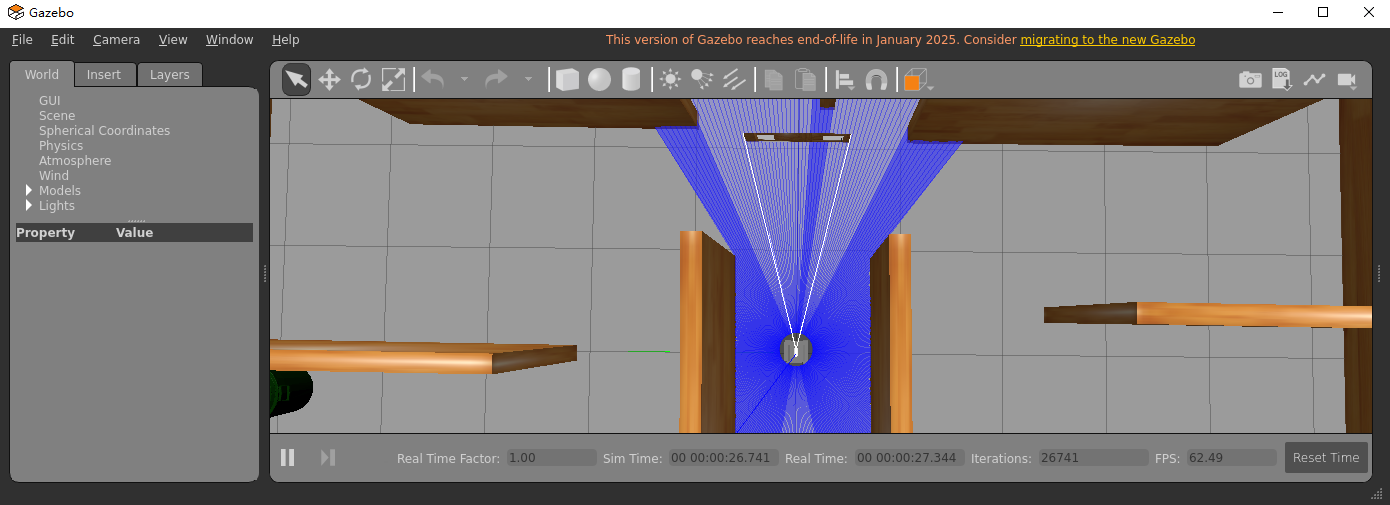
Gazebo 窗口和 UGV Rover 模型正常显示后,首次配置已经完成。需要继续核对镜像、工作空间和 ROS 2 数据时,再执行下一节的可选检查。
展开可选检查
检查镜像与工作空间
在新的 UGV-Gazebo-Humble 终端中执行:
cd ~/ws/ugv_ws
source /opt/ros/humble/setup.bash
source install/setup.bash

whoami
echo "$HOME"
echo "$ROS_DISTRO"
gazebo --version
ros2 pkg prefix ugv_gazebo

test -d ~/ws/ugv_ws && echo "ugv_ws exists"
test -f ~/ws/ugv_ws/install/setup.bash && echo "workspace installed"
输出依次包含 ag、/home/ag、humble、Gazebo 11.10.2、/home/ag/ws/ugv_ws/install/ugv_gazebo、ugv_ws exists 和 workspace installed。

检查图形环境
在同一个终端中执行:
echo "$DISPLAY"
echo "$WAYLAND_DISPLAY"
echo "$XDG_RUNTIME_DIR"
test -d /mnt/wslg && echo "WSLg_OK"
echo "$GAZEBO_MODEL_PATH"
echo "$GAZEBO_RESOURCE_PATH"
预期 DISPLAY 为 :0,WAYLAND_DISPLAY 为 wayland-0,XDG_RUNTIME_DIR 为 /run/user/1000,并输出 WSLg_OK。GAZEBO_MODEL_PATH 应包含 ugv_gazebo 的 models 目录,GAZEBO_RESOURCE_PATH 应包含 ugv_gazebo 的 worlds 目录和 /usr/share/gazebo-11。这些命令用于启动成功后的环境检查,不是创建或修复脚本的步骤。
检查 ROS 2 节点和 topic
UGV Gazebo 启动入口会同时启动多个进程:gzserver 负责物理与传感器仿真,gzclient 显示 Gazebo 场景,spawn_entity.py 将 UGV Rover 模型加入仿真世界,robot_state_publisher 发布机器人 TF。
保持 Gazebo 启动终端运行,在新的 UGV-Gazebo-Humble 终端中执行:
cd ~/ws/ugv_ws
source /opt/ros/humble/setup.bash
source install/setup.bash

ros2 node list
ros2 topic list
ros2 service list

timeout 5 ros2 topic hz /clock
timeout 5 ros2 topic hz /scan
话题列表中应出现 /clock、/tf、/tf_static、/odom、/scan 和 /cmd_vel 等接口,/clock 和 /scan 持续更新。timeout 5 会在 5 秒后自动结束命令;如果使用不带 timeout 的 ros2 topic hz,按 Ctrl + C 停止查看。
日常启动
首次配置完成后,后续启动 Gazebo 只需执行以下步骤:
-
打开 MobaXterm,双击保存的
UGV-Gazebo-Humble-WSLgSession。 -
需要多个终端时,再次双击相同 Session,打开新的 MobaXterm 标签页。
-
在 Gazebo 标签页中执行:
cd /home/ag/ws/ugv_wsunset ROS_DOMAIN_IDsource /opt/ros/humble/setup.bashsource install/setup.bashsource use_vcxsrv_gazebo.shexport UGV_MODEL=ugv_roverros2 launch ugv_gazebo bringup.launch.py
键盘与手柄控制
本节用于在 Gazebo 中复现键盘控制和 TGZ-850M 实体手柄控制。同一时间只运行一种手动控制。
使用键盘控制
-
保持 Gazebo 运行,另开一个
UGV-Gazebo-Humble图形化终端并执行:cd ~/ws/ugv_wssource /opt/ros/humble/setup.bashsource install/setup.bashros2 run ugv_tools keyboard_ctrl -
保持键盘控制终端处于活动状态,按以下按键低速控制 UGV Rover:
按键 动作 I前进 ,后退 J左转 L右转 K或空格停止 Gazebo 中的 UGV Rover 应按照按键方向移动。每次短距离移动后按
K或空格,确认车辆停止后再继续。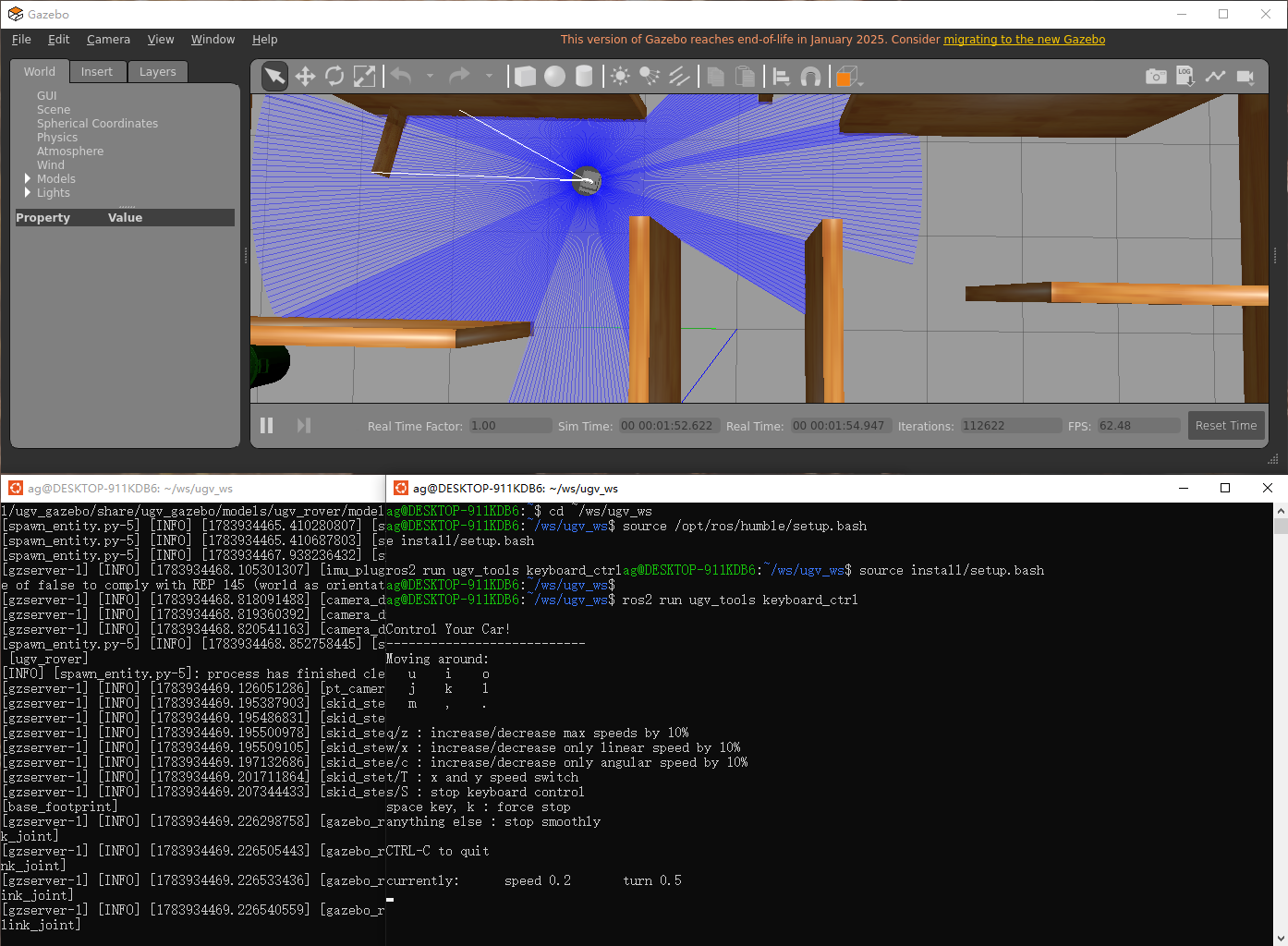
-
停车后在键盘控制终端按
Ctrl + C,退出键盘控制。
按键后 UGV Rover 不运动时检查 topic
保持键盘控制终端运行,另开一个 UGV-Gazebo-Humble 图形化终端并执行:
cd ~/ws/ugv_ws
source /opt/ros/humble/setup.bash
source install/setup.bash

ros2 topic info /cmd_vel
ros2 topic echo /cmd_vel
回到键盘控制终端操作按键,检查 /cmd_vel 是否随输入变化。检查完成后按 Ctrl + C 停止 topic 输出。
使用手柄控制
本节使用 UGV 配套的 TGZ-850M 2.4 GHz 实体手柄。USB 接收器由 Windows 管理,网页通过 Windows Gamepad API 读取实体手柄,再由预配置镜像中的 browser gamepad bridge 将数据发布到 ROS 2。
TGZ-850M 实体手柄
  ↓ 2.4 GHz
Windows USB 接收器和 Windows XInput 驱动
  ↓
Windows Edge / Chrome Gamepad API
  ↓ HTTP
WSL2 browser gamepad bridge → /joy → joy_ctrl → /cmd_vel → Gazebo UGV Rover
本流程读取 Windows 中已连接的实体手柄,不使用网页虚拟摇杆。接收器无需通过 usbipd 连接到 WSL2,预配置镜像已包含所需功能,无需额外安装或重新编译。
该流程仅用于本教程的 WSL2 Gazebo 仿真,不影响实体 UGV 原有的手柄控制方式。同一时间只运行一种手动控制。
使用实体手柄控制 UGV Rover
-
完成使用前准备:将 TGZ-850M 的 2.4 GHz USB 接收器插入 Windows 电脑,打开手柄电源,确认手柄指示灯稳定。在 Windows PowerShell 中执行:
usbipd list在输出中找到
045e:028e 支持 Windows 的 XBOX 360 手柄,正常状态应为Not shared。
如果状态显示为
Shared (forced)或Attached,说明接收器仍被旧 usbipd 流程占用。以管理员身份打开 Windows PowerShell,执行:usbipd unbind --hardware-id 045e:028e重新插拔接收器后,再次执行
usbipd list,确认状态变为Not shared。在 Windows PowerShell 中执行:
Start-Process joy.cpl在“游戏控制器”窗口中选择
Xbox 360 Controller,点击“属性”,再进入“测试”选项卡。分别推动左、右摇杆,按下方向键和主要按键,确认测试页面中的十字标记、轴或按钮状态随操作变化。测试完成后关闭“属性”和“游戏控制器”窗口,避免其它程序持续占用设备。

Xbox 360 Controller是接收器向 Windows 报告的设备名称,不表示 TGZ-850M 是微软原装 Xbox 360 手柄。 -
保持 Gazebo 运行,确认键盘控制已经停止。另开一个
UGV-Gazebo-Humble图形化终端并执行:cd /home/ag/ws/ugv_wsunset ROS_DOMAIN_IDsource /opt/ros/humble/setup.bashsource install/setup.bashros2 launch ugv_tools teleop_twist_joy.launch.py input_mode:=browser日志显示
browser输入模式、http://localhost:8765、browser gamepad bridge和joy_ctrl,表示 bridge 已启动。
-
在 Windows Edge 或 Chrome 中打开
http://localhost:8765。只保留一个控制页面,然后点击“开始读取实体手柄”。确认页面显示接收器检测状态、网页与 WSL bridge 通信状态,以及控制输出状态。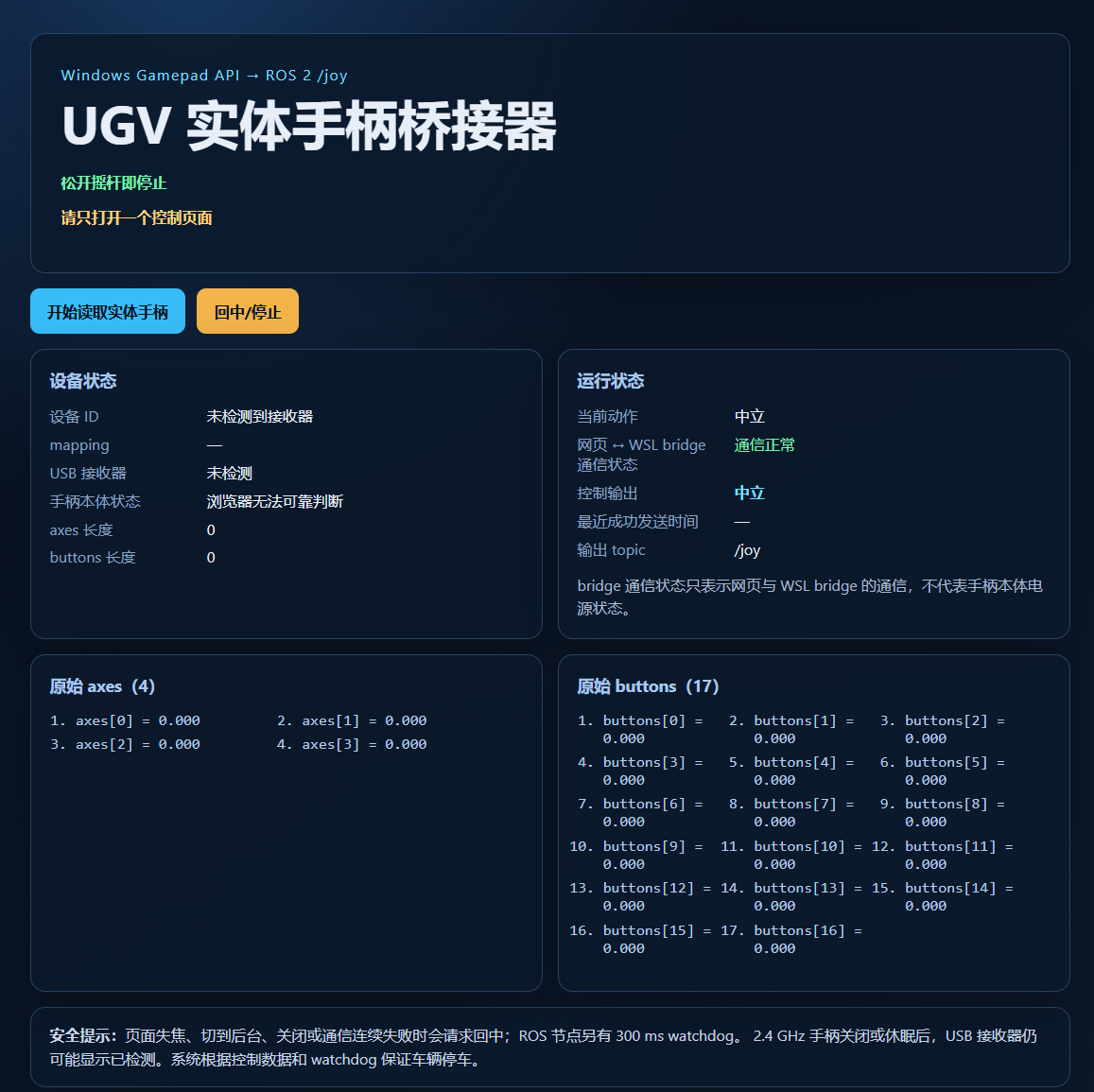 提示
提示控制期间保持该页面为当前活动标签页。切换到其它标签页、最小化或关闭页面时,系统会触发安全停车。
页面显示“手柄本体状态:浏览器无法可靠判断”不表示发生故障。接收器已检测或 bridge 通信正常,都不表示手柄本体已经开机。应以控制输出和车辆是否停止为准。
-
观察控制页面中的原始数据:
- 设备 ID 显示
Xbox 360 Controller; - mapping 显示
standard; - axes 长度为
4; - buttons 长度为
17; - 推动左、右摇杆时,原始 axes 数值发生变化;
- 松开摇杆后,axes 回到接近
0; - 按键操作时,对应 buttons 数值发生变化。
不需要记忆所有 axes 下标。本机验证的方向参考如下,推动幅度不同时数值可能不是
-1或1:左摇杆向上时axes[1]为负值,向下时为正值;右摇杆向左时axes[2]为负值,向右时为正值;松开后接近0。 - 设备 ID 显示
-
小幅操作手柄,确认 Gazebo 中 UGV Rover 的运动方向:
操作 预期 左摇杆向上 UGV Rover 前进 左摇杆向下 UGV Rover 后退 右摇杆向左 UGV Rover 左转 右摇杆向右 UGV Rover 右转 松开摇杆 UGV Rover 停车 前进和转向可以组合,摇杆推动幅度影响速度。第一次操作时先小幅推动。
-
验证安全停车:
- 让 UGV Rover 移动后松开摇杆,确认车辆停车;
- 让 UGV Rover 低速移动后切换到其它标签页,确认车辆停车;
- 关闭控制页面,确认车辆停车;
- 拔出 USB 接收器,确认车辆停车;
- 保持摇杆非零时关闭手柄电源,确认车辆停车;
- 重新打开手柄并操作,确认可以恢复控制。
手柄关闭后,页面仍可能显示“USB 接收器:已检测”或 bridge 通信正常,这不代表车辆仍在运动。不需要刷新网页才能停车,应以页面“控制输出”和 Gazebo 中车辆实际状态为准。控制输出应持续反映当前输入,不应周期性在运动和中立之间跳变。
手柄页面正常但 UGV Rover 不运动时检查 topic
另开一个 UGV-Gazebo-Humble 图形化终端,执行:
cd /home/ag/ws/ugv_ws
unset ROS_DOMAIN_ID
source /opt/ros/humble/setup.bash
source install/setup.bash

ros2 topic info /joy
ros2 topic info /cmd_vel
检查 /joy:先推动并保持一个摇杆方向,再执行:
ros2 topic echo /joy --once
预期 axes 中出现非零值。
检查 /cmd_vel:继续保持运动方向,再执行:
ros2 topic echo /cmd_vel --once
预期 linear.x 或 angular.z 中出现非零值。松开摇杆后重新执行:
ros2 topic echo /cmd_vel --once
/joy不变化:先检查浏览器页面和 Windowsjoy.cpl;/joy变化但/cmd_vel不变化:检查joy_ctrl是否运行;/cmd_vel变化但车辆不动:检查 Gazebo 底盘控制节点;- 不需要修改代码或重新构建。
停止手柄控制:
- 松开摇杆并确认 UGV Rover 已停止。
- 关闭 Windows 中的控制页面。
- 在
browser gamepad bridge终端按Ctrl + C。
在 Gazebo 中复现 SLAM
SLAM 原理和实体 UGV 操作已在前面的 ROS 2 教程中介绍。本节只列出 Gazebo House 场景中的对应入口和观察结果。整个章节保持同一个 Gazebo 运行;切换算法前,停止上一套 SLAM、RViz 和手动控制。
Gmapping 建图
-
保持 Gazebo 运行,另开一个
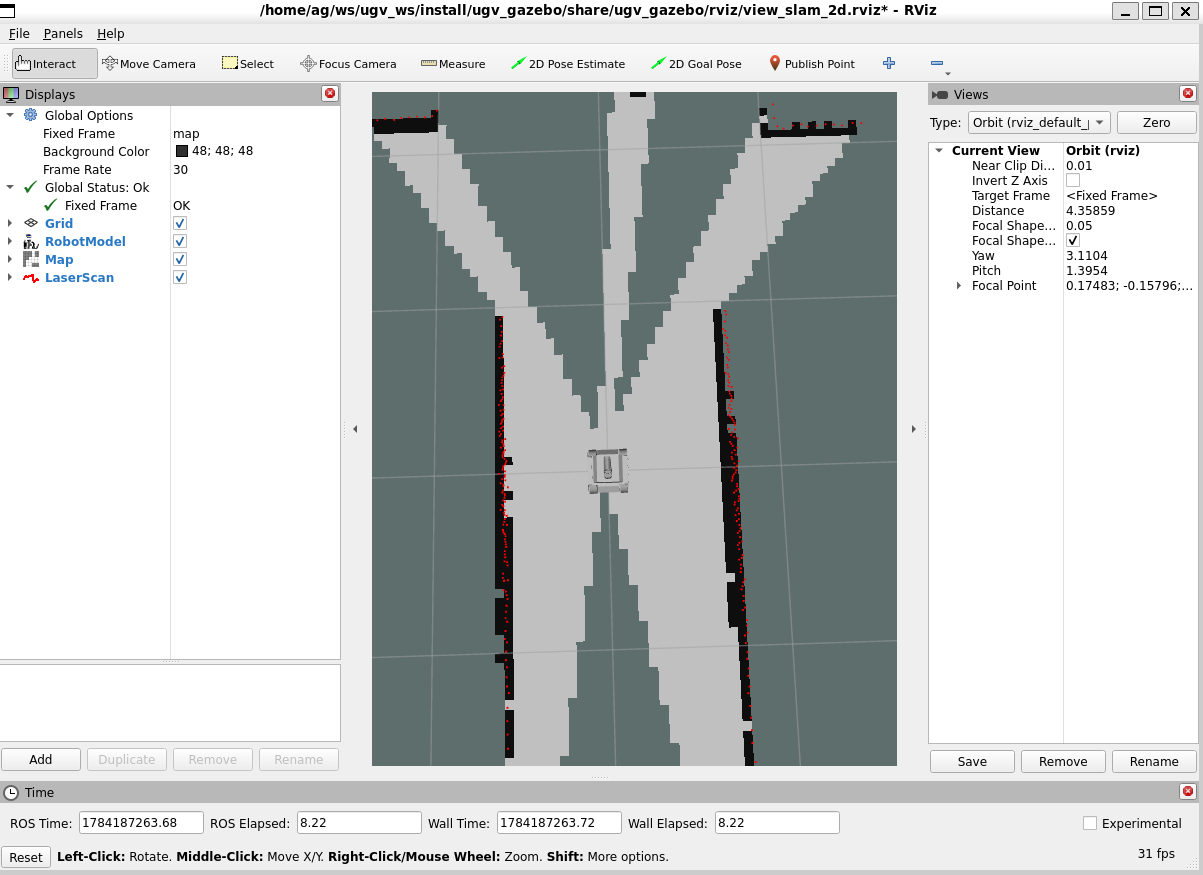
UGV-Gazebo-Humble图形化终端并执行:cd ~/ws/ugv_wssource /opt/ros/humble/setup.bashsource install/setup.bashros2 launch ugv_gazebo gmapping.launch.py正常时会打开 RViz,窗口中显示 UGV Rover 模型、LaserScan 和正在生成的二维地图。
-
另开一个
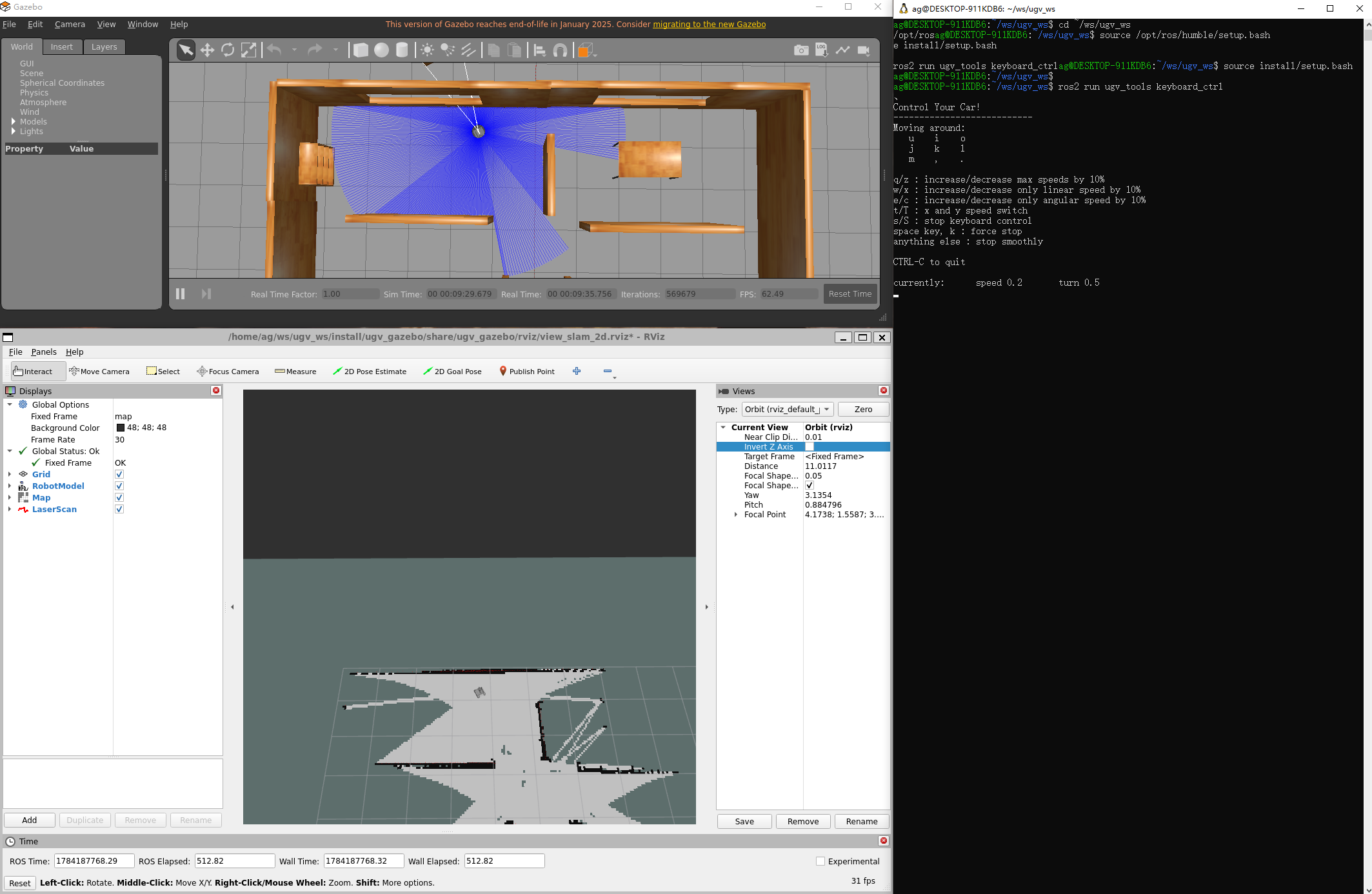
UGV-Gazebo-Humble图形化终端并执行:cd ~/ws/ugv_wssource /opt/ros/humble/setup.bashsource install/setup.bashros2 run ugv_tools keyboard_ctrl保持键盘控制终端处于活动状态,低速移动 UGV Rover。注意 Gazebo 中的车辆运动,避免遗漏区域、撞墙或翻车;同时观察 RViz 中的地图逐步扩展。
按键 动作 I前进 ,后退 J左转 L右转 K或空格停止 提示在 Gazebo 和 RViz 中,可使用鼠标滚轮缩放视图,按住鼠标中键拖动调整显示位置。
-
地图覆盖目标区域后,先结束键盘控制,保持 Gmapping 和 RViz 运行。另开一个
UGV-Gazebo-Humble图形化终端并执行:cd ~/ws/ugv_wssource /opt/ros/humble/setup.bashsource install/setup.bashMAP_DIR="$HOME/ws/ugv_ws/src/ugv_main/ugv_gazebo/maps"mkdir -p "$MAP_DIR"ros2 run nav2_map_server map_saver_cli -f "$MAP_DIR/map"ls -lh "$MAP_DIR/map.pgm" "$MAP_DIR/map.yaml"保存过程中,终端会显示地图数据和元数据的写入路径,并输出
Map saved successfully。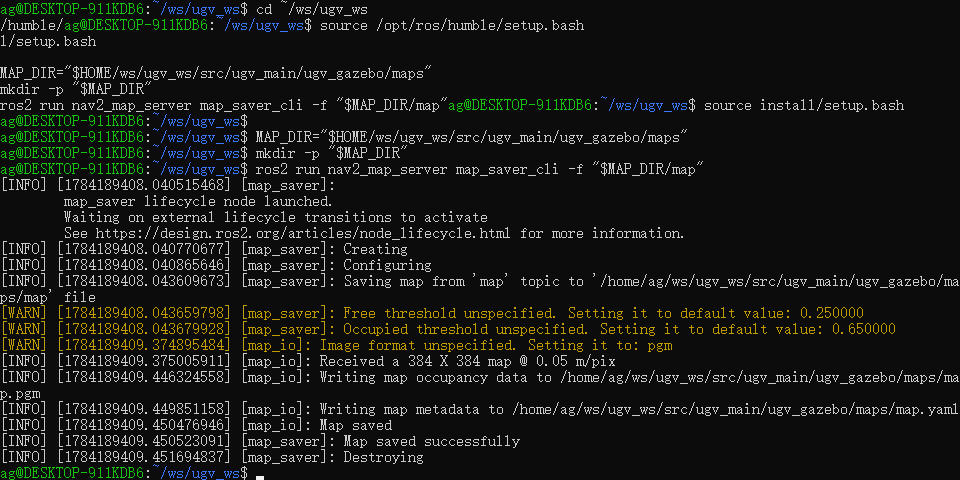
随后的文件列表中应显示
map.pgm和map.yaml,且两个文件大小不为0。
保存后在 Gmapping 终端按
Ctrl + C,停止 Gmapping 和 RViz,保留 Gazebo 运行。
Cartographer 建图
-
保持 Gazebo 运行,停止上一套 SLAM 和 RViz。另开一个
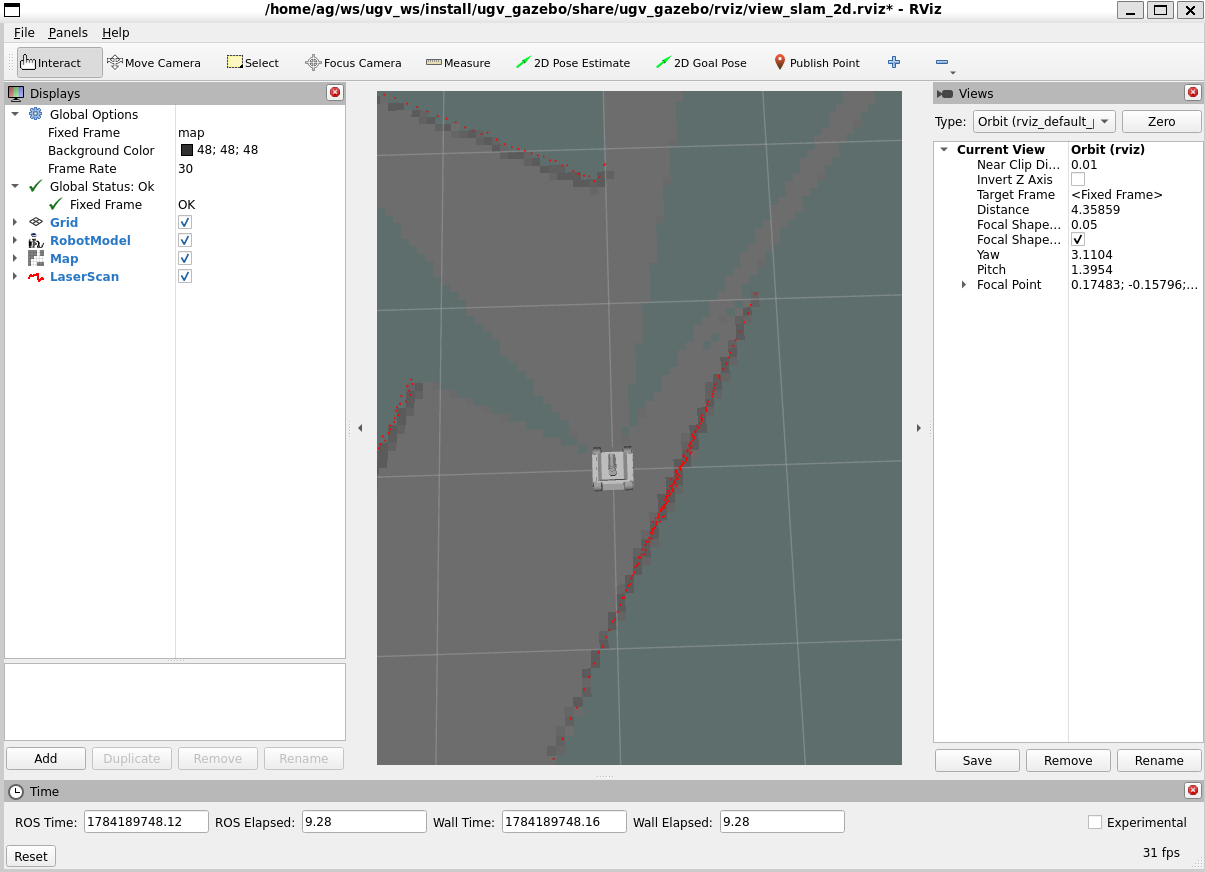
UGV-Gazebo-Humble图形化终端并执行:cd ~/ws/ugv_wssource /opt/ros/humble/setup.bashsource install/setup.bashros2 launch ugv_gazebo cartographer.launch.py正常时会打开 RViz,窗口中显示 UGV Rover 模型、LaserScan、地图和建图轨迹。
-
另开一个
UGV-Gazebo-Humble图形化终端并执行:cd ~/ws/ugv_wssource /opt/ros/humble/setup.bashsource install/setup.bashros2 run ugv_tools keyboard_ctrl保持键盘控制终端处于活动状态,低速移动 UGV Rover,观察 RViz 中的地图和轨迹持续更新。
按键 动作 I前进 ,后退 J左转 L右转 K或空格停止 -
地图覆盖目标区域后,先结束键盘控制,保持 Cartographer 和 RViz 运行。另开一个
UGV-Gazebo-Humble图形化终端并执行:cd ~/ws/ugv_wssource /opt/ros/humble/setup.bashsource install/setup.bashMAP_DIR="$HOME/ws/ugv_ws/src/ugv_main/ugv_gazebo/maps"mkdir -p "$MAP_DIR"ros2 run nav2_map_server map_saver_cli -f "$MAP_DIR/map"ros2 service call /write_state \cartographer_ros_msgs/srv/WriteState \"{filename: '$MAP_DIR/map.pbstream'}"ls -lh \"$MAP_DIR/map.pgm" \"$MAP_DIR/map.yaml" \"$MAP_DIR/map.pbstream"三个文件存在并且大小不为
0,表示二维地图和 Cartographer 状态已经保存。保存后在 Cartographer 终端按Ctrl + C,停止 Cartographer 和 RViz,保留 Gazebo 运行。
Gmapping 和 Cartographer 会将地图保存到 ~/ws/ugv_ws/src/ugv_main/ugv_gazebo/maps/。镜像内置导航默认使用安装目录中与 House 场景匹配的地图,因此保存成功不表示 Nav2 已切换到新地图。当前教程继续使用镜像内置地图;不要直接修改安装目录,也不需要重新构建工作空间。
地图不更新或保存失败时检查
另开一个 UGV-Gazebo-Humble 图形化终端并执行:
cd ~/ws/ugv_ws
source /opt/ros/humble/setup.bash
source install/setup.bash

ros2 topic hz /map
ros2 run tf2_ros tf2_echo map base_footprint
两个命令会持续输出,检查完成后按 Ctrl + C。如果 /map 没有更新,先确认对应 SLAM 终端仍在运行;如果保存失败,检查保存终端中的错误和目标目录权限。
RTAB-Map RGB-D 建图
RTAB-Map 用相机、深度相机和激光雷达数据生成三维点云地图,建图结果保存在 ~/.ros/rtabmap.db。
该启动入口会删除默认旧数据库。已有数据库需要保留时,先在 UGV-Gazebo-Humble 终端中执行:
mkdir -p ~/rtabmap_backup

if [ -f ~/.ros/rtabmap.db ]; then
  cp ~/.ros/rtabmap.db \
    ~/rtabmap_backup/rtabmap-$(date +%Y%m%d-%H%M%S).db
fi
Gazebo 成功生成 UGV Rover 后,建议等待约 5~10 秒再启动 RTAB-Map。启动初期如果短暂出现相机 TF 未就绪提示,可停止 RTAB-Map,确认 Gazebo 与机器人 TF 正常后重新启动;不需要修改 URDF、SDF 或启动参数。
-
保持 Gazebo 运行,停止上一套 SLAM 和 RViz。另开一个
UGV-Gazebo-Humble图形化终端并执行:cd ~/ws/ugv_wssource /opt/ros/humble/setup.bashsource install/setup.bashros2 launch ugv_gazebo rtabmap_rgbd.launch.py正常时会打开 RTAB-Map 可视化窗口(程序名为
rtabmap_viz),其中显示相机画面、三维点云地图、里程计和建图轨迹。初始画面中可看到相机数据和已经接收的点云。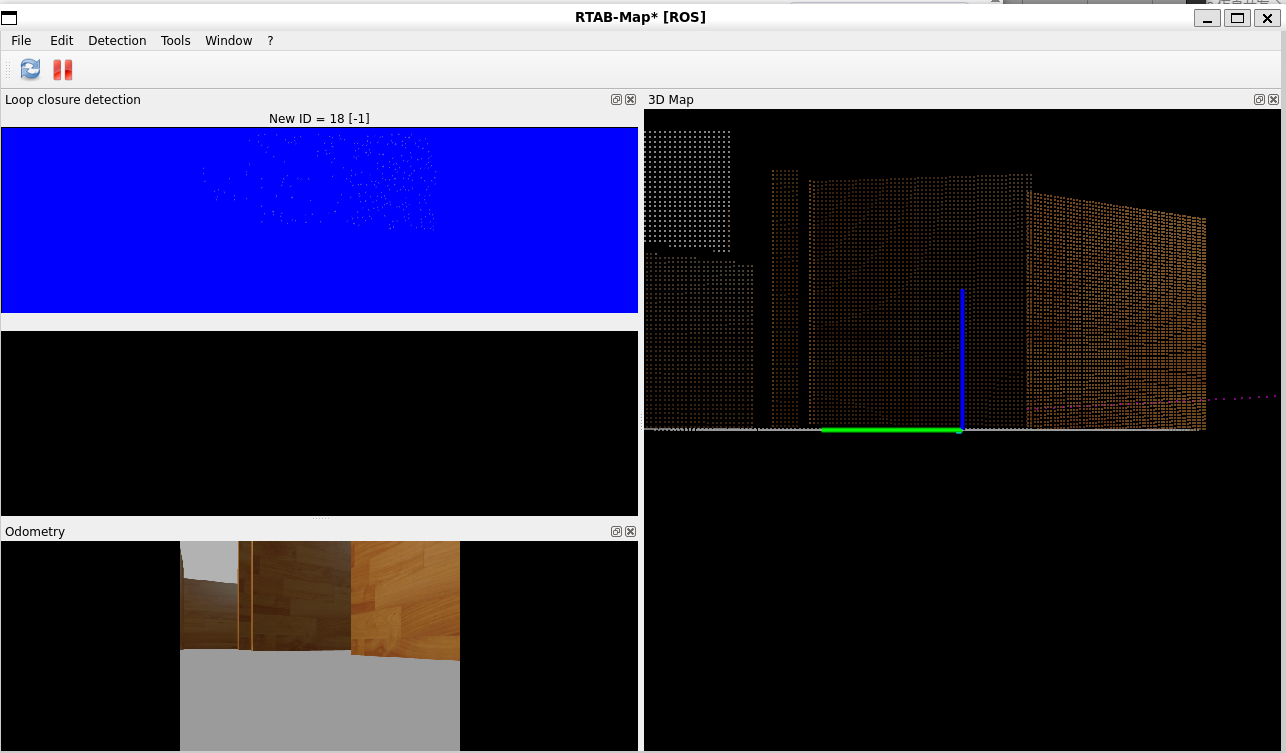
-
另开一个
UGV-Gazebo-Humble图形化终端并执行:cd ~/ws/ugv_wssource /opt/ros/humble/setup.bashsource install/setup.bashros2 run ugv_tools keyboard_ctrl保持键盘控制终端处于活动状态,低速移动 UGV Rover。RTAB-Map 可视化窗口中的点云地图和轨迹应随车辆移动逐步更新。
按键 动作 I前进 ,后退 J左转 L右转 K或空格停止 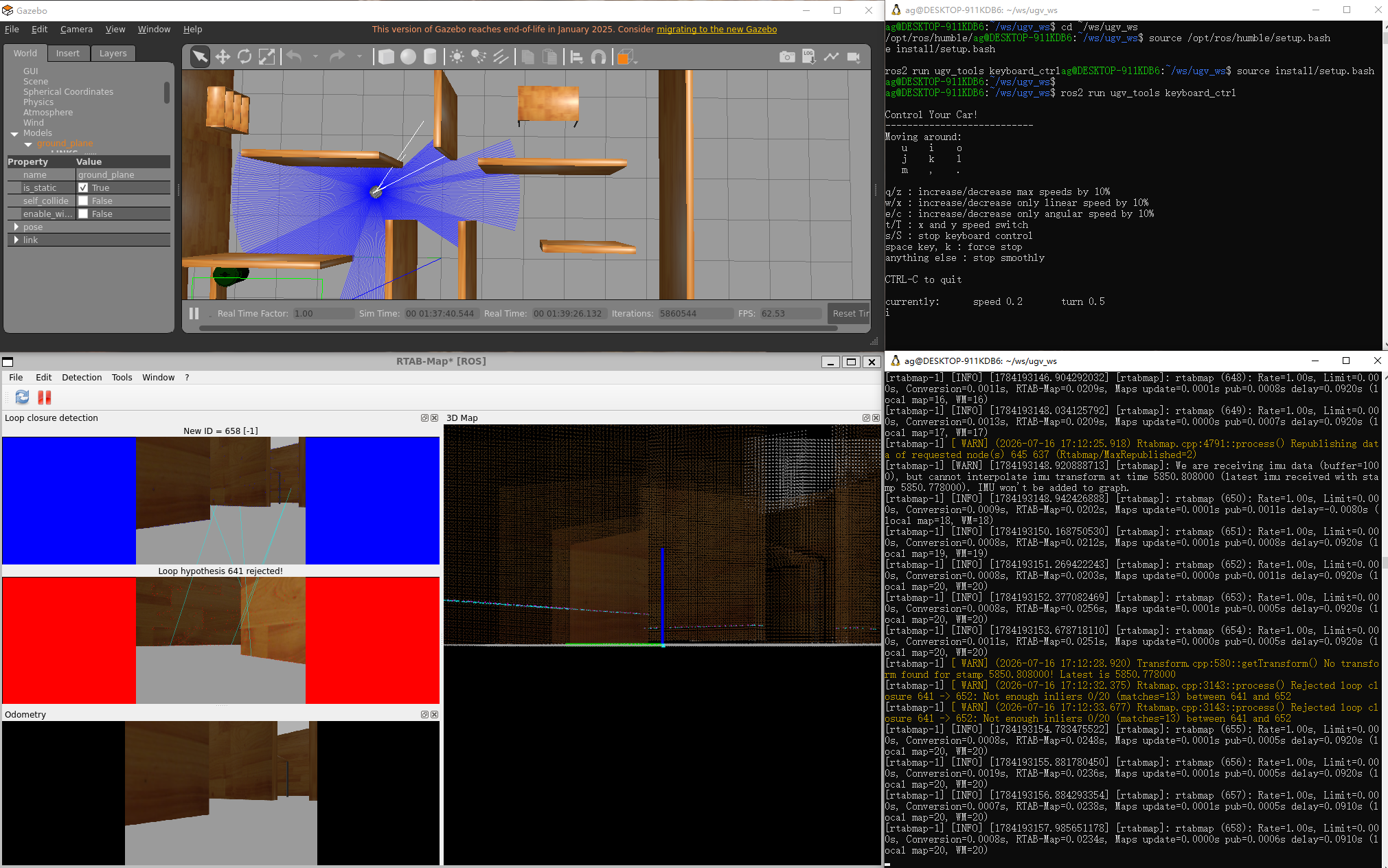
-
建图结束后,先停止键盘控制,再在 RTAB-Map 终端按
Ctrl + C。等待数据库写入完成,然后执行:ls -lh ~/.ros/rtabmap.db数据库存在并且大小不为
0,表示建图数据已经保存。保留 Gazebo 运行。
定位与导航
本节用于在 Gazebo 中快速复现实体 UGV 教程中的定位和导航操作,继续使用镜像内置的 House 场景地图。
使用已有二维地图进行 AMCL + Nav2 导航
-
保持 Gazebo 运行,确认键盘控制、browser 手柄控制和其它 SLAM、定位、Nav2 节点已经停止。另开一个
UGV-Gazebo-Humble图形化终端并执行:cd ~/ws/ugv_wssource /opt/ros/humble/setup.bashsource install/setup.bashros2 launch ugv_gazebo nav.launch.py \use_localization:=amcl \use_localplan:=teb正常时会加载 House 场景对应的地图并打开 RViz。
-
在 RViz 中点击
2D Pose Estimate,在地图中 UGV Rover 所在位置按下鼠标并沿车头方向拖动,松开鼠标后完成初始位置设置。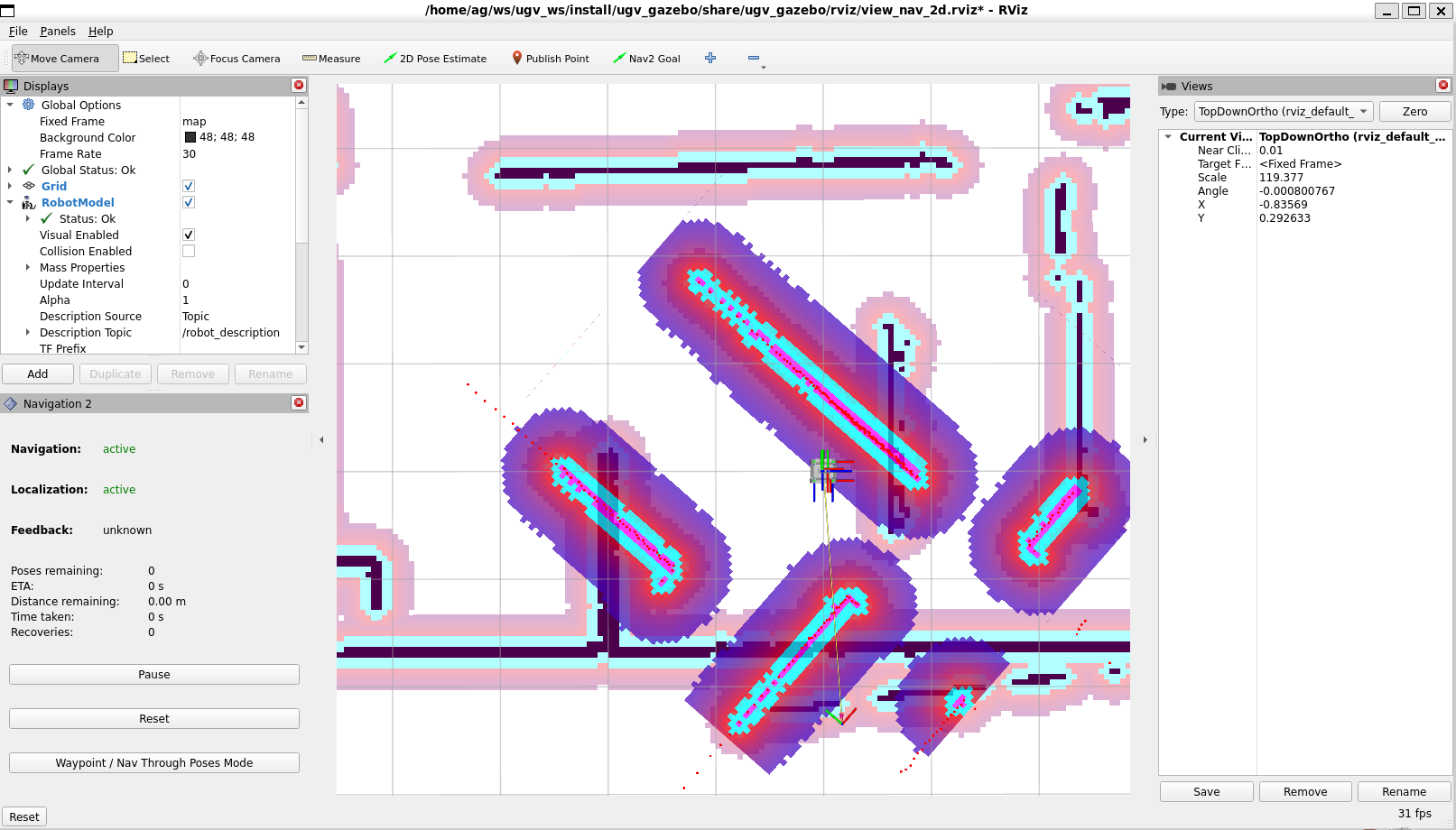
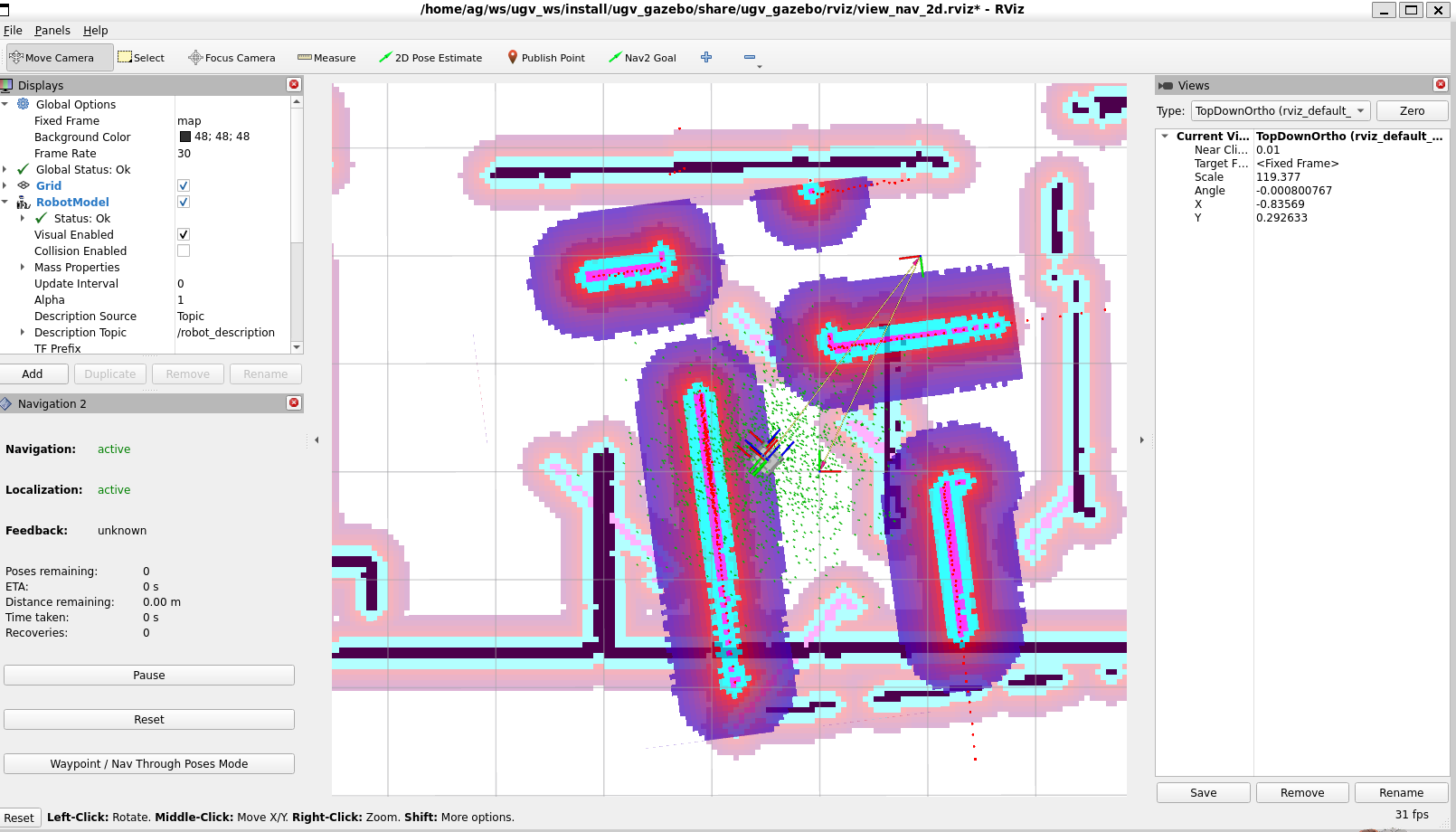
等待粒子聚集到 UGV Rover 周围,并确认 LaserScan 与地图中的墙壁轮廓基本对齐。出现明显偏差时,重新设置位置和方向。
-
在 RViz 中点击
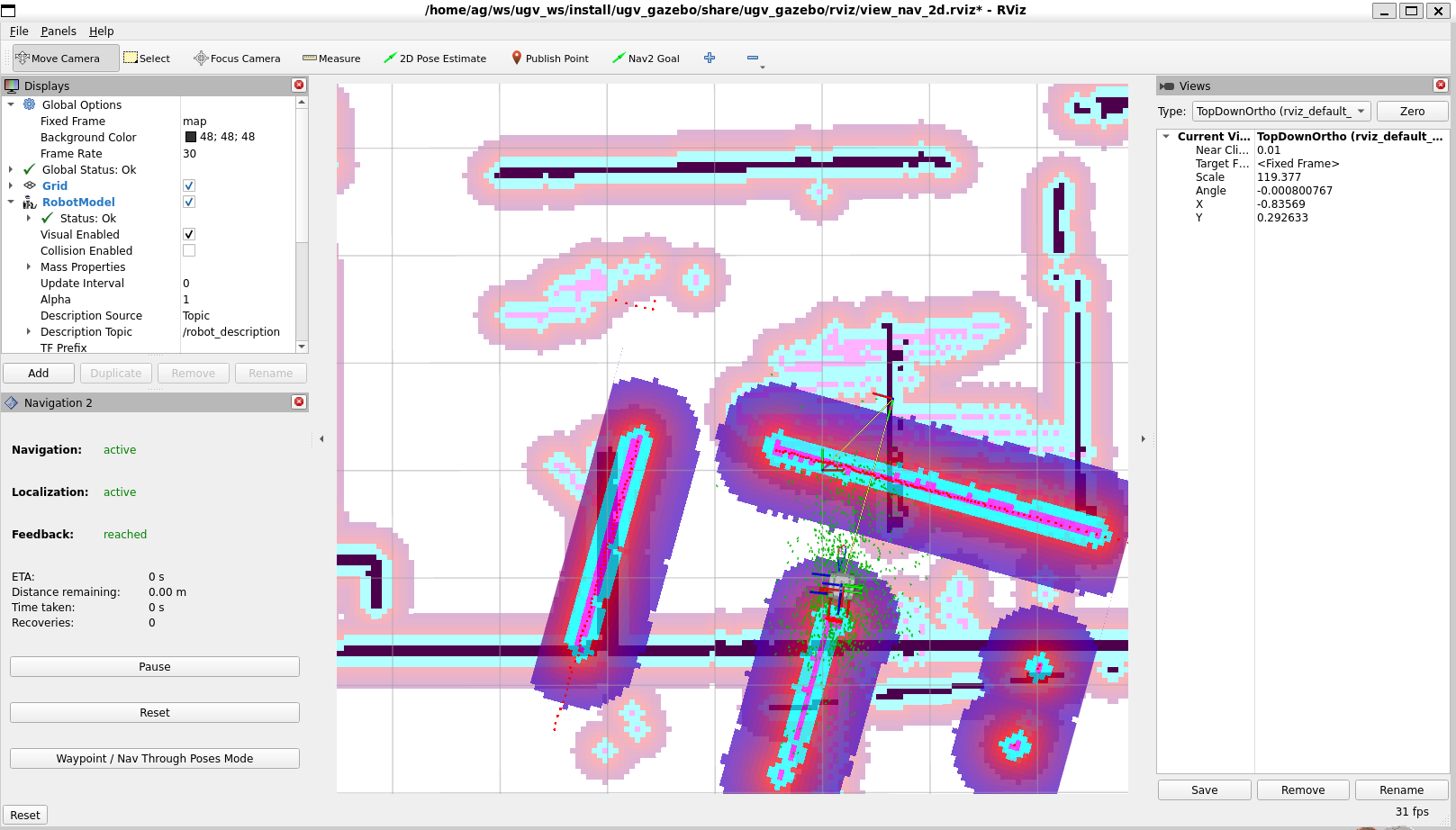
Nav2 Goal,在已知可通行区域设置一个近距离目标。RViz 中出现规划路径后,UGV Rover 应沿路径移动并在到达目标后停止。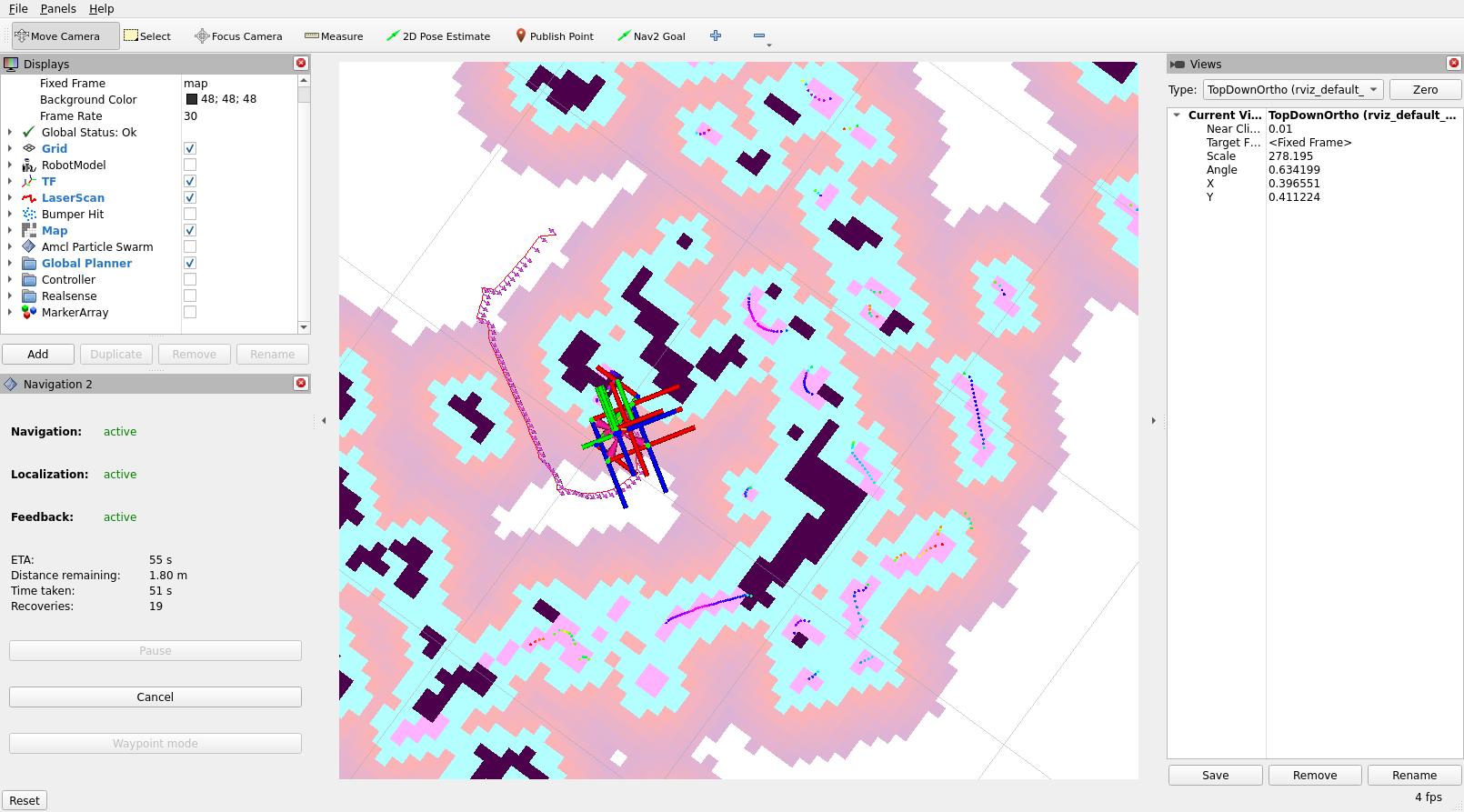
-
结束时先在 RViz 中取消当前目标,确认 UGV Rover 停止,再在 Nav2 终端按
Ctrl + C。
切换为 DWA 局部控制
停止上一组 Nav2 后,将启动命令中的局部控制参数改为:
use_localplan:=dwa
其它操作与 TEB 相同。
SLAM Toolbox 与 Nav2 同步建图和导航
该流程用于综合演示同步建图和导航,不再重复介绍 SLAM Toolbox 和 Nav2 原理。
-
保持 Gazebo 运行,停止其它 SLAM、定位、Nav2、RViz 和手动控制。另开一个
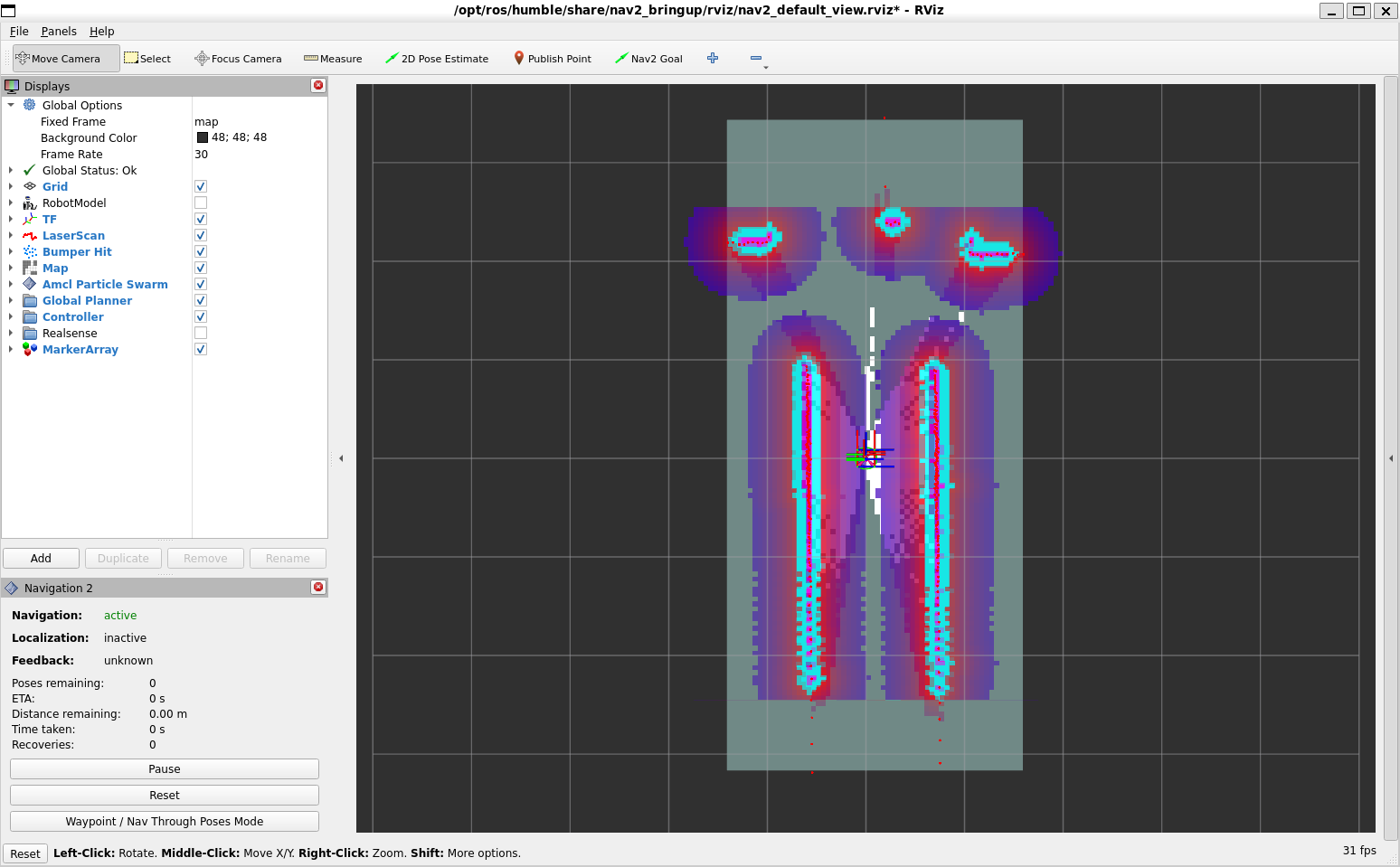
UGV-Gazebo-Humble图形化终端并执行:cd ~/ws/ugv_wssource /opt/ros/humble/setup.bashsource install/setup.bashros2 launch ugv_gazebo slam_nav.launch.py正常时会打开 RViz 建图导航窗口。窗口中显示机器人模型、激光雷达数据和初始地图,左侧 Navigation 状态显示为
active。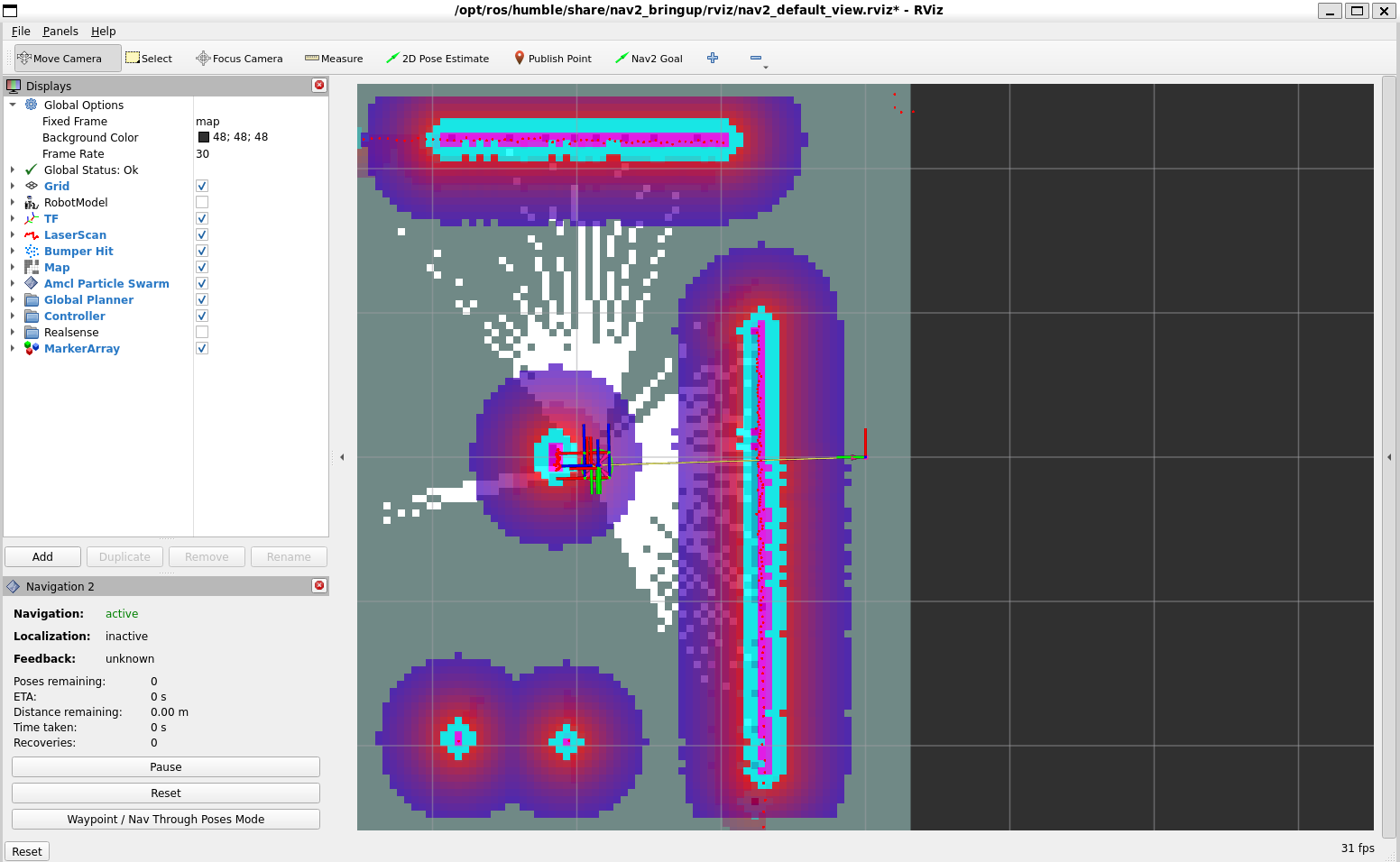
-
另开一个
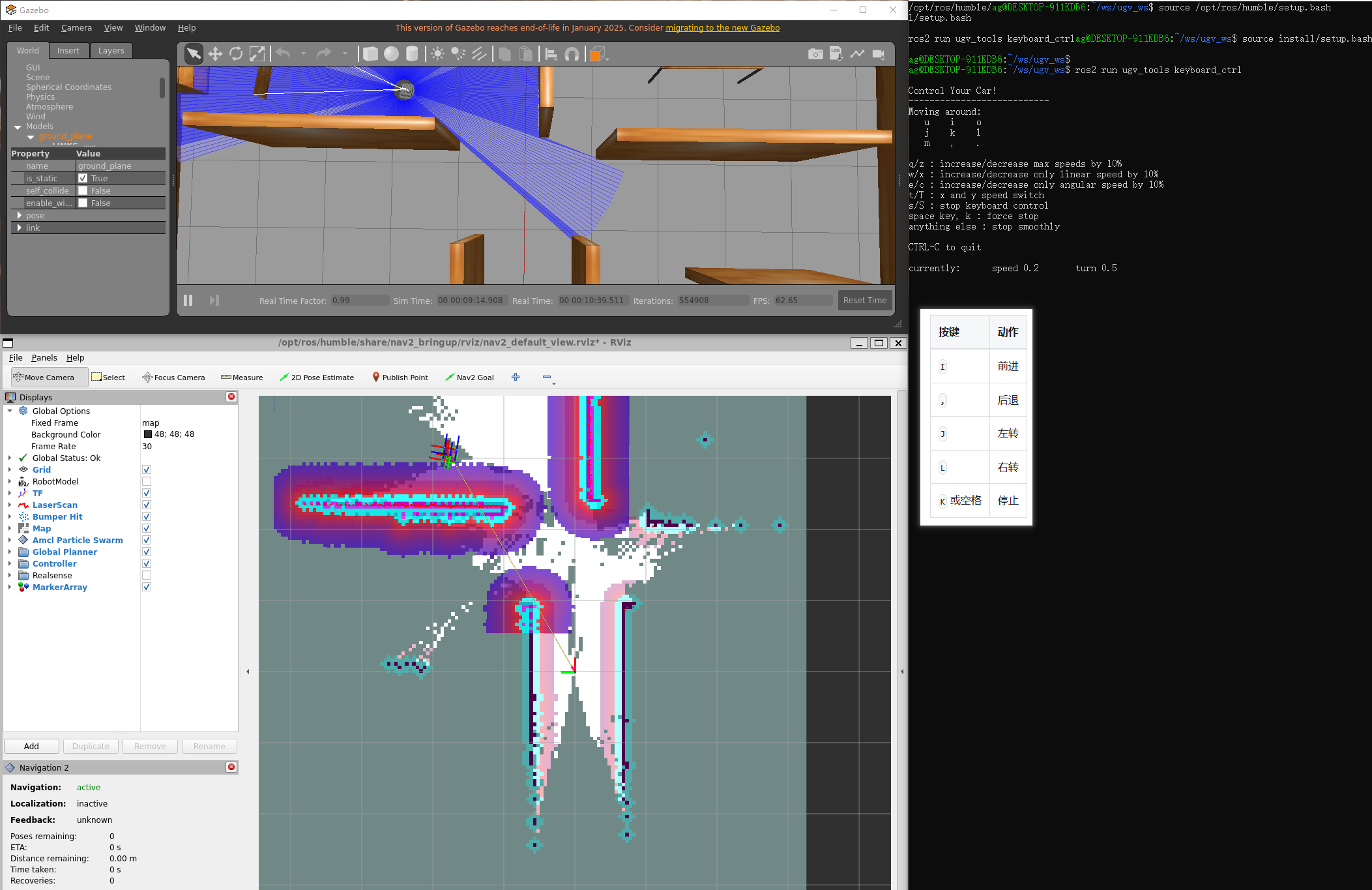
UGV-Gazebo-Humble图形化终端并执行:cd ~/ws/ugv_wssource /opt/ros/humble/setup.bashsource install/setup.bashros2 run ugv_tools keyboard_ctrl保持键盘控制终端处于活动状态,低速移动 UGV Rover,观察 RViz 中的地图扩展。
按键 动作 I前进 ,后退 J左转 L右转 K或空格停止 UGV Rover 移动后,Gazebo 中的激光扫描方向随车辆位置变化,RViz 中的空白区域逐步生成地图,墙壁轮廓和可通行区域随移动不断补充。
-
地图覆盖目标区域后,停止键盘控制。RViz 中应显示连续的墙壁轮廓和已探索区域。
在 RViz 中设置一个近距离
Nav2 Goal。出现规划路径后,UGV Rover 应沿路径向目标移动,左侧导航反馈会显示目标执行状态。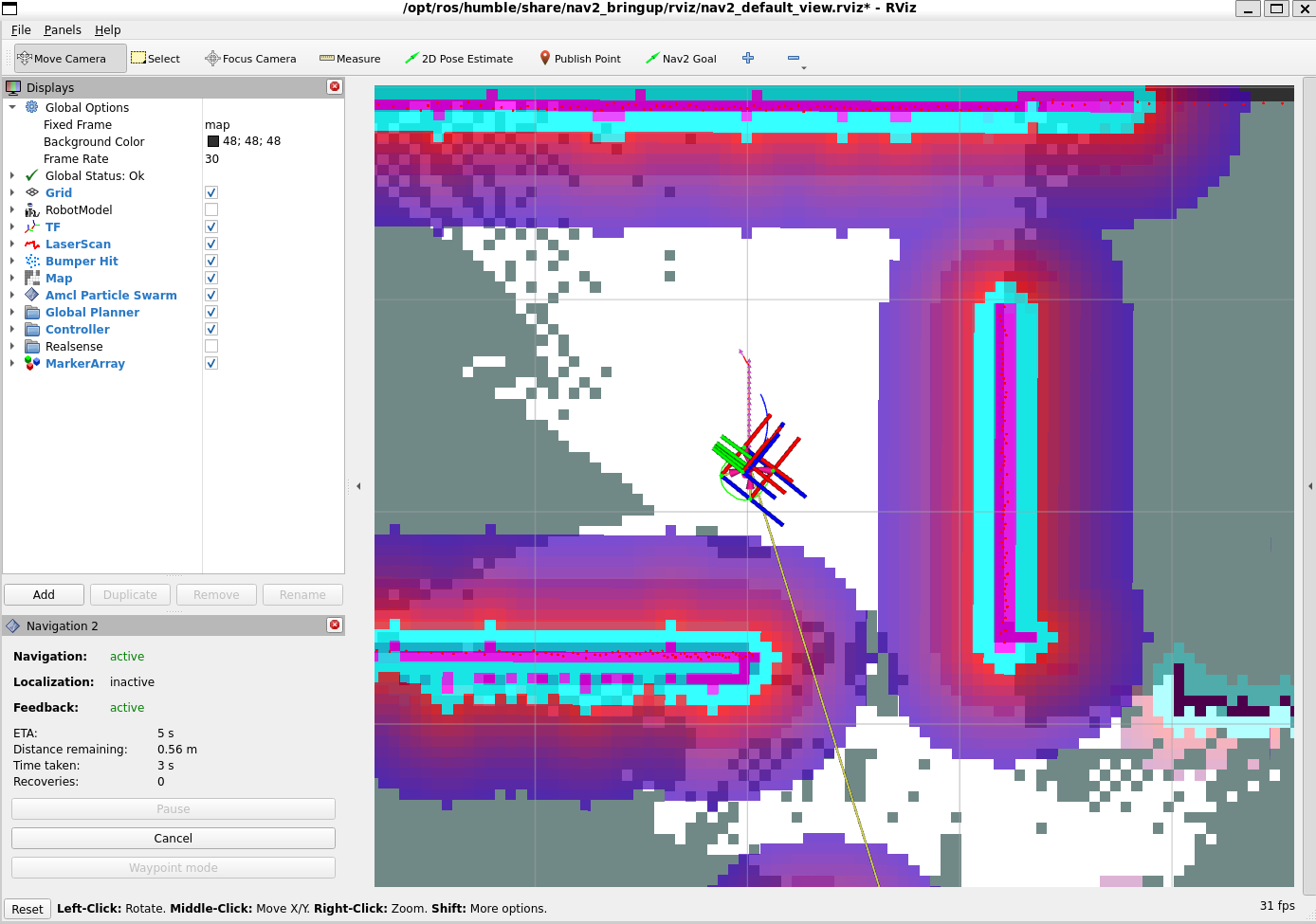
-
结束时先取消导航目标并确认车辆停止,再在 SLAM Toolbox 与 Nav2 终端按
Ctrl + C。
RTAB-Map Localization 定位验证
该进阶功能只使用已有 ~/.ros/rtabmap.db 验证定位,不会自动规划路径或控制车辆。
保持 Gazebo 运行,停止其它定位、SLAM 和 Nav2。另开一个 UGV-Gazebo-Humble 图形化终端并执行:
cd ~/ws/ugv_ws
source /opt/ros/humble/setup.bash
source install/setup.bash

ls -lh ~/.ros/rtabmap.db
ros2 launch ugv_gazebo rtabmap_localization_launch.py
数据库应存在并且大小不为 0。检查完成后,在 RTAB-Map 定位终端按 Ctrl + C。
定位或导航没有正常显示时检查
另开 UGV-Gazebo-Humble 终端,执行:
cd ~/ws/ugv_ws
source /opt/ros/humble/setup.bash
source install/setup.bash

ros2 node list
ros2 topic list
ros2 lifecycle nodes
ros2 run tf2_ros tf2_echo map base_footprint
tf2_echo 会持续输出,检查完成后按 Ctrl + C 停止。
自动探索
本节用于在 Gazebo 中快速复现自动探索。运行期间不要同时使用键盘或手柄控制。
-
保持 Gazebo 运行,停止其它 SLAM、定位、Nav2、RViz 和手动控制。另开一个
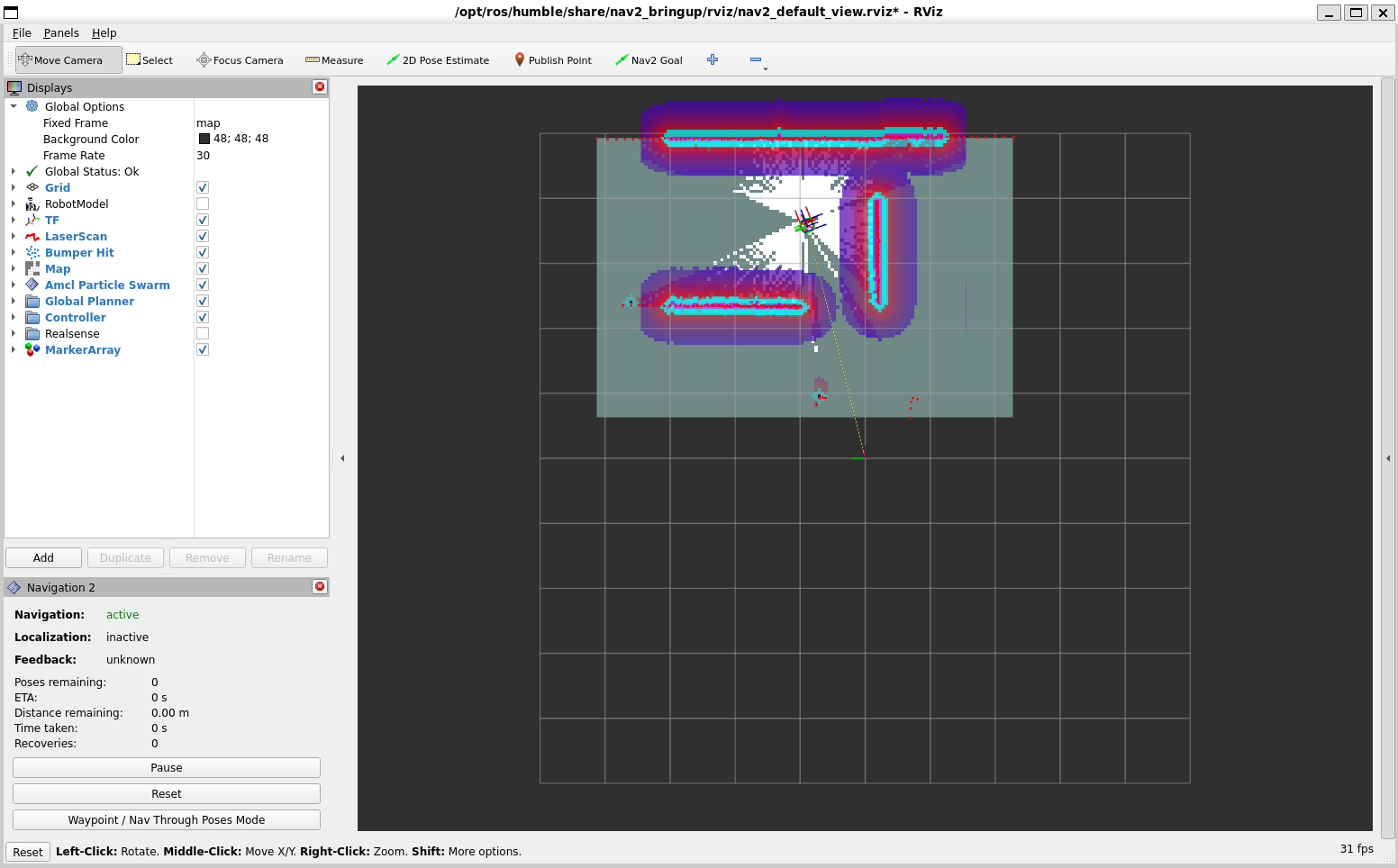
UGV-Gazebo-Humble图形化终端并执行:cd ~/ws/ugv_wssource /opt/ros/humble/setup.bashsource install/setup.bashros2 launch ugv_gazebo slam_nav.launch.py等待 RViz 中出现机器人模型和初始地图。地图开始更新后,再启动自动探索。
-
另开一个
UGV-Gazebo-Humble图形化终端并执行:cd ~/ws/ugv_wssource /opt/ros/humble/setup.bashsource install/setup.bashros2 launch explore_lite explore.launch.py启动后,自动探索终端会输出当前探索和导航信息。RViz 中的地图和路径会逐步扩展,Gazebo 中的 UGV Rover 会自动移动。没有可探索区域时,系统可能不再产生新目标。

-
结束时先在自动探索终端按
Ctrl + C,再在 RViz 中取消当前目标并确认 UGV Rover 停止,最后在 SLAM 与 Nav2 终端按Ctrl + C。
停止与重新启动
本节说明 Gazebo、SLAM、Nav2、自动探索和控制节点的停止顺序,以及 Windows 重启后的恢复步骤。
正常停止
按照当前实际运行的功能从上层向底层停止。没有运行的终端跳过。
-
运行自动探索时,先在自动探索终端按
Ctrl + C,停止继续提交探索目标。 -
运行 Nav2 时,在 RViz 中取消当前目标。
-
松开键盘或实体手柄输入,确认 UGV Rover 不再运动。
-
使用 browser 手柄控制时,关闭 Windows 中的控制页面,在
browser gamepad bridge终端按Ctrl + C,然后执行:ss -ltnp | grep ':8765' || echo "port 8765 released"输出
port 8765 released表示控制页面端口已经释放。使用键盘控制时,在键盘控制终端按Ctrl + C。 -
在 Nav2 终端按
Ctrl + C。 -
在定位或 SLAM 终端按
Ctrl + C;RTAB-Map 建图结束时等待数据库写入完成。 -
最后回到 Gazebo 启动终端按
Ctrl + C,等待 5~10 秒。
运行结果:活动的控制、导航和 SLAM 节点停止,browser gamepad bridge 退出,gzclient 与 gzserver 退出。
如果 Ctrl + C 后 Gazebo 仍未退出,在另一个 UGV-Gazebo-Humble 终端中执行备用停止工具:
source /opt/ros/humble/setup.bash
source /home/ag/ws/ugv_ws/install/setup.bash

ros2 run ugv_gazebo stop_gazebo.sh
该工具仅用于 Ctrl + C 失效的情况,不作为正常停止方式。执行后可检查 Gazebo 进程:
pgrep -a -x gzclient || echo "gzclient stopped"
pgrep -a -x gzserver || echo "gzserver stopped"
pgrep -a -f '[r]os2 launch ugv_gazebo' || echo "gazebo launch stopped"
输出 gzclient stopped、gzserver stopped 和 gazebo launch stopped,表示备用停止完成。不要使用 killall python 或 pkill python,以免终止其它 ROS 2 节点;也不再将 Ctrl + \ 作为常规停止操作。
冷启动
-
按前面的正常停止顺序结束功能节点,最后在 Gazebo 启动标签页按
Ctrl + C,等待 Gazebo 进程退出;确认不再需要该标签页后再关闭。 -
需要完全停止 WSL2 时,在 Windows PowerShell 中执行:
wsl --shutdown
wsl --shutdown 会停止所有正在运行的 WSL2 发行版,请先确认其它 WSL2 任务已经保存。
Windows 重启后,按照 日常启动 恢复 Gazebo 仿真。