2D 建图
2D 地图与导航总览
2D 地图与导航分成两个阶段:
- 建图:使用 Gmapping 或 Cartographer,让 UGV 在环境中移动,并生成 2D 占据栅格地图。
- 导航:加载已经保存的地图,让 UGV 在地图中定位、规划路径并移动到目标点。
建图阶段不会自动完成导航;Navigation 阶段也不是重新建图。保存后的 map.pgm 和 map.yaml 会在 Navigation 中被加载,用于定位和路径规划。
建图 launch
-> 键盘控制低速移动
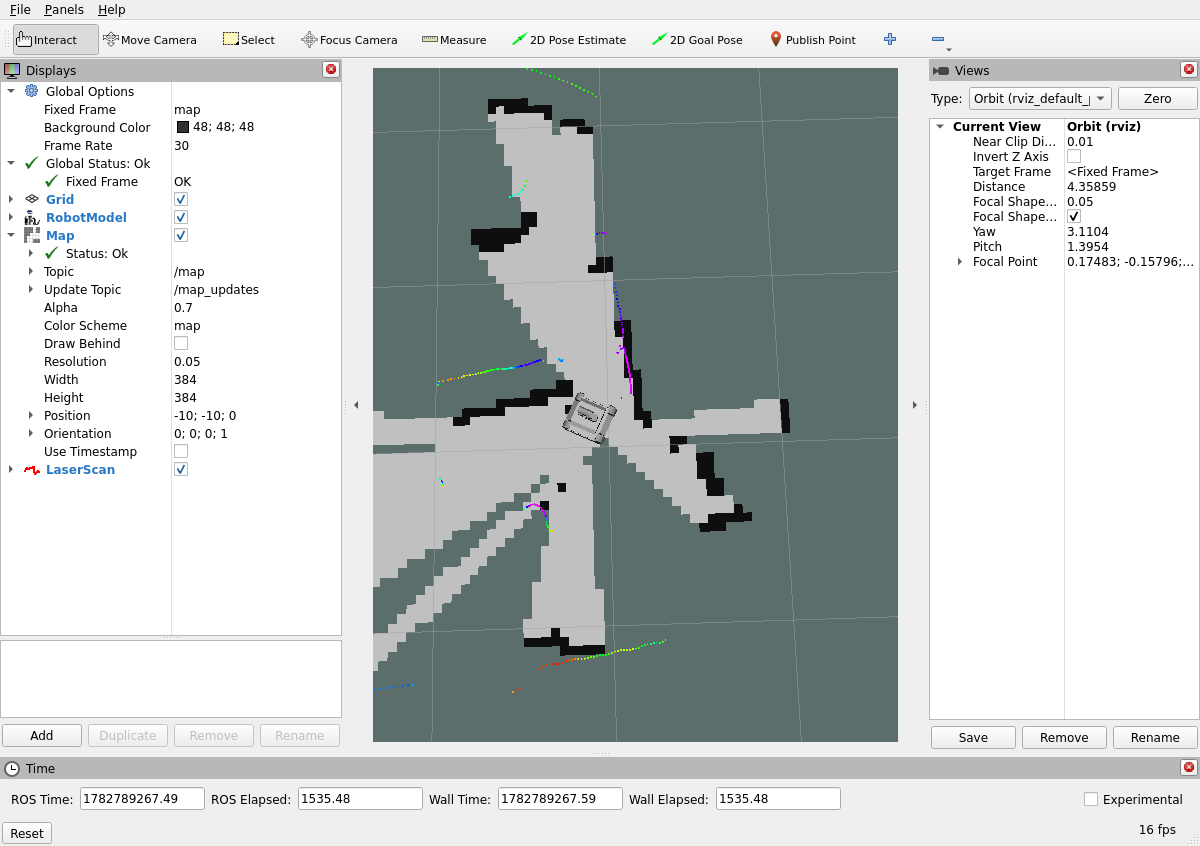
-> RViz 中地图逐步出现
-> 保存 map.pgm + map.yaml
-> 打开 map.pgm 快速检查
-> 启动 Navigation
-> 设置 2D Pose Estimate
-> 设置 Nav2 Goal
2D 建图
Gmapping 和 Cartographer 都用于生成 2D 地图。第一轮实车 2D 建图优先使用 Gmapping,先把雷达、里程计、TF、RViz 地图显示和地图保存流程跑完整;熟悉 Gmapping 后,再测试 Cartographer。
建图质量要求与保存前检查
2D 地图会被后续 Navigation、保存导航点和自动探索继续使用。地图文件能保存成功,不代表地图适合导航。如果地图存在重影、错位、断墙、大片未知区域,或与当前测试场地不一致,后续会影响 AMCL、costmap、Nav2 Goal 和导航点任务。
建图时保持测试环境稳定:
- 不要在人、宠物、椅子、箱子频繁移动的环境中建图;
- 建图路线中的门、桌椅、障碍物位置应和后续 Navigation 测试时一致;
- 透明玻璃、镜面、黑色吸光物体、细桌脚和低矮线缆可能影响雷达扫描;
- 雷达前方不要被外壳、手、线缆或桌边遮挡;
- 地面应平整,避免轮子打滑;
- 建图过程中不要手动搬起或拖动 UGV。
建图路线不要只原地转圈,也不要快速移动。建议按下面方式采集:
- 启动 SLAM 后先原地小幅左右转动,让地图开始出现;
- 沿主要通道低速前进;
- 在每个拐角处慢速转向;
- 尽量走一个小闭环,最后回到起点附近;
- 对后续要导航的区域至少扫描一遍;
- 保存地图前让 UGV 停止,观察地图是否稳定。
移动太快、频繁急转或轮子打滑时,地图容易出现重影、错位或墙体弯曲。这样的地图即使能保存,也不适合直接用于 Navigation。
保存地图前,先在 RViz 中检查:
Map显示项不再持续提示No map received;- 地图中主要墙体、桌边、通道边界轮廓连续;
- 没有明显双层墙、重影、弯曲走廊或整体错位;
- 后续要导航的区域不是大片灰色未知区域;
LaserScan彩色点段大致落在地图墙体或障碍物边缘附近;- UGV 停止不动时,地图不会明显抖动或跳变。
如果以上观察点不满足,不要急着保存地图。先继续低速补扫,或停止当前 SLAM 后重新建图。
Gmapping 建图
-
启动前准备。
gmapping.launch.py会启动底盘、雷达、里程计、robot_pose_publisher、slam_gmapping和 RViz。使用use_rviz:=true时,会加载 2D 建图视图。启动前停止其它 ROS 2 终端启动 Gmapping 前,先停止之前用于底盘 bringup、RViz、键盘控制、手柄控制或其它 SLAM 测试的终端。Gmapping launch 会重新启动底盘、雷达、里程计、
slam_gmapping和 RViz。如果前面已经运行
bringup_lidar.launch.py use_rviz:=false,请先在对应终端按Ctrl + C停止,再启动 Gmapping,避免重复占用底盘串口、雷达或产生重复节点。启动 SLAM 前按 检查并释放底盘串口 检查底盘串口,并确认雷达连接和供电正常。
-
启动 Gmapping。
在新的 Docker ROS 2 终端中执行。
cd /home/ws/ugv_wssource /opt/ros/humble/setup.bashsource install/setup.bashexport UGV_MODEL=ugv_roverexport LDLIDAR_MODEL=ld19ros2 launch ugv_slam gmapping.launch.py use_rviz:=true该命令会启动底盘、雷达、里程计、Gmapping 和 RViz。启动后不要关闭这个 Gmapping 终端。
终端会输出
ldlidar communication is normal、Got first Laser Scan、slam_gmapping的Initialization complete和Registering Scans:Done。这些日志表示雷达数据已经进入 Gmapping,建图节点正在处理扫描数据。提示RViz 刚打开时,
Map可能显示Status: Warn和No map received。这表示 RViz 还没有收到 Gmapping 发布的/map地图数据,不代表雷达或 Gmapping 已经停止。启动后先等待
10 ~ 30秒。Gmapping 完成初始化后,地图有时会自动出现。如果等待后仍然只看到LaserScan彩色点段,没有灰、白、黑的栅格地图,再使用键盘控制让 UGV 低速转向或短距离移动。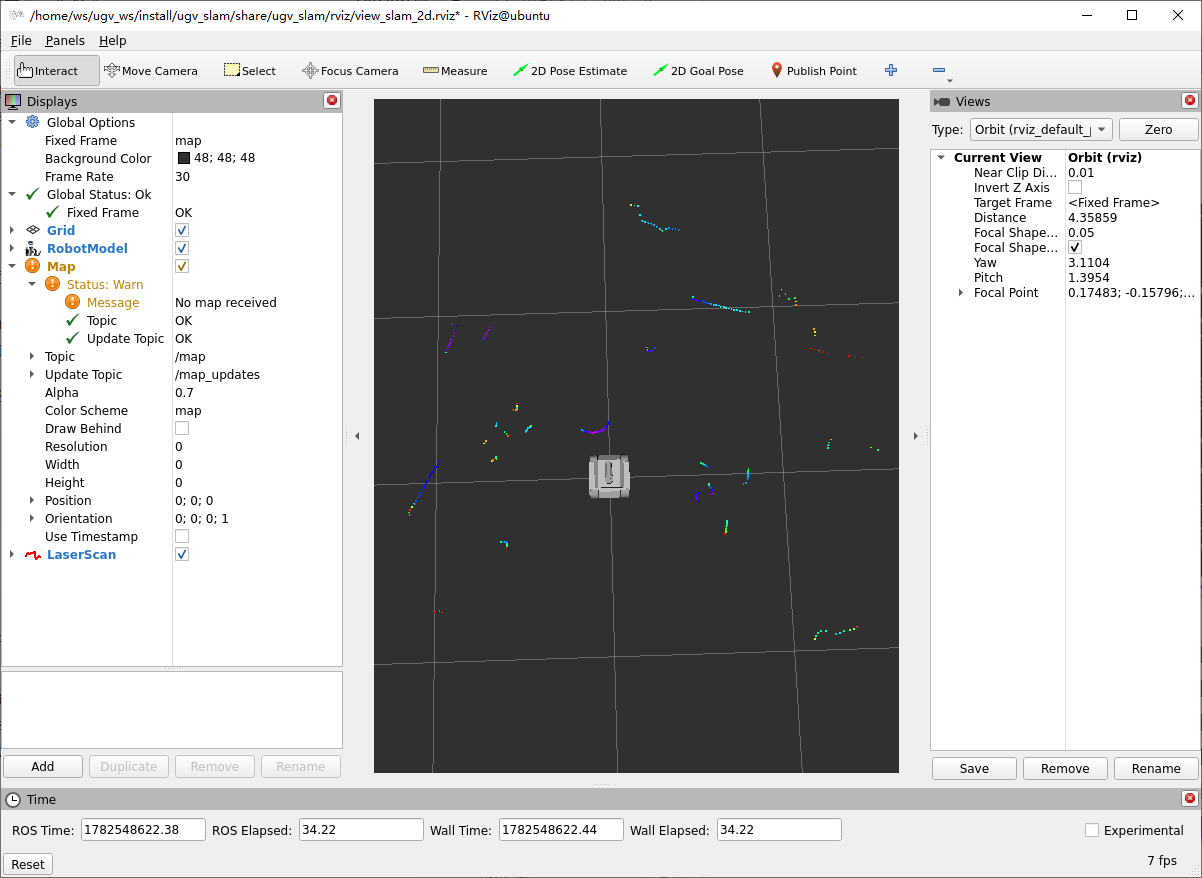
-
用键盘控制低速建图。
保持 Gmapping 终端运行。另开一个 Docker ROS 2 终端运行键盘控制。
cd /home/ws/ugv_wssource /opt/ros/humble/setup.bashsource install/setup.bashros2 run ugv_tools keyboard_ctrl按键如下。
按键 动作 I前进 ,后退 J左转 L右转 K或空格停止 Ctrl + C退出键盘控制 先原地小幅转向,再短距离前进或后退,让雷达扫描覆盖周围环境。每次移动后按
K或空格停止。不要长时间持续按方向键。 -
保存地图。
保存地图前,先按 建图质量要求与保存前检查 检查 RViz 中的地图质量,并确认已经出现灰、白、黑的栅格地图,
Map显示项不再提示No map received。- 保持 Gmapping launch 继续运行。
- 在键盘控制终端按
K或空格停止底盘,再按Ctrl + C退出键盘控制。 - 新开一个保存终端,执行保存脚本。
cd /home/ws/ugv_wschmod +x ./save_2d_gmapping_map.sh./save_2d_gmapping_map.sh如果提示
Permission denied,表示脚本没有执行权限,不表示 Gmapping 建图失败,也不表示地图数据错误。已经执行过chmod +x后仍无法运行时,可以改用下面命令。bash ./save_2d_gmapping_map.sh- 看到
Writing map occupancy data、Writing map metadata、Map saved successfully后,确认map.pgm和map.yaml已生成。 - 回到 Gmapping 终端按
Ctrl + C退出。
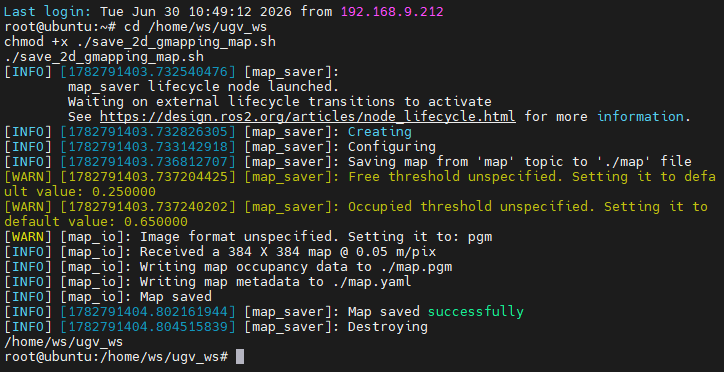
日志中出现
Received a 384 X 384 map @ 0.05 m/pix时,表示保存到的地图尺寸为384 x 384像素,分辨率为0.05 m/pix,也就是每个像素约5 cm。地图像素尺寸不等于实际场地尺寸。
Cartographer 建图
-
Cartographer 和 Gmapping 的区别。
Gmapping 和 Cartographer 都是 2D 建图方法,目的都是让 UGV 利用雷达、里程计和 TF 生成环境地图。对常规使用流程来说,最终重点是得到可用于 Navigation 的
map.pgm和map.yaml。先使用 Gmapping 完成第一轮实车建图。Gmapping 流程更直接,适合先确认雷达、里程计、TF、地图保存和 Navigation 是否能跑通。Cartographer 可作为进阶建图方案;它除了导出
map.pgm和map.yaml,保存脚本还会生成 Cartographer 内部状态文件,例如map.pbstream。对比项 Gmapping Cartographer 主要用途 快速完成第一张 2D 地图,验证雷达、里程计、TF 和地图保存流程 作为另一种 2D 建图方案,适合在熟悉基础流程后进一步测试 建图结果 主要得到 map.pgm和map.yaml通常也会得到 map.pgm和map.yaml,并生成map.pbstream文件怎么理解 map.pgm是地图图片,map.yaml是地图参数;后续 Navigation 主要加载这两个文件map.pgm和map.yaml同样可用于 Navigation;map.pbstream是 Cartographer 的内部状态文件,用于 Cartographer 相关流程学习顺序 第一轮实车建图优先使用 跑通 Gmapping 和 Navigation 后再测试 使用建议 适合写成主线流程 适合作为进阶建图方案,不需要一开始就使用 -
启动 Cartographer。 Cartographer launch 也会占用底盘、雷达和相关 SLAM 资源。启动前先停止其它 bringup、Gmapping、Navigation 或键盘控制终端。
cd /home/ws/ugv_wssource /opt/ros/humble/setup.bashsource install/setup.bashexport UGV_MODEL=ugv_roverexport LDLIDAR_MODEL=ld19ros2 launch ugv_slam cartographer.launch.py use_rviz:=true启动后不要关闭当前 Cartographer 终端。
-
用键盘控制低速建图。 保持 Cartographer 终端运行。另开 Docker ROS 2 终端运行键盘控制。
cd /home/ws/ugv_wssource /opt/ros/humble/setup.bashsource install/setup.bashros2 run ugv_tools keyboard_ctrl按
J/L小幅转向,再用I/,短距离移动。每次动作后按K或空格停止。 -
保存地图。 保存前先按 建图质量要求与保存前检查 检查 RViz 中的地图质量,再停止键盘控制底盘运动,但保持 Cartographer launch 运行。
cd /home/ws/ugv_wschmod +x ./save_2d_cartographer_map.sh./save_2d_cartographer_map.sh如果提示
Permission denied,可以用bash执行。cd /home/ws/ugv_wsbash ./save_2d_cartographer_map.sh地图会保存到以下目录。
/home/ws/ugv_ws/src/ugv_main/ugv_nav/maps/保存完成后再回到 Cartographer 终端按
Ctrl + C退出。RViz 中可以看到地图逐步更新。使用键盘控制移动时,地图范围会逐步扩展。保存后会生成或更新
map.pgm、map.yaml和map.pbstream。Cartographer 建图完成后仍需进入 Navigation 才能使用地图导航。
查看保存的地图文件
Gmapping 和 Cartographer 保存后的地图默认位于以下路径:
/home/ws/ugv_ws/src/ugv_main/ugv_nav/maps/map.pgm
/home/ws/ugv_ws/src/ugv_main/ugv_nav/maps/map.yaml
在 Docker ROS 2 终端中执行下面命令检查文件。
cd /home/ws/ugv_ws

ls -lh src/ugv_main/ugv_nav/maps/map.pgm \
       src/ugv_main/ugv_nav/maps/map.yaml

cat src/ugv_main/ugv_nav/maps/map.yaml
map.pgm 是地图图片,map.yaml 是地图参数文件。后续 Navigation 会根据 map.yaml 找到 map.pgm,并按照其中的分辨率、原点和阈值解释地图。如果 ls 能看到 map.pgm 和 map.yaml,且文件大小不是 0,说明地图文件已经生成。cat map.yaml 用于确认地图图片路径、分辨率和原点等信息是否存在。
保存地图后,不只检查 map.pgm 和 map.yaml 是否存在,还要打开 map.pgm 快速查看地图质量。文件能保存成功,不等于地图可以用于 Navigation。
在 MobaXterm 左侧文件栏中进入以下目录。
/home/ws/ugv_ws/src/ugv_main/ugv_nav/maps/
下载 map.pgm 和 map.yaml。如果左侧文件栏没有立即显示新文件,点击刷新按钮,或重新勾选 Follow terminal folder 后进入上述目录。
打开 map.pgm 快速检查。 map.pgm 可以作为图片直接打开,用于快速检查地图轮廓。

PGM 地图不是照片,也不是 RViz 截图,而是 2D 占据栅格地图。它通常由灰、白、黑三类颜色组成。
| 颜色 | 含义 |
|---|---|
| 灰色 | 未知区域,机器人还没有可靠扫描到 |
| 白色 | 可通行区域,雷达认为这里没有障碍 |
| 黑色 | 障碍物边缘,例如墙、桌脚、箱子或其它物体轮廓 |
判断地图是否适合进入 Navigation 时,重点看以下内容:
| 检查项 | 可用于 Navigation 的表现 | 不建议用于 Navigation 的表现 |
|---|---|---|
| 墙体轮廓 | 连续、清楚 | 双层墙、断裂、明显重影 |
| 通道区域 | 白色区域连贯 | 通道中间大片黑色或灰色 |
| 未知区域 | 不影响计划导航路线 | 目标点附近大片灰色未知区域 |
| 地图比例 | 与实际场地大致一致 | 房间、走廊或障碍轮廓被拉伸、旋转或错位 |
| 起点附近 | 清楚可辨认 | 起点附近混乱或被障碍覆盖 |
如果更换了测试房间、桌椅位置变化较大、门的开闭状态不同,或地图与当前环境明显不一致,应重新建图。