二次开发
本页说明 UGV 的开发环境、官方接口、最小验证方法和恢复流程。具体应用功能由开发目标决定,本文不包含所有项目场景的完整业务实现。
本页覆盖开发环境、官方接口和最小开发链路。视觉应用、Web 应用、自动巡检、AI 服务、导航策略和新增硬件等功能,需要根据实际项目设计和验证。
开发架构与入口
开发环境分层
| 开发内容 | 推荐环境 | 说明 |
|---|---|---|
| Notebook、视觉和参数调整 | Jetson / JupyterLab | 用于原型验证,详细操作见 摄像头与视觉处理 |
| 普通 Python 项目 | Jetson 上位机个人项目目录 | 使用个人 .venv,不替换官方环境 |
| Web 扩展 | Jetson / Flask | 使用独立页面或独立端口,不覆盖官方主流程 |
| ROS 2 节点 | ROS 2 Docker | 使用个人 overlay,不写入官方 ugv_ws/src |
| JSON 接口 | Jetson → ESP32 | 调用已有下位机功能,详见 下位机教程 |
| ESP32 固件 | Windows / Arduino IDE / Flash Download Tool | 编译 Arduino 工程包,或直接写入 Flash 下载包 |
官方资源
| 资源 | 用途 | 入口 |
|---|---|---|
| Jetson 上位机源码 | Web、视觉和上位机功能 | 相关资料中的“Jetson 上位机源码” |
| ROS 2 工作空间源码 | ROS 2 驱动和功能包 | 相关资料中的“ROS 2 工作空间源码” |
| 下位机固件(Arduino 工程包) | Arduino IDE 编译和上传 | 相关资料中的“Arduino 工程包” |
| 下位机固件(Flash 下载包) | 通过下载工具直接写入 | 相关资料中的“Flash 下载包” |
| 下位机驱动板原理图 | 下位机接口与硬件电路参考 | 相关资料中的“下位机驱动板原理图” |
~/ugv_jetson 是官方上位机程序目录,/home/ws/ugv_ws 是 ROS 2 Docker 内的官方工作空间。保留它们的原始状态,个人代码使用后文的独立目录与 overlay。
开放接口索引
| 接口 | 用途 | 安全边界 |
|---|---|---|
| JupyterLab / Notebook | 视觉、参数和原型验证 | 摄像头或串口只能由一个程序占用 |
| Web 上位机程序 | 状态查看与既有功能 | 新接口先独立运行,不修改 app.py 主流程 |
| JSON 指令 | 下位机已有控制和状态能力 | /send_command 的风险取决于具体命令内容 |
| ROS 2 Topic | 状态订阅、定位、传感器和控制 | /voltage、/scan、/odom 为只读入口;/cmd_vel 和导航目标为控制入口 |
| 下位机固件 | ESP32 程序文件和下载工具 | 操作前确认使用 Arduino 工程包还是 Flash 下载包 |
如何选择开发入口
| 开发目标 | 推荐入口 | 最小验证 | 参考 |
|---|---|---|---|
| 视觉算法 | JupyterLab | 复制并运行官方 Notebook | 摄像头与视觉处理 |
| 普通 Python 功能 | 上位机个人项目 | 运行只读脚本 | 官方上位机源码 |
| Web 扩展 | 独立端口 | 返回只读 JSON | 官方上位机源码 |
| ROS 2 扩展 | 个人 overlay | 运行只读电压节点 | ROS 2 教程 |
| 下位机接口 | JSON | 执行已有低风险指令 | 下位机教程 |
| 固件编译与上传 | Arduino IDE | 打开 ROS_Driver.ino 并完成验证编译 | Arduino 工程包 |
| 固件直接写入 | Flash Download Tool | 打开下载工具并识别目标 COM | Flash 下载包 |
上位机开发环境
本节在 Jetson 上位机中建立与官方程序隔离的个人项目目录和 Python 环境。
JupyterLab 的打开方式,以及 Notebook、Console 和 Terminal 的基础操作,见 上位机教程。官方程序保留在 ~/ugv_jetson;普通自定义代码保存在 ~/ugv_projects 的上位机个人项目中。
创建个人项目
mkdir -p ~/ugv_projects/my_project/{scripts,configs,logs,data,tests,notebooks}
cd ~/ugv_projects/my_project
该操作不访问串口、摄像头和底盘。创建失败时,检查当前账号、主目录权限和剩余空间。
Python 虚拟环境
上位机个人项目使用 ~/ugv_projects/my_project/.venv。官方 Web 和上位机程序的 ~/ugv_jetson/ugv-env 不作为所有自定义任务的默认解释器。
cd ~/ugv_projects/my_project
python3 -m venv .venv
source .venv/bin/activate
which python
python --version
pip --version
deactivate
不要运行无目标的 pip install --upgrade,也不要随意替换 OpenCV、NumPy、MediaPipe、DepthAI 或系统 Python。摄像头、GPIO 和 Jetson 系统库是否需要 --system-site-packages,应由当前镜像和实际依赖决定。
个人项目版本管理
Git 只管理上位机个人项目:
cd ~/ugv_projects/my_project
git init
git status
git diff
.venv/
__pycache__/
*.pyc
logs/
data/
.ipynb_checkpoints/
不要用上位机个人项目仓库覆盖 ~/ugv_jetson 或 /home/ws/ugv_ws,也不要将不明确的全目录回退作为默认操作。
最小环境验证
在 scripts/project_check.py 中保存以下脚本。它只使用 Python 标准库,不访问串口、摄像头、JSON、ROS 2、LED、云台或底盘:
import platform
import sys
from pathlib import Path

project_dir = Path("~/ugv_projects/my_project").expanduser()
log_dir = project_dir / "logs"
log_dir.mkdir(parents=True, exist_ok=True)

print("Python:", sys.version)
print("Platform:", platform.platform())
print("Project:", project_dir)
print("Log directory:", log_dir)
print("Project exists:", project_dir.exists())
激活个人环境后,执行 python scripts/project_check.py。输出包含 Python 版本、系统信息和目录状态;失败时检查 .venv、脚本路径与主目录权限。
ROS 2 开发环境
进入 Docker 和加载 ROS 2 环境的步骤见 ROS 2 教程。以下说明个人 overlay 的最小开发链路。
官方工作空间与个人工作空间
官方工作空间为 /home/ws/ugv_ws。推荐的个人 overlay 为 /home/ws/ugv_ws/ugv_custom_ws:它位于已挂载的官方工作空间目录内,但不写入官方 ugv_ws/src。
首次使用前,在 Jetson 宿主机执行一次检查,确认目录来自持久化挂载且容器内可写:
docker inspect ugv_jetson_ros_humble --format '{{range .Mounts}}{{println .Source "->" .Destination}}{{end}}'
docker exec ugv_jetson_ros_humble sh -lc 'test -w /home/ws/ugv_ws && echo /home/ws/ugv_ws: writable'
只有输出显示 /home/ws/ugv_ws 为宿主机挂载目录且可写时,才使用该推荐路径。未满足该条件时,不要在容器临时目录创建个人工作空间;先恢复或确认官方 Docker 挂载,再继续。
创建自定义 overlay
在 ROS 2 Docker 中按系统 ROS 2、官方 underlay、个人 overlay 的顺序执行:
source /opt/ros/humble/setup.bash
source /home/ws/ugv_ws/install/setup.bash
export UGV_CUSTOM_WS=/home/ws/ugv_ws/ugv_custom_ws
mkdir -p "$UGV_CUSTOM_WS/src"
cd "$UGV_CUSTOM_WS/src"
ros2 pkg create ugv_custom_monitor --build-type ament_python --dependencies rclpy std_msgs
最小只读节点验证
在 ugv_custom_monitor/ugv_custom_monitor/voltage_monitor.py 中保存以下节点:
import rclpy
from rclpy.node import Node
from std_msgs.msg import Float32


class VoltageMonitor(Node):
    def __init__(self):
        super().__init__("voltage_monitor")
        self.create_subscription(Float32, "/voltage", self.on_voltage, 10)

    def on_voltage(self, msg):
        self.get_logger().info(f"voltage: {msg.data:.2f} V")


def main(args=None):
    rclpy.init(args=args)
    node = VoltageMonitor()
    try:
        rclpy.spin(node)
    finally:
        node.destroy_node()
        rclpy.shutdown()
将自动生成的 setup.py 中的 entry_points 替换为:
entry_points={
    "console_scripts": [
        "voltage_monitor = ugv_custom_monitor.voltage_monitor:main",
    ],
},
官方工作空间中的 /voltage 使用 std_msgs/msg/Float32。运行前执行 ros2 topic type /voltage;输出不是该类型时,不要运行此示例,以当前镜像实际类型为准。确认类型后构建并运行:
cd "$UGV_CUSTOM_WS"
colcon build --symlink-install --packages-select ugv_custom_monitor
source install/setup.bash
ros2 run ugv_custom_monitor voltage_monitor
节点只订阅 /voltage,不发布 /cmd_vel、导航目标或任何控制消息。按 Ctrl + C 停止。
停止与资源恢复
停止节点后检查终端没有残留个人进程。仅在确认当前目录为个人 overlay 后,才可清理其构建产物:
cd "$UGV_CUSTOM_WS"
pwd
rm -rf build install log
该命令只清理个人工作空间的构建目录,保留 src,不清理官方 /home/ws/ugv_ws。
ESP32 下位机开发环境
调用既有 JSON 指令通常不需要重新写入 ESP32 固件。修改下位机程序或恢复下位机程序时,使用本节的 Arduino 工程包或 Flash 下载包。需要核对下位机接口、电源或外围电路时,参考 下位机驱动板原理图。
获取官方工程与恢复包
下位机固件提供 Arduino 工程包和 Flash 下载包。两种固件包的用途和操作工具不同。
Arduino 工程包
下载 下位机固件(Arduino 工程包),解压后进入 ROS_Driver\ROS_Driver 目录。该目录包含 ROS_Driver.ino、data 目录和配套头文件。

使用 Arduino IDE 打开 ROS_Driver.ino。工程目录中的 .ino、.h 文件和 data 目录应保持原有结构。
Flash 下载包
下载 下位机固件(Flash 下载包),解压后保留原始副本。
进入 Flash Download Tool 目录,可看到 bin、combine、configure、dl_temp、doc、logs 等目录,以及下载工具的可执行文件。

Flash 下载包通过 Flash Download Tool 写入 ESP32,不作为 Arduino IDE 工程打开。工具包内的 configure\esp32\multi_download.conf 已关联 bin 目录中的程序文件和地址;运行工具时不要移动或拆分这些目录。
安装 Arduino IDE
Arduino IDE 用于打开、编译和上传 Arduino 工程包。前往 Arduino 官网 下载当前稳定版本;不要使用 alpha、beta、nightly 或预览版本。本次使用 Arduino IDE 2.3.10。
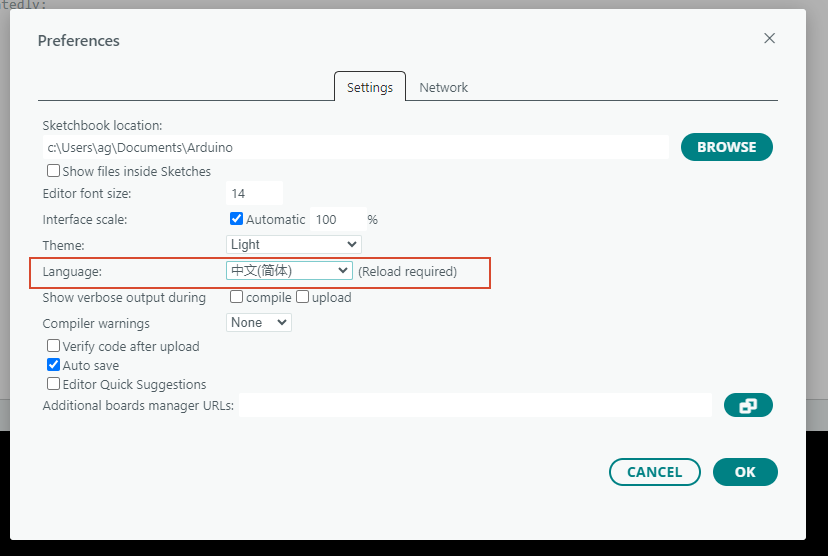
如需中文界面,选择“文件” > “首选项”。

在“语言”中选择“中文(简体)”,然后重新启动 Arduino IDE。界面语言不会影响编译或上传。
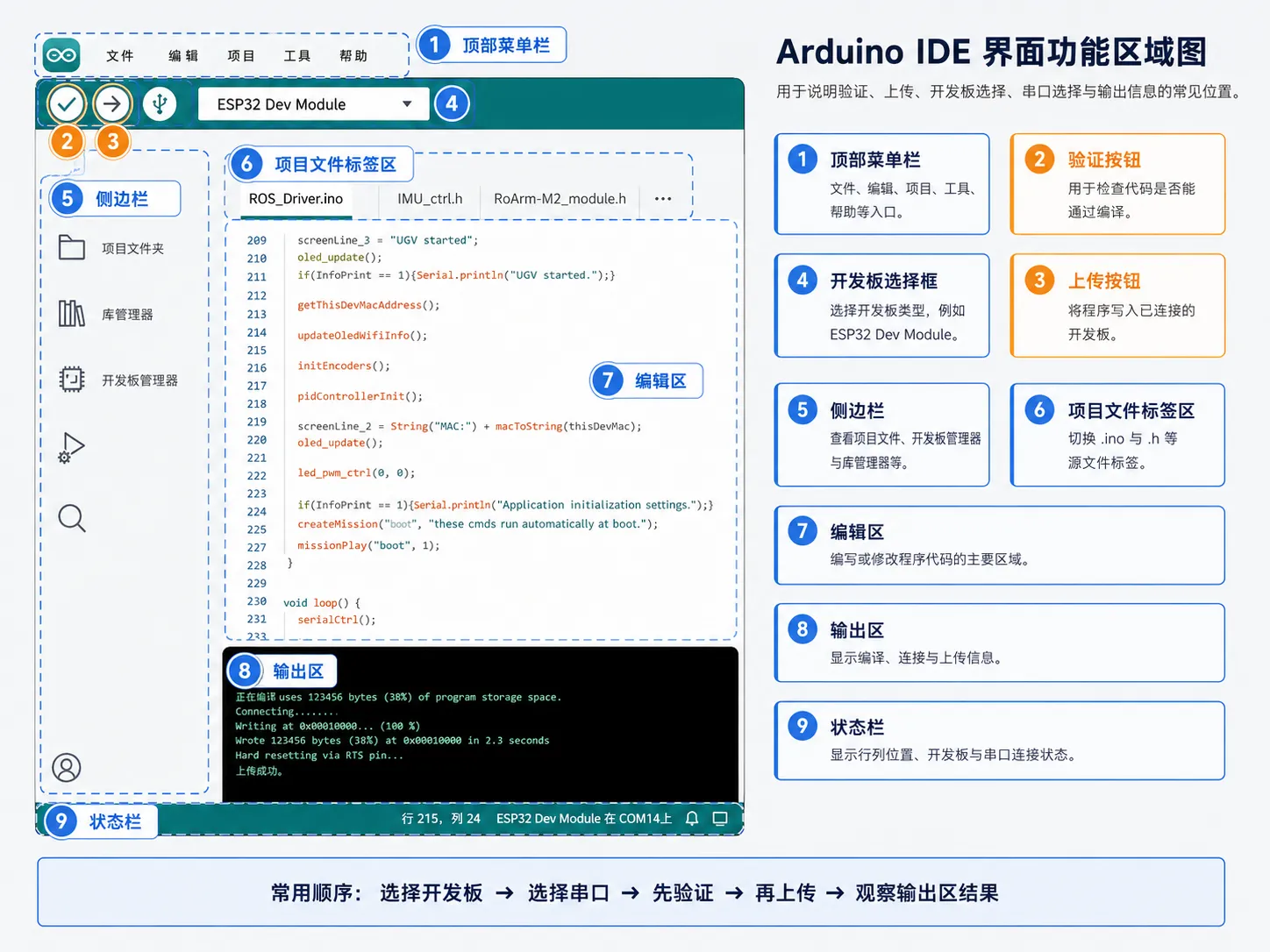
Arduino IDE 界面与常用操作
Arduino IDE 顶部从左到右依次提供“验证”和“上传”按钮;开发板选择框用于选择 ESP32 Dev Module,串口选择位于“工具” > “端口”。编辑区域上方的项目文件标签用于切换 .ino 与 .h 文件,底部输出区域显示编译、连接和写入信息。
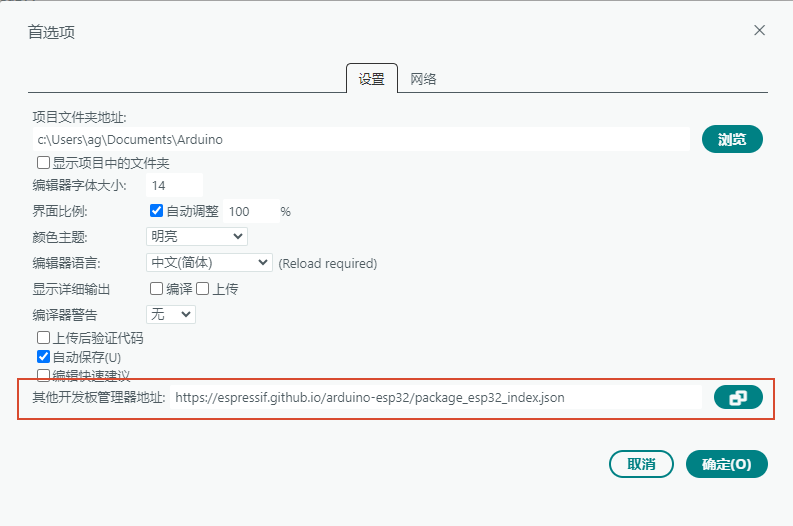
配置 ESP32 开发板环境
- 打开 Arduino IDE,选择“文件” > “首选项”。
- 在“附加开发板管理器网址”中添加 Espressif 官方开发板源,点击“确定”保存设置:
https://espressif.github.io/arduino-esp32/package_esp32_index.json
中国大陆网络访问 GitHub 工具链超时,或出现 GitHub HEAD request、crosstool-NG、连接超时等错误时,使用以下镜像地址替换默认源。默认源和中国镜像二选一,不要同时添加:
https://jihulab.com/esp-mirror/espressif/arduino-esp32/-/raw/gh-pages/package_esp32_index_cn.json
-
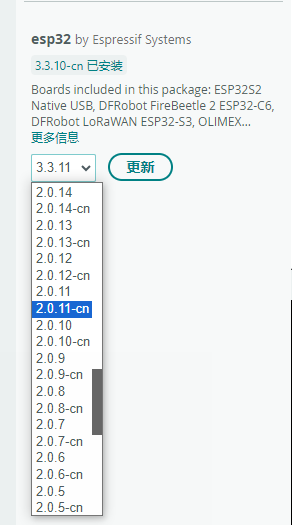
选择“工具” > “开发板” > “开发板管理器”,搜索
ESP32,选择esp32 by Espressif Systems。 -
使用默认源时,安装
2.0.11;使用中国镜像时,安装2.0.11-cn。不要点击“全部更新”。
-
安装完成后重启 Arduino IDE,再选择“工具” > “开发板” > “ESP32” >
ESP32 Dev Module。 -
再次打开“工具”菜单,确认开发板显示为
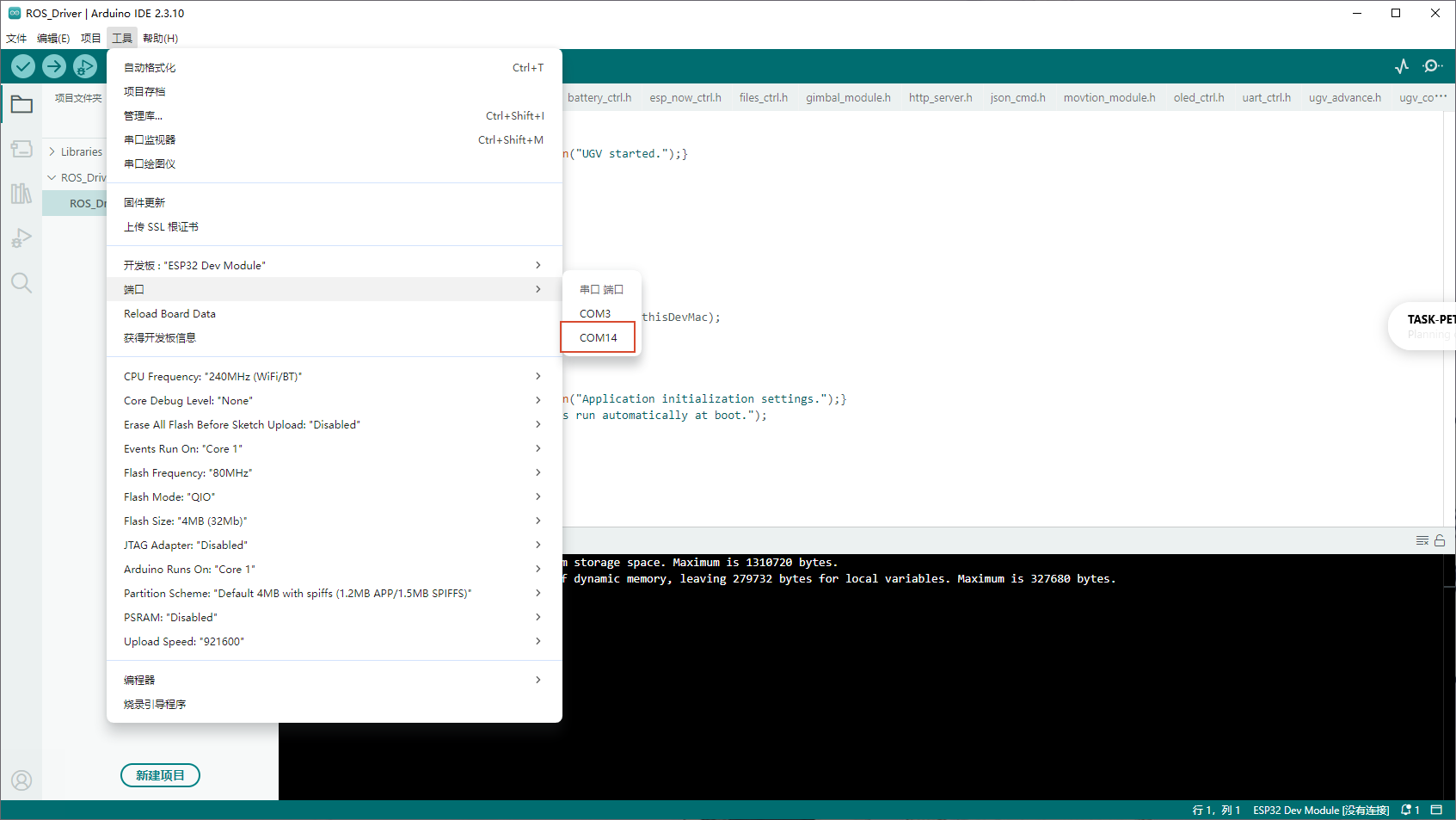
ESP32 Dev Module,并按下图设置其它选项。各项数值也可在“开发者参数与工程说明”中查看。
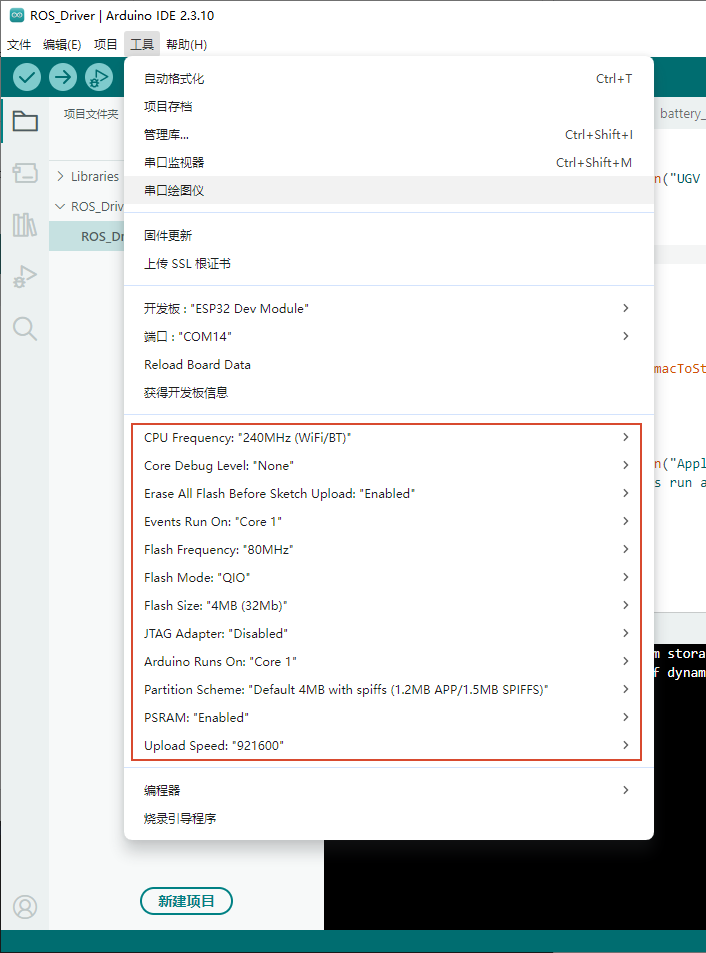
图中的 COM14 仅用于说明菜单位置。上传时应选择连接 ESP32 后新增的端口,不要套用固定 COM 号。
Arduino IDE 可以使用当前稳定版本;本次使用 Arduino IDE 2.3.10。
当前 ROS_Driver 工程使用 ESP32 Arduino Core 2.0.11。使用中国镜像时,选择对应的 2.0.11-cn。
ESP32 Arduino Core 3.x 已调整 LEDC 和 ESP-NOW API,直接编译当前官方工程会出现 ledcSetup、ledcAttachPin 或 ESP-NOW 回调类型不兼容等错误。不要为适配 3.x 直接修改官方源码,也不要自动升级开发板包。
3.3.10-cn 可以完成开发板包安装和 BareMinimum 编译,但不能编译当前官方 ROS_Driver 工程。
切换版本后,先编译 BareMinimum,再编译未修改的官方 ROS_Driver.ino。
验证 ESP32 开发板环境
在安装 UGV 依赖库前,先确认 ESP32 Arduino Core 和工具链能够独立工作:
- 打开“文件” > “示例” > “01.Basics” >
BareMinimum。 - 选择
ESP32 Dev Module。 - 点击“验证”。
此步骤不需要连接实体设备。编译成功后再安装 UGV 依赖库。
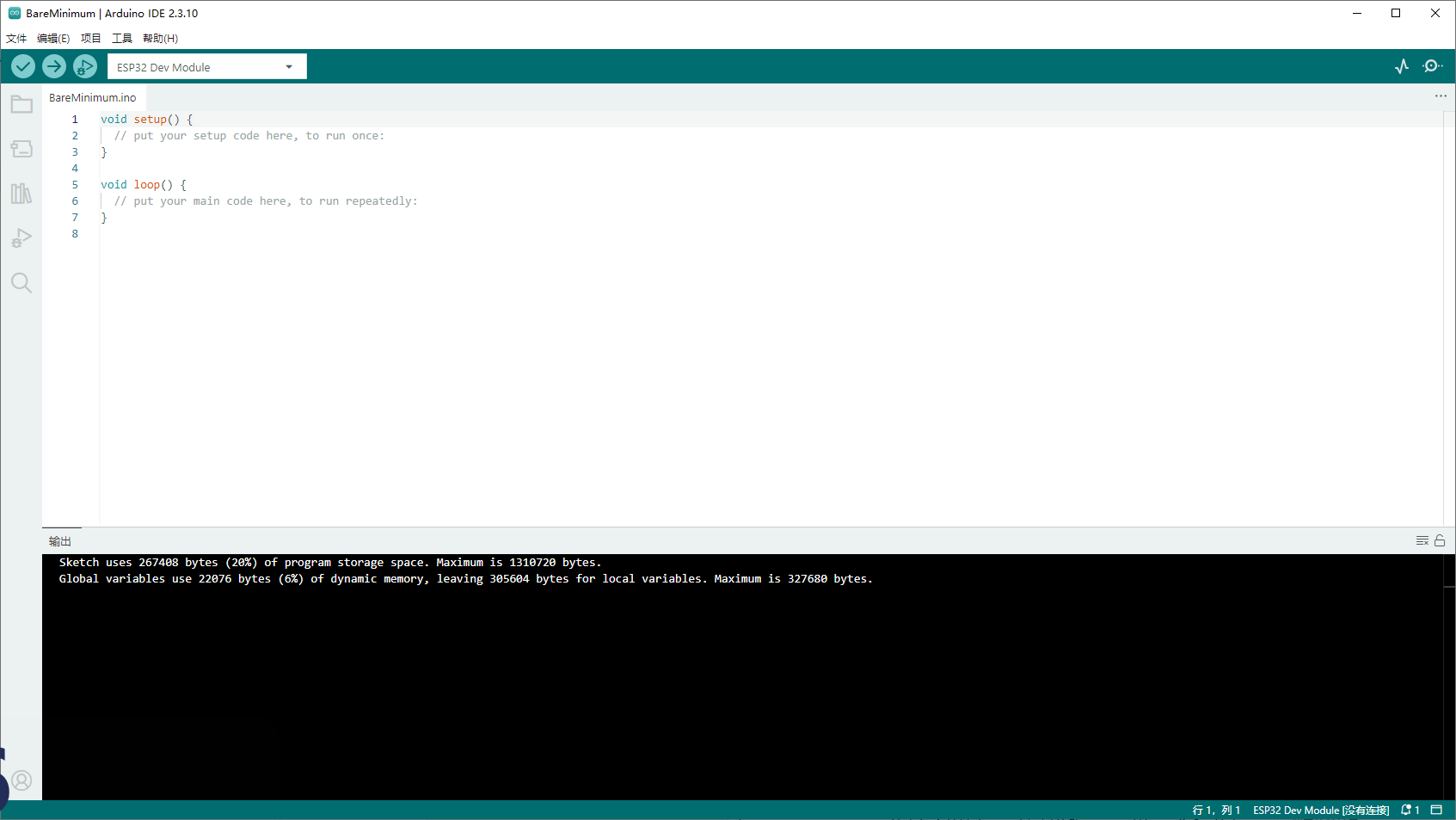
通过时,不应出现 ESP32 系统头文件或工具链文件缺失,例如 esp_idf_version.h、esp_system.h 等开发板包内部错误。
| 报错位置 | 优先检查 |
|---|---|
Arduino15\packages\esp32 | ESP32 Arduino Core 安装不完整或已损坏。 |
Sketchbook 的 libraries | 第三方依赖库缺失、重复或版本冲突。 |
ROS_Driver 工程目录 | 工程结构或源码文件缺失。 |
编译器或 tools 目录 | 工具链下载或解压不完整。 |
esp_idf_version.h: No such file or directory 表示 ESP32 Arduino Core 的内部文件缺失,不应通过修改 UGV 固件源码或手工补充单个头文件处理。
可按以下顺序恢复开发板环境:关闭 Arduino IDE → 在开发板管理器中卸载 ESP32 开发板包 → 删除损坏的 Arduino15\packages\esp32 目录 → 重新安装 ESP32 Arduino Core → 再次编译 BareMinimum。不要删除整个 Sketchbook 或个人工程目录。
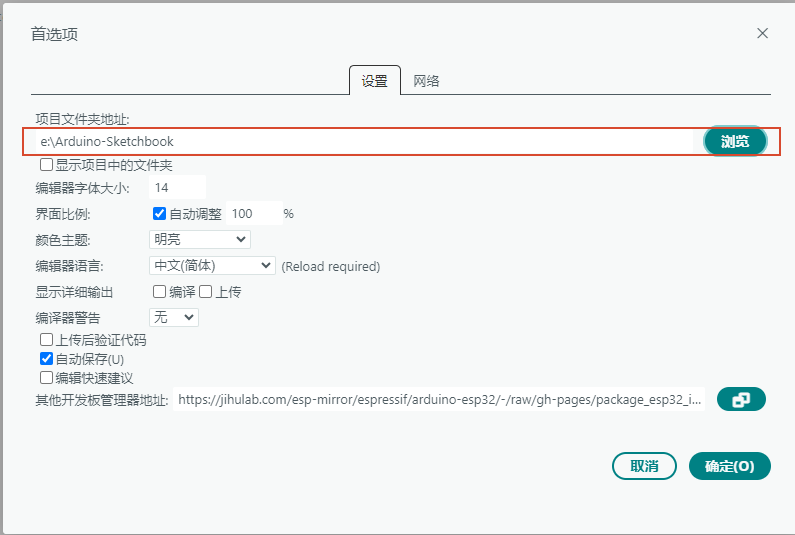
确认 Sketchbook 路径
在 Arduino IDE 中打开“文件” > “首选项”,查看或修改“项目文件夹地址”。依赖库的通用路径为:
<Arduino 项目文件夹地址>\libraries
本次测试电脑的路径为:
E:\Arduino-Sketchbook\libraries

E:\Arduino-Sketchbook 仅为本文示例,不是固定路径。
安装依赖库
下载并解压 UGV 的 Arduino 依赖库压缩包。关闭 Arduino IDE 后,将压缩包内各独立库文件夹复制到已确认的 <Arduino 项目文件夹地址>\libraries。
每个库目录应直接位于 <Sketchbook>\libraries,并包含 library.properties、src 或主要头文件。不要形成:
E:\Arduino-Sketchbook\libraries\libraries\ArduinoJson
正确的目录结构为:
E:\Arduino-Sketchbook\libraries\ArduinoJson
依赖库使用官方 Libraries.zip 中的版本,不执行“全部更新”。依赖库已经复制但仍提示头文件不存在时,先检查是否多出一层 libraries;批量检查与整理方法见 产品 FAQ。
验证编译
按以下顺序验证,避免先排查已修改工程:
BareMinimum
→ 官方原始 ROS_Driver.ino
→ 修改后的工程
打开 ROS_Driver\ROS_Driver\ROS_Driver.ino,确认已选择 ESP32 Dev Module,然后点击“验证”。验证编译不会写入实体设备。
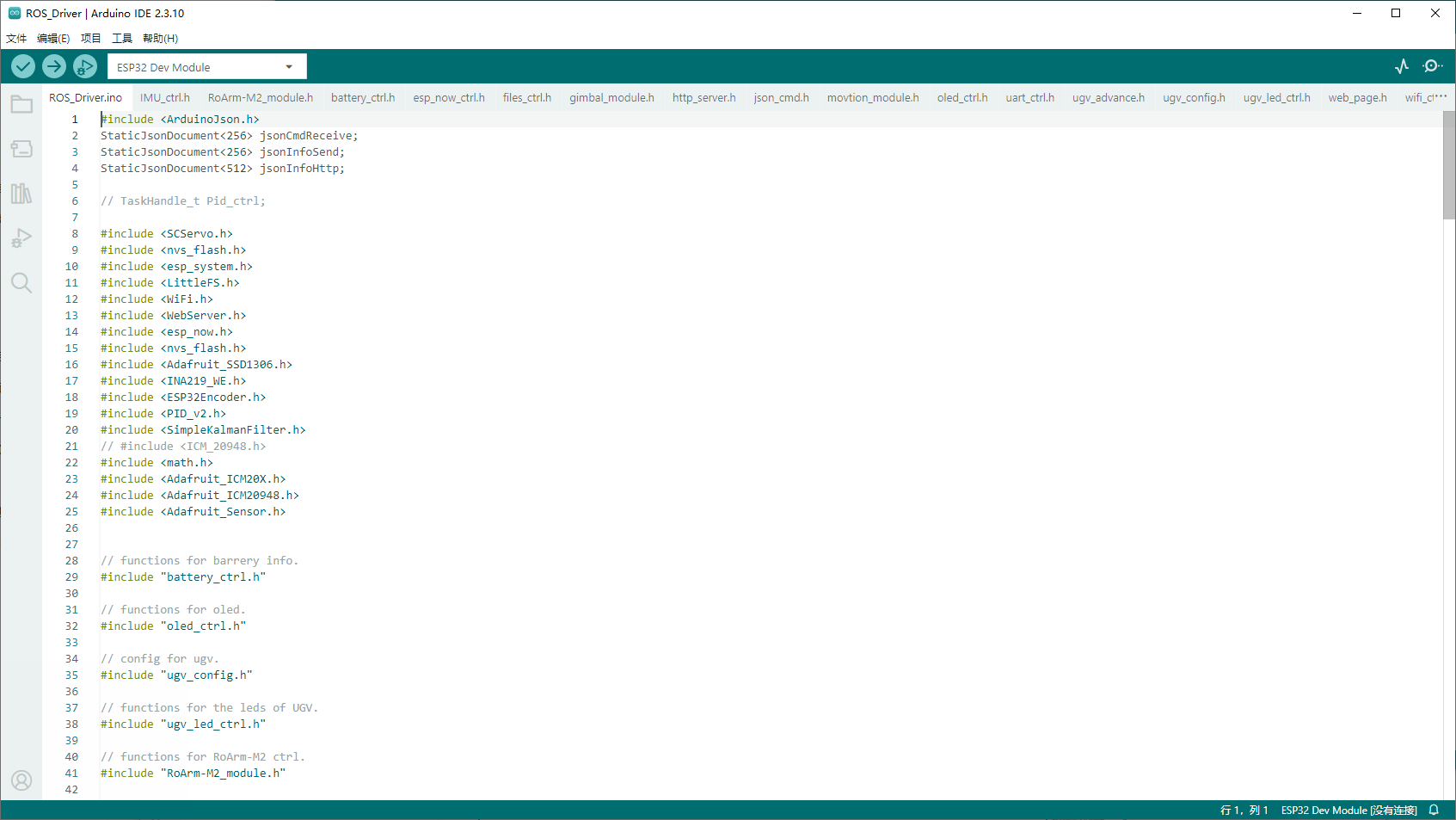
本次使用官方 Libraries.zip 中的依赖库、ESP32 Arduino Core 2.0.11-cn 和 ESP32 Dev Module 编译未修改的官方 ROS_Driver.ino,编译通过。
| 现象 | 优先检查 |
|---|---|
ESP32 系统头文件或 tools 文件缺失 | 先重新安装 ESP32 Arduino Core,并重新编译 BareMinimum。 |
| UGV 第三方库头文件缺失 | 检查 <Sketchbook 路径>\libraries 中是否缺少压缩包内对应库。 |
| 找到多个同名库 | 将旧库移出 Sketchbook 的 libraries 目录后再次编译。 |
.ino、.h 文件不在同一工程目录 | 恢复 ROS_Driver\ROS_Driver 的原始目录层级。 |
| API 或类型不兼容 | 检查 ESP32 Arduino Core 与官方依赖库的版本组合;不要直接修改工程以绕过错误。 |
开发者参数与工程说明
| 设置 | 使用值 |
|---|---|
| Arduino IDE | 2.3.10 |
| ESP32 Arduino Core | 2.0.11-cn |
| Board | ESP32 Dev Module |
| CPU Frequency | 240MHz (WiFi/BT) |
| Core Debug Level | None |
| Erase All Flash Before Sketch Upload | Enabled |
| Events Run On | Core 1 |
| Flash Frequency | 80MHz |
| Flash Mode | QIO |
| Flash Size | 4MB (32Mb) |
| JTAG Adapter | Disabled |
| Arduino Runs On | Core 1 |
| Partition Scheme | Default 4MB with spiffs (1.2MB APP/1.5MB SPIFFS) |
| PSRAM | Enabled |
| Upload Speed | 921600 |
上表与本页工具菜单参数图一致。不要套用其它产品的参数。Arduino IDE 的 Upload Speed 与 Flash Download Tool 的 BAUD 是不同设置。
Erase All Flash Before Sketch Upload 设为 Enabled 后,上传会清除 ESP32 中的现有内容。上传前应保留当前自定义源码,并准备 Flash 下载包。
data 是 LittleFS 的配置文件源目录,不是已转换并编入头文件的资源。普通“上传草图”不会自动把该目录写入文件系统。当前工程包未提供单独的 LittleFS 上传工具或操作说明;保持工程原始目录结构即可。只有需要把 data 中的配置写入设备时,才使用适配当前 ESP32 Arduino Core 的 LittleFS 上传工具。不要将其中的配置文件作为公开示例,也不要在未确认用途前用其它文件覆盖设备内已有配置。
ESP32 Arduino Core 2.x 与 3.x 的 LEDC、ESP-NOW API 存在差异。当前官方 ROS_Driver 工程使用 2.0.11 或 2.0.11-cn,不修改官方源码以兼容 3.x。
上传前准备
完成验证编译后,再按以下顺序准备实体上传:
停止 Web、Notebook、ROS 2 和自定义控制程序
→ 确认底盘已停止
→ 正常停止可能占用串口的上位机程序
→ 关闭产品电源
→ 连接 ESP32 下载 USB
→ 在设备管理器确认新增 COM
→ 再执行上传
按下图露出下位机主控,并连接标出的 USB 通信/下载接口。
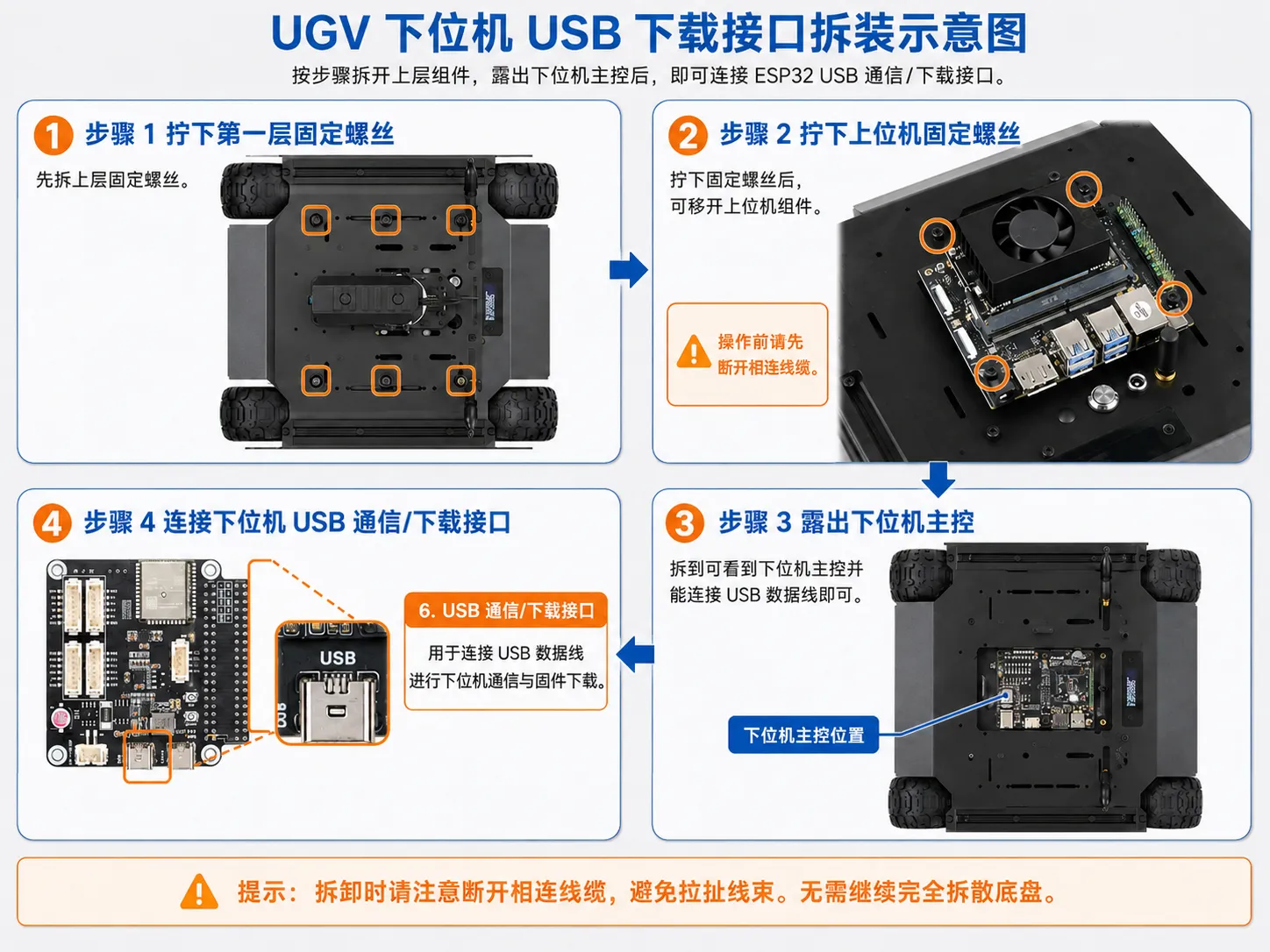
使用支持数据传输的 USB 线。在 Windows 设备管理器中对比连接前后的端口,选择新出现的 ESP32 COM;不要选择雷达对应端口,也不要套用固定 COM 号。找不到新增 COM 时,依次检查数据线、USB 接口和实际 USB 转串口芯片对应的驱动,不笼统安装“Arduino USB Driver”。
写入下位机固件
使用 Arduino IDE
- 打开官方原始
ROS_Driver.ino。 - 选择 ESP32 Arduino Core
2.0.11,中国镜像环境选择2.0.11-cn。 - 选择
ESP32 Dev Module,并使用“开发者参数与工程说明”中的工具菜单值。 - 选择新增的 ESP32 COM,确认未选择雷达端口。
- 点击“上传”,依次观察编译、连接和写入阶段。
- 写入完成后,按驱动板说明复位或重新上电。
上传失败时,先检查数据线、COM、驱动、供电、ESP32 Arduino Core 和工具菜单参数。
写入后基础验证
写入后按低风险到高风险顺序检查。每一步异常时均停止后续测试,先停止当前控制入口并恢复下位机固件,再重新开始基础验证。
| 顺序 | 检查内容 | 正常现象与停止方式 |
|---|---|---|
| 1 | ESP32 启动 | 启动后无持续复位或异常提示;异常时断开下载 USB 并停止后续测试。 |
| 2 | OLED 或启动信息 | 显示内容或启动信息恢复;异常时不继续发送控制指令。 |
| 3 | Jetson 下位机反馈 | 上位机可重新收到下位机反馈;异常时停止上位机控制程序。 |
| 4 | 电压 | 可读取电压反馈;异常时检查供电后再继续。 |
| 5 | IMU | 可读取 IMU 反馈;异常时停止传感器相关测试。 |
| 6 | 编码器 | 可读取编码器反馈;异常时不进行运动测试。 |
| 7 | LED | 通过已有低风险指令确认 LED;异常时发送关闭指令。 |
| 8 | OLED 指令 | 通过已有指令显示并恢复默认内容;异常时停止发送指令。 |
| 9 | 云台小角度动作 | 使用已有指令进行小角度、低速动作;异常时停止控制并检查线缆。 |
| 10 | 架空底盘短时低速动作 | 架空底盘后进行短时低速动作,结束立即发送停止指令。 |
| 11 | Web、Notebook 和 ROS 2 | 依次恢复既有程序,确认不会重复占用串口或摄像头。 |
产品类型、模块类型、串口波特率、JSON 通信和心跳停止逻辑的检查入口见 下位机教程。无法确认自定义固件的影响时,使用 Flash 下载包恢复下位机程序后,再从低风险项目开始检查。
Flash Download Tool 恢复
- 在保留
bin、configure等原始目录结构的前提下,运行 Flash 下载包中的 Flash Download Tool。 - 在启动窗口中选择 ChipType
ESP32、WorkModeFactory和 LoadModeUART,然后点击OK。

- 进入
FactoryMultiDownload界面后,确认左侧已经加载以下程序文件和地址:
| 程序文件 | 地址 |
|---|---|
bin\boot_app0.bin | 0xe000 |
bin\ROS_Driver.ino.bootloader.bin | 0x1000 |
bin\ROS_Driver.ino.bin | 0x10000 |
bin\ROS_Driver.ino.partitions.bin | 0x8000 |
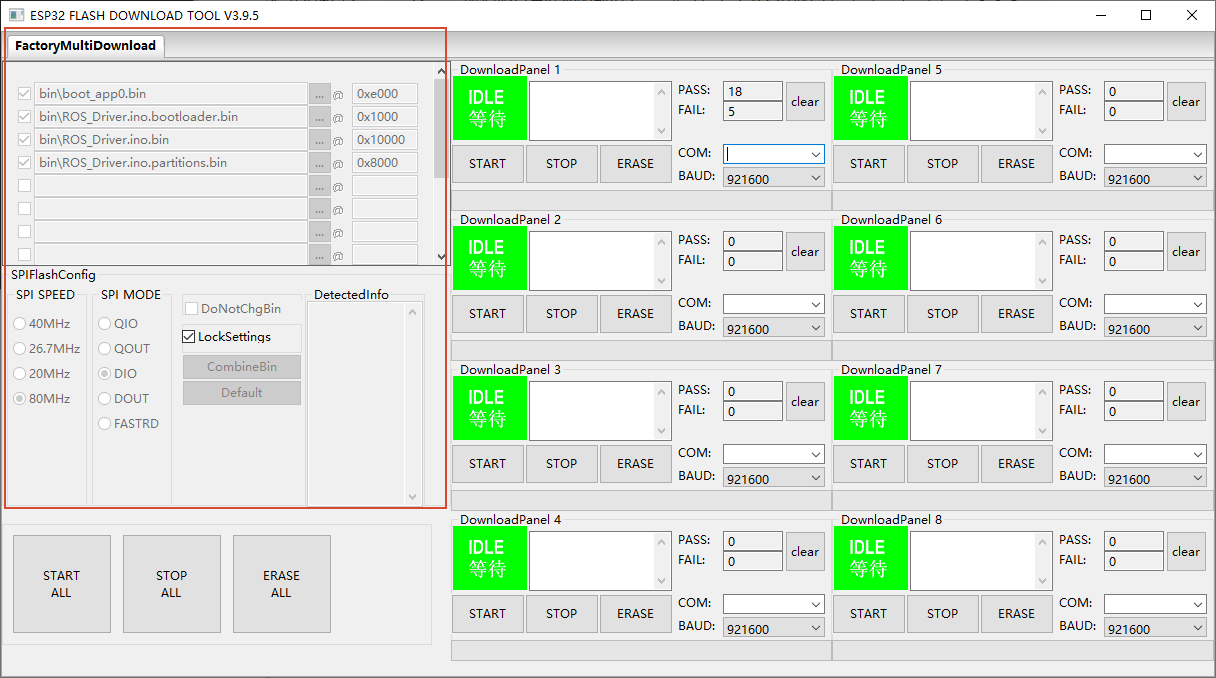
保留固件包中的预配置和 LockSettings 状态,不手工修改程序文件、地址、SPI SPEED 或 SPI MODE。
界面中的 PASS、FAIL 计数可能包含此前的下载记录,当前写入结果应以本次操作结束后的状态为准。
- 在
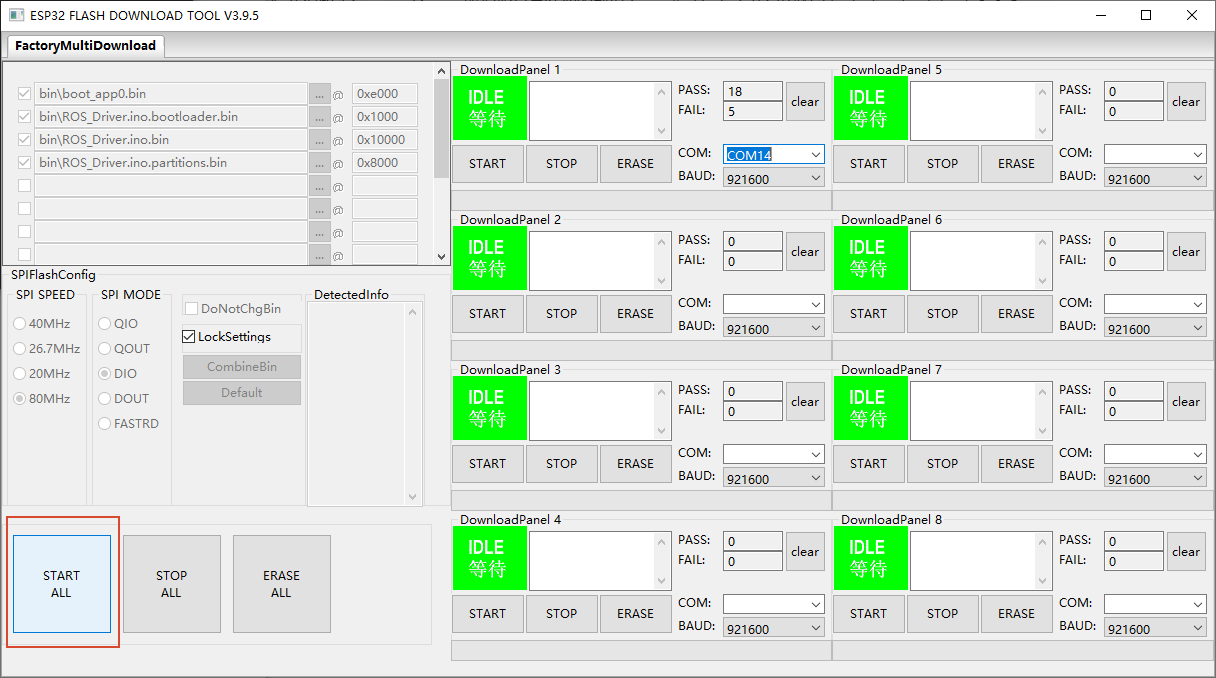
DownloadPanel 1中选择连接 ESP32 后新增的 COM。下拉列表中的其它端口可能属于雷达或其它设备,不要按截图套用固定端口号。

- 确认 BAUD 为
921600,然后点击左下角的START ALL开始写入。Flash Download Tool 的 BAUD 与 Arduino IDE 的 Upload Speed 是不同设置,不要互相替代。
- 等待工具完成写入。显示
FINISH后,再按驱动板说明复位或重新上电。写入过程中不要断开 USB 或产品电源。
写入失败时,先检查 USB 数据线、COM、供电和固件包完整性。Arduino IDE 方式还应检查 ESP32 Arduino Core、依赖库和工具参数;Flash Download Tool 方式还应检查是否在完整的固件包目录中运行工具。
- 将官方 Notebook、脚本或源码复制到上位机个人项目后再修改。Notebook 原型先显示数据或图像结果,不连续控制底盘;详细操作见 上位机教程。
- 接入真实接口前,先使用 dry-run 输出计划、参数和日志。日志记录启动、配置、关键操作、异常和停止。
- 对速度、角度、持续时间和重复次数设置合理范围,并处理无效参数、通信中断和超时。
- 控制程序应提供人工停止方式,并在异常路径中执行停止逻辑。停止一个控制入口后,再启动另一个入口。
- 部署前完成手动启动、停止、禁用和日志查看验证。依赖串口、摄像头或 ROS 2 的任务不套用通用服务模板。
RoadMap
以下方向仅供二次开发选型参考,不是本页开发环境的必做步骤:
- Notebook 与视觉:用于图像采集、算法验证和结果记录。复制官方 Notebook 到个人目录,避免与 Web 同时占用摄像头。
- Python 任务:用于整理数据记录、结果保存等固定流程。默认使用 dry-run,并保留停止、日志和回退方法。
- Web 与 API:优先建立只读接口并使用独立端口,不覆盖官方 Web 主程序。官方 ROS 2 Web App / Vizanti 的使用方法见 ROS 2 Web App / Vizanti 可视化面板。
- ROS 2 节点:可订阅传感器、记录数据或实现项目专用逻辑。SLAM、Navigation 和可视化基础操作见 ROS 2 教程。
- JSON 与硬件:可调用已有下位机功能或接入新增外设。执行控制 JSON 前,先阅读 下位机教程。
- ESP32 固件:Arduino 工程包 用于编译和写入;Flash 下载包 用于直接写入。
具体功能需要根据项目目标设计和验证。
二次开发验收
部署前记录自定义任务的启动、停止、资源占用和回退方法;确认恢复官方程序后,Web、下位机反馈和 ROS 2 基础功能正常。