屏幕与桌面设置
屏幕旋转
显示旋转
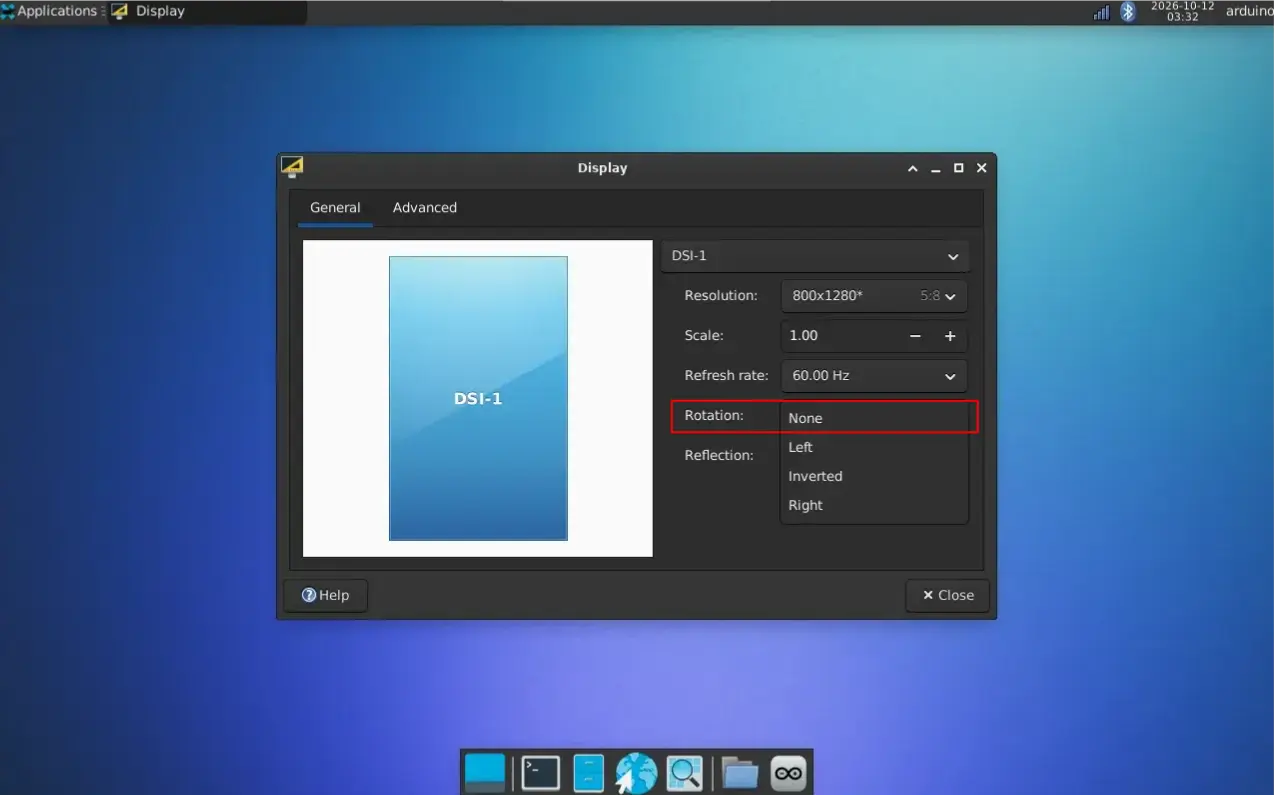
以下以 90° Right(向右旋转 90°)为例。
-
在桌面打开 Settings > Display
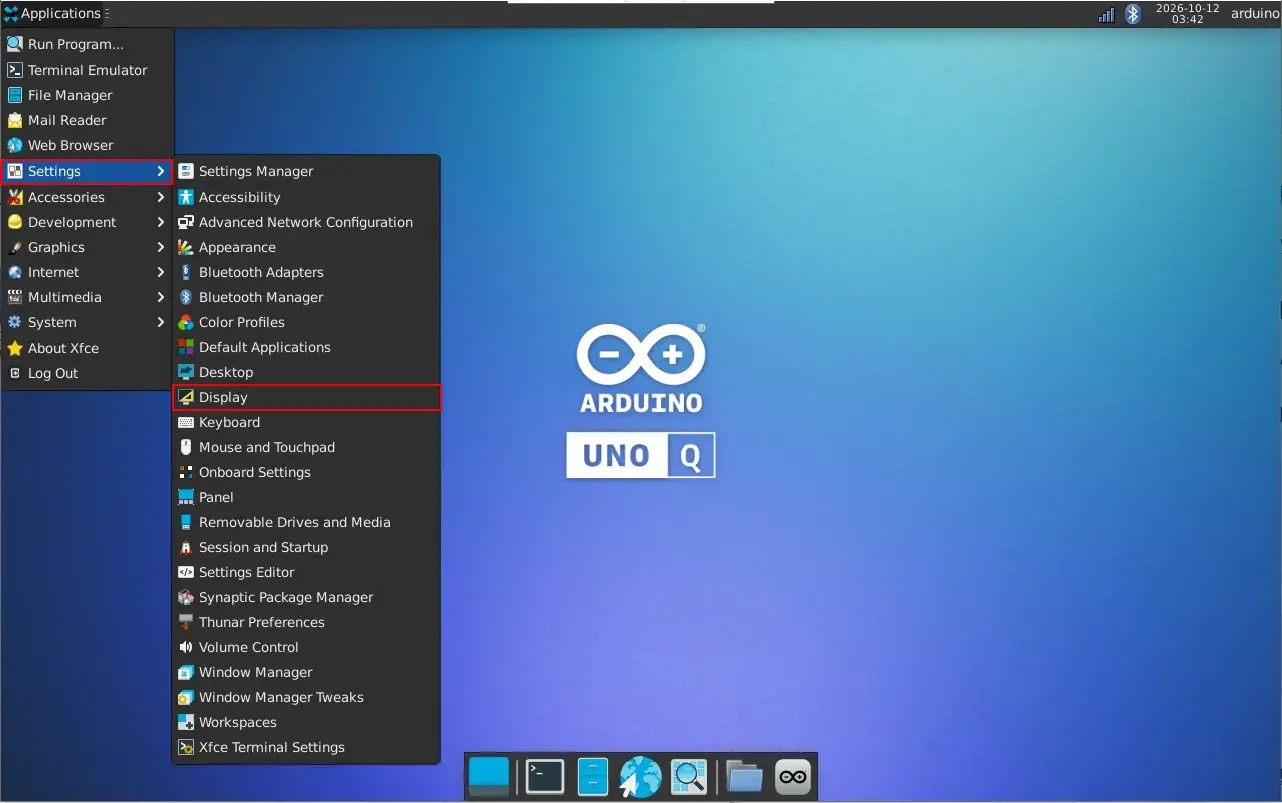
在 Rotation 中选择 Right,点击 Apply 并保存。
触摸旋转
-
创建配置目录(已存在也可以执行):
sudo mkdir -p /etc/X11/xorg.conf.d -
打开触摸配置文件:
sudo nano /etc/X11/xorg.conf.d/99-goodix-dsi-rotation.conf -
文件为空时,添加以下配置;已有配置时,只修改
TransformationMatrix那一行。Section "InputClass"Identifier "Goodix DSI touchscreen rotation"MatchProduct "Goodix Capacitive TouchScreen"MatchIsTouchscreen "on"Driver "libinput"Option "CalibrationMatrix" "5.2 0 0 0 3.2 0 0 0 1"Option "TransformationMatrix" "0 1 0 -1 0 1 0 0 1"EndSection上面示例为 90° Right。如需其他方向,将
TransformationMatrix那一行替换为以下对应内容,只保留一条:# 默认竖屏,0°:Option "TransformationMatrix" "1 0 0 0 1 0 0 0 1"# 90° Right:Option "TransformationMatrix" "0 1 0 -1 0 1 0 0 1"# 180° Inverted:Option "TransformationMatrix" "-1 0 1 0 -1 1 0 0 1"# 270° Left:Option "TransformationMatrix" "0 -1 1 1 0 0 0 0 1"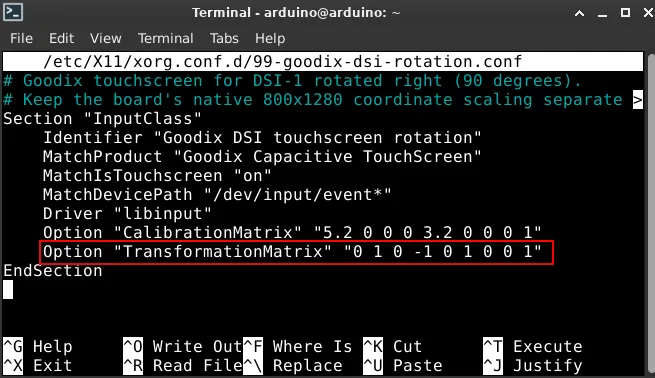
-
按 Ctrl+O → 回车 保存,按 Ctrl+X 退出。保存其他工作后重启 UNO Q:
sudo reboot重启后点击屏幕中央和四角,确认触摸位置正确。
USB Host / Device 模式切换
使用 DSI 屏幕时,如需通过 UNO Q 的 USB-C 接口连接鼠标和键盘,可切换至 Host(主机)模式。通过支持供电与数据传输的USB-C Hub 连接键鼠,并保持设备供电满足 5 V / 3 A 要求。
在 UNO Q 的桌面终端或网络 SSH 中执行。切换为 Host 后,USB 上的 App Lab、ADB 等 Device 模式连接会中断。以下命令适用于系统中存在该 role 节点的情况。
-
切换至 Host 模式:
echo host | sudo tee /sys/class/usb_role/4e00000.usb-role-switch/role -
查看当前模式,输出应为
host,然后检查鼠标和键盘能否使用:cat /sys/class/usb_role/4e00000.usb-role-switch/role -
需要恢复与电脑的 USB 数据连接时,切回 Device(从设备)模式:
echo device | sudo tee /sys/class/usb_role/4e00000.usb-role-switch/rolecat /sys/class/usb_role/4e00000.usb-role-switch/role确认输出为
device,再连接电脑并检查 App Lab 或 ADB 是否识别主板。
这些命令修改当前 USB 角色,不设置开机自启动。
开机自动登录桌面
-
在 UNO Q 上打开 LightDM 配置文件。修改前保留现有配置备份;下面的备份文件已存在时,改用新的名称:
sudo cp -n /etc/lightdm/lightdm.conf /etc/lightdm/lightdm.conf.before-uno-q-desktopsudo nano /etc/lightdm/lightdm.conf -
在已有的
[Seat:*]节中设置以下项目;只有文件中没有该节时才新增。不要重复添加节名或覆盖其他配置:[Seat:*]autologin-guest=falseautologin-user=arduinoautologin-user-timeout=0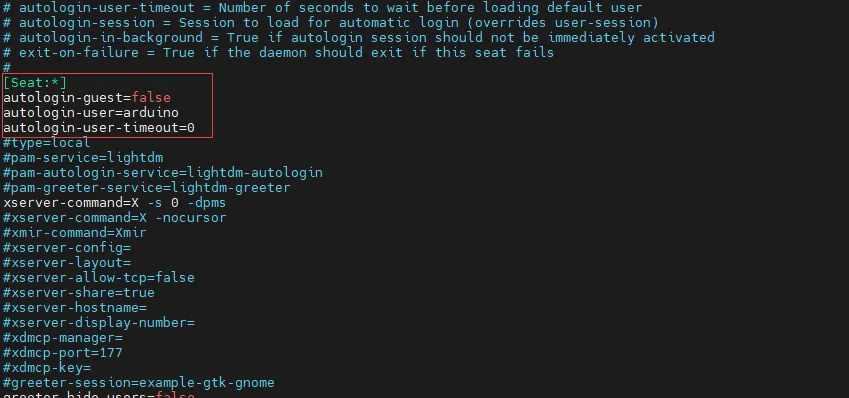
将
arduino替换为whoami返回的实际桌面账号。这里只配置 Linux 桌面登录,不会自动登录网站账号,也不会关闭待机锁屏。启用后,能接触设备的人可直接使用该账号。 -
保存文件和其他工作并重启:
sudo reboot确认无需输入桌面密码即可进入该账号。若仍出现登录界面,检查账号名称及 LightDM 的其他配置是否覆盖了上述设置。
保持屏幕常亮
通过 LightDM 设置 X 服务参数
此方法在 X 服务启动时设置,适用于由 LightDM 启动 X11 的桌面。它不关闭密码锁屏;Xfce 电源管理或屏幕保护程序仍可能重新设置计时,需检查 Xfce "Power Manager" 的显示计时及屏幕保护程序的空闲激活设置。
-
修改前按 自动登录 的方法保留配置备份,然后打开:
sudo nano /etc/lightdm/lightdm.conf -
在已有
[Seat:*]节中找到#xserver-command=X,取消注释并改为:xserver-command=X -s 0 -dpms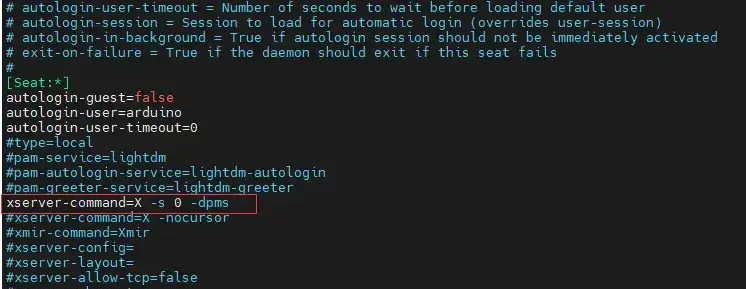
-s 0:将 X 服务屏幕保护超时设为 0,关闭该计时。-dpms:关闭 X 服务的显示电源管理(DPMS)。
当前截图使用
[Seat:*],不再新建旧写法[SeatDefaults]。已有xserver-command包含其他参数时保留必要参数;同一节只保留一条生效配置。 -
保存工作后重启:
sudo reboot
隐藏鼠标光标
-
打开
/etc/lightdm/lightdm.confsudo nano /etc/lightdm/lightdm.conf在已有
[Seat:*]节的xserver-command中加入-nocursor。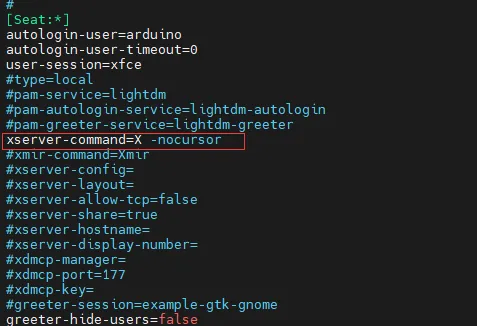
只隐藏光标时:
xserver-command=X -nocursor同时需要常亮设置时,将参数合并在同一行:
xserver-command=X -s 0 -dpms -nocursor不添加第二条
xserver-command,否则可能覆盖原设置。自动登录的三项配置继续保留;只设置-nocursor不会启用自动登录或全屏网页。 -
保存工作并运行
sudo reboot。
关闭 App Lab 桌面自启动
在 UNO Q 当前账号的桌面终端中执行,不需要 sudo。
xfce4-session-settings
-
在“会话和启动 / Session and Startup”中进入“应用程序自启动 / Application Autostart”。
-
找到“Arduino App Lab”,取消勾选。
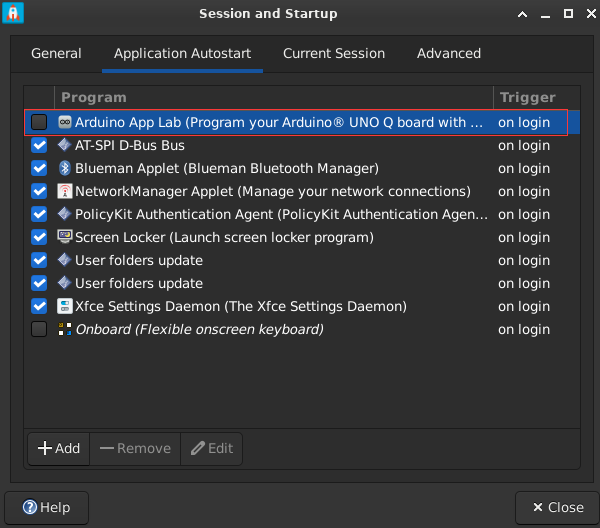
-
关闭设置和 App Lab 窗口,注销后重新登录或重启,检查 App Lab 是否不再自动打开。