使用说明
驱动安装
USB TO RS485 (C) 采用 FT232RNL 芯片。多数系统可自动识别为虚拟串口;如果设备管理器中未出现可用 COM 口,或串口设备带黄色感叹号,请手动安装 FTDI VCP 驱动。
Windows 手动安装
- 第一种方式:网上下载驱动精灵,自动检测安装驱动。
- 第二种方式:手动安装驱动(下面以 WIN7 安装为例)。
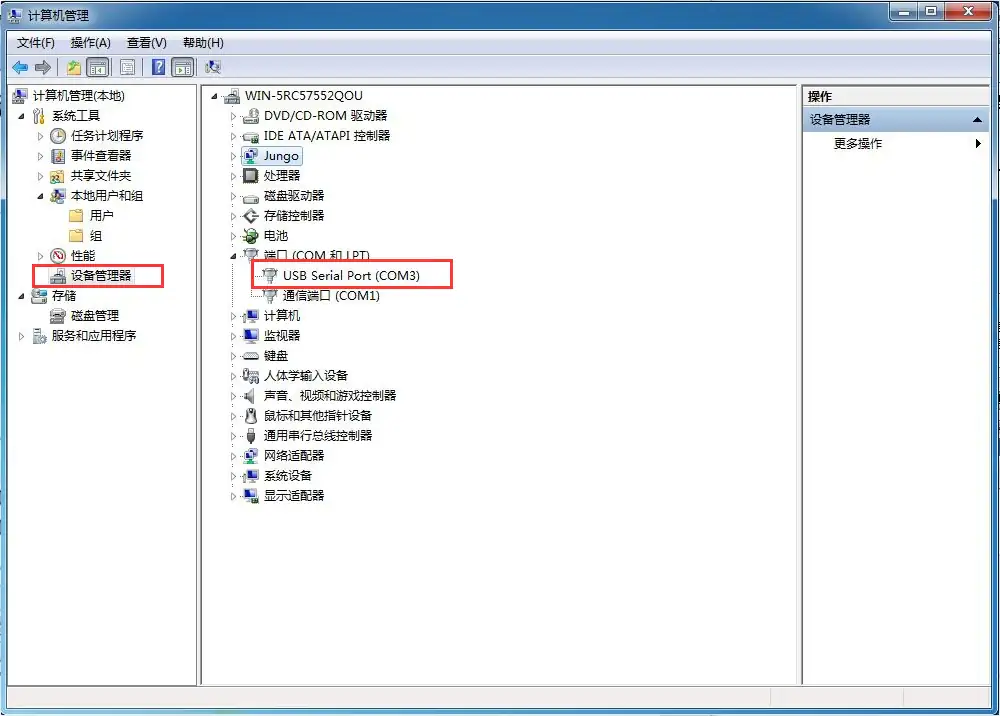
- 设备通过 USB 线连接到电脑,查看设备管理器,串口号带有黄色感叹号,说明驱动未安装;
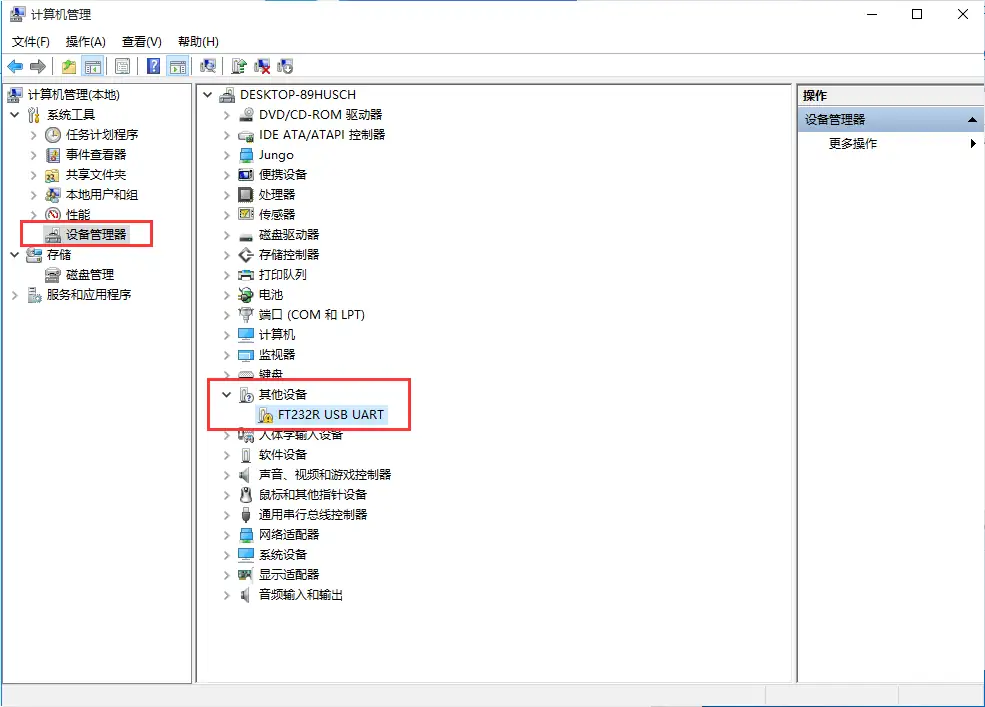
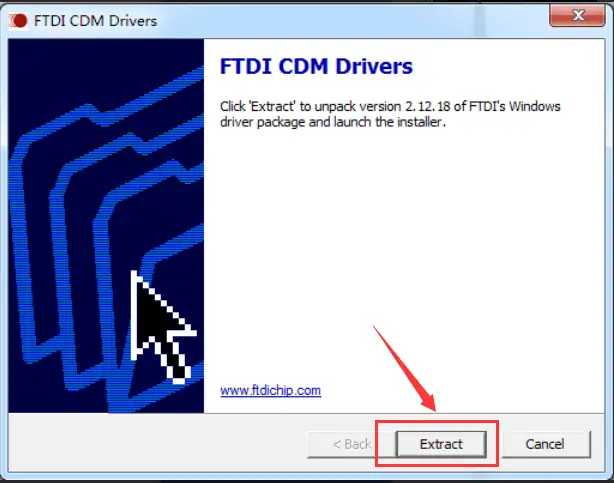
- 在官网 WIKI 上可以下载软件安装包,(此处需有路径)双击应用程序,点击 Extract:
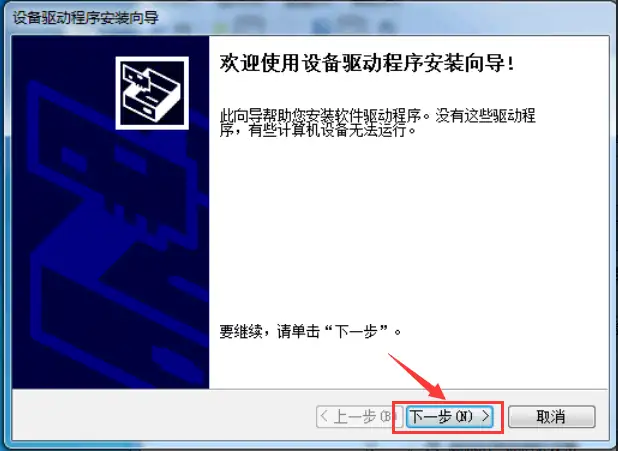
- 点击下一步:
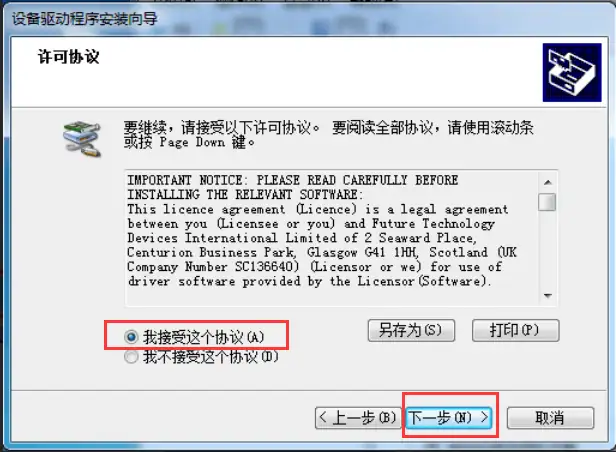
- 勾选我接受这个协议(A),再点击下一步:
- 等待安装,然后点击完成:

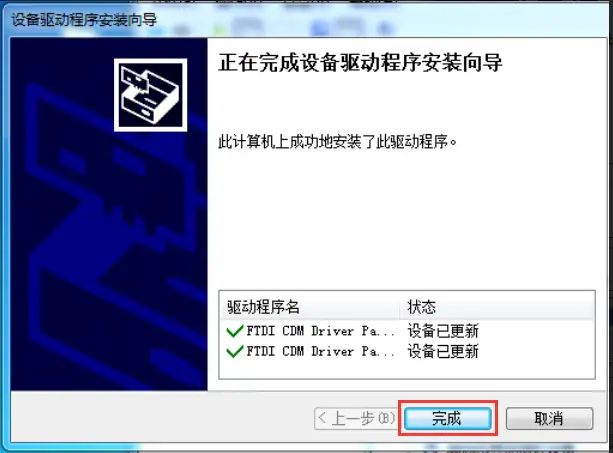
- 此时查看计算机设备管理器,可以看到端口号已经可以正常使用。
RS485 接线
将 USB TO RS485 (C) 与目标 RS485 设备连接:
| USB TO RS485 (C) | 目标 RS485 设备 |
|---|---|
| A+ | A / 485+ |
| B- | B / 485- |
| GND | GND,可按现场情况连接 |
接线建议
RS485 在短距离、低干扰环境中通常只接 A+ 和 B- 也可通信。长距离、多节点或强干扰环境建议连接 GND 作为参考地,并根据总线拓扑保留合适的终端电阻。
RS485 通信测试
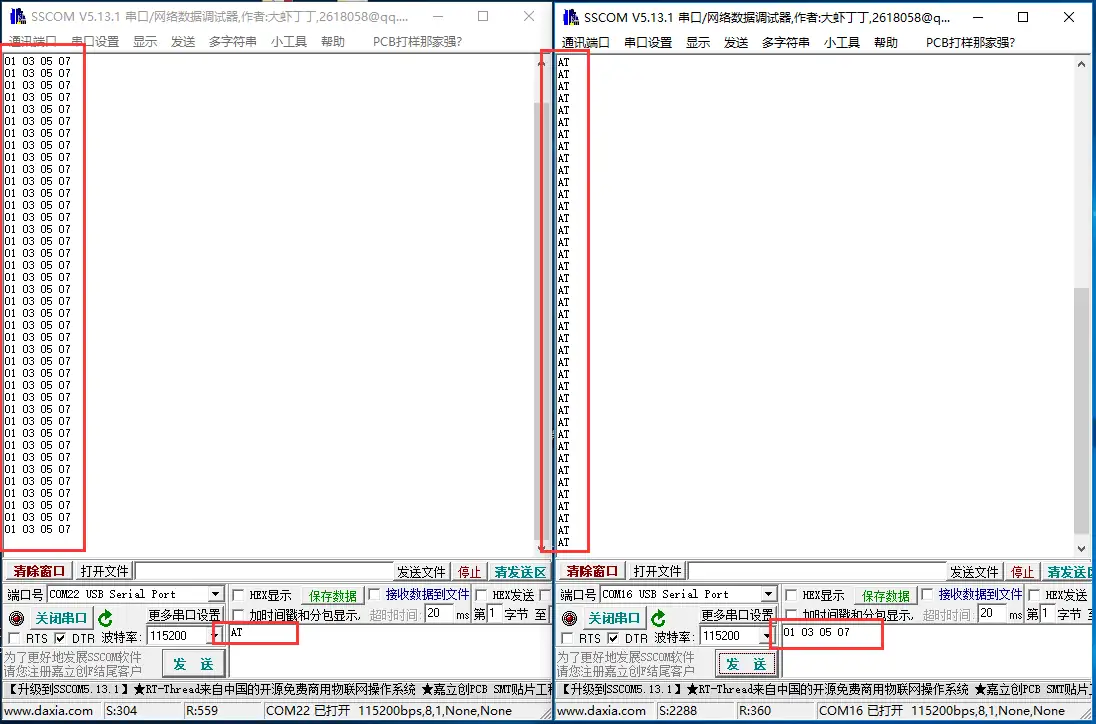
可使用两只 USB TO RS485 转换器互联测试,也可连接目标 RS485 设备测试。
- 将 A+ 接 A+,B- 接 B-,必要时连接 GND。
- 在电脑端打开串口调试助手,例如 SSCOM。
- 选择对应 COM 口,设置一致的波特率、数据位、校验位和停止位。
- 发送测试数据,观察 TXD/RXD 指示灯和接收窗口。
- 如果通信异常,尝试互换 A+ / B-、降低波特率、检查终端电阻和线缆屏蔽接地。
Modbus 设备通信
USB TO RS485 (C) 本身是物理层接口转换器,不内置 Modbus 主站或从站协议栈。连接 Modbus RTU 设备时,需要在 PC、工控机、单板机或上位机软件中实现 Modbus 协议,再通过该模块发送和接收 RS485 数据。
常见测试流程:
- 连接 Modbus RTU 设备的 A / B / GND。
- 确认从机地址、波特率、校验位、数据位和停止位。
- 使用 Modbus Poll、串口调试助手或自定义上位机发送 Modbus RTU 指令。
- 根据从机协议手册确认寄存器地址、功能码和数据格式。
隔离型应用注意事项
- 隔离设计可降低主机侧与现场侧之间的干扰耦合,但不能替代规范的现场接地、屏蔽和防雷设计。
- RS485 总线宜采用双绞线,长距离布线建议使用屏蔽双绞线。
- 总线两端可根据通信距离和速率配置 120 Ω 终端电阻,近距离通信异常时可尝试移除终端匹配。
- 多节点通信时建议使用总线型拓扑,避免星型长分支。
- 强电、变频器、电机等干扰源附近布线时,应尽量增加间距或采用屏蔽、接地、防雷措施。