使用说明
驱动安装
USB TO RS485 (E) 采用 FT232RNL 芯片。操作系统识别设备后,会将其作为虚拟串口使用。若系统未生成串口设备,请安装对应系统的 FTDI Virtual COM Port(VCP)驱动。
以下图片为 Windows 下的 FTDI 驱动安装界面示例。驱动版本或操作系统版本不同时,界面可能有所不同。
Windows 手动安装
-
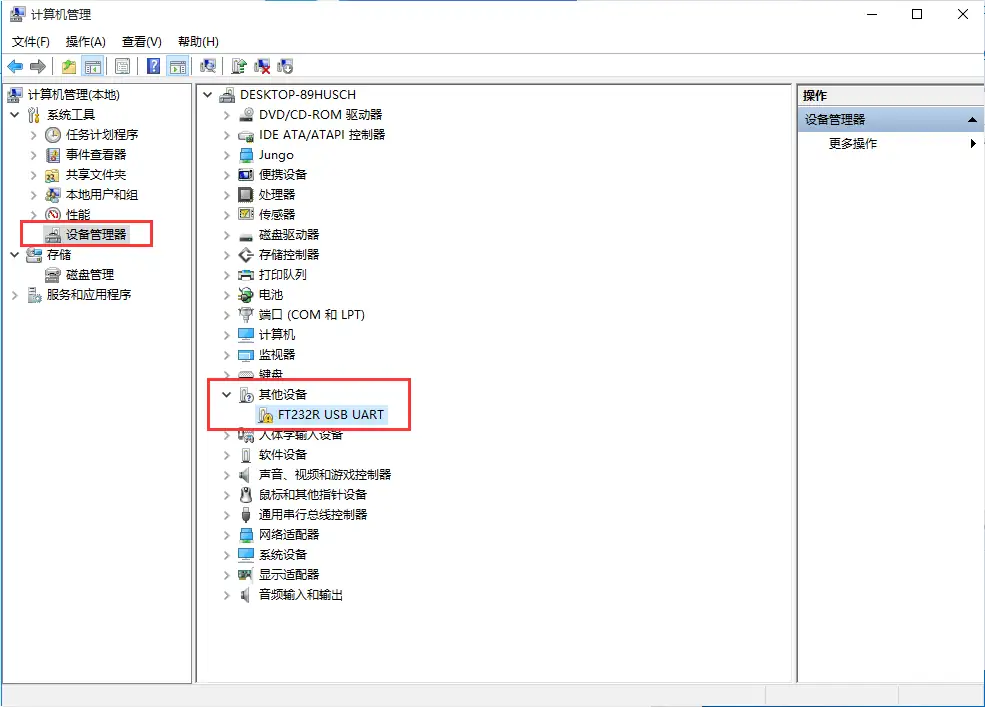
将转换器接入电脑。如果“设备管理器”中的串口设备带有黄色感叹号,表示驱动未正确安装。
-
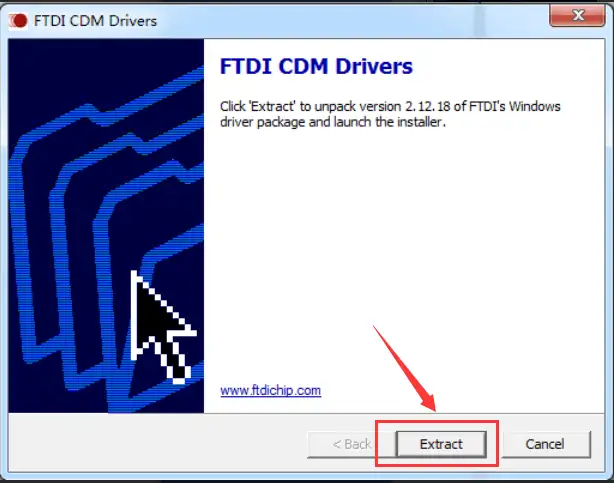
从 FTDI VCP 驱动页面 下载对应操作系统的驱动。运行 Windows 安装程序,并按提示解压安装文件。
-
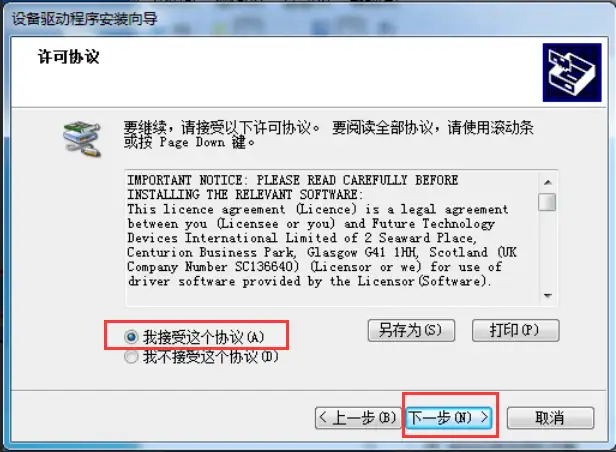
阅读许可协议,选择接受协议,然后继续安装。
-
安装完成后重新插拔转换器,在“设备管理器” > “端口(COM 和 LPT)”中确认串口号。
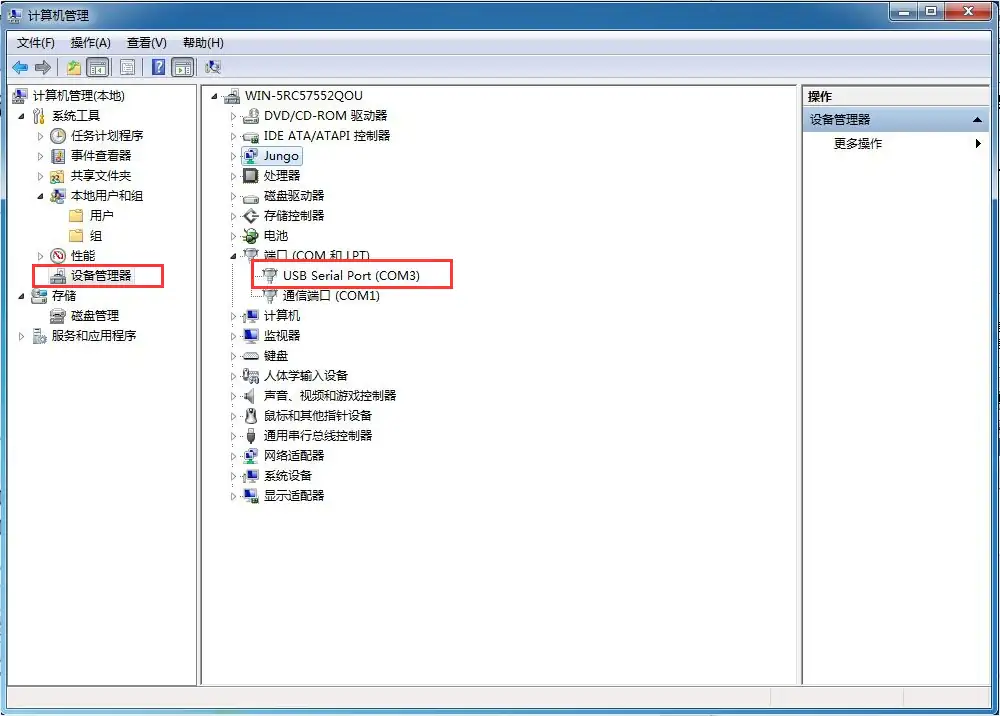
Linux 和 macOS 可在系统串口设备列表中确认设备名称。
RJ45 母座接线
RJ45 母座使用 T568B 线序,但传输的是 RS485 信号和辅助电源,不传输以太网数据。
RJ45 接口引脚对照
| 引脚 | T568B 线色 | 信号 |
|---|---|---|
| 1 | 白橙 | A(A+) |
| 2 | 橙 | B(B-) |
| 3 | 白绿 | NC |
| 4 | 蓝 | 5 V |
| 5 | 白蓝 | 5 V |
| 6 | 绿 | NC |
| 7 | 白棕 | GND |
| 8 | 棕 | GND |
不同设备的 RJ45 RS485 引脚定义可能不同。普通直通网线只保证引脚一一对应,不保证对端信号兼容。连接前应查阅对端设备手册,不得接入以太网端口。对端不使用供电脚时,应保持 4、5 脚断开;使用 5 V 辅助电源时,负载电流不得超过 100 mA。
连接 RS485 设备
- 将带 RJ45 公头的 T568B 直通线缆插入转换器的 RJ45 母座。
- 在线缆另一端使用 RJ45 转接板,或按目标设备的接口定义制作转接线。
- 连接 A、B,并按现场接地方案决定是否连接 GND。
- 核对线缆两端的触点编号和信号定义后,再连接 USB 端。
| USB TO RS485 (E) | 目标 RS485 设备 |
|---|---|
| A | A / D+ / 485+ |
| B | B / D- / 485- |
| GND | GND,可按现场接地方案连接 |
不同设备对 RS485 A/B 的命名可能相反。接线无误但无法通信时,应参照目标设备手册核对极性。
终端匹配
E 型号板载固定接入的 120 Ω 终端电阻,不能通过开关断开。RS485 总线通常只在主干线两端接入终端电阻,因此应将转换器设置在总线端点,不要将其作为中间节点使用。
RS485 通信测试
- 按 RJ45 母座接线 连接目标 RS485 设备,确认 A、B 和 GND 定义。
- 将转换器接入主机,在系统中确认虚拟串口。
- 打开串口调试工具,选择对应串口,并设置与目标设备一致的波特率、数据位、校验位和停止位。
- 发送测试数据并检查接收窗口。
- 若通信异常,依次检查 A/B 极性、串口参数、终端匹配、参考地和线缆连接。
支持的通信速率范围为 300 bps ~ 512000 bps。实际速率应与目标设备设置一致。
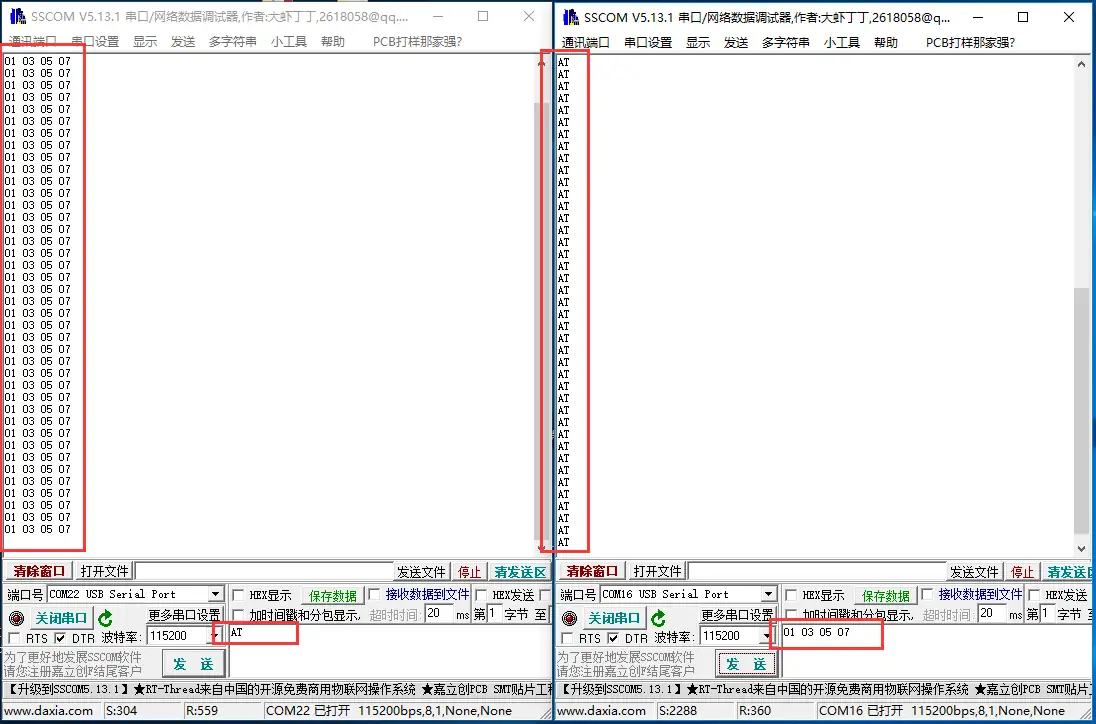
Modbus RTU 设备通信
USB TO RS485 (E) 负责 USB 与 RS485 物理层之间的转换,不内置 Modbus 协议栈。连接 Modbus RTU 设备时,需要由上位机软件或主控程序生成和解析 Modbus 数据帧。
- 确认从机地址、波特率、校验位、数据位和停止位。
- 使用 Modbus 调试软件或自定义程序打开转换器对应的串口。
- 根据从机协议手册设置功能码、寄存器地址和数据格式。
- 发送请求并检查响应和串口错误信息。
布线注意事项
- RS485 总线宜采用双绞线;长距离或干扰较强的环境可使用屏蔽双绞线。
- 多节点通信宜使用总线型拓扑,避免较长的星型分支。
- 隔离电路不能替代现场接地、屏蔽和防雷设计。
- 强电线缆、变频器和电机附近布线时,应按现场规范设置间距、屏蔽和接地。