Raspberry Pi Pico MicroPython 入门教程
本教程将介绍 MicroPython,并指导您配置 Pico 的 MicroPython 开发环境。
本教程的核心逻辑适用于所有 RP 系列开发板,但所有操作步骤均以 Raspberry Pi Pico 为例进行讲解。如果您使用其他型号的开发板,请根据实际情况修改相应设置。
欢迎来到微雪 Raspberry Pi Pico MicroPython 入门教程!
本系列教程将基于微雪 Raspberry Pi Pico 开发板与 Thonny IDE 环境,旨在帮助学习者入门 Raspberry Pi Pico 开发。建议按顺序学习,也可以根据自身需求选择感兴趣的章节学习。
您可以使用手头已有的任意 RP 系列开发板,搭配自行准备的组件来跟随学习。
如果您想省去挑选配件的麻烦,我们也提供以下学习套件,里面包含了学习 Raspberry Pi Pico 使用的核心硬件:
- Raspberry-Pi-Pico-Basic-Kit:树莓派 Pico 基础入门套餐,MicroPython 编程学习套件
- Raspberry-Pi-Pico-Kit-B:树莓派 Pico 评估套餐,集成 Pico 主板及 3 大基础扩展板
- Raspberry-Pi-Pico-Sensor-Kit-B:树莓派 Pico 入门级传感器套件,含 Pico 扩展板及 15 款常见模块
当然,您也可以选择功能更强大的 Raspberry Pi Pico 2 学习套件:
- Raspberry-Pi-Pico-2-Basic-Kit:树莓派 Pico 2 基础入门套餐,MicroPython 编程学习套件
- Raspberry-Pi-Pico-2-Kit-B:树莓派 Pico 2 评估套餐,集成 Pico 主板及 3 大基础扩展板
- Raspberry-Pi-Pico-2-Sensor-Kit:树莓派 Pico 2 传感器套餐,含 Pico 扩展板及 15 款常见模块
1. 什么是 MicroPython?
MicroPython 是 Python 3 编程语言的一个精简、高效的实现,它经过专门优化,可以运行在微控制器和其它资源受限的环境中。
MicroPython 支持多种微控制器平台。它最低可以在 16KB RAM 的设备上运行。在 RP2040(264KB RAM)、RP2350(520KB RAM) 上,您将获得更完整、更流畅的功能体验。
简单来说,MicroPython 就是运行在单片机上的“迷你版” Python。它允许开发者使用 Python 语法控制硬件,降低了嵌入式开发的入门门槛。
使用 MicroPython 与其它开发方式对比如下:
| 特性 | MicroPython | Arduino | VS Code |
|---|---|---|---|
| 学习难度 | 低 | 中 | 高 |
| 开发效率 | 高 | 中 | 低 |
| 性能 | 中 | 高 | 最高 |
| 内存占用 | 较高 | 中 | 可控 |
1.1 工作原理
MicroPython 的运行机制主要依赖于烧录在设备内部的固件(Firmware)。
- 交互式解释器 (REPL):
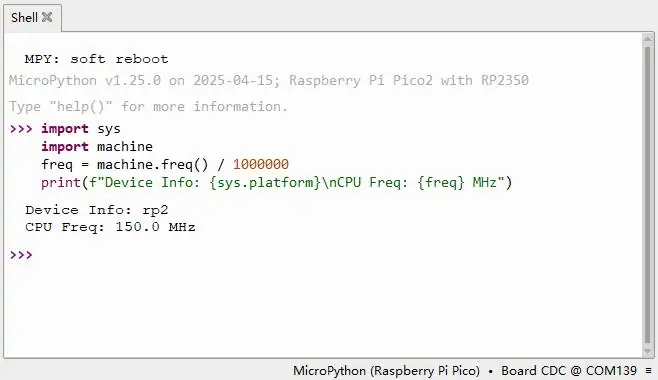
当 MicroPython 固件启动后,会运行一个微型 Python 解释器并进入待命状态。此时,通过串口连接,用户可以进入 REPL(Read-Eval-Print Loop,读取-求值-打印-循环)环境。在此环境中发送的 Python 指令会被立即执行并返回结果,这种即时反馈机制显著提升了调试效率。
- 文件执行机制:
除了交互式输入,MicroPython 也支持运行保存在文件系统中的代码。当设备启动时,会依次尝试运行
boot.py(系统引导脚本)和main.py(用户主程序)。将代码保存为main.py即可实现设备上电自动运行程序。
1.2 和标准 Python 的区别
- 独立实现: MicroPython 并非基于标准 Python (CPython) 的源代码修改而来,而是为了嵌入式环境从头开始编写的。它严格遵循 Python 3 的语法规范,但内部实现不同。
- 功能是子集: 由于微控制器的内存(RAM)和闪存(Flash)非常有限,MicroPython 只包含了标准 Python 的一部分核心库。一些庞大或不适用于嵌入式场景的库(如
numpy、requests的完整版)被移除或用功能更精简的模块替代。 - 硬件支持: MicroPython 的最大特色是增加了用于控制硬件的模块,例如
machine模块(用于控制 GPIO、I2C、SPI 等)和network模块(用于控制 Wi-Fi、蓝牙)。 - 跨平台: 除了 RP 系列开发板,还支持许多其他开发板,如 ESP32 系列、ESP8266、STM32 系列等。
2. 配置开发环境
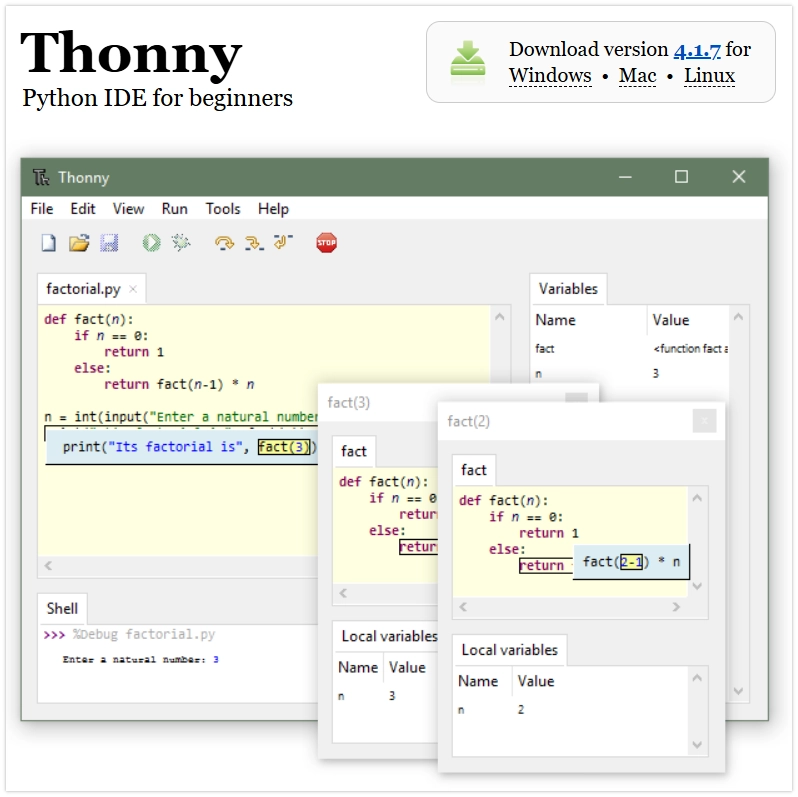
Thonny 是一款面向初学者的 Python 集成开发环境 (IDE),其内置了对 MicroPython 的完善支持,可以轻松完成固件烧录、文件管理和代码调试等所有操作。
本教程后续内容将统一基于 Thonny IDE 进行演示。
2.1 安装 Thonny
如果下载速度较慢或下载失败,可以从 此链接(Windows) 下载。
前往 Thonny 官网 下载并安装 Thonny。
2.2 配置 Thonny
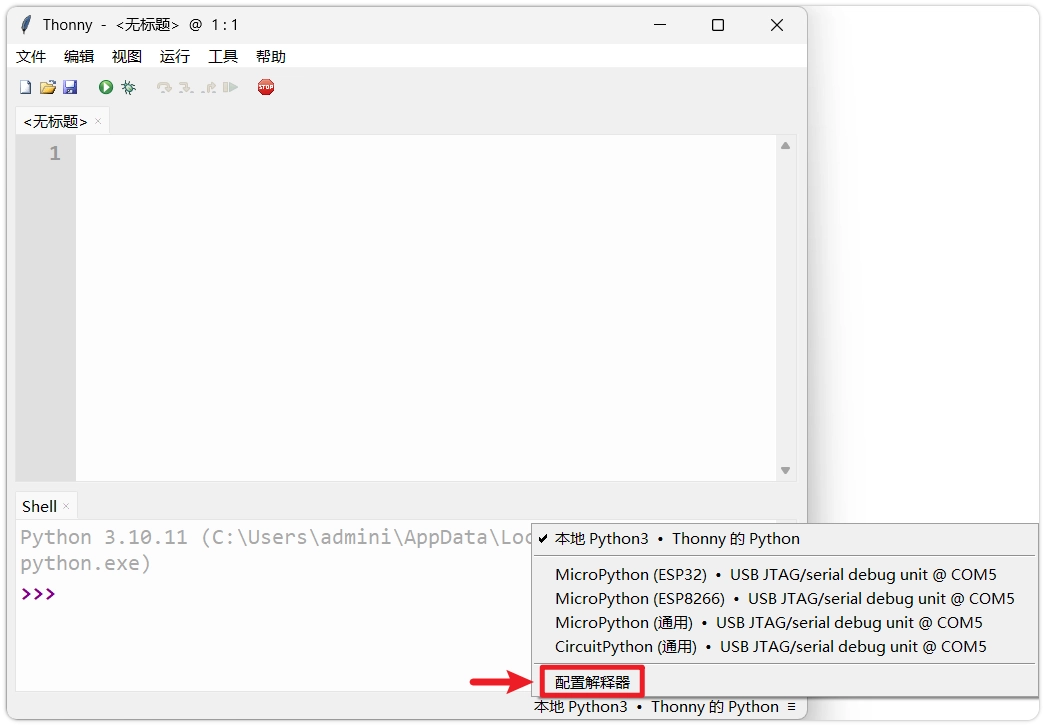
安装完成之后,第一次要配置语言和主板环境,由于我们是为了使用 RP 系列开发板,所以注意主板环境选择 Raspberry Pi 选项
- 先将开发板接入电脑,左键点击 Thonny 右下角的 “配置环境选项” -> “configture interpreter”
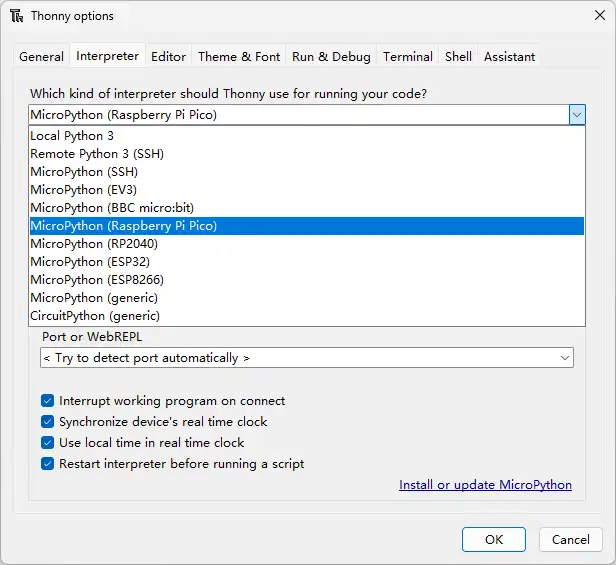
- 在弹出的窗口栏中选择 MicroPython(Raspberry Pi Pico),同时选择对应的端口
2.3 烧录固件
-
烧录固件: 按住 BOOT 键后连接电脑后,松开 BOOT 键,电脑会出现一个可移动磁盘,将固件库复制进去即可
注意Pico 系列版型可直接使用 Micropython 官方提供的固件,RP 系列版型请使用下方或程序包中的固件

-
重启解释器:烧录成功后,点击工具栏上的红色 停止 按钮来重启板载解释器。

-
检查提示符:连接成功后,Shell 窗口中应出现 MicroPython 的版本信息、开发板信息和
>>>提示符,这表示已成功进入开发板的 MicroPython REPL 环境。
2.4 验证开发环境
-
运行测试代码:在
>>>提示符后输入第一行 MicroPython 代码,然后按回车:print('Hello, Raspberry Pi Pico!')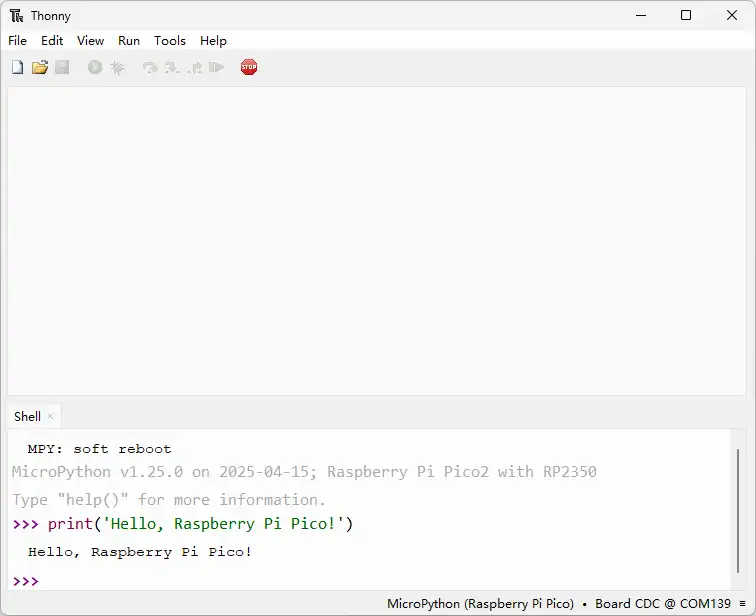
此时应能立即看到 Raspberry Pi Pico 返回了
Hello, Raspberry Pi Pico!的消息。
至此,Raspberry Pi Pico MicroPython 开发环境已经搭建完毕,并且成功运行了第一行代码。