Jetson Orin 使用说明
这个模块外形基于 Jetson Orin 设计,可直接组装于 Jetson Orin Nano/NX 开发套件上。
硬件连接
|
|
|
-
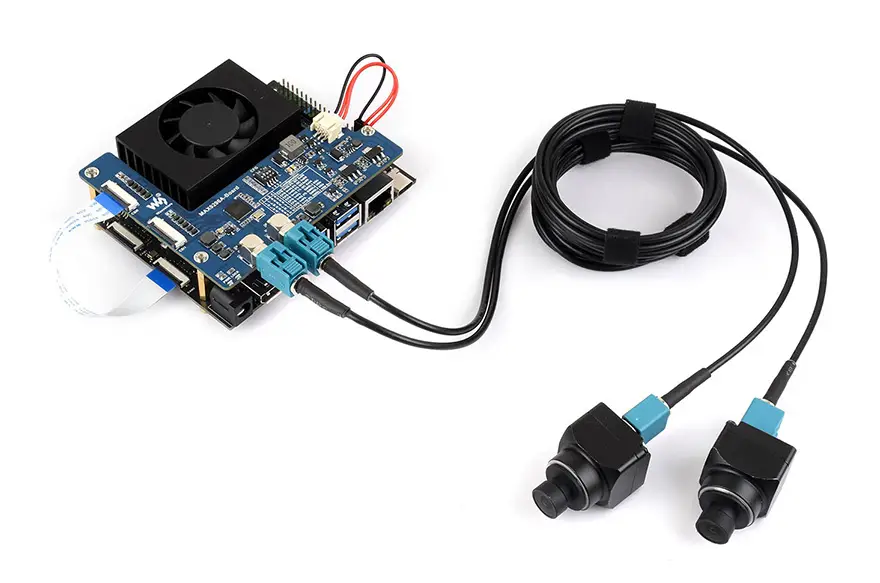
如图所示,将解串板的 CSI0 接口用配送的排线连接到 Jetson Orin 主板的 CAM1 接口
CSI 接口兼容性- NVIDIA Jetson® Orin™ Nano 套件的 CAM0 和 CAM1 接口的 CSI 定义顺序不同,目前解串板只能接入 CAM1 接口(官方底板)。具体请查看相关 Pin 定义以及 Jetson® Orin™ 套件原理图中的 CAM0/1 接口定义顺序。
- 解串板仅支持 NVIDIA Jetson® Orin™ Nano 套件以及微雪电子自研底板的 22PIN MIPI CSI (CAM1) 接口,如果使用其他第三方主板,请确认摄像头接口和 NVIDIA 官方底板兼容。
FPC 线缆长度限制22Pin FPC 排线无精确的阻抗控制,当使用高分辨率相机时 CSI 速率较高,建议采用较短的 FPC 线缆:
- 双路 8M 相机同时接入:实测仅支持 5cm 长度的线材
- 单路接入:可使用 10cm 或 15cm 的线材
-
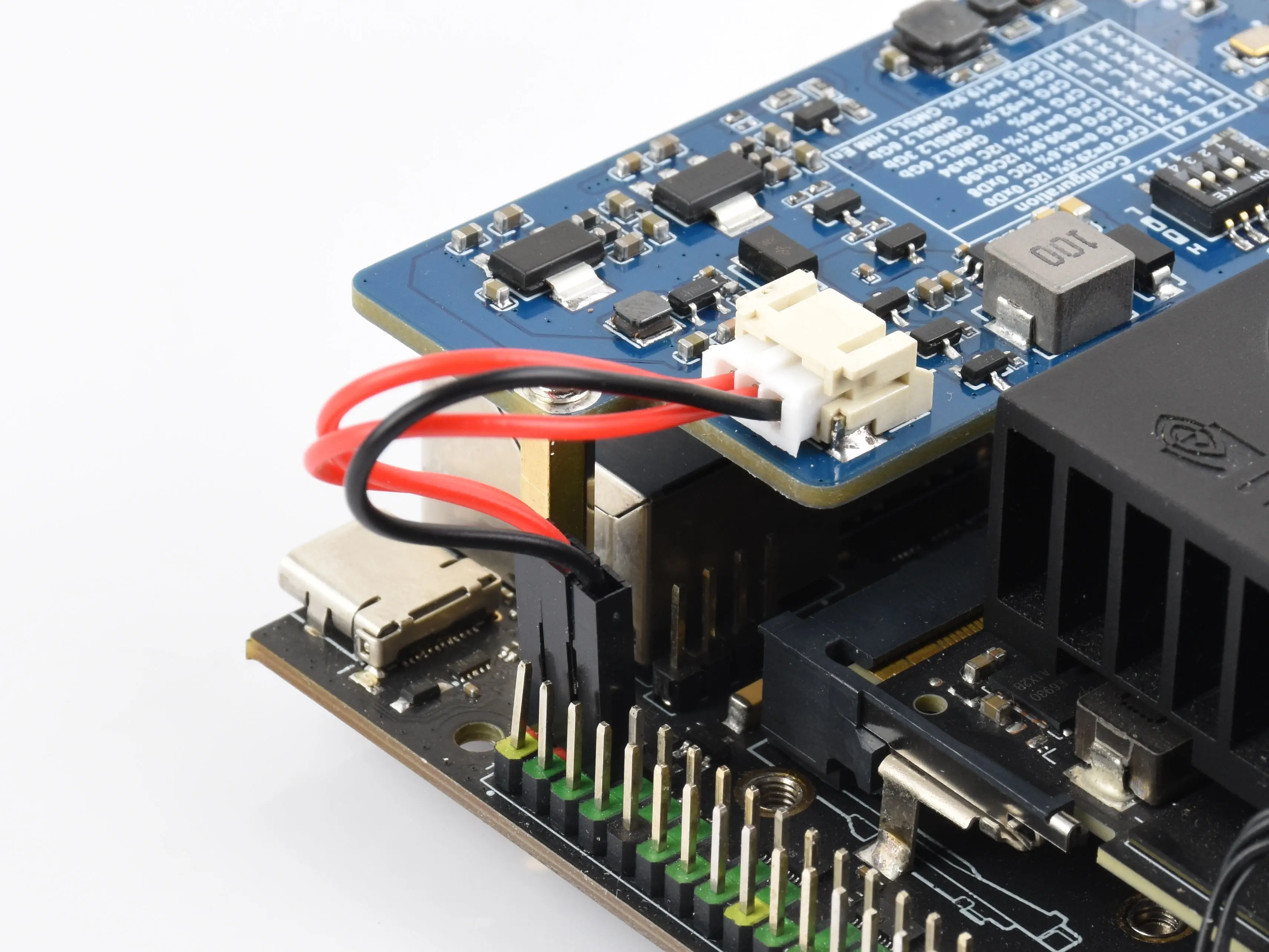
将电源线分别接入到解串板的电源接口和 Jetson Orin 主板 40PIN 中的 5V、GND 排针上。为了确保解串板获取足够电源,请将两个 5V 引脚都接上,也可以接入外部供电。
-
将 GMSL 相机使用同轴线接入解码板的相机接口。
-
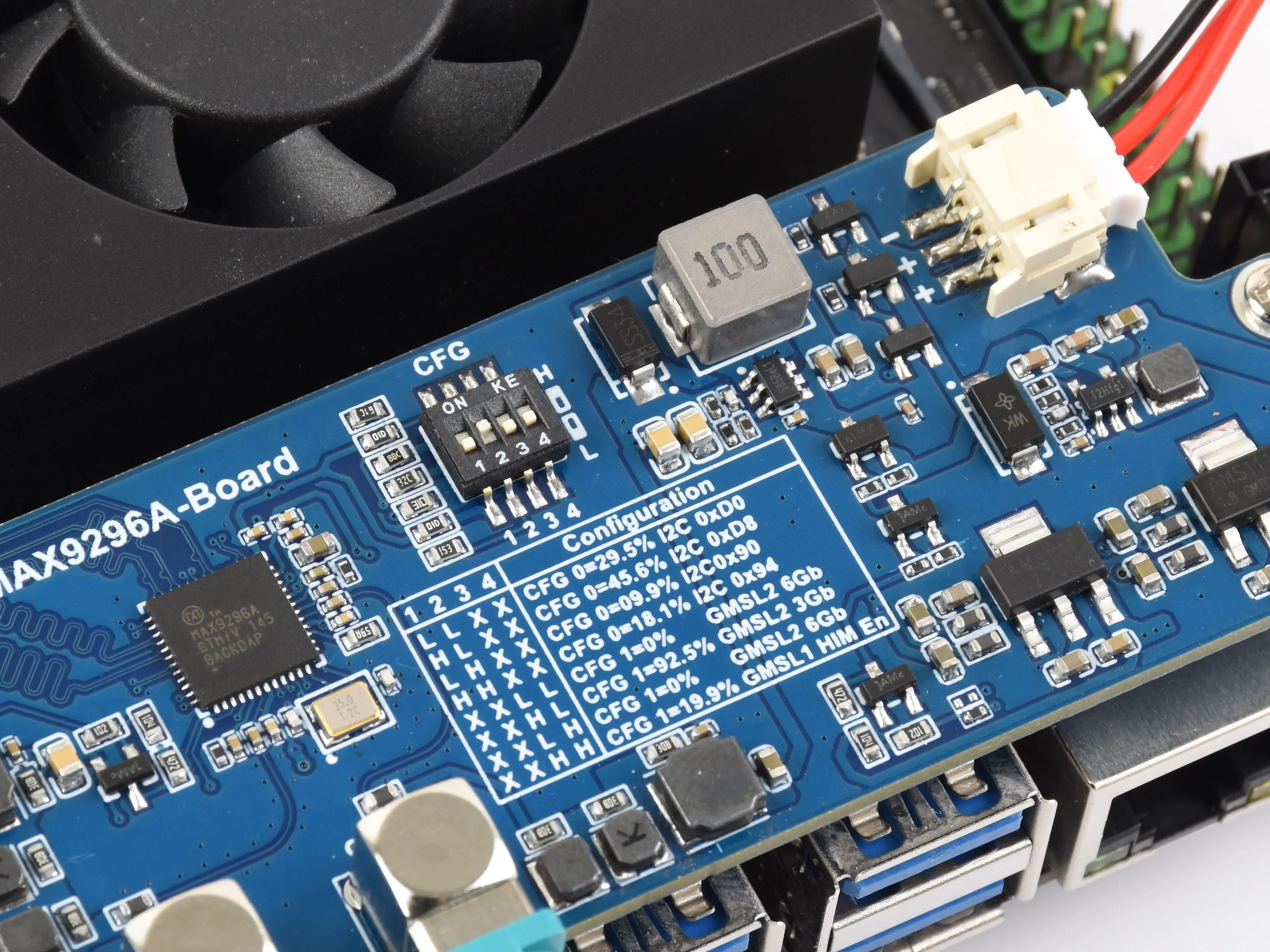
将 CFG 开关按照图示,拨到 0100 状态(默认为 ISX031 相机配置)
- 开关配置的默认上电后的 I2C 地址和 CFG 配置,在上电后的 SerDes 软件配置指令中会覆盖这个设置,因此无需特别操作开关。
软件配置
信息
- 新版本驱动支持 R36.5.0 和 R39.2 版本镜像,目前仅支持 Jetson Orin Nano 和 Jetson Orin NX
-
用指令查看当前的系统版本,确保使用的镜像版本是支持的。
cat /etc/nv_tegra_release -
上电主板后,打开 Terminal 终端,下载驱动并解压出驱动包
wget https://files.waveshare.net/wiki/MAX9296-GMSL-Deser-Module/MAX9296-GMSL-DESER-MODULE.zipunzip MAX9296-GMSL-DESER-MODULE.zip -
根据自己使用的内核版本,用
cd指令进入驱动包目录,将驱动文件拷贝到对应路径。cd MAX9296-GMSL-DESER-MODULE/R36.5/#cd MAX9296-GMSL-DESER-MODULE/R39.2/sudo cp dtbo/*.dtbo /boot/sudo cp ko/*.ko /usr/lib/modules/5.15.185-tegra/updates/drivers/media/i2c/#sudo cp ko/*.ko /usr/lib/modules/6.8.12-1021-tegra/updates/drivers/media/i2c/sudo depmod -
用 Jetson-IO 工具配置驱动
sudo /opt/nvidia/jetson-io/jetson-io.py -
根据接入的相机选择对应的摄像头驱动
Jetson Expansion Header Tool└── Configure Jetson 22pin CSI Connector└── Configure for compatible hardware├── GMSL-1MP-Camera-A├── GMSL-2MP-Camera-A├── ISX031C-GMSL-Camera-A└── ISX031C-GMSL-Camera-B- ISX031C-GMSL-Camera-A 对应的是 ISX031C-GMSL-Camera-H100
- ISX031C-GMSL-Camera-B 对应的是 ISX031-GMSL-Camera-H100 和 ISX031-GMSL-Camera-H190
-
保存配置并重启系统
快速测试
检查摄像头是否有被正常识别
sudo dmesg | grep connected
如果有返回相关 /dev/video2 is connected 信息,表示摄像头有被正常识别
安装 gstreamer
sudo apt install \
    nvidia-l4t-gstreamer \
    gstreamer1.0-plugins-bad \
    gstreamer1.0-plugins-good \
    gstreamer1.0-plugins-base \
    gstreamer1.0-tools
画面预览
-
可以用以下指令对摄像头做预览测试。
- 预览测试需要连接 HDMI 或者 DP 屏幕,请确保屏幕已经正常连接并显示。
- 注意将 video 设备号改成上一个步骤检测提示的设备号。
- 注意根据摄像头的支持分辨率修改指令测试
-
GMSL-1MP-Camera-A
gst-launch-1.0 v4l2src device=/dev/video0 ! "video/x-raw, format=(string)UYVY, width=(int)1280, height=(int)960" ! fpsdisplaysink video-sink=xvimagesink sync=falsegst-launch-1.0 v4l2src device=/dev/video1 ! "video/x-raw, format=(string)UYVY, width=(int)1280, height=(int)960" ! fpsdisplaysink video-sink=xvimagesink sync=false -
GMSL-2MP-Camera-A
gst-launch-1.0 v4l2src device=/dev/video0 ! "video/x-raw, format=(string)UYVY, width=(int)1920, height=(int)1080" ! fpsdisplaysink video-sink=xvimagesink sync=falsegst-launch-1.0 v4l2src device=/dev/video1 ! "video/x-raw, format=(string)UYVY, width=(int)1920, height=(int)1080" ! fpsdisplaysink video-sink=xvimagesink sync=false -
ISX031C-GMSL-Camera-A
gst-launch-1.0 v4l2src device=/dev/video0 ! "video/x-raw, format=(string)UYVY, width=(int)1920, height=(int)1536" ! fpsdisplaysink video-sink=xvimagesink sync=falsegst-launch-1.0 v4l2src device=/dev/video1 ! "video/x-raw, format=(string)UYVY, width=(int)1920, height=(int)1536" ! fpsdisplaysink video-sink=xvimagesink sync=false -
ISX031C-GMSL-Camera-B
gst-launch-1.0 v4l2src device=/dev/video0 ! "video/x-raw, format=(string)UYVY, width=(int)1920, height=(int)1536" ! fpsdisplaysink video-sink=xvimagesink sync=falsegst-launch-1.0 v4l2src device=/dev/video1 ! "video/x-raw, format=(string)UYVY, width=(int)1920, height=(int)1536" ! fpsdisplaysink video-sink=xvimagesink sync=false