Raspberry Pi Pico VSCode 入门教程
本教程将介绍 Pico VSCode,并指导您配置 Pico 的 VSCode 开发环境。
本教程的核心逻辑适用于所有 RP 系列开发板,但所有操作步骤均以 Raspberry Pi Pico 2 为例进行讲解。如果您使用其他型号的开发板,请根据实际情况修改相应设置。
1. 什么是 Pico VSCode
Pico VSCode 是 Raspberry Pi 官方推出的 Visual Studio Code 扩展,面向 RP2040 / RP2350 等 Pico 系列芯片开发,提供了一站式嵌入式开发体验。该插件集成了 Pico SDK 的安装与管理、工程创建、编译、烧录和调试功能,可通过图形化向导快速搭建 C/C++ 开发环境,并无缝对接 OpenOCD 与调试器,实现断点、单步和变量查看等调试能力。借助 VSCode 的跨平台特性,开发者可以在 Windows、macOS 和 Linux 上使用统一工具链,高效完成 Pico 系列微控制器的应用开发。
- 本教程适用于树莓派 Pico、Pico2 与本公司开发的 RP 系列开发板
- 安装教程默认以 Windows11 为例,其他环境请参考树莓派官方教程进行安装
2. 安装 VSCode
- 首先,点击下载 pico-vscode 程序包,解压并打开程序包,安装 vscode
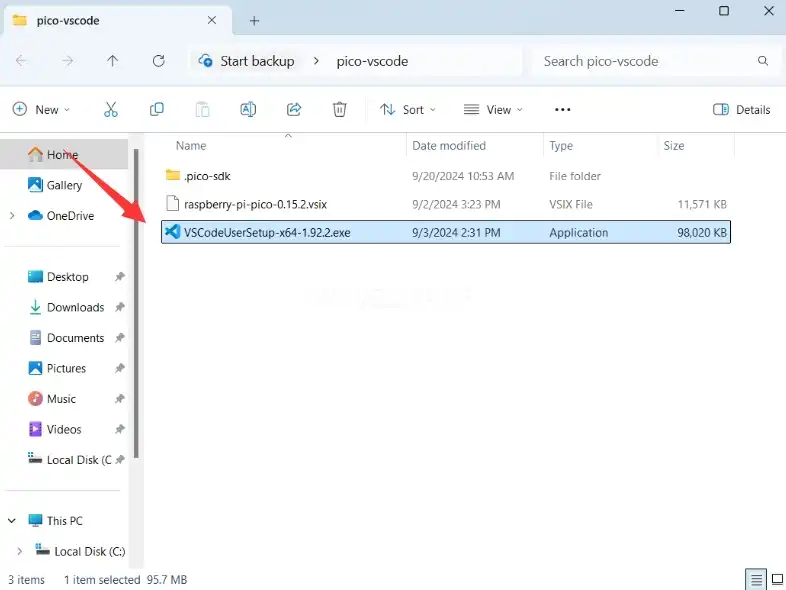 提示
提示如果已安装 vscode,注意检查版本是否为 v1.87.0 或更高版本
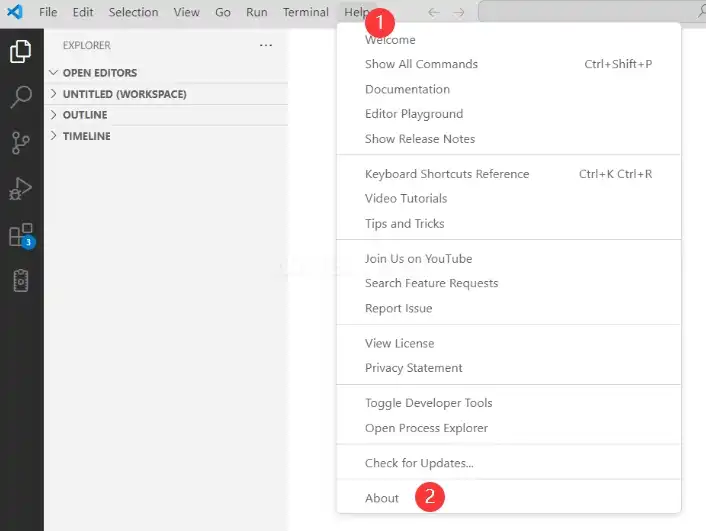

3. 安装扩展
-
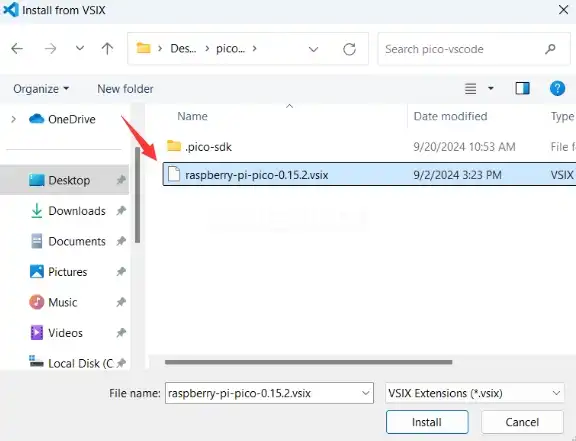
点击扩展,选择从 VSIX 安装

-
选择 vsix 后缀的软件包,点击安装
-
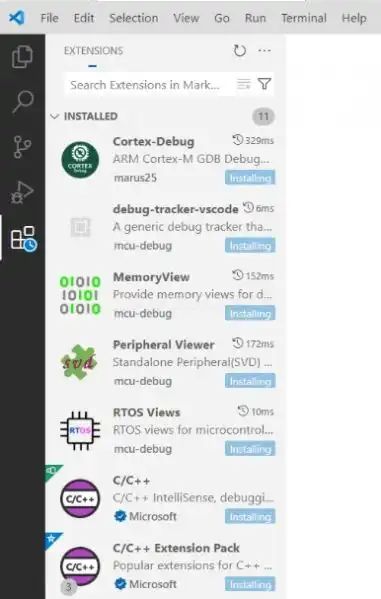
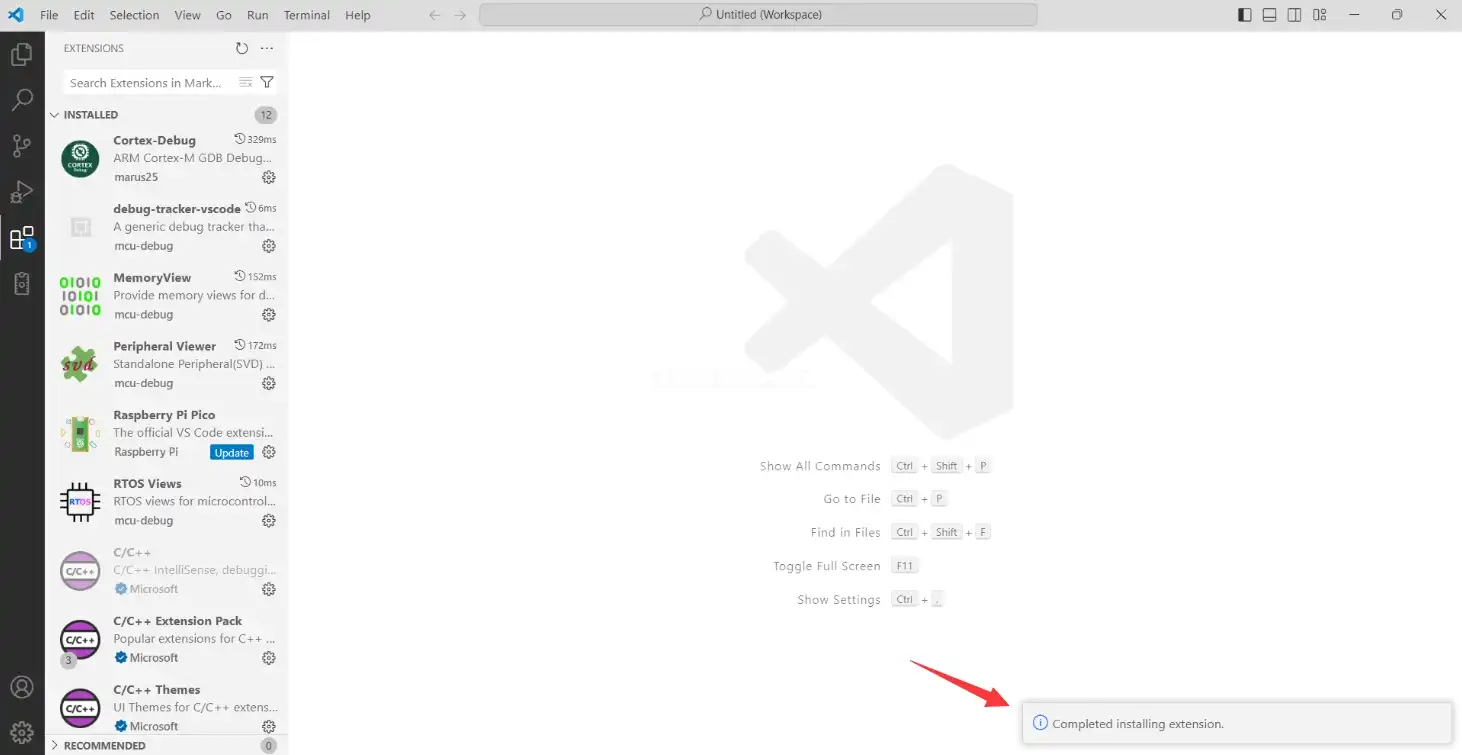
随后 vscode 会自动安装 raspberry-pi-pico 及其依赖扩展,可以点击刷新查看安装进度
-
右下角显示完成安装,关闭 vscode
-
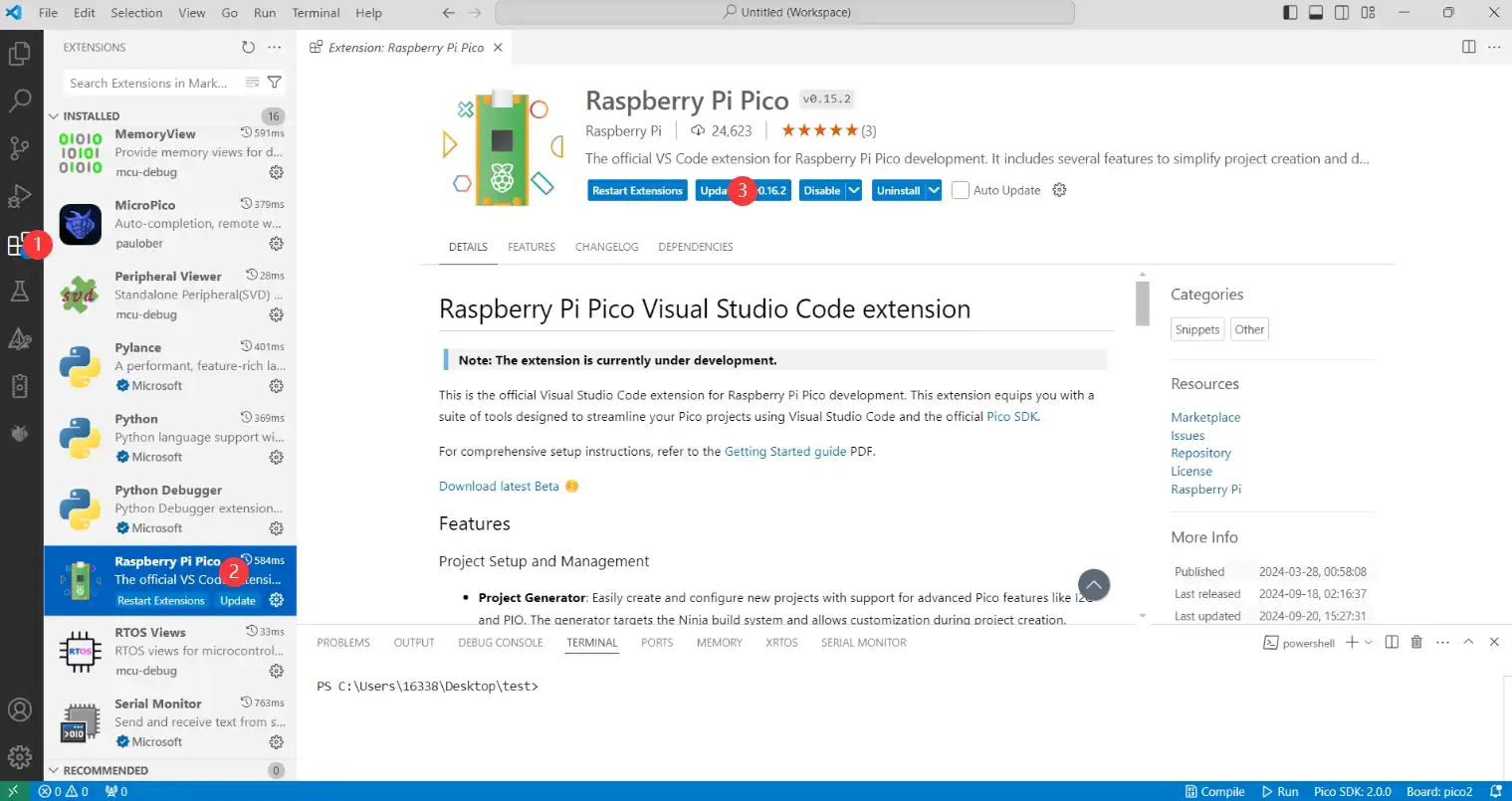
离线包中的扩展版本为0.15.2,安装完成后,更新至最新版本
4. 配置扩展
-
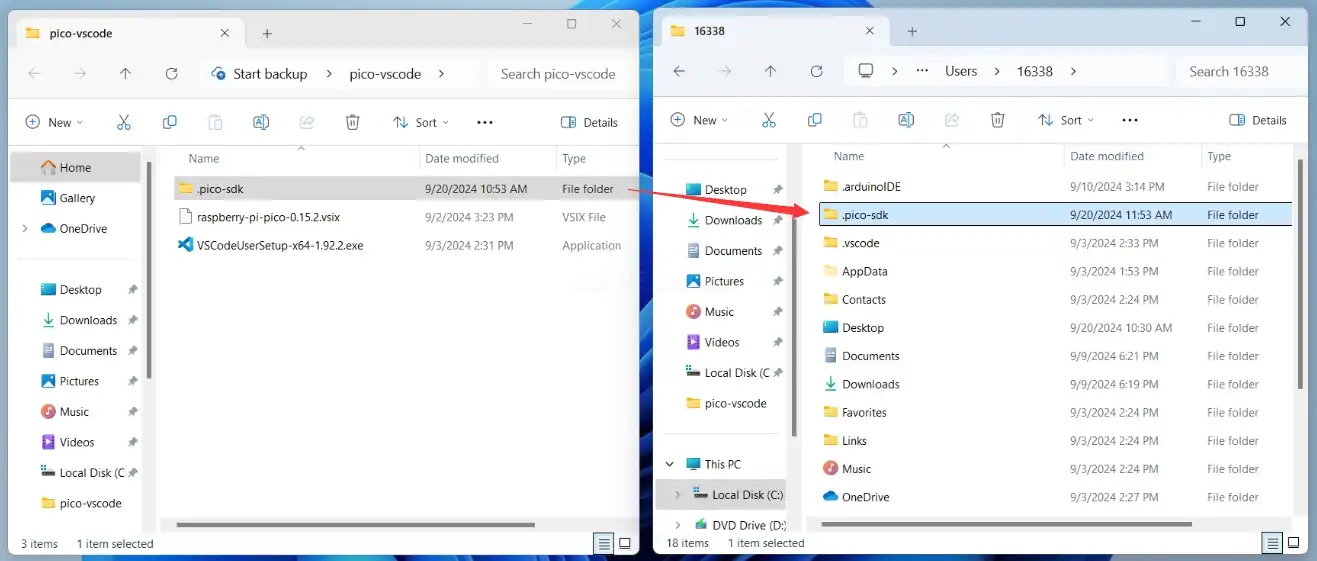
打开目录 C:\Users\用户名,将整个 .pico-sdk 拷贝至该目录
-
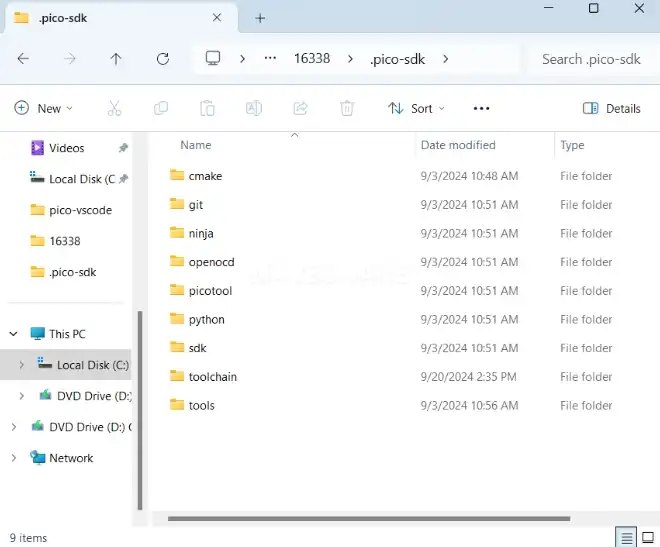
拷贝完成
-
打开 vscode,对 Raspberry Pi Pico 扩展中各个路径进行配置
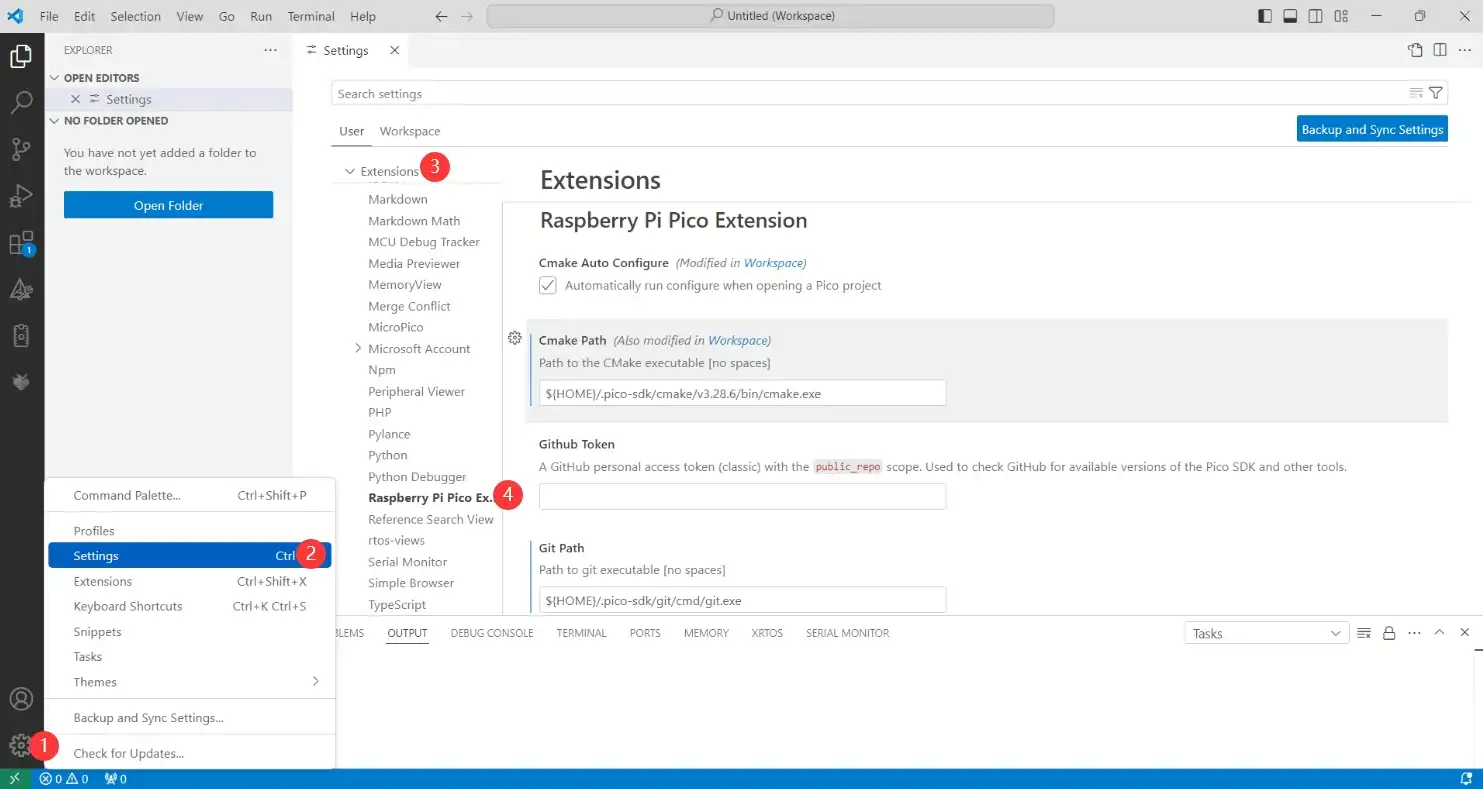
配置如下:
Cmake Path:
${HOME}/.pico-sdk/cmake/v3.28.6/bin/cmake.exe

Git Path:
${HOME}/.pico-sdk/git/cmd/git.exe

Ninja Path:
${HOME}/.pico-sdk/ninja/v1.12.1/ninja.exe

Python3 Path:
${HOME}/.pico-sdk/python/3.12.1/python.exe
5. 新建工程
-
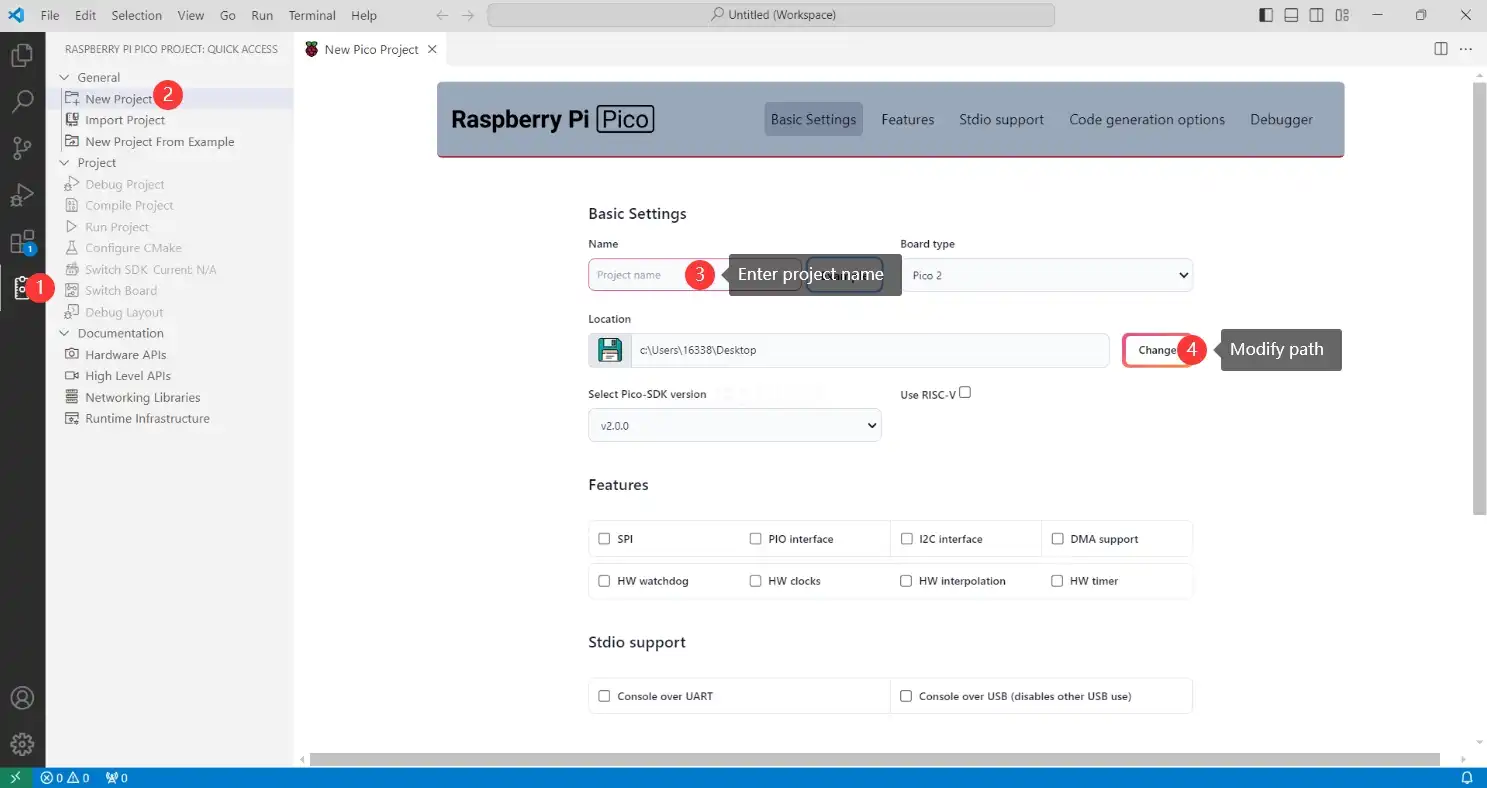
配置完成,测试新建工程,输入工程名、选择路径后点击 Creat 创建工程测试官方示例,可以点击工程名旁的 Example 进行选择
-
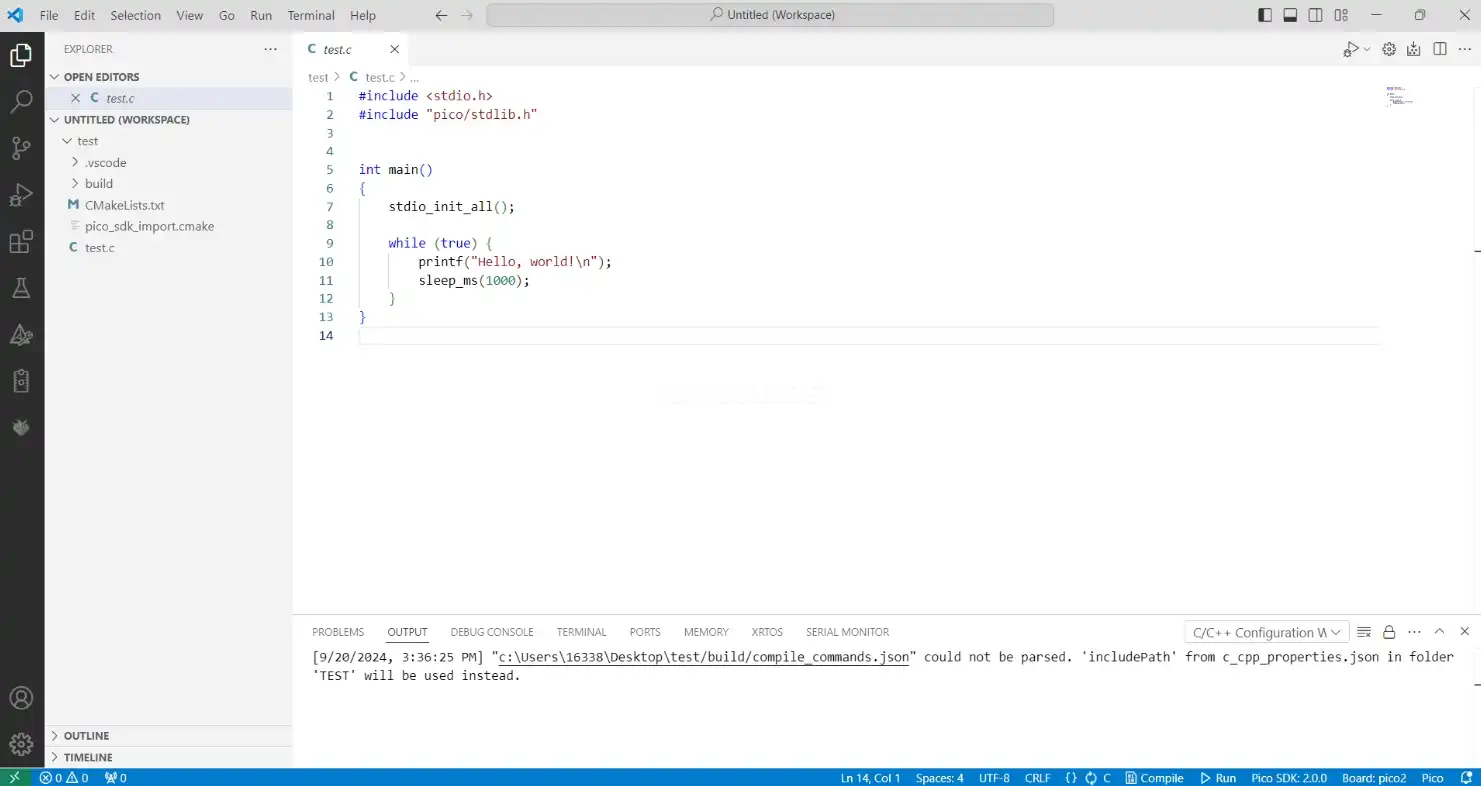
成功创建工程
6. 编译工程
-
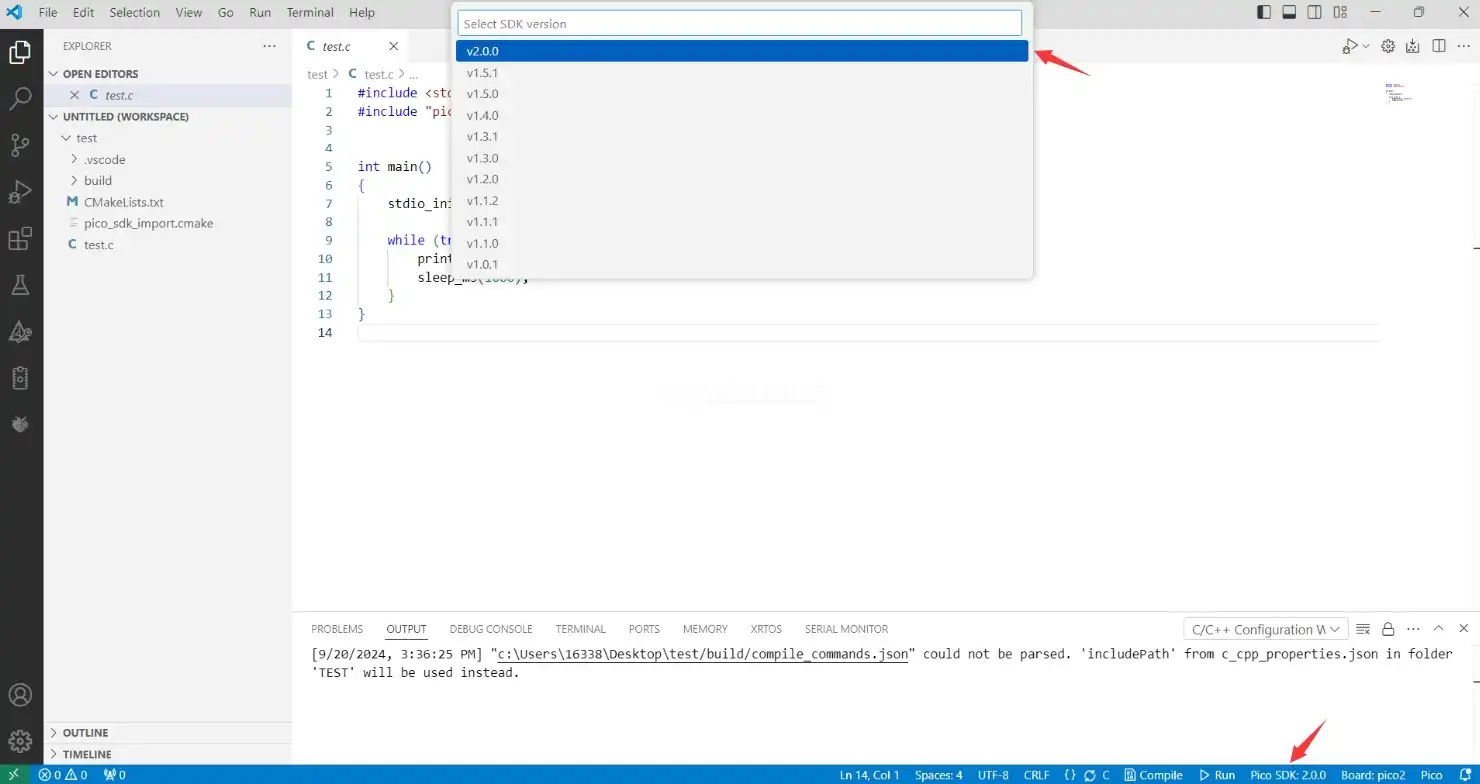
选择 SDK 版本
-
选择 Yes 进行高级配置

-
选择交叉编译链,13.2.Rel1 适用 ARM 核,RISCV.13.3 适用 RISCV 核,这里根据您的需求任意选择其中一个即可

-
CMake 版本选择 Default(前面配置的路径)

-
Ninja 版本选择 Default

-
选择开发板
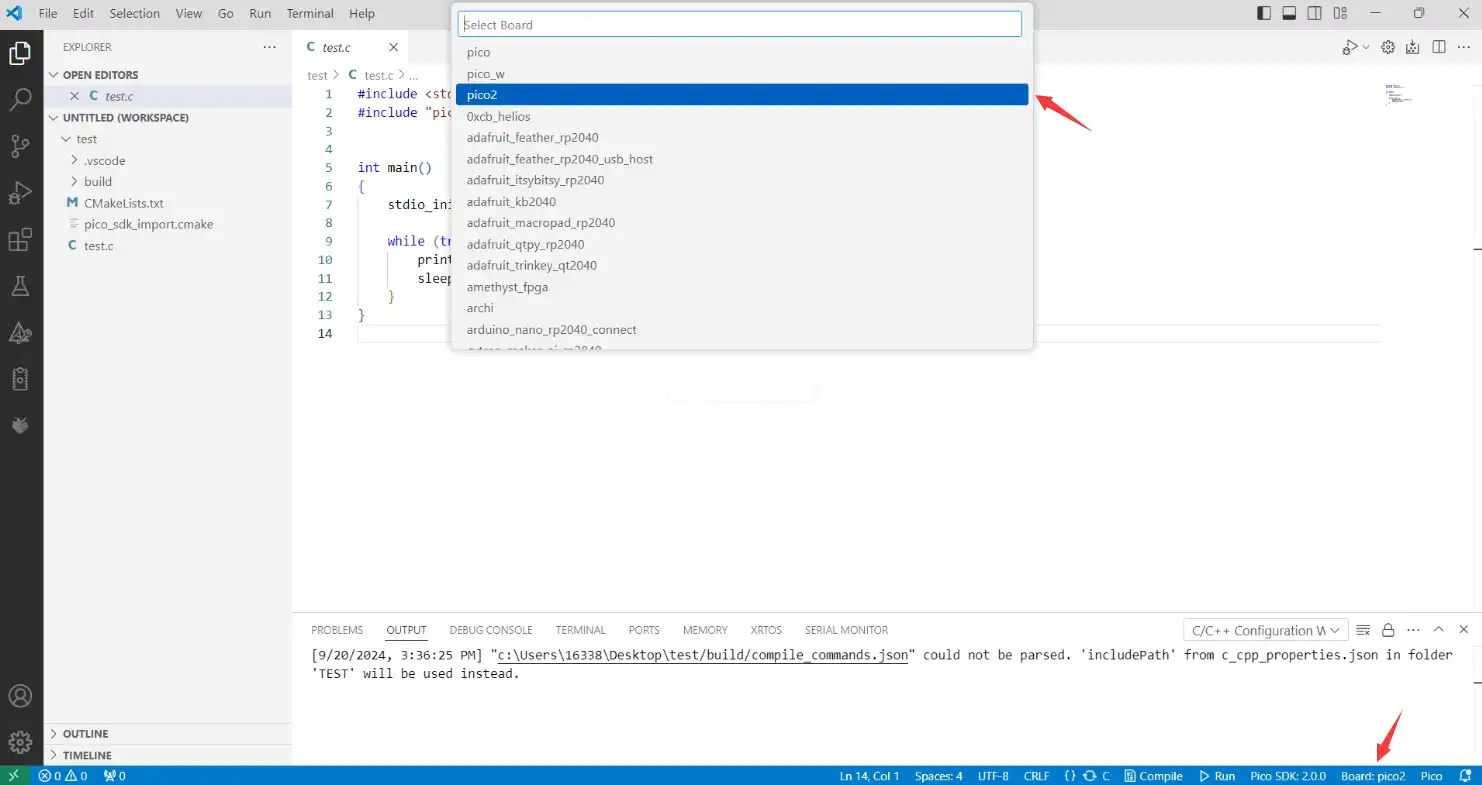
-
点击 Complie 进行编译
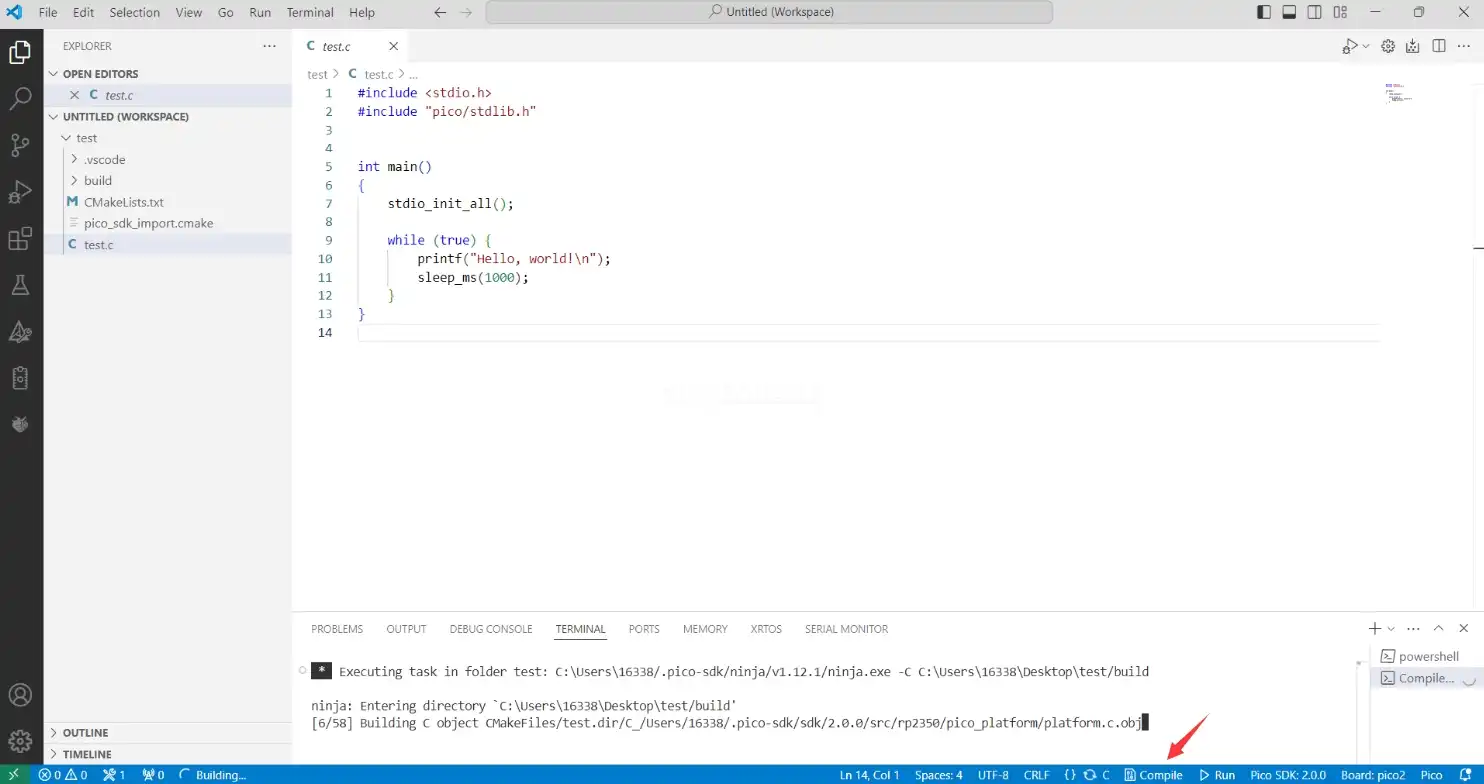
-
成功编译出 uf2 格式文件
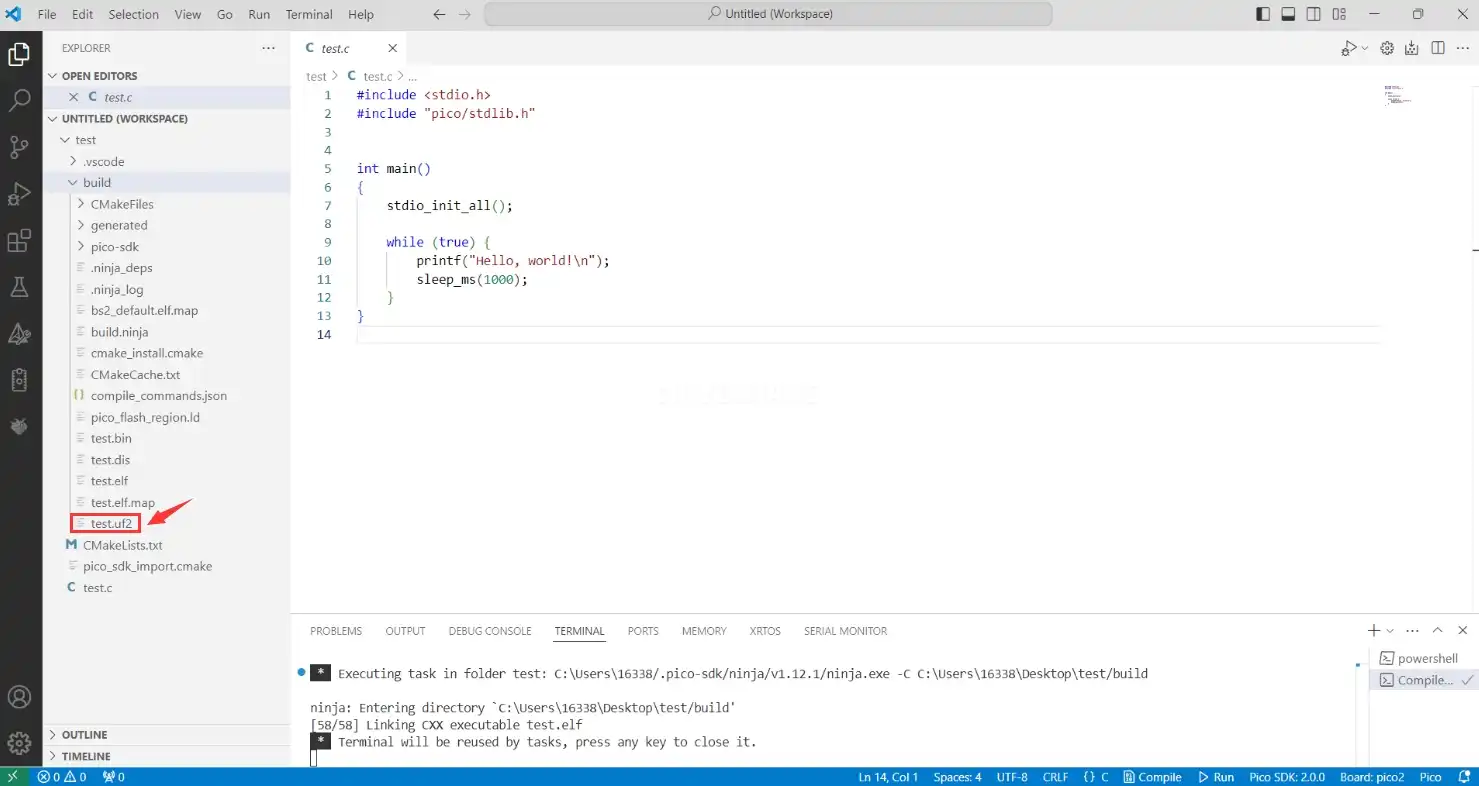
7. 烧录固件
提供两种方法烧录固件
-
使用 pico-vscode 插件烧录固件 将开发板连接到电脑上,点击Run直接烧录固件
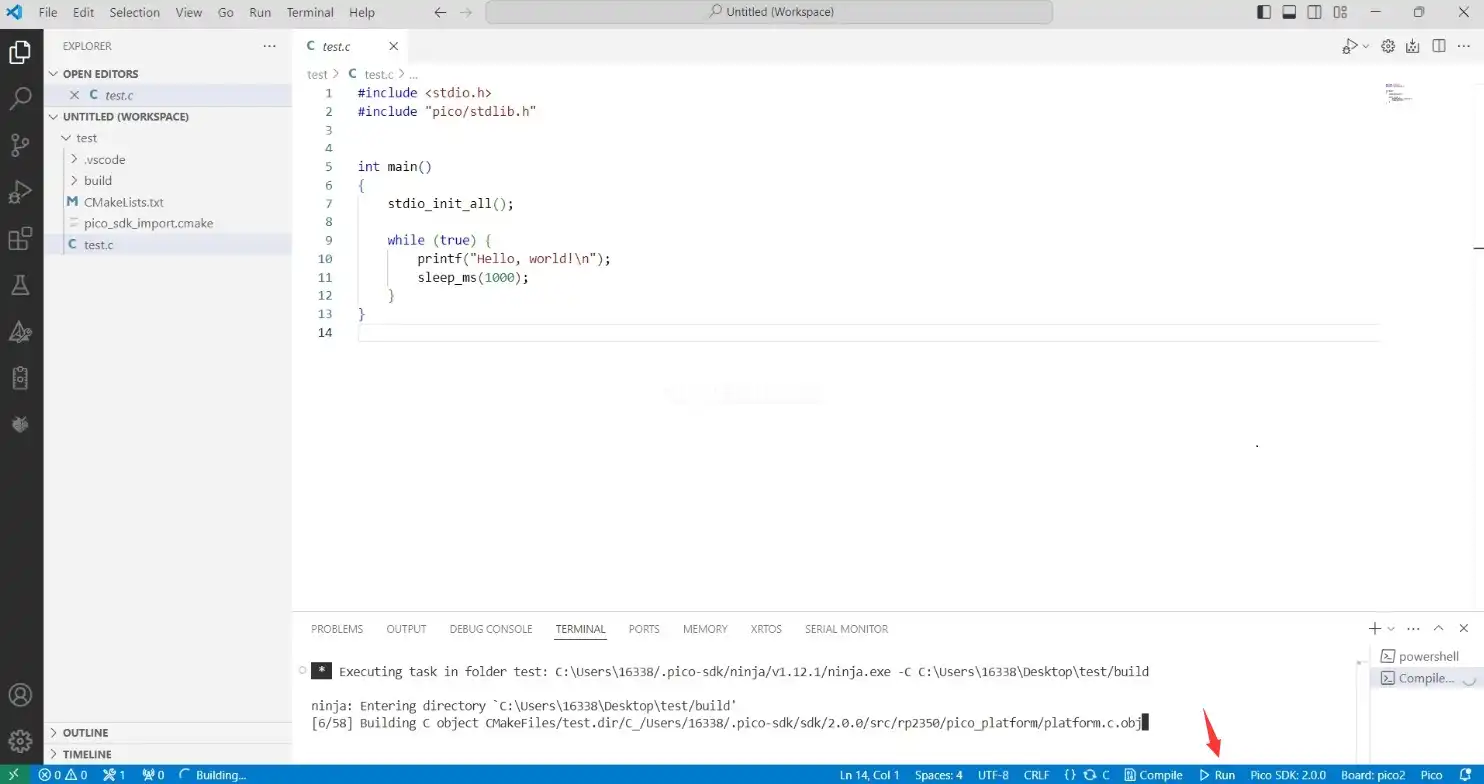
-
手动烧录固件
1.按住 Boot 按键
2.将开发板连接到电脑上
3.然后会电脑会将开发板识别成一个 U 盘设备
4.将 uf2 格式文件复制到 U 盘中,设备就会自动重启,完成固件烧录
8. 导入工程
-
选择工程目录,导入工程
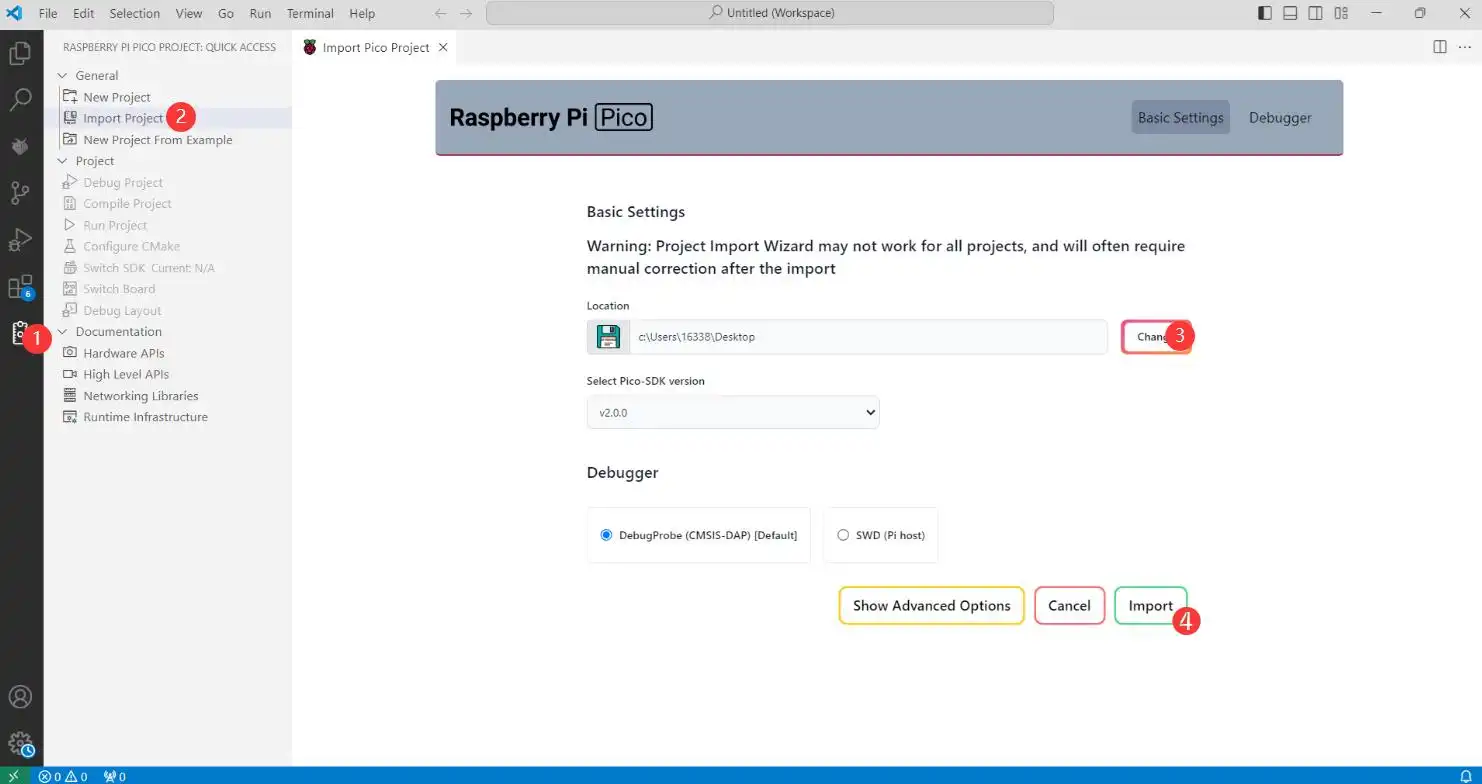
-
导入工程的 Cmake 文件不能有中文(包括注释),否则可能导致导入失败
-
导入工程后,需注意 Cmake 文件是否包含设置开发板代码,包含这行才能正常切换 pico 和 pico2,否则即使选择 pico2,编译得到的固件仍是适用于 pico 的。
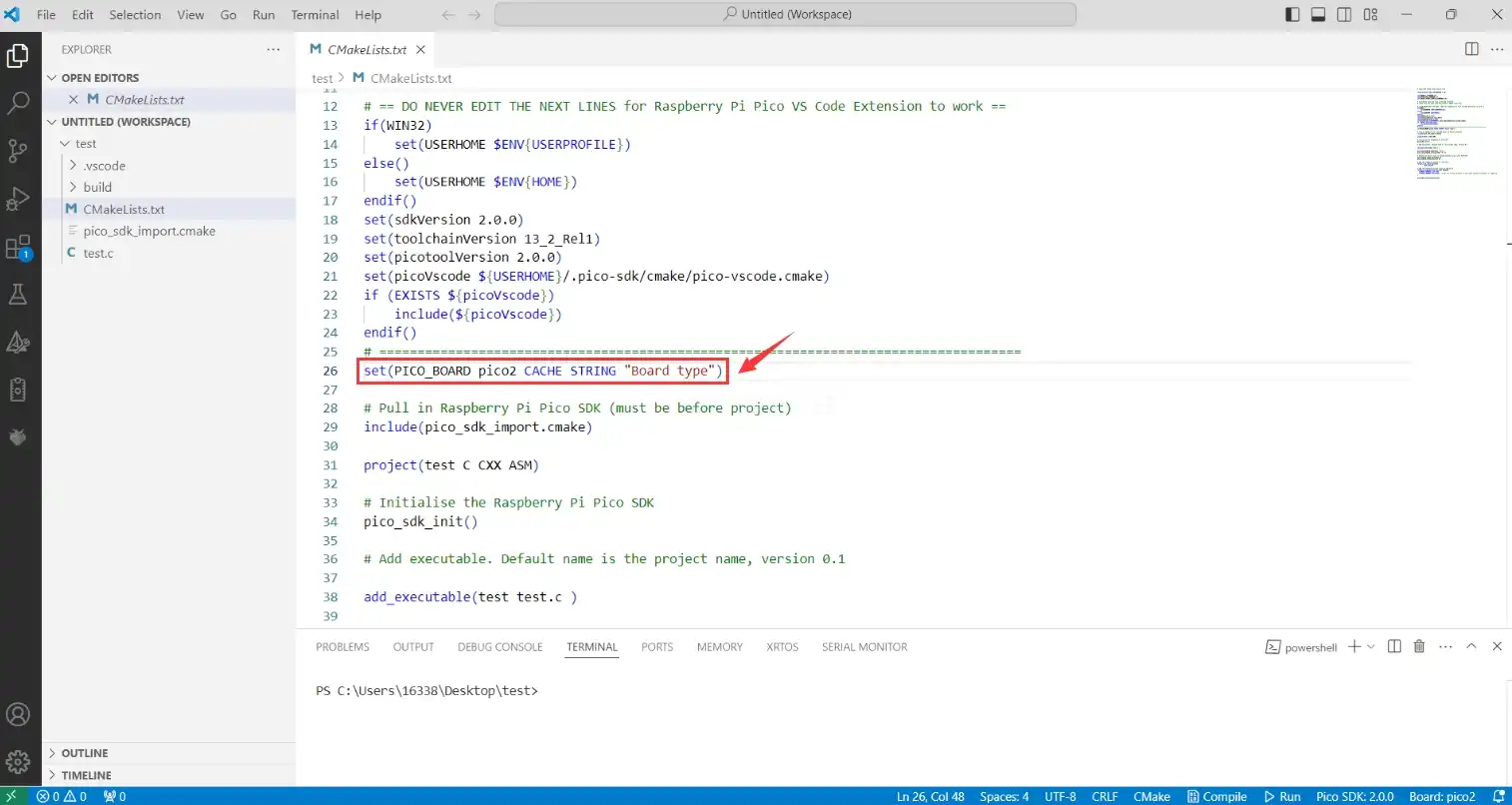
set(PICO_BOARD pico2 CACHE STRING "Board type")