网页服务器
ESP32 内置了 Wi-Fi 功能,能够作为网页服务器(Web Server)向网络中的其他设备提供服务。通过在 ESP32 上运行网页服务器,可以创建基于浏览器的用户界面,用于监控传感器数据或控制设备状态,是实现物联网(IoT)应用的基础功能之一。
1. MicroPython 中的 Web Server
在 MicroPython 中,通常使用内置的 socket 模块来创建 Web 服务器。虽然也有像 Microdot 这样的第三方库提供了更高级的封装,但使用 socket 可以更深入地理解 HTTP 协议和网络通信的基本原理,且无需安装额外的库,非常适合入门学习。
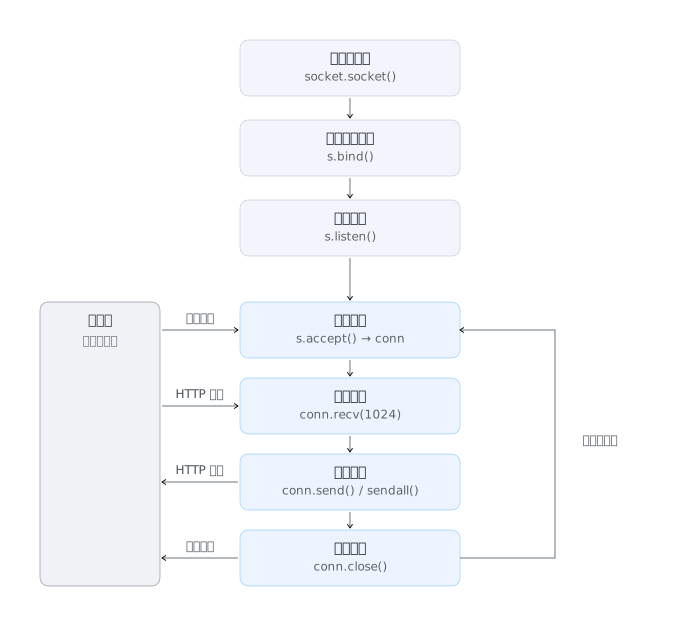
Web 服务器的基本工作流程如下:
- 创建套接字 (Socket):建立网络通信的端点。
- 绑定 (Bind):将套接字绑定到特定的 IP 地址和端口(通常是 HTTP 的 80 端口)。
- 监听 (Listen):开始监听来自客户端(如浏览器)的连接请求。
- 接受连接 (Accept):当有客户端连接时,建立连接通道。
- 接收请求 (Receive):读取客户端发送的 HTTP 请求报文。
- 发送响应 (Send):根据请求内容,发送 HTTP 响应报文(包含 HTML 页面等)。
- 关闭连接 (Close):断开与客户端的连接。
2. 示例 1:基础网页服务 (STA 模式)
在 STA 模式下创建一个基础的网页服务器,用于显示一个包含 "Hello World!" 的静态页面。
2.1 代码
import time
import network
import socket

# Wi-Fi 配置
SSID = "Maker"         # 替换为你的 Wi-Fi 名称
PASSWORD = "12345678"  # 替换为你的 Wi-Fi 密码

def connect_wifi():
    wlan = network.WLAN(network.STA_IF)
    wlan.active(True)
    if not wlan.isconnected():
        print('Connecting to network...')
        wlan.connect(SSID, PASSWORD)
        while not wlan.isconnected():
            time.sleep(0.5)
            print('.', end='')
    print('\nNetwork connected')
    print('IP address:', wlan.ifconfig()[0])
    return wlan

def web_page():
    html = """<!DOCTYPE html> <html>
<head><meta charset="utf-8" name="viewport" content="width=device-width, initial-scale=1">
<title>ESP32 MicroPython Web Server</title>
</head><body>
<h1>Hello World!</h1>
<p>Hello from ESP32 MicroPython</p>
</body></html>
"""
    return html

# 连接 Wi-Fi
connect_wifi()

# 创建 Socket
s = socket.socket(socket.AF_INET, socket.SOCK_STREAM)
# 绑定端口 80
s.bind(('', 80))
# 开始监听
s.listen(5)

print("Web server is running...")

while True:
    try:
        # 接受客户端连接
        conn, addr = s.accept()
        print('Got a connection from %s' % str(addr))

        # 接收请求
        request = conn.recv(1024)
        # print('Content = %s' % str(request)) # 调试用,打印完整的请求头

        # 发送响应
        response = web_page()

        # 发送 HTTP 响应头
        conn.send('HTTP/1.1 200 OK\n')
        conn.send('Content-Type: text/html\n')
        conn.send('Connection: close\n\n')

        # 发送 HTML 内容
        conn.sendall(response)

        # 关闭连接
        conn.close()

    except OSError as e:
        conn.close()
        print('Connection closed')
2.2 代码解释
socket.socket(socket.AF_INET, socket.SOCK_STREAM): 创建一个新的套接字对象。AF_INET指定使用 IPv4 地址族,SOCK_STREAM指定使用 TCP 协议。s.bind(('', 80)): 将套接字绑定到指定的 IP 地址和端口。''表示绑定到所有可用的网络接口,80是标准的 HTTP 服务端口。s.listen(5): 开始监听连接请求。参数5指定了在拒绝新连接之前允许排队的最大未处理连接数。s.accept(): 阻塞程序执行,直到有新的客户端连接请求。一旦有连接,它返回一个新的套接字对象conn(用于与该特定客户端通信)和客户端的地址信息addr。conn.recv(1024): 从客户端接收数据。1024指定了一次接收的最大字节数。接收到的数据是字节(bytes)类型。- HTTP 响应头: 在发送 HTML 内容之前,必须先发送符合 HTTP 协议的响应头。
HTTP/1.1 200 OK表示请求成功,Content-Type: text/html告知浏览器后续发送的是 HTML 内容。
2.3 运行结果
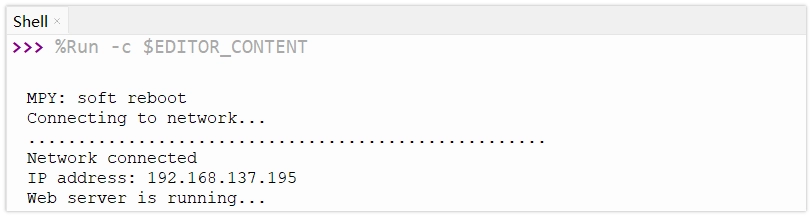
修改 Wi-Fi 名称和密码后运行代码。在 Thonny 的 Shell 窗口中查看 ESP32 的 IP 地址。在浏览器中输入该 IP 地址,即可看到 "Hello World!" 页面。

3. 示例 2:通过网页控制 LED (STA 模式)
在 STA 模式下,通过解析 HTTP 请求中的路径(URL),实现通过网页按钮控制 LED 的亮灭。
3.1 搭建电路
需要使用的器件有:
- LED * 1
- 330Ω 电阻 * 1
- 面包板 * 1
- 导线
- ESP32 开发板
按照下面接线图连接电路:
ESP32-S3-Zero 引脚图
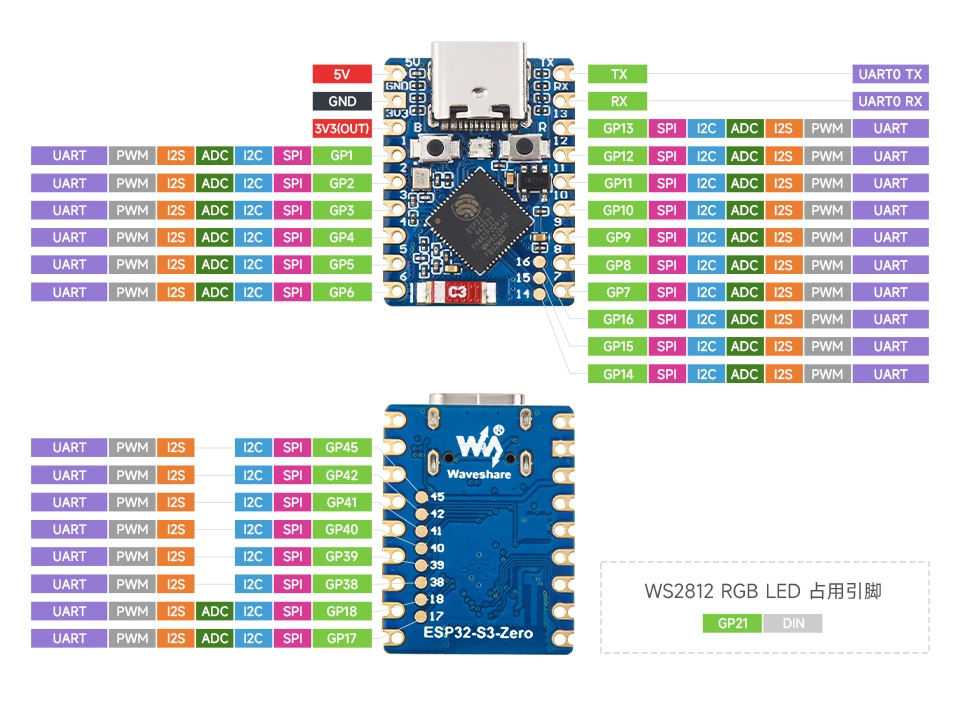
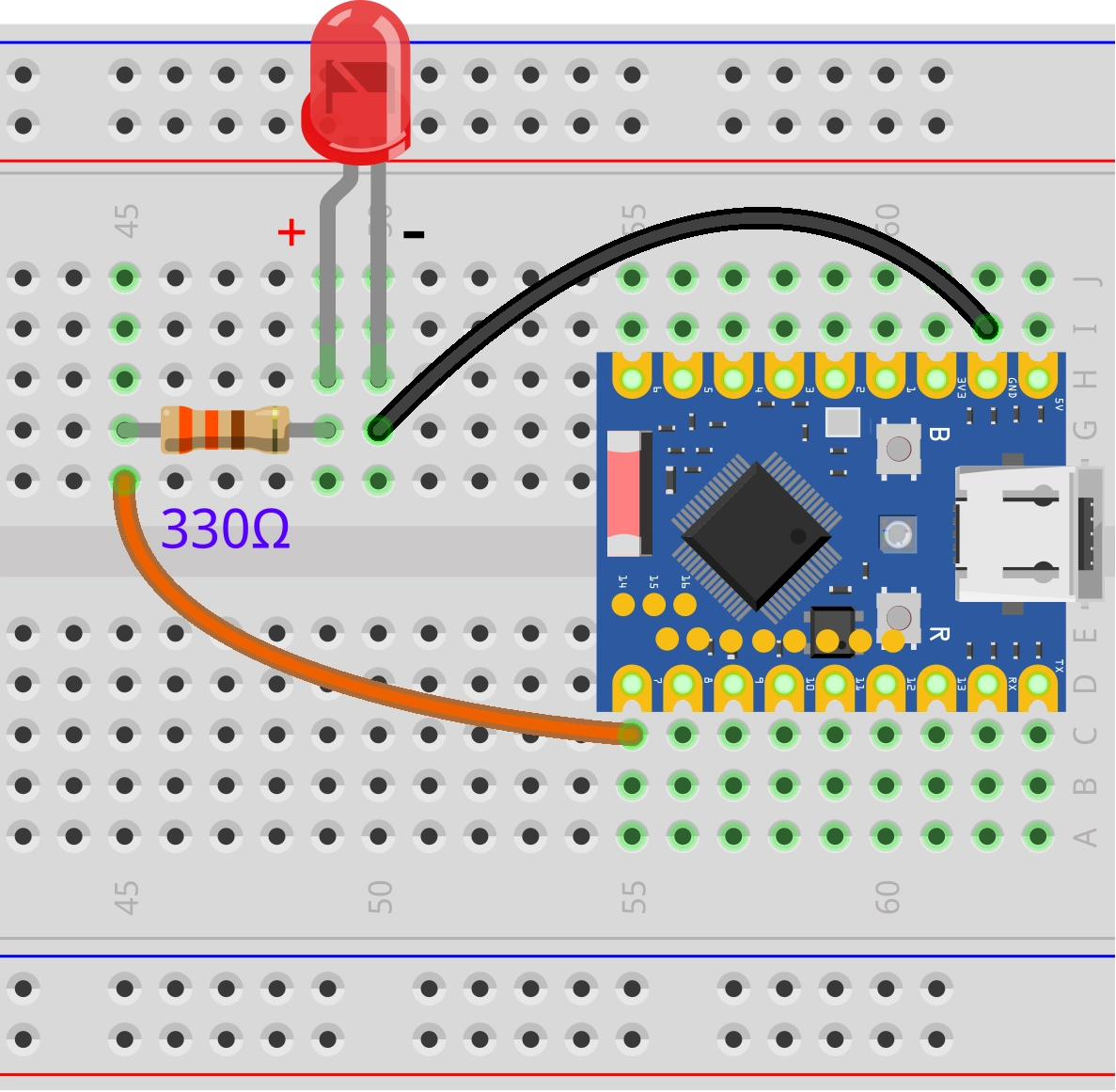
3.2 代码
import time
import network
import socket
from machine import Pin

# LED 配置
led = Pin(7, Pin.OUT)
led.value(0) # 初始关闭

# Wi-Fi 配置
SSID = "Maker"         # 替换为 Wi-Fi 名称
PASSWORD = "12345678"  # 替换为 Wi-Fi 密码

def connect_wifi():
    wlan = network.WLAN(network.STA_IF)
    wlan.active(True)
    if not wlan.isconnected():
        print('Connecting to network...')
        wlan.connect(SSID, PASSWORD)
        while not wlan.isconnected():
            time.sleep(0.5)
            print('.', end='')
    print('\nNetwork connected')
    print('IP address:', wlan.ifconfig()[0])
    return wlan

def web_page():
    if led.value() == 1:
        gpio_state = "ON"
        button_html = '<a href="/ledoff">Turn off the LED</a>'
    else:
        gpio_state = "OFF"
        button_html = '<a href="/ledon">Turn on the LED</a>'

    html = """<!DOCTYPE html><html>
<head><meta name="viewport" content="width=device-width, initial-scale=1">
<title>ESP32S3 Test</title>
</head>
<body><h1>ESP32 Web Server</h1>
<p>GPIO state: <strong>""" + gpio_state + """</strong></p>
""" + button_html + """
</body></html>"""
    return html

# 连接 Wi-Fi
connect_wifi()

# 创建 Socket
s = socket.socket(socket.AF_INET, socket.SOCK_STREAM)
s.bind(('', 80))
s.listen(5)

print("Web server is running...")

while True:
    try:
        conn, addr = s.accept()
        print('Got a connection from %s' % str(addr))

        request = conn.recv(1024)
        request = str(request)
        # 查看网络请求
        # print(request)

        if 'GET /ledon' in request:
            print('LED ON')
            led.value(1)
        elif 'GET /ledoff' in request:
            print('LED OFF')
            led.value(0)

        # 准备并发送网页响应
        response = web_page()
        conn.send('HTTP/1.1 200 OK\n')
        conn.send('Content-Type: text/html\n')
        conn.send('Connection: close\n\n')
        conn.sendall(response)
        conn.close()

    except OSError as e:
        conn.close()
        print('Connection closed')
3.3 代码解析
- 请求解析:
request = str(request):conn.recv()接收到的是字节数据,将其转换为字符串以便于处理。if 'GET /ledon' in request: 检查请求内容中是否包含GET /ledon。当用户点击网页上的 "Turn ON" 链接时,浏览器会向服务器发送包含此路径的 GET 请求。- 程序通过判断 URL 路径是
/ledon还是/ledoff来执行相应的 LED 控制逻辑。
- 动态 HTML 生成:
web_page()函数根据 LED 当前的电平状态(led.value()),动态生成包含不同文本和链接的 HTML 代码。- 如果 LED 开启,生成的网页显示 "Turn off" 链接;如果 LED 关闭,则显示 "Turn on" 链接。
3.4 运行结果
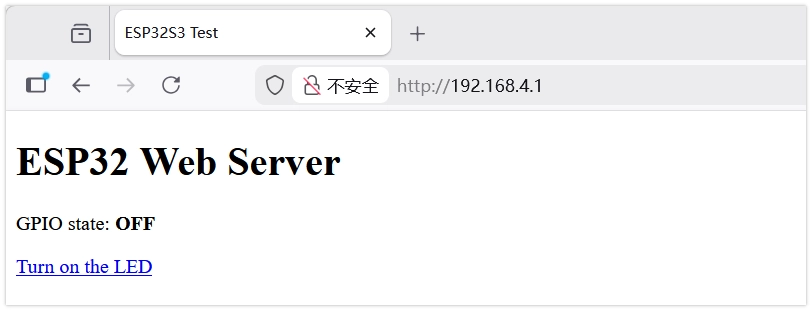
访问 ESP32 的 IP 地址,页面将显示一个大按钮。点击按钮可以控制 LED 的开关,同时页面会刷新显示最新的 LED 状态。
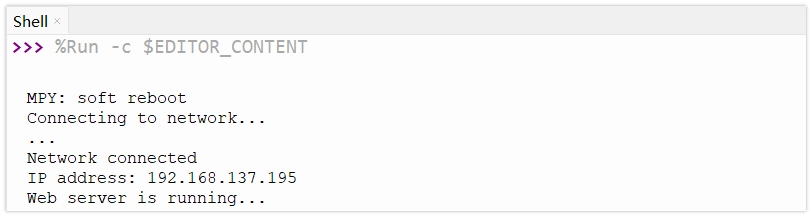
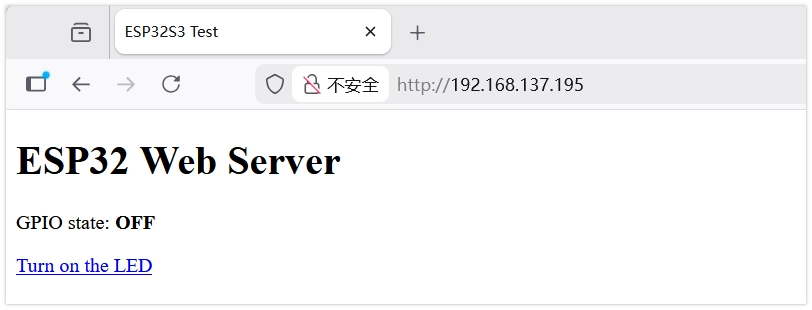
4. 示例 3:通过网页控制 LED (AP 模式)
在 AP (Access Point) 模式下,ESP32 自己建立一个 Wi-Fi 热点,手机或电脑连接该热点后即可访问网页服务器,无需依赖外部路由器。
4.1 搭建电路
电路连接与示例 2 相同。
4.2 代码
import time
import network
import socket
from machine import Pin

# LED 配置
led = Pin(7, Pin.OUT)
led.value(0) # 初始关闭

# Wi-Fi 配置
SSID = "ESP32-S3-TEST"  # 设置热点名称
PASSWORD = "12345678"   # 设置热点密码(至少 8 位)

def start_ap():
    ap = network.WLAN(network.AP_IF)
    ap.active(True)
    ap.config(essid=SSID, password=PASSWORD, authmode=network.AUTH_WPA_WPA2_PSK)

    while not ap.active():
        pass

    print('AP started')
    print('IP address:', ap.ifconfig()[0])

def web_page():
    if led.value() == 1:
        gpio_state = "ON"
        button_html = '<a href="/ledoff">Turn off the LED</a>'
    else:
        gpio_state = "OFF"
        button_html = '<a href="/ledon">Turn on the LED</a>'

    html = """<!DOCTYPE html><html>
<head><meta name="viewport" content="width=device-width, initial-scale=1">
<title>ESP32S3 Test</title>
</head>
<body><h1>ESP32 Web Server</h1>
<p>GPIO state: <strong>""" + gpio_state + """</strong></p>
""" + button_html + """
</body></html>"""
    return html

start_ap()

s = socket.socket(socket.AF_INET, socket.SOCK_STREAM)
s.bind(('', 80))
s.listen(5)

print("Web server is running...")

while True:
    try:
        conn, addr = s.accept()
        print('Got a connection from %s' % str(addr))

        request = conn.recv(1024)
        request = str(request)
        # 查看网络请求
        # print(request)

        if 'GET /ledon' in request:
            print('LED ON')
            led.value(1)
        elif 'GET /ledoff' in request:
            print('LED OFF')
            led.value(0)

        # 准备并发送网页响应
        response = web_page()
        conn.send('HTTP/1.1 200 OK\n')
        conn.send('Content-Type: text/html\n')
        conn.send('Connection: close\n\n')
        conn.sendall(response)
        conn.close()

    except OSError as e:
        conn.close()
        print('Connection closed')
4.3 代码解析
network.WLAN(network.AP_IF): 创建一个 WLAN 对象,并指定使用 AP(Access Point,热点)模式接口。ap.active(True): 激活 AP 接口,启动无线热点功能。ap.config(...): 配置热点参数。essid: 设置热点的名称(SSID)。password: 设置热点的密码。authmode: 设置认证模式,这里使用 WPA/WPA2 PSK 安全模式。
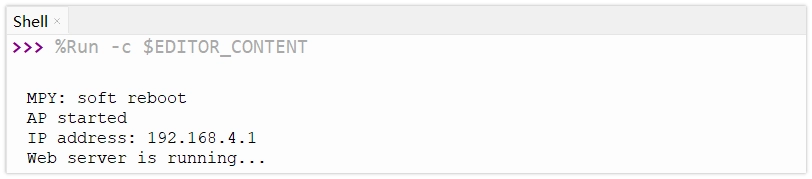
- IP 地址: 在 AP 模式下,ESP32 默认的 IP 地址通常为
192.168.4.1。
4.4 运行结果
- 上传代码。
- 使用手机或电脑搜索名为 "ESP32-AP-Test" 的 Wi-Fi 并连接(密码 12345678)。
- 在浏览器中输入
192.168.4.1。 - 即可看到控制页面并控制 LED。