Wi-Fi 基础用法
本节课介绍了 ESP32 MicroPython 的 Wi-Fi 基础用法,包括扫描 WiFi、连接指定 WiFi、创建热点和配置静态 IP 等功能。
ESP32 系列芯片内置了强大的无线连接功能。多数 ESP32 芯片集成了 Wi-Fi, 这使其非常适用于物联网 (IoT) 项目。部分型号为满足成本或特定应用场景的需求,未集成 Wi-Fi 功能。各型号具体的支持情况可查阅官方的 ESP32 产品概览 文档。
ESP32 可以工作在多种 Wi-Fi 模式下:
- STA 模式 (Station):ESP32 作为客户端连接到路由器或热点。
- AP 模式 (Access Point):ESP32 创建热点,其他设备可以连接到它。
- AP+STA 模式: 同时作为客户端连接网络,并为其他设备提供热点。
本教程将通过以下示例介绍 MicroPython 环境下 ESP32 的 Wi-Fi 基本用法:
1. 示例 1: 扫描 WiFi
这个示例展示如何扫描周围的 Wi-Fi 网络并显示其详细信息,包括网络名称、信号强度、信道和加密类型。
1.1 代码
import time
import network

def get_security_name(security_type):
    """将安全类型转换为可读字符串"""
    if security_type == 0:
        return "open"
    elif security_type == 1:
        return "WEP"
    elif security_type == 2:
        return "WPA-PSK"
    elif security_type == 3:
        return "WPA2-PSK"
    elif security_type == 4:
        return "WPA/WPA2-PSK"
    else:
        return "unknown"

# 创建 WLAN 对象,设置为 STA 模式
wlan = network.WLAN(network.STA_IF)
# 激活 WLAN 接口
wlan.active(True)

print("Setup done")

while True:
    print("Scan start")
    # 扫描可用的 Wi-Fi 网络
    networks = wlan.scan()
    print("Scan done")

    if len(networks) == 0:
        print("no networks found")
    else:
        print(f"{len(networks)} networks found")
        print("Nr | SSID                             | RSSI | CH | Encryption")

        for i, net in enumerate(networks):
            # 网络信息格式:(ssid, bssid, channel, RSSI, security, hidden)
            ssid = net[0].decode('utf-8') if net[0] else "Hidden"
            rssi = net[3]
            channel = net[2]
            security = net[4]

            # 格式化输出
            print(f"{i+1:2d} | {ssid:32.32s} | {rssi:4d} | {channel:2d} | {get_security_name(security)}")

    print("")

    # 等待 10 秒后再次扫描
    time.sleep(10)
1.2 代码解释
network.WLAN(network.STA_IF): 创建一个 WLAN 网络接口对象,参数network.STA_IF表示站点 (Station) 模式。wlan.active(True): 激活 WLAN 接口。在执行任何 Wi-Fi 操作之前,必须先激活接口。wlan.scan(): 执行网络扫描。该方法会阻塞执行,直到扫描完成,返回一个包含所有发现网络信息的列表。每个网络信息是一个元组,格式为(ssid, bssid, channel, RSSI, security, hidden)。- 元组元素说明:
ssid: 网络名称,字节类型,需要使用.decode('utf-8')解码为字符串。bssid: 路由器的 MAC 地址,字节类型。channel:Wi-Fi 信道号。RSSI: 接收信号强度指示,单位为 dBm。该值为负数,越接近 0 表示信号越强。security: 加密类型,整数值。hidden: 是否为隐藏网络,布尔值。
get_security_name(): 辅助函数,将数字形式的安全类型转换为易读的字符串。
软重启(Soft Reset)通常不会重置 Wi-Fi 硬件的状态。如果需要完全重置 Wi-Fi,建议在代码中显式调用 wlan.active(False) 或进行硬重启。
1.3 运行结果
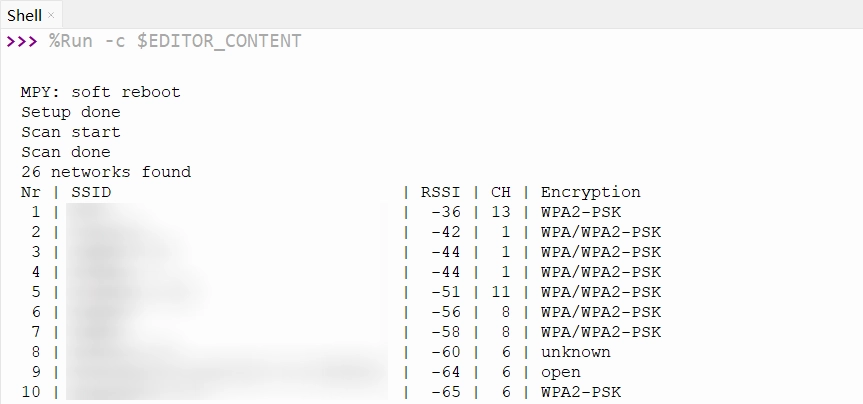
运行代码后,Shell 将显示检测到的可用 Wi-Fi 网络列表,输出类似如下:
2. 示例 2: 连接指定 Wi-Fi (STA 模式)
ESP32 连接到指定的 Wi-Fi 网络,获取 IP 地址并保持连接。
2.1 代码
import time
import network

# 请替换为实际的 Wi-Fi 网络信息
SSID = "Maker"        # 替换为 Wi-Fi 名称
PASSWORD = "12345678"  # 替换为 Wi-Fi 密码

# 创建 WLAN 对象,设置为 STA 模式
wlan = network.WLAN(network.STA_IF)
# 激活 WLAN 接口
wlan.active(True)

print(f"Connecting to {SSID}")

# 连接到指定的 Wi-Fi 网络
wlan.connect(SSID, PASSWORD)

# 等待连接建立
while not wlan.isconnected():
    time.sleep(0.5)
    print(".", end="")

print("")
print("WiFi connected.")
print("IP config:", wlan.ifconfig())
2.2 代码解释
wlan.connect(ssid, password): 启动连接过程。这是一个异步函数,它会立即返回,而连接在后台进行。wlan.isconnected(): 返回当前的 Wi-Fi 连接状态。返回True表示已成功连接,False表示未连接。while循环通过轮询此状态来等待连接完成。wlan.ifconfig(): 获取网络接口配置信息,返回一个包含 4 个元素的元组:(ip, subnet_mask, gateway, dns_server)。wlan.ifconfig()[0]: 获取分配到的 IP 地址。
2.3 运行结果
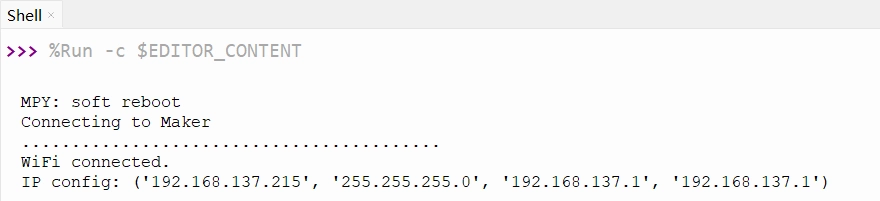
将代码中的 SSID 和 PASSWORD 修改为实际的 Wi-Fi 信息后运行。Shell 将显示连接过程,成功后打印出获取到的 IP 地址:
3. 示例 3: 创建 Wi-Fi 热点 (AP 模式)
ESP32 创建一个 Wi-Fi 热点,其他设备可以连接到它。
3.1 代码
import network

SSID = "ESP32-S3-TEST"  # 设置热点名称
PASSWORD = "12345678"   # 设置热点密码(至少 8 位)

# 创建 WLAN 对象,设置为 AP 模式
ap = network.WLAN(network.AP_IF)
# 激活 AP 接口
ap.active(True)

print("Configuring access point...")

# 配置并创建热点
ap.config(essid=SSID, password=PASSWORD, authmode=network.AUTH_WPA_WPA2_PSK)

# 获取 AP 的 IP 地址
ip = ap.ifconfig()[0]
print(f"AP IP address: {ip}")
print("AP started")
3.2 代码解释
network.WLAN(network.AP_IF): 创建一个 WLAN 网络接口对象,参数network.AP_IF表示接入点 (AP) 模式。ap.config(essid=ssid, password=password): 配置 AP 的参数。essid参数设置热点名称,password参数设置密码(至少 8 位)。
3.3 运行结果
程序运行后,ESP32 会创建一个名为 "ESP32-S3-TEST" 的 Wi-Fi 热点。Shell 会打印出 AP 的 IP 地址:

4. 示例 4: 配置静态 IP
在特定应用场景下,为 ESP32 设置一个固定的 IP 地址(而非通过 DHCP 动态获取)是一种常见需求,便于设备被稳定访问。
4.1 STA 模式:配置静态 IP
基于示例 2, 添加静态 IP 配置:
import time
import network

SSID = "Maker"         # Wi-Fi 名称
PASSWORD = "12345678"  # Wi-Fi 密码

# 设置静态 IP 地址、子网掩码、网关和 DNS 服务器
# 根据实际局域网配置进行修改
STATIC_IP = "192.168.137.100"     # 设定静态 IP 地址
SUBNET = "255.255.255.0"   # 设定子网掩码
GATEWAY = "192.168.137.1"  # 设定网关
DNS = "192.168.137.1"      # 设定 DNS 服务器

# 创建 WLAN 对象,设置为 STA 模式
wlan = network.WLAN(network.STA_IF)
wlan.active(True)
# 配置静态 IP
wlan.ifconfig((STATIC_IP, SUBNET, GATEWAY, DNS))

print(f"Connecting to {SSID}")

# 连接到指定的 Wi-Fi 网络
wlan.connect(SSID, PASSWORD)

# 等待连接建立
while not wlan.isconnected():
    time.sleep(0.5)
    print(".", end="")

print("")
print("WiFi connected.")
print(f"IP address: {wlan.ifconfig()[0]}")
代码解释
-
wlan.ifconfig((STATIC_IP, SUBNET, GATEWAY, DNS)): 配置网络接口的静态 IP。参数是一个包含 4 个字符串的元组,分别表示 IP 地址、子网掩码、网关和 DNS 服务器。注意请确保设置的 IP 地址、网关和子网掩码与所在的局域网环境相匹配,且该 IP 未被其他设备占用。
提示建议在连接 Wi-Fi 之前配置静态 IP,以确保设备使用指定的网络配置建立连接。
4.2 AP 模式:配置静态 IP
基于示例 3, 为热点设置自定义 IP 地址:
import network

SSID = "ESP32-S3-TEST"  # 设置热点名称
PASSWORD = "12345678"   # 设置热点密码(至少 8 位)

STATIC_IP = "192.168.5.1"       # 设定静态 IP 地址
SUBNET = "255.255.255.0" # 设定子网掩码
GATEWAY = "192.168.5.1"  # 设定网关
DNS = "192.168.5.1"      # 设定 DNS 服务器

# 创建 WLAN 对象,设置为 AP 模式
ap = network.WLAN(network.AP_IF)
ap.active(True)

print("Configuring access point...")

# 在激活接口后配置静态 IP
ap.ifconfig((STATIC_IP, SUBNET, GATEWAY, DNS))

# 配置并创建热点
ap.config(essid=SSID, password=PASSWORD)

print(f"AP IP address: {ap.ifconfig()[0]}")
print("AP started")
代码解释
ap.ifconfig((STATIC_IP, SUBNET, GATEWAY, DNS)): 在激活 AP 接口后,使用此方法配置自定义的 IP 地址、子网掩码、网关和 DNS 服务器。