产品 FAQ
问:显示/背光不稳定?
- 是否有导体(比如手)大面积触碰排针。
问:模块下载程序后,重新下载,有时会出现无法连接串口,或者烧录失败的情况?
- 可长按 BOOT 按键,同时按下 RESET ,然后松开 RESET ,再松开 BOOT 按键,此时模块可进入下载模式,可解决大部分无法下载的问题。
问:VSCode (ESP-IDF) 环境搭建失败?
- 大多数环境配置失败是由网络连接不稳定导致的,建议尝试切换其他网络环境(如移动热点)重试。
- 确保路径中不包含中文字符或空格,这可能会导致编译链工具运行异常。
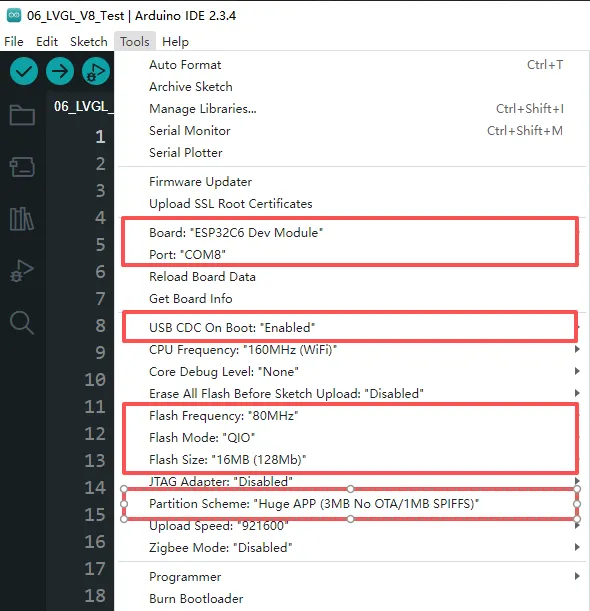
问:使用 Arduino IDE 编译程序报错?
-
请对照产品文档,确认 Arduino IDE -> Tools 菜单中的各项配置是否正确(特别是芯片型号、Flash 模式、PSRAM 等设置)。
问:程序首次编译速度非常慢?
- 首次编译需要下载依赖库并构建大量的架构底层缓存,这通常需要较长时间,请耐心等待完成。
- 完成首次编译后,后续的增量编译速度将大大提升。
问:找不到 AppData 文件夹?
AppData文件夹在 Windows 系统中默认是隐藏的,可以通过以下设置显示:- Windows 10/11 (中文):文件资源管理器 -> 查看 -> 显示 -> 勾选 “隐藏的项目”。
- Windows 10/11 (English): File Explorer -> View -> Show -> Check "Hidden items".
问:如何确认设备使用的 COM 端口号?
Windows 系统:
- 通过设备管理器查看: 按下 Windows + R 键打开“运行”对话框; 输入
devmgmt.msc并按回车键打开设备管理器; 展开“端口(COM 和 LPT)”部分,这里会列出所有的 COM 端口及其当前状态。 - 使用命令提示符查看: 打开命令提示符(CMD); 输入
mode命令,这将显示所有 COM 端口的状态信息。 - 查看硬件连接: 如果你已经连接了外部设备到 COM 口,通常设备会占用一个端口号,可以通过查看连接的硬件来确定使用的是哪个端口。
Linux 系统:
- 使用
dmesg命令查看: 打开终端。 - 使用
ls命令查看: 输入ls /dev/ttyS*或ls /dev/ttyUSB*来列出所有的串口设备。 - 使用
setserial命令查看: 输入setserial -g /dev/ttyS*来查看所有串口设备的配置信息。
问:如何使用 SquareLine Studio 设计界面?
- 请参考详细教程:SquareLine Studio 使用教程。