产品 FAQ
问:ESP-IDF 的程序烧录后一直复位?
- 将 ESP-IDF 版本降至 v5.4.1
问:模块下载程序后,重新下载,有时会出现无法连接串口,或者烧录失败的情况?
- 点击复位按键 1 秒以上,等待 PC 端重新识别到设备后再次下载
- 可长按 BOOT 按键,同时按下 RESET,然后松开 RESET,再松开 BOOT 按键,此时模块可进入下载模式,可解决大部分无法下载的问题。
- 按住 BOOT 按键,重新连接 USB 线,USB 线连好后再松开 BOOT 按键,此时模块可进入下载模式,可解决大部分无法下载的问题。
问:模块出现一直复位的情况,从设备管理器查看识别状况会一闪一闪的?
- 这种情况可能是由于 Flash 空白导致 USB 口不稳定,可长按 BOOT 按键,同时按下 RESET,然后松开 RESET,再松开 BOOT 按键,此时模块可进入下载模式烧录固件(程序)即可解决该情况
问:程序首次编译超级慢怎么处理?
- 首次编译很慢属于正常情况,耐心等待即可。
问: 找不到 AppData 文件夹怎么处理?
- 部分 AppData 文件夹是默认隐藏的,可以设置为显示。
- 英文系统:资源管理器->View->勾选“Hidden items”
- 中文系统:文件资源管理器->查看->显示->勾选“隐藏的项目”
问: 怎么查看自己使用的 COM 口?
-
Windows 系统:
- ①通过设备管理器查看: 按下 Windows + R 键打开“运行”对话框; 输入
devmgmt.msc并按回车键打开设备管理器; 展开“端口(COM 和 LPT)”部分,这里会列出所有的 COM 端口及其当前状态。 - ②使用命令提示符查看: 打开命令提示符(CMD); 输入
mode命令,这将显示所有 COM 端口的状态信息。 - ③查看硬件连接: 如果你已经连接了外部设备到 COM 口,通常设备会占用一个端口号,可以通过查看连接的硬件来确定使用的是哪个端口。
- ①通过设备管理器查看: 按下 Windows + R 键打开“运行”对话框; 输入
-
Linux 系统:
- ①使用
dmesg命令查看: 打开终端。 - ②使用
ls命令查看: 输入ls /dev/ttyS*或ls /dev/ttyUSB*来列出所有的串口设备。 - ③使用
setserial命令查看: 输入setserial -g /dev/ttyS*来查看所有串口设备的配置信息。
- ①使用
问: ESP-IDF 为什么会报这个错误
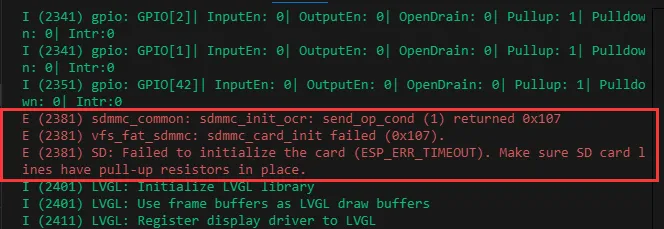
- 此情况为没有安装 SD 卡或 SD 卡无法被识别,若出现该情况,请等待一段时间后复位设备,仍不可解决请将 SD 卡格式化为 FAT32 格式,若依旧失败请更换其他 SD 卡
问:在使用 MAC 设备时,程序烧录失败?
- 安装 MAC 驱动程序后重新烧录。
问:屏幕刷新率多少?(帧率)
- 与运行的示例相关,不同程序刷新帧率不同。
问:运行一个用到串口的程序(Serial.println())时我的 arduino ide 里的 serial monitor 并没有显示任何数据?
- 是否有使用 USB 转 UART 工具连接 UART 引脚,或者在 Tools 中启用 USB CDC
问:wifi 和蓝牙是可以同时使用的吗?
- 可以同时使用,不过由于音频占用内存较大,在使用音频功能时不能同时开启
问: 哪款电池能用?
- MX1.25 接口 3.7V 锂电池
问: 推荐用多大容量的锂电池?
- 使用我们对应接口和输出电压的就可以,容量看客户需求
问: 为什么代码没问题且成功烧录,运行后没有输出?
- 查看原理图,针对不同开发板的 Type-C 接口,对应代码处理输出不同:
- USB 直出的开发板,支持 printf 函数打印输出,若想支持 Serial 函数打印输出则需要使能 USB CDC On Boot 功能或者 HWCDC 声明
- UART 转 USB 的开发板,支持 printf 函数和 Serial 函数打印输出,无需使能 USB CDC On Boot
问: 如何使用 SquareLine Studio 设计界面
问: 如何恢复出厂模式?
- 烧录出厂 bin 文件,参考 Flash 固件的烧录与擦除
问: 没有 SD 卡可以使用我们的产品吗?
- 可以的,只是用不了有关 SD 卡部分的功能,其他没有影响
问:屏幕问题
- 此类产品的屏幕与背板采用一体式贴合设计,为确保正常使用,建议避免自行拆卸或撬开胶层。若因拆解导致屏幕受损,将无法进行维修