Arduino 开发
本章节包含以下部分,请按需阅读:
Arduino 入门教程
初次接触 Arduino ESP32 开发,想要快速上手?我们为您准备了一套通用的 入门教程。
- 第0节 认识 ESP32
- 第1节 安装和配置 Arduino IDE
- 第2节 Arduino 基础知识
- 第3节 数字输出/输入
- 第4节 模拟输入
- 第5节 脉冲宽度调制 (PWM)
- 第6节 串行通信 (UART)
- 第7节 I2C 通信
- 第8节 SPI 通信
- 第9节 Wi-Fi 基础用法
- 第10节 网页服务器
- 第11节 蓝牙 (Bluetooth)
- 第12节 LVGL 图形界面开发
- 第13节 综合项目
请注意:该教程使用 ESP32-S3-Zero 作为教学示例,所有硬件代码均基于其引脚布局。在动手实践前,建议您对照手中的开发板引脚图,确认引脚配置无误。
配置开发环境
1. 安装和配置 Arduino IDE
请参考 安装和配置 Arduino IDE 教程 下载安装 Arduino IDE 并添加 ESP32 支持。
2. 安装库
要运行示例,需要安装对应的库。
可从 该处 下载 ESP32-C3-LCD-0.71 开发板的示例程序包。包内的 Arduino\libraries 目录已包含本教程所需的全部库文件。
| 库或文件名称 | 说明 | 版本 | 安装方式 |
|---|---|---|---|
| TFT_eSPI | LCD 驱动库 | - | 手动安装 |
| LVGL | LVGL 库 | - | 手动安装 |
| lv_conf.h | LVGL 配置文件 | - | 手动安装 |
安装步骤:
-
进入已下载的 示例程序包。
-
将其
Arduino\libraries目录下的所有文件夹复制到 Arduino 的库文件夹中。信息Arduino 库文件夹的路径通常是:
c:\Users\<用户名>\Documents\Arduino\libraries。也可以在 Arduino IDE 中通过 文件 > 首选项,查看“项目文件夹位置”来定位。库文件夹就是此路径下的
libraries文件夹。 -
其他安装方式请参考:Arduino 库管理教程。
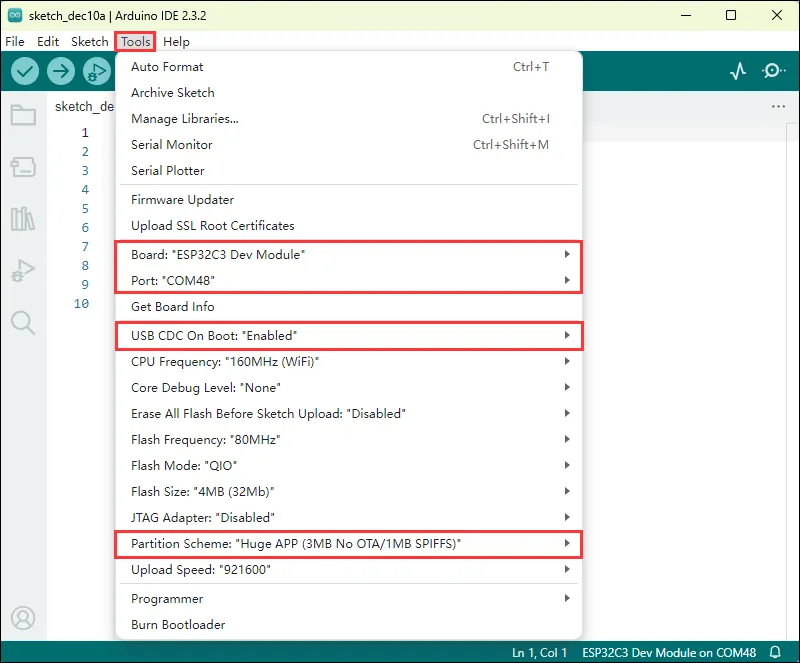
Arduino 工程参数设置
示例程序
Arduino 示例程序位于 示例程序包 的 Arduino/examples 目录中。
| 示例程序 | 基础例程说明 |
|---|---|
| 01_Text_and_Number_Display | 测试文本与数字显示 |
| 02_Shapes_on_Circular_Display | 绘制图形 |
| 03_Animated_Eye1 | 仿真眼睛样式 1 |
| 04_Animated_Eye2 | 仿真眼睛样式 2 |
| 05_Animated_Eye12 | 仿真眼睛样式 1 和仿真眼睛样式 2 交替显示 |
| 06_Image_Display | 显示图片 |
| 07_Clock | 时钟 |
01_Text_and_Number_Display
程序说明
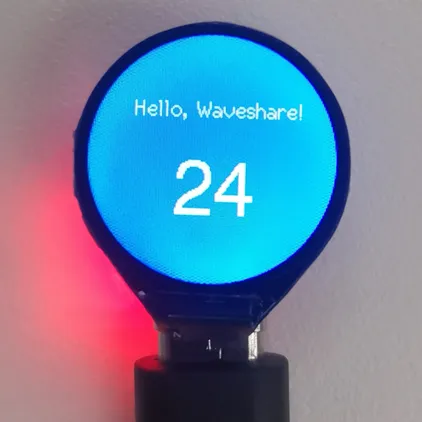
- 本示例演示了在 LCD 双显示屏的文本与数字显示程序,核心实现“双屏同步显示固定文本+动态数字”的功能,循环显示从 00 到 99 的两位数数字,测试 LCD 屏文本以及数字显示。
硬件连接
- 将开发板接入电脑
代码解释
setup:setup 函数在程序启动时执行一次,主要负责初始化 TFT 显示屏并进行一些初始设置tft.init():初始化 TFT 显示屏,为后续的显示操作做好准备- 通过一系列的
tft.fillScreen()和delay()实现颜色过渡效果,展示了 TFT 显示屏的颜色填充功能,增加程序启动的视觉吸引力 tft.fillScreen(0x04FF):设置特定的背景颜色,tft.setTextColor(TFT_WHITE, 0x04FF):设置文本颜色,确保文本在背景下清晰可见tft.drawString("Hello, Waveshare!", 30, 40, 2):显示欢迎消息,增强用户体验
loop:loop 函数在程序运行过程中不断循环,实现核心的数字显示功能- 数字格式化:将整数 number 转换为字符串 displayNumber,并在数字为一位时添加前导零,确保两位数显示
tft.drawString(displayNumber, 55, 80, 6):在显示屏特定位置以特定字体大小显示格式化后的数字number++实现数字自增,当number超过 99 时重置为 0,保证数字在 00 到 99 之间循环delay(1000):控制数字更新速度,让用户能够清晰地看到数字变化
运行效果
02_Shapes_on_Circular_Display
程序说明
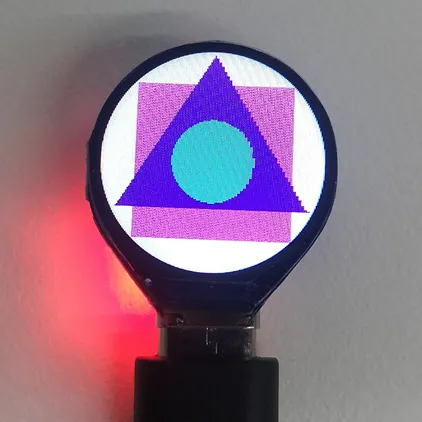
- 本示例实现了在 LCD 显示屏上依次显示随机颜色的正方形、三角形和圆形的效果,适用于学习 ESP32 与 LCD 显示屏交互,依次绘制随机颜色的正方形、三角形和圆形位于屏幕中心,每隔 3 秒切换,测试图形绘制稳定性。
硬件连接
- 将开发板接入电脑
代码解释
-
drawSquare(): 绘制一个以随机颜色填充的正方形 -
drawTriangle(): 绘制一个以随机颜色填充的等边三角形 -
drawCircleInCenter(): 绘制一个以随机颜色填充的圆形,圆心位于屏幕中心- 生成随机颜色
tft.fillCircle(centerX, centerY, 30, circleColor): 以屏幕中心坐标和固定半径绘制圆形并使用随机颜色填充
运行效果
03_Animated_Eye1
程序说明
- 此示例利用 TFT_eSPI 库在不同处理器上驱动 TFT 显示屏展示动画眼睛效果,可配置参数且支持 DMA 提高性能,在主循环中持续更新眼睛状态。适用于学习 TFT_eSPI 库显示眼睛动画,可配置参数,利用状态机控制眨眼,测试性能
硬件连接
- 将开发板接入电脑
代码解释
initEyes(): 初始化眼睛参数tft.init(): 初始化显示屏updateEye(): 计算眼球转动角度,控制眨眼的动画以及把眼睛画到屏幕上
运行效果

04_Animated_Eye2
程序说明
- 此示例使用 LVGL 和 TFT_eSPI 库创建一个图形用户界面,显示一个 GIF 图像。适用于学习 ESP32 与 LVGL 和 TFT 屏交互,可显示 LVGL 图像,测试稳定性与可靠性
硬件连接
- 将开发板接入电脑
代码解释
-
my_disp_flush(): LVGL 的显示刷新回调函数,负责将 LVGL 中的图形数据刷新到 TFT 显示屏上 -
setup(): 依次初始化 LVGL、TFT 屏,初始化显示缓冲区,配置并注册显示驱动,创建并设置 GIF 对象位置与源图像lv_init()和tft.begin(): 初始化 LVGL 库,初始化 TFT 显示屏lv_disp_draw_buf_init(&draw_buf, buf, NULL, screenHeight _ screenWidth / 15): 初始化 LVGL 的显示缓冲区。lv_disp_drv_init(&disp_drv): 初始化 LVGL 的显示驱动结构体disp_drv.flush_cb = my_disp_flush: 将前面定义的my_disp_flush函数设置为显示驱动的刷新回调函数,使得 LVGL 在需要刷新显示时能够调用该函数来更新屏幕内容disp_drv.draw_buf = &draw_buf: 将之前初始化的显示缓冲区draw_buf与显示驱动关联起来,确保图形数据能够正确地存储和传输到显示屏lv_disp_drv_register(&disp_drv): 注册显示驱动,使 LVGL 能够使用配置好的显示驱动来进行图形显示操作,至此 LVGL 与 TFT 显示屏的连接和配置完成
运行效果

05_Animated_Eye12
程序说明
- 仿真眼睛样式 1 和样式 2,交替显示
硬件连接
- 将开发板接入电脑
代码解释
loop(): 不断地执行动画和更新显示内容- 如果
a == 1,则先将屏幕填充为黑色,然后调用 Demo_1 函数,最后延迟 2 秒钟。 - 如果
a == 2,则使用一个内层循环执行 Demo_2 函数多次,这里的循环次数由变量i控制,循环次数为 7。Demo_2 函数会依次显示一系列图像,实现动画效果。
- 如果
运行效果
| |
|---|
06_Image_Display
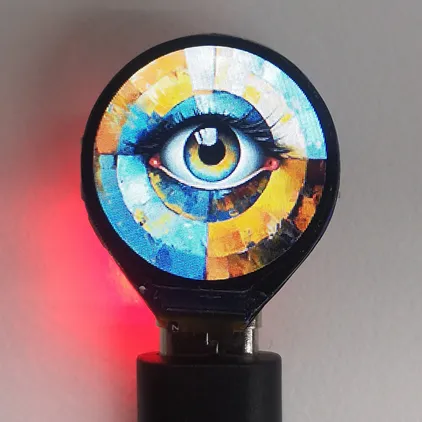
程序说明
- 此示例初始化 TFT 显示屏和 LVGL 库,创建图像对象,主循环处理定时器任务。适用于学习 ESP32 与 LVGL 和 TFT 屏交互,初始化后可显示 LVGL 图像,测试稳定性与可靠性
硬件连接
- 将开发板接入电脑
代码解释
setup():硬件初始化显示驱动以及创建并设置图形对象tft.begin(): 初始化 TFT 硬件tft.setRotation(0): 设置显示屏不旋转 -lv_disp_draw_buf_init(&draw_buf, buf, NULL, screenWidth * screenHeight / 10): 为存储图形数据做准备。-显示驱动初始化和注册:lv_disp_drv_init(&disp_drv): 初始化显示驱动结构体 -设置驱动参数,如分辨率、刷新回调函数和显示缓冲区等,并注册显示驱动- 通过
LV_IMG_DECLARE(A3)声明图像资源,然后创建图像对象logo_img并设置其源为声明的图像,最后通过lv_obj_center和lv_obj_align设置图像对象在屏幕上的位置
运行效果
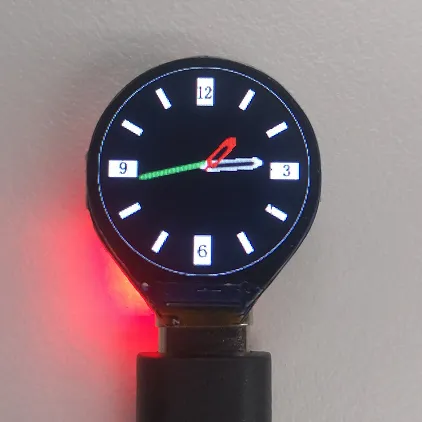
07_Clock
程序说明
- 此示例利用 TFT_eSPI 库和 LVGL 图形库对 TFT 显示屏进行初始化设置,搭建图形界面框架以实现显示和交互功能。适用于学习 ESP32 与 LVGL 和 TFT 屏交互,初始化后可显示图形界面,测试稳定性与可靠性
硬件连接
- 将开发板接入电脑
代码解释
-
setup(): 开机初始化lv_init(): 初始化 LVGL 图形引擎tft.begin(): 初始化屏幕硬件tft.setRotation(0): 设置屏幕旋转角度,0 表示不旋转lv_disp_draw_buf_init( &draw_buf, buf, NULL, screenWidth * screenHeight / 10 ): 初始化显示缓冲区并配置显示驱动,确保 LVGL 能正确与显示屏交互ui_init(): 初始化设计好的 UI 界面- 最后,输出调试信息表示初始化完成
-
loop(): 主循环函数lv_timer_handler(): LVGL 核心处理函数:处理动画、按键、刷新界面
运行效果