ESP-IDF
本章节包含以下部分,请按需阅读:
ESP-IDF 入门教程
初次接触 ESP32 ESP-IDF 开发,想要快速上手?我们为您准备了一套通用的 入门教程。
- 第0节 认识 ESP32
- 第1节 搭建环境
- 第2节 运行实例
- 第3节 创建项目
- 第4节 使用组件
- 第5节 调试程序
- 第6节 FreeRTOS
- 第7节 驱动外设
- 第8节 Wi-Fi 编程
- 第9节 BLE 编程
请注意:该教程使用 ESP32-S3-Zero 作为教学示例,所有硬件代码均基于其引脚布局。在动手实践前,建议您对照手中的开发板引脚图,确认引脚配置无误。
配置 ESP-IDF 开发环境
对于 ESP32-S3-AMOLED-1.91 开发板,需要使用 ESP-IDF V5.5.0 以上版本。
以下内容以 Windows 系统为例,使用 VS Code + ESP-IDF 扩展 的方式进行开发。Mac/Linux 用户请参考 官方说明。
此部分图示以安装 ESP-IDF V5.5.2 为例示范,安装时请选用与您开发板示例匹配的 ESP-IDF 版本。
安装 ESP-IDF 开发环境
-
前往 ESP-IDF Installation Manager 下载 ESP-IDF 安装管理器。这是乐鑫最新推出的跨平台安装工具,下文将演示如何使用其离线安装功能。
在页面中点击 Offline Installer 标签,然后在筛选栏中选择 Windows 操作系统和你需要的 ESP-IDF 版本(图示仅为参考,请以实际为准)。
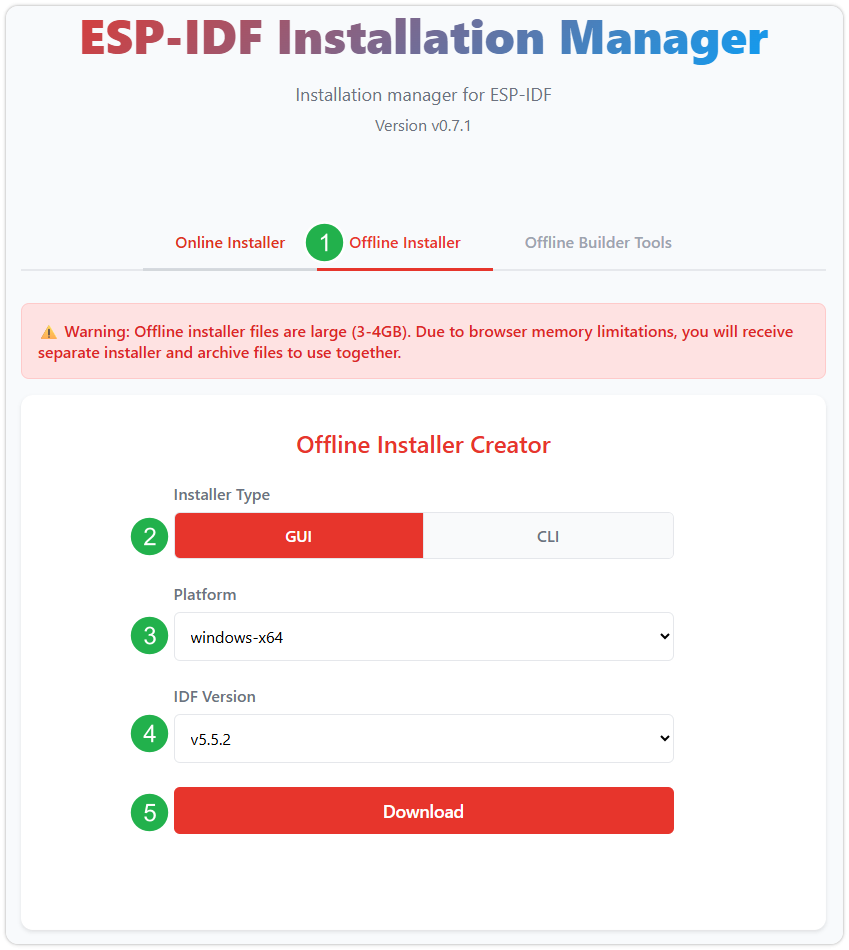
确认选择无误后,点击下载按钮。浏览器将自动同时下载两个文件:一个是 ESP-IDF 离线整合包(.zst),另一个是 ESP-IDF 安装器(.exe)。
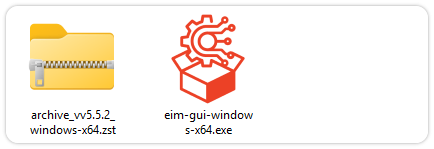
请耐心等待两个文件下载完成。
-
下载完成后,双击运行 ESP-IDF 安装器(eim-gui-windows-x64.exe)。
启动后,可在右上角将界面语言切换为中文。
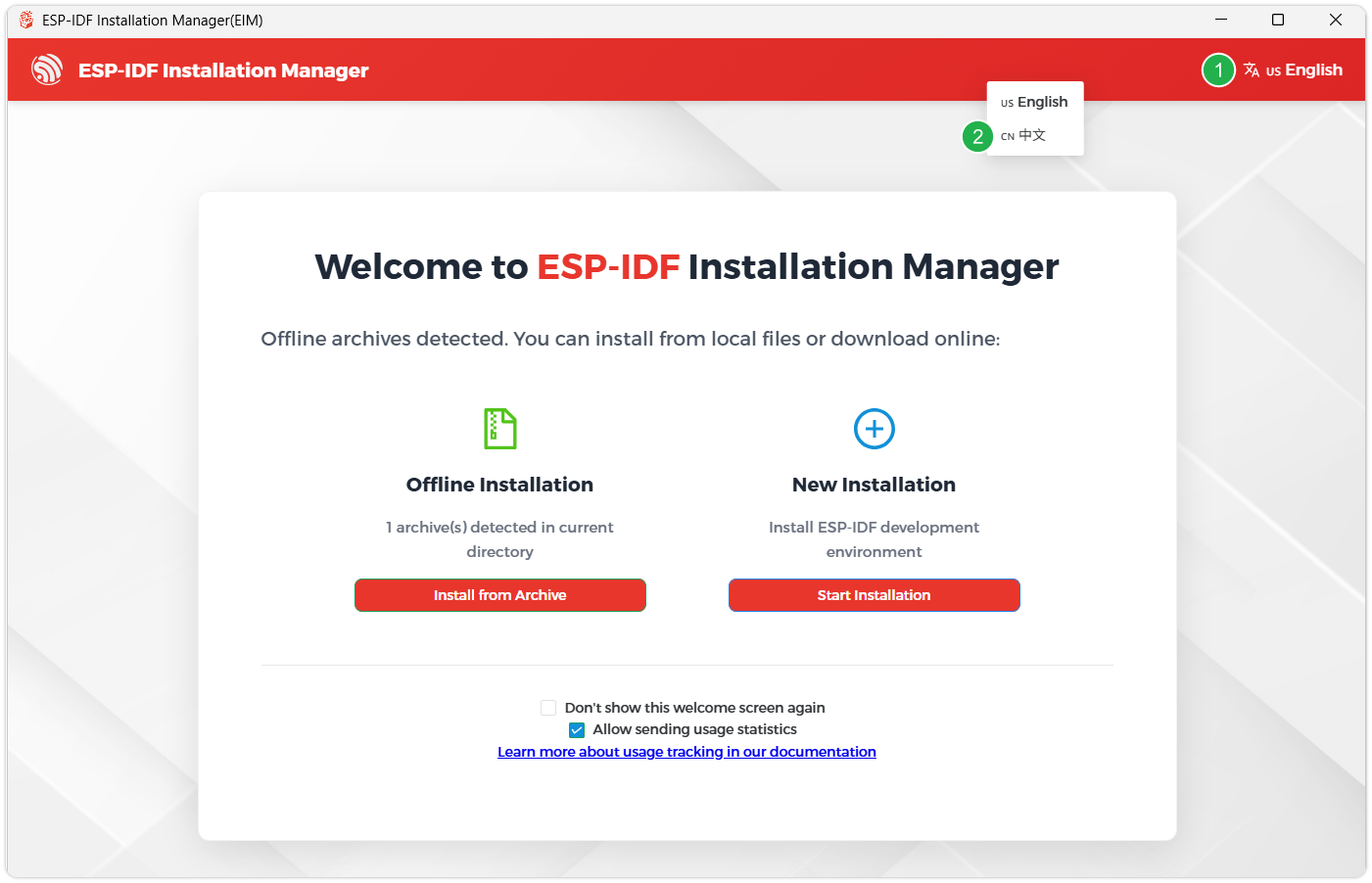
安装工具会自动检测同一目录下是否存在离线整合包。点击 从存档安装。
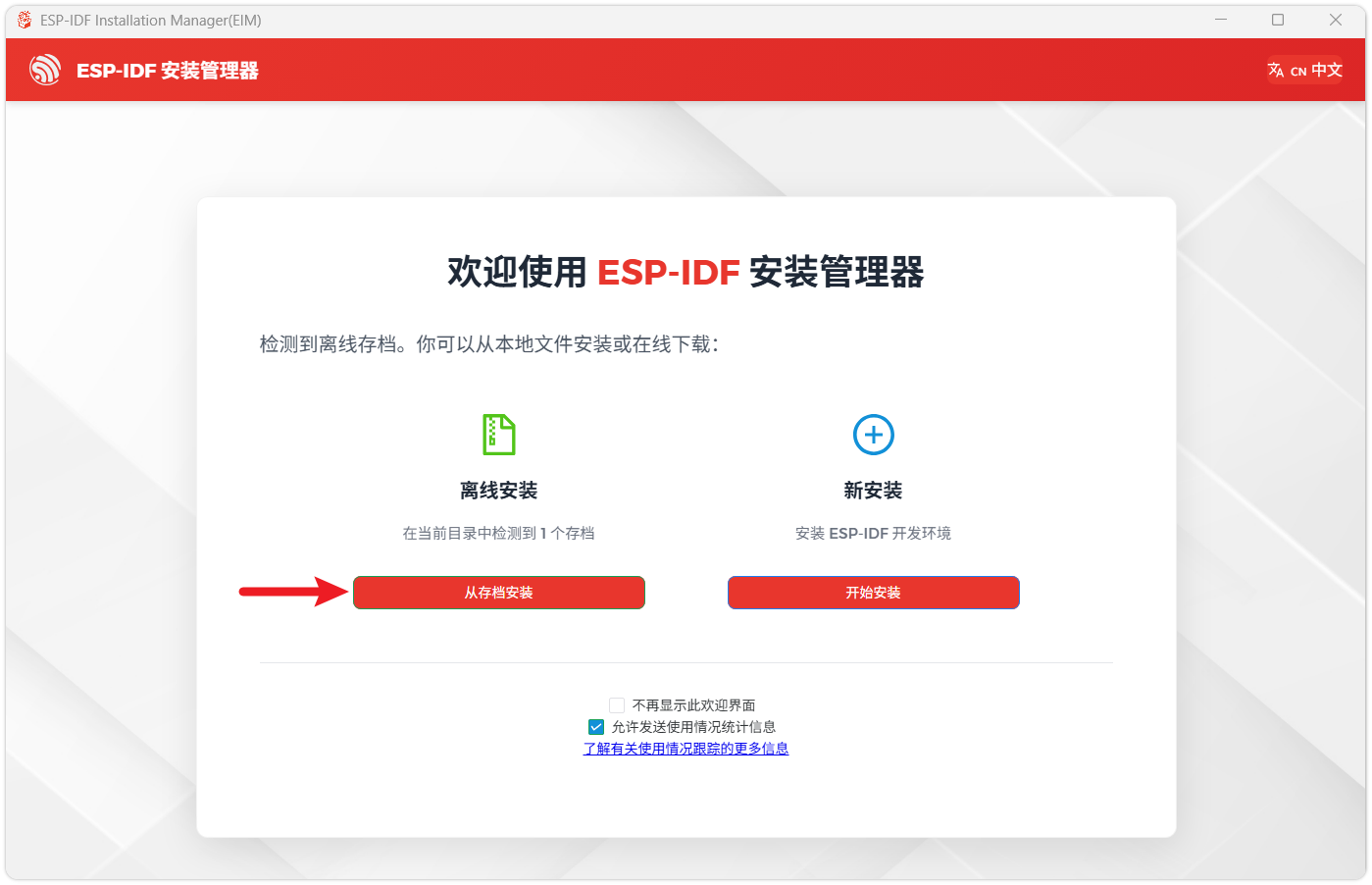
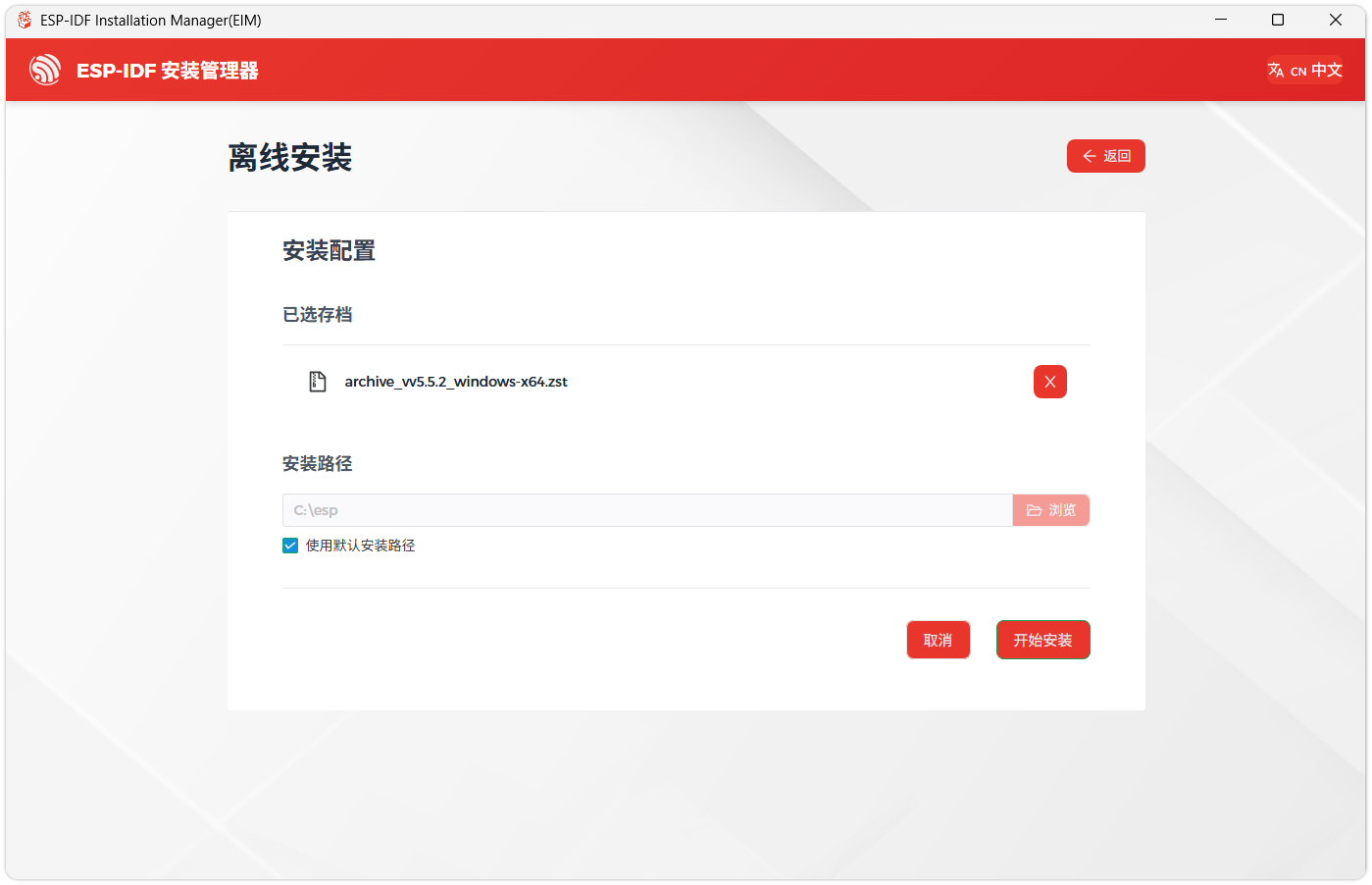
接下来,选择安装路径。建议使用默认路径;若需自定义,请确保路径中不包含中文或空格。确认无误后,点击 开始安装。
-
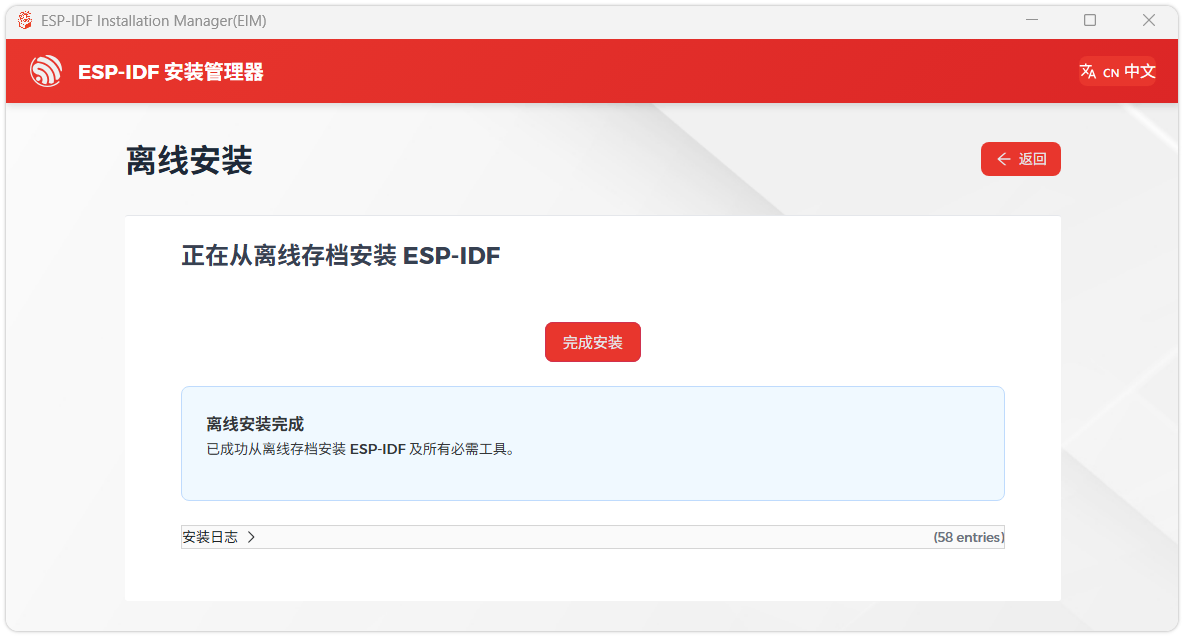
当看到如下界面时,表示 ESP-IDF 已安装成功。
-
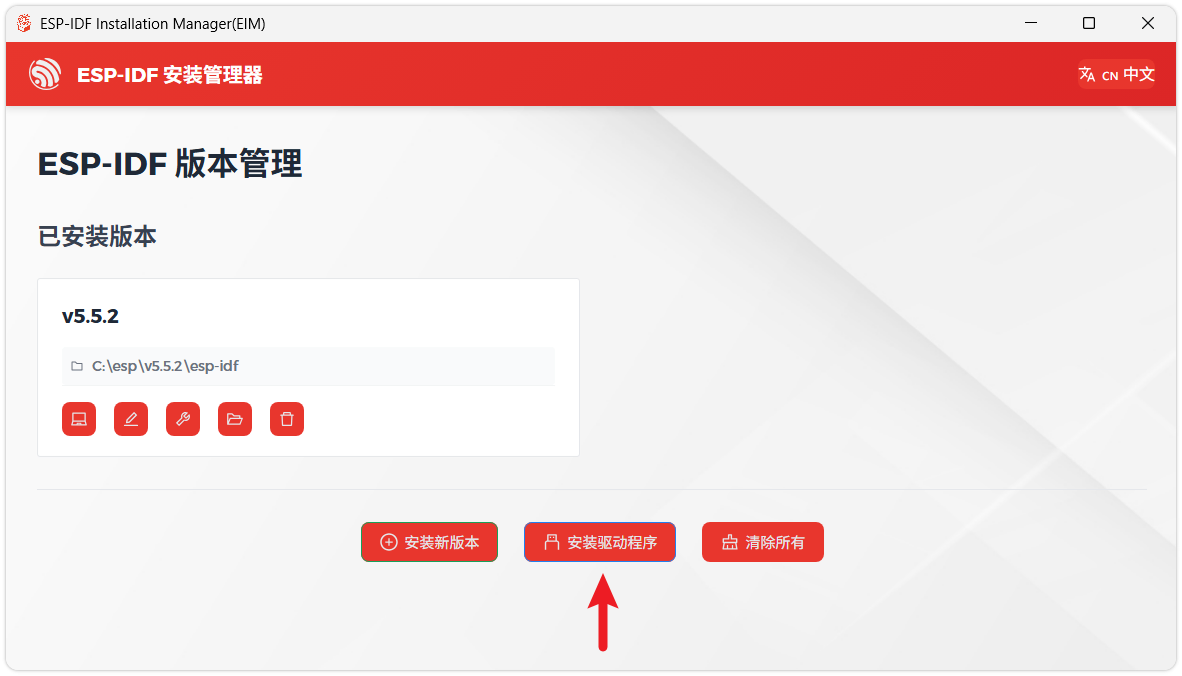
建议同时安装驱动程序。点击 完成安装,然后点击 安装驱动程序。
安装 Visual Studio Code 与 ESP-IDF 扩展
-
下载并安装 Visual Studio Code。
-
安装时建议勾选 通过 Code 打开操作添加到 Windows 资源管理器文件上下文菜单,以便快速打开项目文件夹。
-
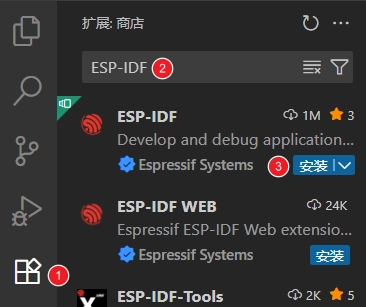
在 VS Code 中,点击侧边活动栏中的
 扩展图标(或使用快捷键 Ctrl + Shift + X)打开 扩展 视图。
 -
在搜索框中输入 ESP-IDF,找到 ESP-IDF 扩展并点击安装。
-
当 ESP-IDF 扩展版本 ≥ 2.0 时,扩展会自动检测并识别上述步骤中安装的 ESP-IDF 环境,无需手动配置。
示例程序
ESP-IDF 示例程序位于 示例程序包 的 ESP-IDF 目录中。
| 示例程序 | 基础例程说明 | 依赖库 |
|---|---|---|
| 01_ADC_Test | 获取锂电池的电压值 | - |
| 02_I2C_QMI8658 | 打印 QMI 芯片的原始姿态数据 | - |
| 03_LVGL_V8_Test | LVGLV8 例程 | LVGL V8.4.0 |
| 04_SD_Card | 加载显示 SD 卡的信息 | - |
| 05_WIFI_STA | 设置为 STA 模式,可接入 WiFi 获取 IP 地址 | - |
| 06_WIFI_AP | 设置为 AP 模式,可获取接入设备的 IP 地址 | - |
| 07_FactoryProgram | 综合性示例 | - |
01_ADC_Test
【程序说明】
- 通过 GPIO 连接的模拟量电压经过 ADC 转换成数字量,然后通过计算得到实际的锂电池电压,并打印到终端。
【硬件连接】
- 使用 USB 线把板子接入电脑
【代码分析】
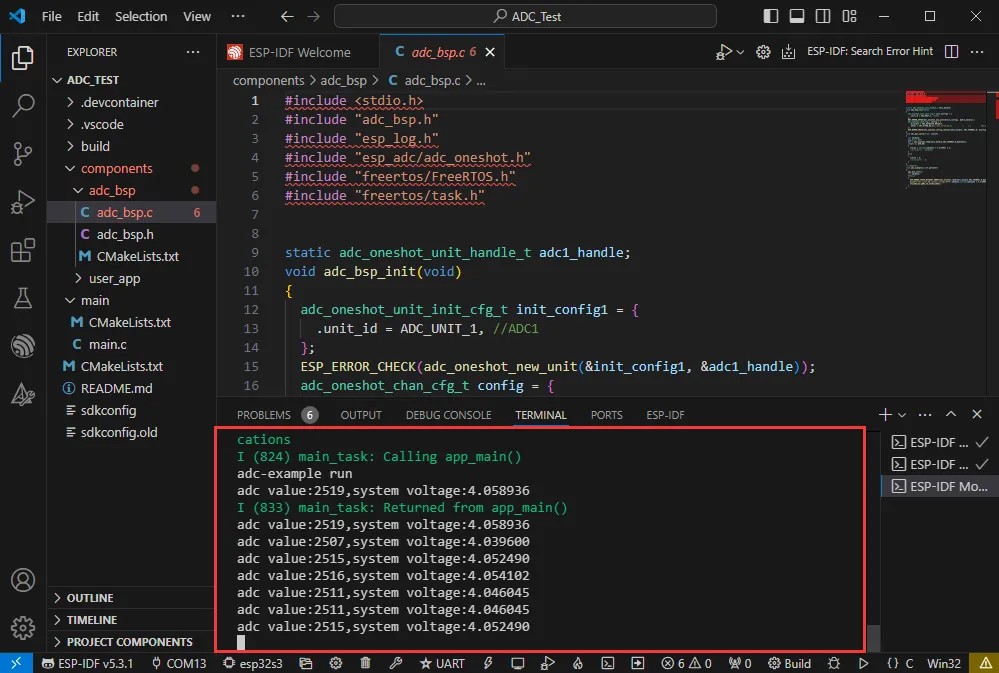
adc_bsp_init(void):初始化 ADC1,包括创建 ADC 单次触发单元并配置 ADC1 的通道 0。adc_get_value(float *value):读取 ADC1 通道 0 的值,并根据参考电压和分辨率计算出对应的电压值存储在传入的指针指向的位置,如果读取失败则存储 0。adc_example(void* parmeter):初始化 ADC 后,在一个无限循环中通过读取GPIO1上的ADC通道的值,并打印出原始 ADC 值和计算得到的系统电压值,每 1 秒执行一次。
【运行效果】
-
程序编译下载完成,打开串口监控可以看到打印输出的 ADC 的值和电压,如下图所示:
02_I2C_QMI8658
【程序说明】
- 通过 I2C 协议,分别对 QMI8658 芯片进行初始化、间隔读取姿态数据,然后打印到终端。
【硬件连接】
- 使用 USB 线把板子接入电脑
【代码分析】
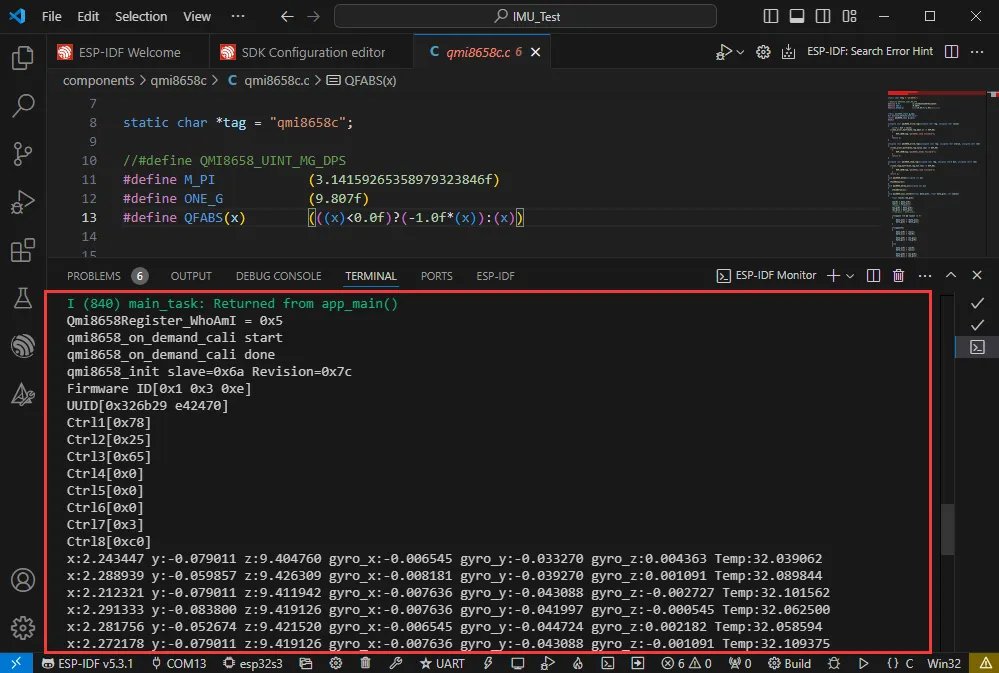
qmi8658c_example(void* parmeter):该函数初始化 QMI8658 设备,在无限循环中读取并打印加速度计、陀螺仪数据和温度数据,每 1 秒执行一次。
【运行效果】
-
程序编译下载完成,打开串口监控可以看到 QMI 发出来的姿态数据(欧拉角需要自己转换),如下图所示:
03_LVGL_V8_Test
【程序说明】
- 基于 LVGL 8 适配开发,让用户快速上手 LVGL V8 。
【硬件连接】
- 使用 USB 线把板子接入电脑
【代码分析】
/*Here is the initialization code for the landscape mode.*/
#define EXAMPLE_LCD_H_RES 536
#define EXAMPLE_LCD_V_RES 240
static const sh8601_lcd_init_cmd_t lcd_init_cmds[] = {
  {0x11, (uint8_t []){0x00}, 0, 120},
  {0x36, (uint8_t []){0xF0}, 1, 0},
  {0x3A, (uint8_t []){0x55}, 1, 0},
  {0x2A, (uint8_t []){0x00,0x00,0x02,0x17}, 4, 0},
  {0x2B, (uint8_t []){0x00,0x00,0x00,0xEF}, 4, 0},
  {0x51, (uint8_t []){0x00}, 1, 10},
  {0x29, (uint8_t []){0x00}, 0, 10},
  {0x51, (uint8_t []){0xFF}, 1, 0},
};
/*Here is the initialization code for the portrait mode.*/
#define EXAMPLE_LCD_H_RES 240
#define EXAMPLE_LCD_V_RES 536
static const sh8601_lcd_init_cmd_t lcd_init_cmds[] = {
  {0x11, (uint8_t []){0x00}, 0, 120},
  {0x3A, (uint8_t []){0x55}, 1, 0},
  {0x2A, (uint8_t []){0x00,0x00,0x02,0x17}, 4, 0},
  {0x2B, (uint8_t []){0x00,0x00,0x00,0xEF}, 4, 0},
  {0x51, (uint8_t []){0x00}, 1, 10},
  {0x29, (uint8_t []){0x00}, 0, 10},
  {0x51, (uint8_t []){0xFF}, 1, 0},
};
【代码兼容性说明】
-
不带触摸的板子需要在main函数所在的文件找到EXAMPLE_USE_TOUCH把1改成0 。
-
带触摸的板子需要在main函数所在的文件找到EXAMPLE_USE_TOUCH把0改成1 。
#define EXAMPLE_USE_TOUCH 0
【运行效果】
-
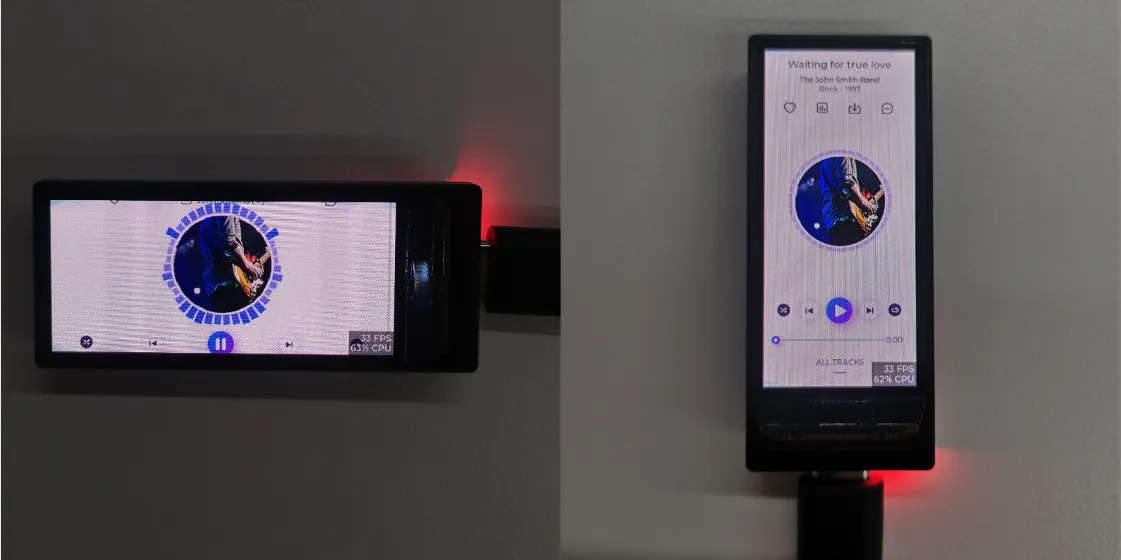
程序编译烧录完成,如图:
04_SD_Card
【程序说明】
- 通过 SDMMC 方式驱动 SD 卡,成功挂载之后把 SD 卡信息打印到终端。
【硬件连接】
- 上电之前先给板子装上 FatFs 格式的 SD 卡
【代码分析】
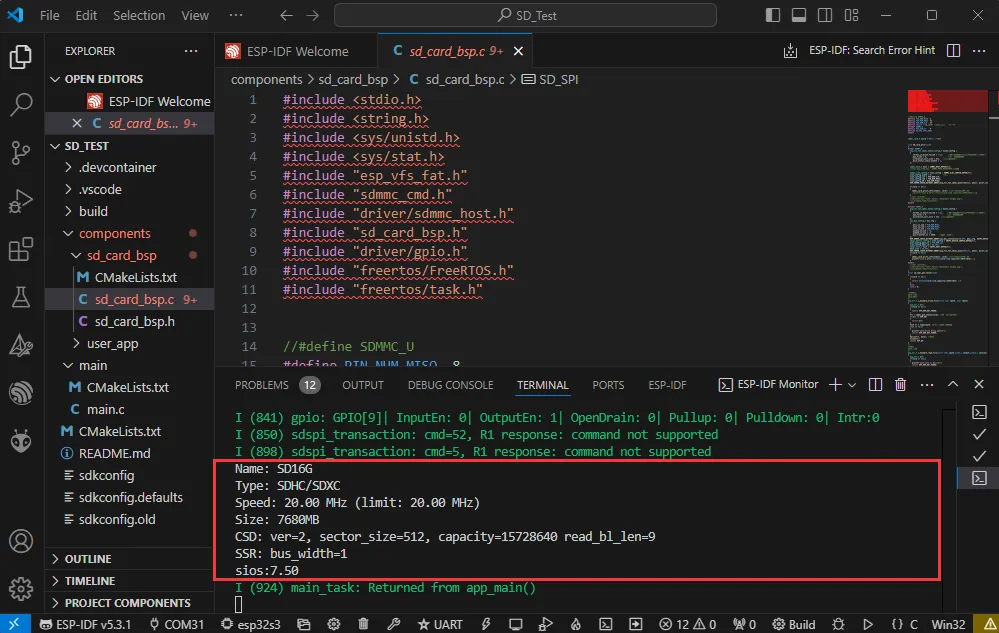
SD_card_Init(void):该函数根据不同的配置来初始化 SD 卡,包括配置挂载参数、主机和卡槽参数,然后尝试挂载 SD 卡,若成功则打印卡信息和容量大小。
【代码兼容性说明】
-
如果是V1板子需要注释宏定义VersionControl_V2,默认开启。
#define VersionControl_V2#define SDlist "/sd_card" // Directory, acting as a standard path#ifdef VersionControl_V2#define PIN_NUM_D0 (gpio_num_t)8#define PIN_NUM_CMD (gpio_num_t)42#define PIN_NUM_CLK (gpio_num_t)9#else#define PIN_NUM_MISO (gpio_num_t)8#define PIN_NUM_MOSI (gpio_num_t)42#define PIN_NUM_CLK (gpio_num_t)47#define PIN_NUM_CS (gpio_num_t)9#define SD_SPI SPI3_HOST#endif
【运行效果】
-
点击串口监控设备,可以看到输出的SD卡的信息,如下图所示:
05_WIFI_STA
【程序说明】
- 该示例可将开发板配置为 STA 设备,以连接路由器,从而接入系统网络。
【硬件连接】
- 使用 USB 线把板子接入电脑
【代码分析】
-
在
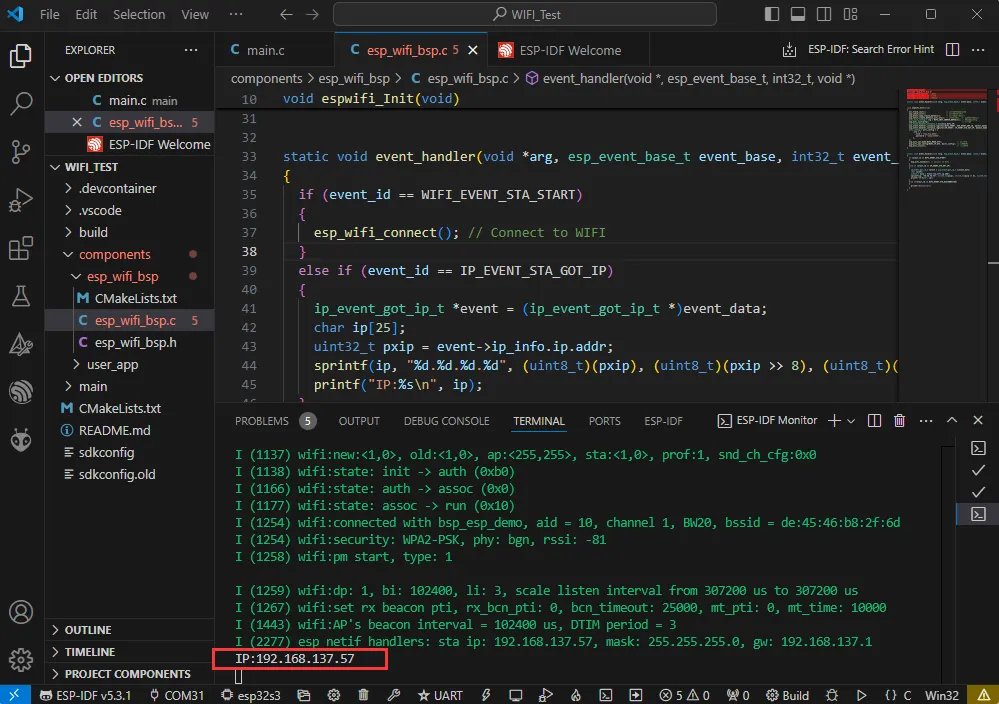
esp_wifi_bsp.c文件找到ssid和password,然后将其修改为当前环境中可用路由器的 SSID 和 Password。wifi_config_t wifi_config = {.sta = {.ssid = "PDCN",.password = "1234567890",},};
【运行效果】
-
烧录完程序,打开串口终端,如果设备连接成功热点之后,会输出所获取的 IP 地址,如图:
06_WIFI_AP
【程序说明】
- 该示例可将开发板设置为热点,允许手机或其他处于 STA 模式的设备连接到开发板。
【硬件连接】
- 使用 USB 线把板子接入电脑
【代码分析】
-
在
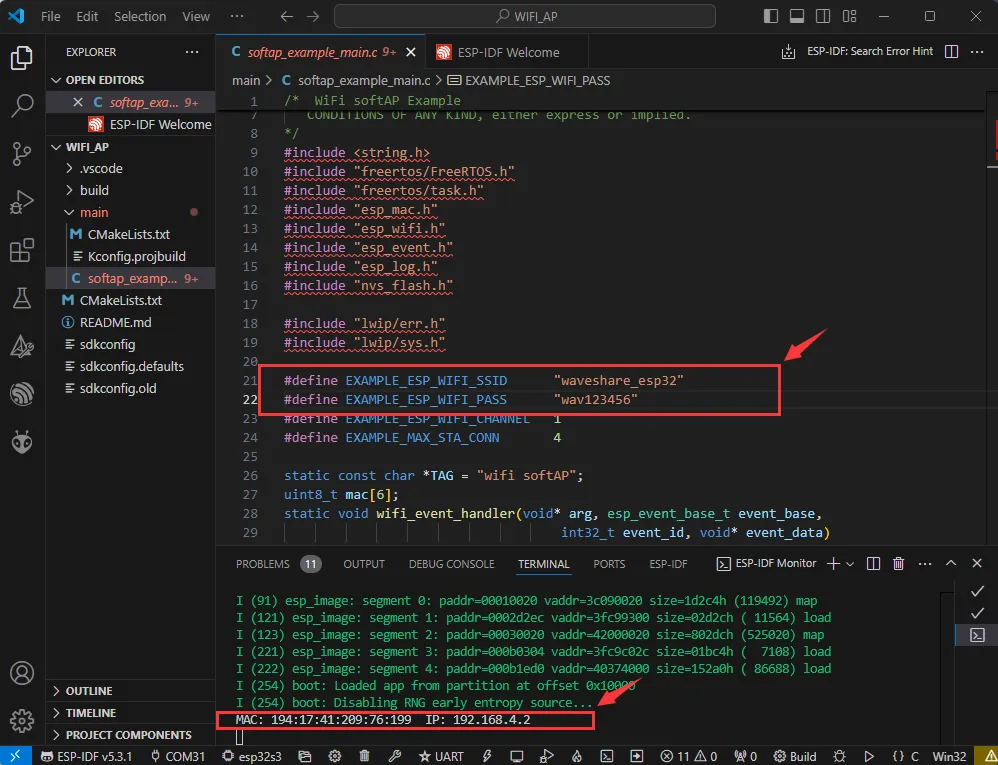
softap_example_main.c文件找到SSID和PASSWORD,然后手机或其他处于 STA 模式的设备即可使用该 SSID 和 PASSWORD 连接到开发板。#define EXAMPLE_ESP_WIFI_SSID "waveshare_esp32"#define EXAMPLE_ESP_WIFI_PASSWORD "wav123456"
【运行效果】
-
烧录完程序,打开串口终端,如果设备连接成功热点之后,会输出该设备的 MAC 地址和 IP 地址,如图:
07_FactoryProgram
【程序说明】
- 驱动板载所有硬件,综合性示例,让用户可以快速了解产品。
【硬件连接】
- 使用 USB 线把板子接入电脑
【代码兼容性说明】
-
不带触摸的板子需要在main函数所在的文件找到EXAMPLE_USE_TOUCH把1改成0 。
-
带触摸的板子需要在main函数所在的文件找到EXAMPLE_USE_TOUCH把0改成1 。
#define EXAMPLE_USE_TOUCH 0
【运行效果】
-
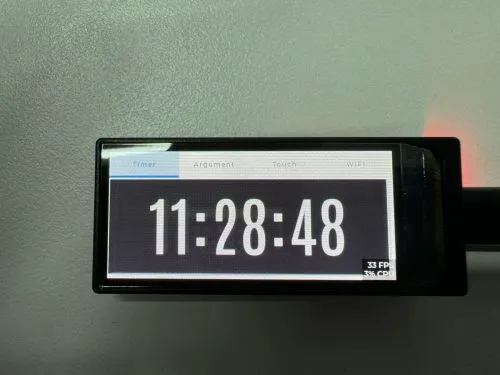
程序烧录完成后,显示主界面,如图:
 提示
提示- 触摸版支持 BOOT 按键与触摸切换
- 通过板子侧面 BOOT 按键进行切换页面,优先显示出模拟时钟界面
-
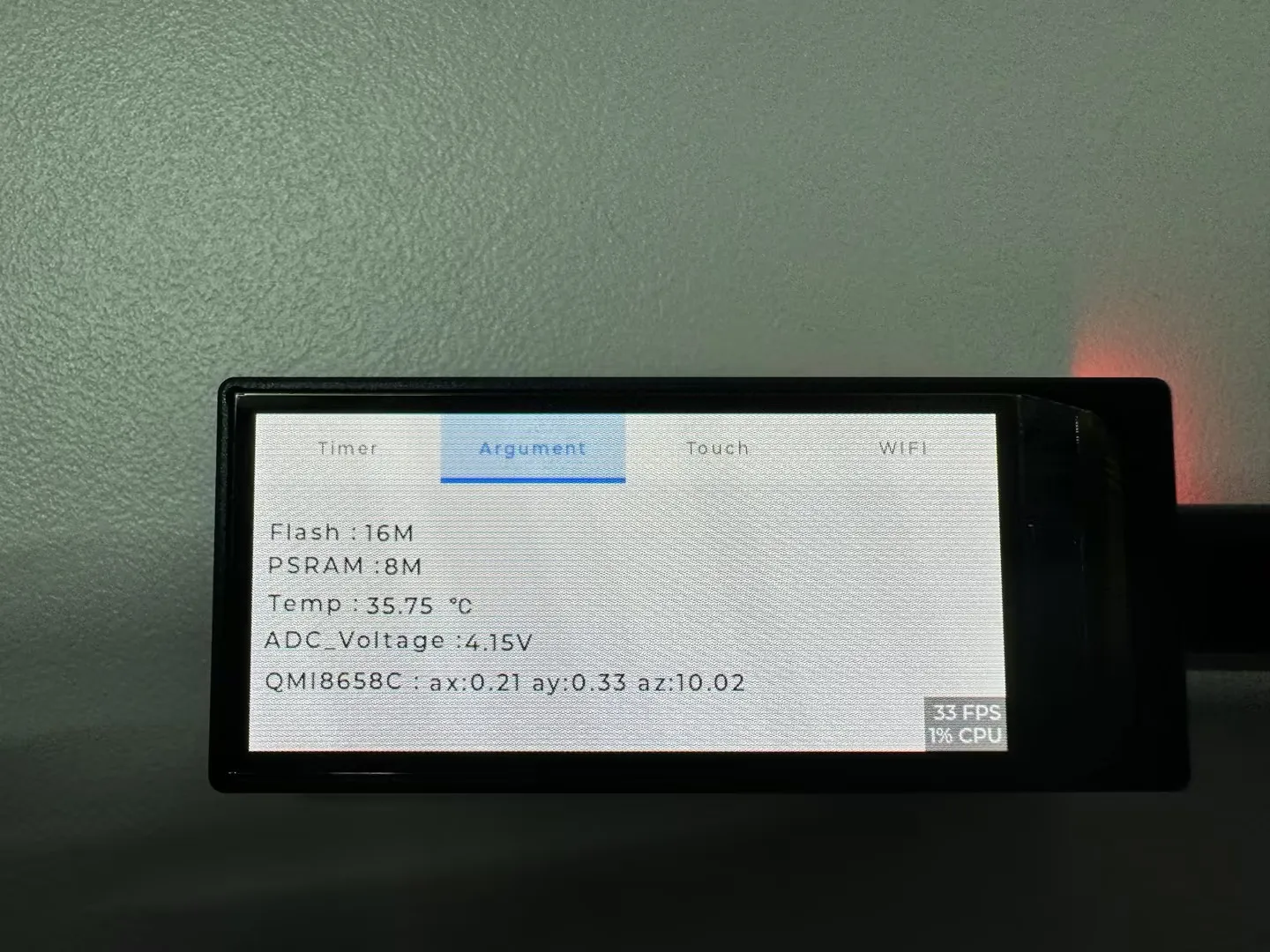
Argument 界面,如图:
 提示
提示- 通过单击 BOOT 按键切换至 Argument 界面
-
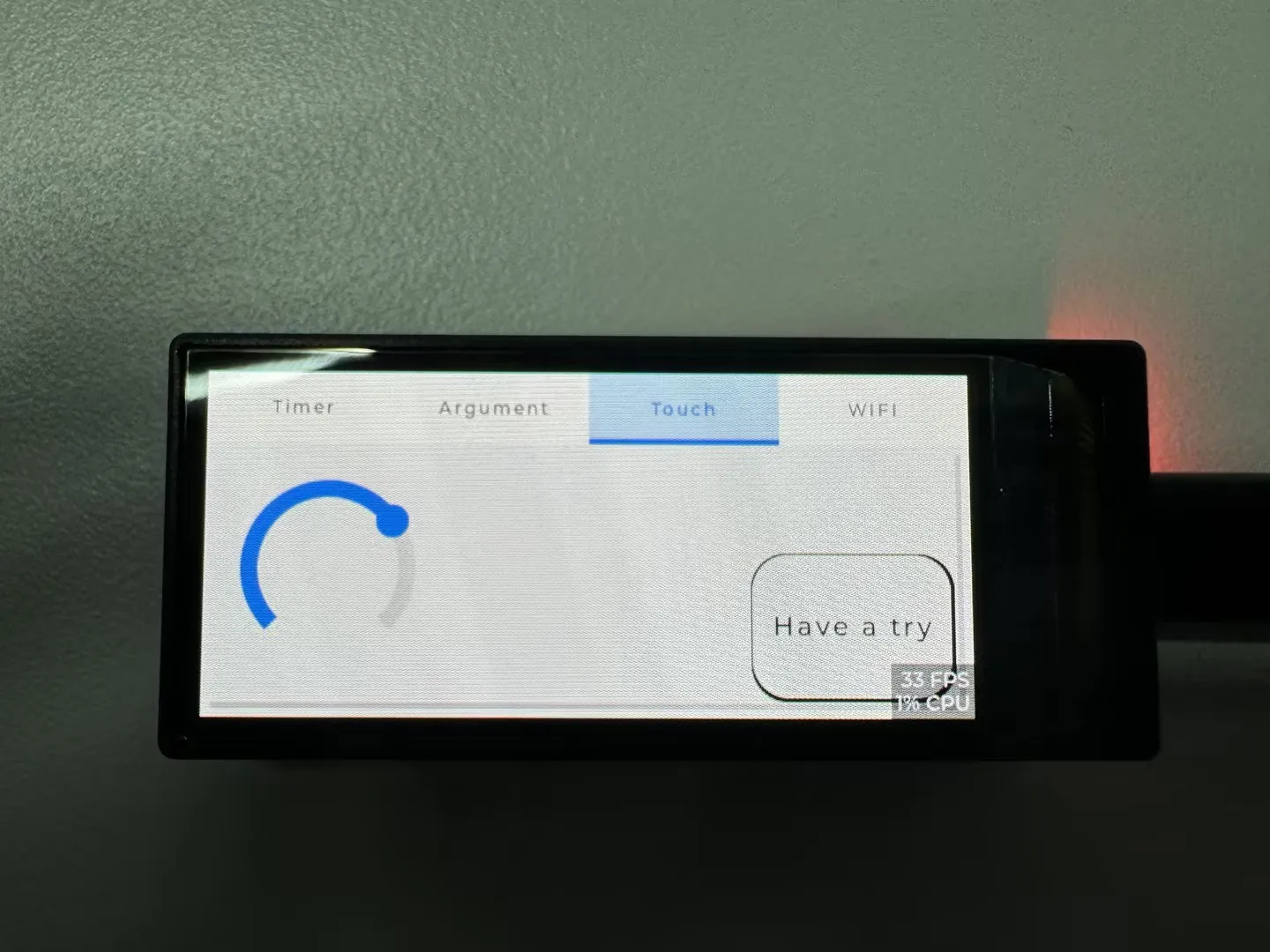
Touch界面,如图:
 提示
提示- 再次单击 BOOT 按键切换至 Touch 界面
-
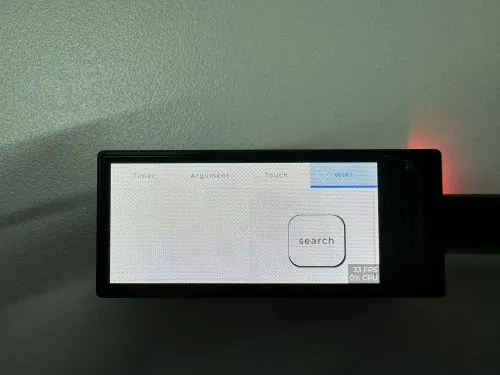
WIFI 界面,如图:
 提示
提示- 再次单击 BOOT 按键切换至 WIFI 界面