Arduino 开发
本章节包含以下部分,请按需阅读:
Arduino 入门教程
初次接触 Arduino ESP32 开发,想要快速上手?我们为您准备了一套通用的 入门教程。
- 第0节 认识 ESP32
- 第1节 安装和配置 Arduino IDE
- 第2节 Arduino 基础知识
- 第3节 数字输出/输入
- 第4节 模拟输入
- 第5节 脉冲宽度调制 (PWM)
- 第6节 串行通信 (UART)
- 第7节 I2C 通信
- 第8节 SPI 通信
- 第9节 Wi-Fi 基础用法
- 第10节 网页服务器
- 第11节 蓝牙 (Bluetooth)
- 第12节 LVGL 图形界面开发
- 第13节 综合项目
请注意:该教程使用 ESP32-S3-Zero 作为教学示例,所有硬件代码均基于其引脚布局。在动手实践前,建议您对照手中的开发板引脚图,确认引脚配置无误。
配置开发环境
1. 安装和配置 Arduino IDE
请参考 安装和配置 Arduino IDE 教程 下载安装 Arduino IDE 并添加 ESP32 支持。
2. 安装库
要运行示例,需要安装对应的库。
可从 该处 下载 ESP32-S3-AUDIO-Board 开发板的示例程序包。包内的 arduino\libraries 目录已包含本教程所需的全部库文件。
| 库或文件名称 | 说明 | 版本 | 安装方式 |
|---|---|---|---|
| LVGL | UI 图形库 | v8.3.10 | 手动安装 |
| ESP32-audioI2S-master | 音频解码库 | v2.0.0 | 手动安装 |
| es7210 | 音频驱动库 | —— | 手动安装 |
| es8311 | 音频驱动库 | —— | 手动安装 |
| esp_lcd_jd9853 | LCD 驱动库 | —— | 手动安装 |
| TCA9555 | 扩展 IO 驱动库 | —— | 手动安装 |
版本兼容性说明
LVGL 及其驱动库的版本之间存在较强的依赖关系。例如,为 LVGL v8 编写的驱动可能不兼容 LVGL v9。为确保示例能够稳定复现,推荐使用上表列出的特定版本。混合使用不同版本的库可能导致编译失败或运行时异常。
安装步骤:
-
进入已下载的示例程序包。
-
将其
Arduino\libraries目录下的所有文件夹(Arduino_DriveBus、GFX_Library_for_Arduino 等)复制到 Arduino 的库文件夹中。信息Arduino 库文件夹的路径通常是:
c:\Users\<用户名>\Documents\Arduino\libraries。也可以在 Arduino IDE 中通过 文件 > 首选项,查看“项目文件夹位置”来定位。库文件夹就是此路径下的
libraries文件夹。 -
其他安装方式请参考:Arduino 库管理教程。
示例程序
Arduino 示例程序位于 示例程序包 的 Arduino/examples 目录中。
| 示例程序 | 基础例程说明 | 依赖库 |
|---|---|---|
| 01_LVGL_Arduino | 测试板载设备功能 | LVGL,ESP32-audioI2S-master |
Arduino 工程参数设置
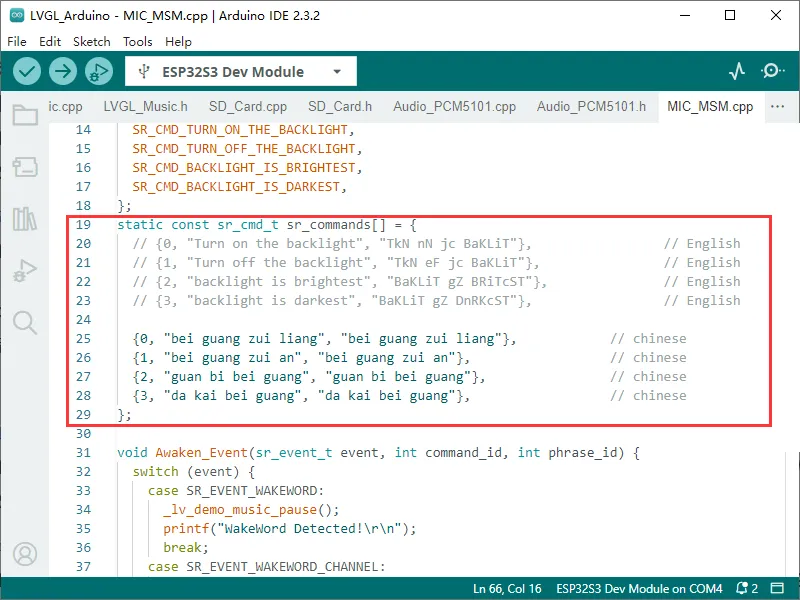
- 若烧录的示例存在语音识别模型,则 Partition Scheme 选择 "ESP SR 16M (3MB APP/7MB SPIFFS/2.9MB MODEL)"
- 若烧录的示例不存在语音识别模型,则 Partition Scheme 选择 "16M Flash (3MB APP/9.9MB FATFS)" 或其他
01_LVGL_Arduino
程序说明
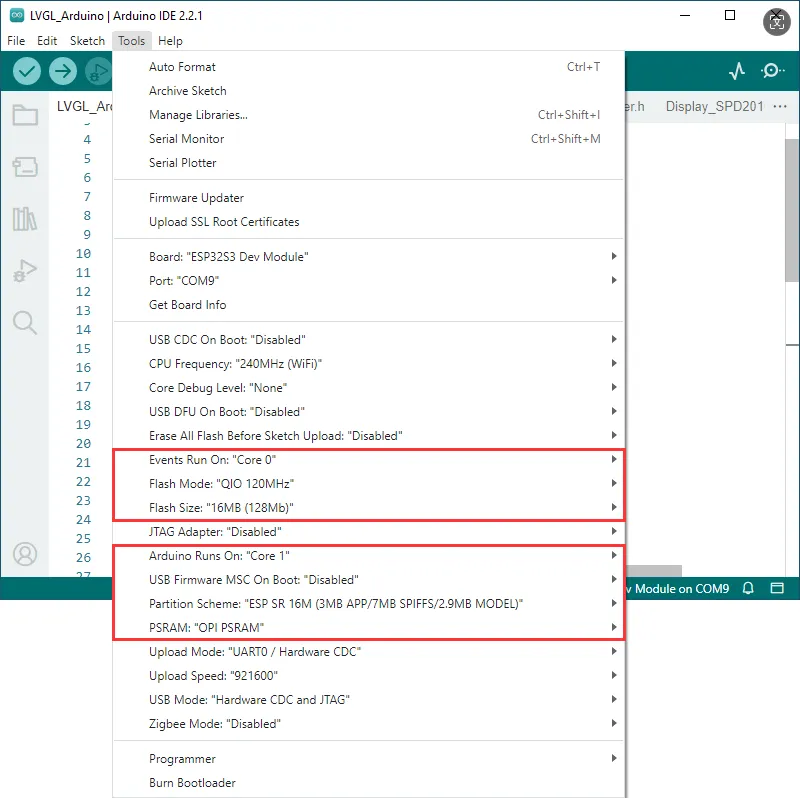
- 本示例演示了板载各个设备的功能,屏幕 2 显示 SD Card,Flash Size,背光调节滑动条等参数,屏幕 1 为音乐播放界面;另外,此示例增加语音识别功能,仅在播放音频前可使
硬件连接
- 程序仅在连接带 MP3 文件的 SD 卡、屏幕和摄像头时才可完整运行。
- 将开发板接入电脑
代码分析
-
setup:硬件初始化,配置外设等- 硬件初始化:setup() 内部主要执行多个初始化函数,用来配置和初始化与 Arduino 连接的硬件组件,如 RTC、陀螺仪、LCD 显示、SD 卡、音频模块、麦克风等。通过这些初始化,确保硬件能够正常工作
- 图形界面初始化:调用 Lvgl_Init() 来初始化 LVGL(Light and Versatile Graphics Library),一个广泛用于嵌入式系统的图形库。Lvgl_Example1() 则是一个示例程序,用来展示如何在显示屏上渲染图形界面
- 任务调度:Driver_Loop() 函数创建了一个任务(DriverTask),用于管理和循环执行一些外设的操作
-
loop:主要用于图形界面的更新和任务调度- LVGL 任务循环:Lvgl_Loop() 是一个 LVGL 库的循环函数,用于处理图形界面的更新、事件响应和其他与 UI 相关的操作。在嵌入式系统中,图形库通常需要在主循环中频繁调用,以保持界面的刷新和交互的实时性
- 任务调度控制:vTaskDelay(pdMS_TO_TICKS(5)) 用于让任务暂停 5 毫秒。vTaskDelay 是 FreeRTOS 中的延时函数,目的是降低 CPU 的使用率,避免占用过多的时间片,确保系统的其他任务(如外设处理)也能够按时执行
运行效果
- LCD 屏幕显示参数说明
| 参数 | 功能 | 说明 |
|---|---|---|
| SD Card | 显示 SD 卡的大小 | 连接 SD 卡,若识别失败请将 SD 卡格式化为 FAT32 格式(首次识别失败请等待一会后复位下再查看) |
| Flash Size | 显示 Flash 大小 | 当前板载 16MB Flash |
| RTC Time | 显示 RTC 时间 | 显示当前 RTC 时间,RTC 时间与当前时间不一致,是因为掉电状态下并不能留存数据,如需要保持 RTC 时间正常,则需连接 RTC 电池并更新 RTC 时间 |
| Backlight brightness | 亮度滑动条 | 调节屏幕亮度 |
- 页面 2 为播放 SD 卡根目录下的 mp3 音频的 UI 页面
- 本程序默认启用语音识别,唤醒词为 “hi esp”,唤醒后,背光变暗后即可说出指令(背光未变暗则表示未被唤醒,识别要求较为严格,发音需要标准,语速放缓)
- 以下提供几种格式的 MIC 测试音频(请注意,每次 hi esp 唤醒失败的话请重新将音频调至该次唤醒词播放处重新播放)
- 请不要在使用喇叭播放音频时进行语音识别
- 测试音频中之所以播放两次唤醒词,是由于当前固件版本首次唤醒需要聚焦设备(比喻),并且当前固件并不允许关闭该功能
切换为中/英文识别模型
- 环境初始状态默认为英文识别环境,按照以下步骤可切换为中文识别模型或还原为英文识别模型
- 【切换为中文识别模型】
中文识别环境搭建
- 下载提供的程序文件 使用中文模型的程序
- 进入路径
C:\Users\Waveshare\AppData\Local\Arduino15\packages\esp32\hardware\esp32\3.0.2\libraries\ESP_SR\src(其中Waveshare为电脑用户名) - 使用下载的文件替换该路径下的
esp32-hal-sr.c - 下载中文模型 中文模型-唤醒词 hi 乐鑫
- 进入路径
C:\Users\Waveshare\AppData\Local\Arduino15\packages\esp32\tools\esp32-arduino-libs\idf-release_v5.1-bd2b9390ef\esp32s3\esp_sr(其中Waveshare为电脑用户名) - 使用下载的文件替换该路径下的
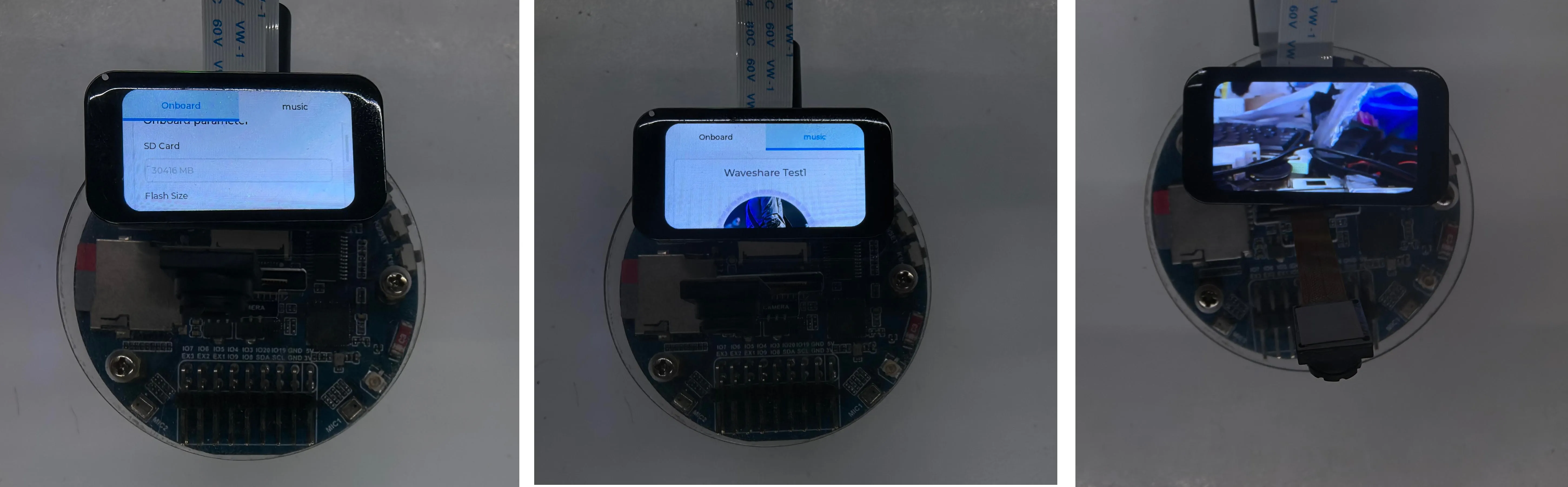
srmodels.bin - 将程序中的识别指令修改为中文指令(拼音)
- 【切换为英文识别模型】
英文识别环境搭建
- 环境初始状态默认为英文识别环境,若未转为中文,则不进行以下修改
- 若此前有将其修改为中文识别则,下载提供的程序文件 使用英文模型的程序
- 进入路径
C:\Users\Waveshare\AppData\Local\Arduino15\packages\esp32\hardware\esp32\3.0.2\libraries\ESP_SR\src(其中Waveshare为电脑用户名) - 使用下载的文件替换该路径下的
esp32-hal-sr.c - 下载英文模型 英文模型-唤醒词 hi 乐鑫
- 进入路径
C:\Users\Waveshare\AppData\Local\Arduino15\packages\esp32\tools\esp32-arduino-libs\idf-release_v5.1-bd2b9390ef\esp32s3\esp_sr(其中Waveshare为电脑用户名) - 使用下载的文件替换该路径下的
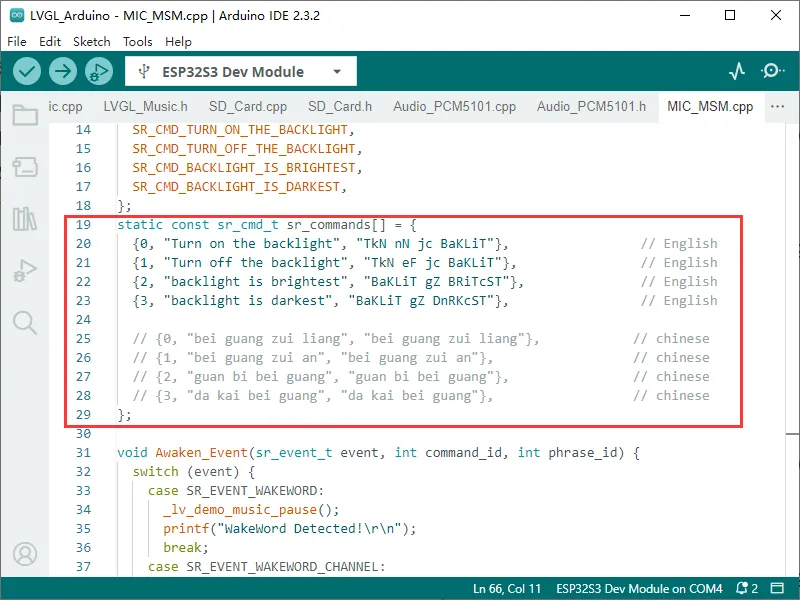
srmodels.bin - 将程序中的识别指令修改为英文指令