ESP-IDF
本章节包含以下部分,请按需阅读:
ESP-IDF 入门教程
初次接触 ESP32 ESP-IDF 开发,想要快速上手?我们为您准备了一套通用的 入门教程。
- 第0节 认识 ESP32
- 第1节 搭建环境
- 第2节 运行实例
- 第3节 创建项目
- 第4节 使用组件
- 第5节 调试程序
- 第6节 FreeRTOS
- 第7节 驱动外设
- 第8节 Wi-Fi 编程
- 第9节 BLE 编程
请注意:该教程使用 ESP32-S3-Zero 作为教学示例,所有硬件代码均基于其引脚布局。在动手实践前,建议您对照手中的开发板引脚图,确认引脚配置无误。
配置 ESP-IDF 开发环境
对于 ESP32-S3-Touch-LCD-3.5 开发板,需要使用 ESP-IDF V5.5.0 以上版本。
以下内容以 Windows 系统为例,使用 VS Code + ESP-IDF 扩展 的方式进行开发。Mac/Linux 用户请参考 官方说明。
此部分图示以安装 ESP-IDF V5.5.2 为例示范,安装时请选用与您开发板示例匹配的 ESP-IDF 版本。
安装 ESP-IDF 开发环境
-
前往 ESP-IDF Installation Manager 下载 ESP-IDF 安装管理器。这是乐鑫最新推出的跨平台安装工具,下文将演示如何使用其离线安装功能。
在页面中点击 Offline Installer 标签,然后在筛选栏中选择 Windows 操作系统和你需要的 ESP-IDF 版本(图示仅为参考,请以实际为准)。
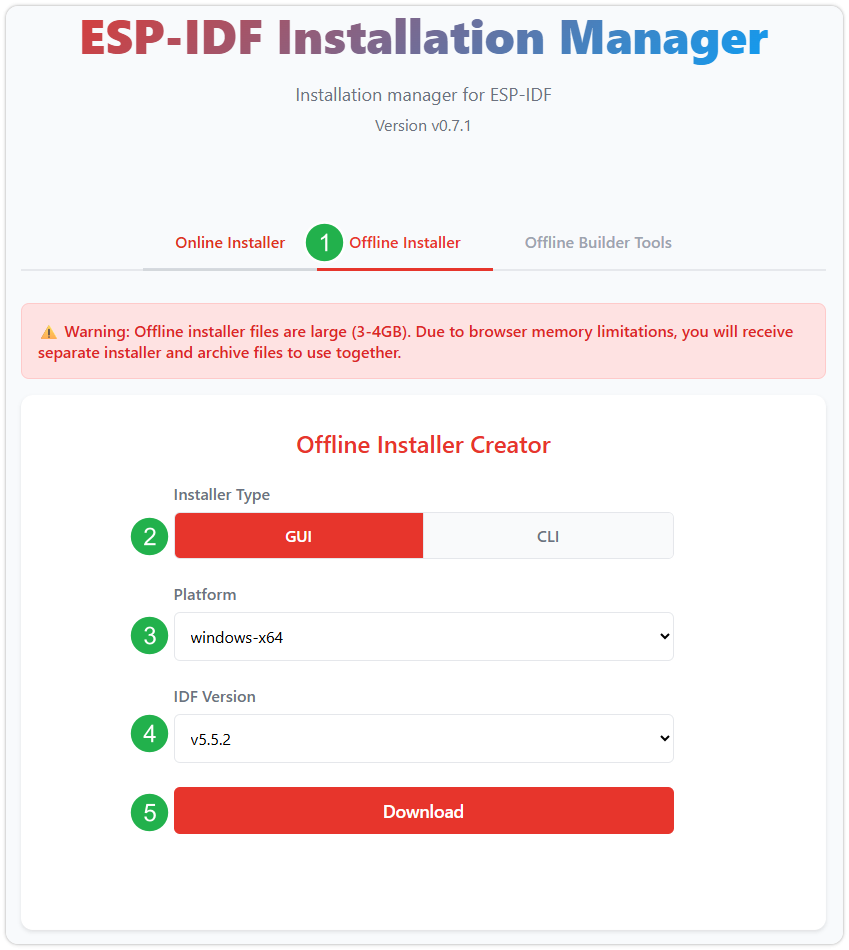
确认选择无误后,点击下载按钮。浏览器将自动同时下载两个文件:一个是 ESP-IDF 离线整合包(.zst),另一个是 ESP-IDF 安装器(.exe)。
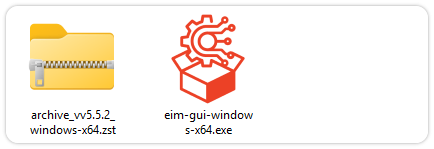
请耐心等待两个文件下载完成。
-
下载完成后,双击运行 ESP-IDF 安装器(eim-gui-windows-x64.exe)。
启动后,可在右上角将界面语言切换为中文。
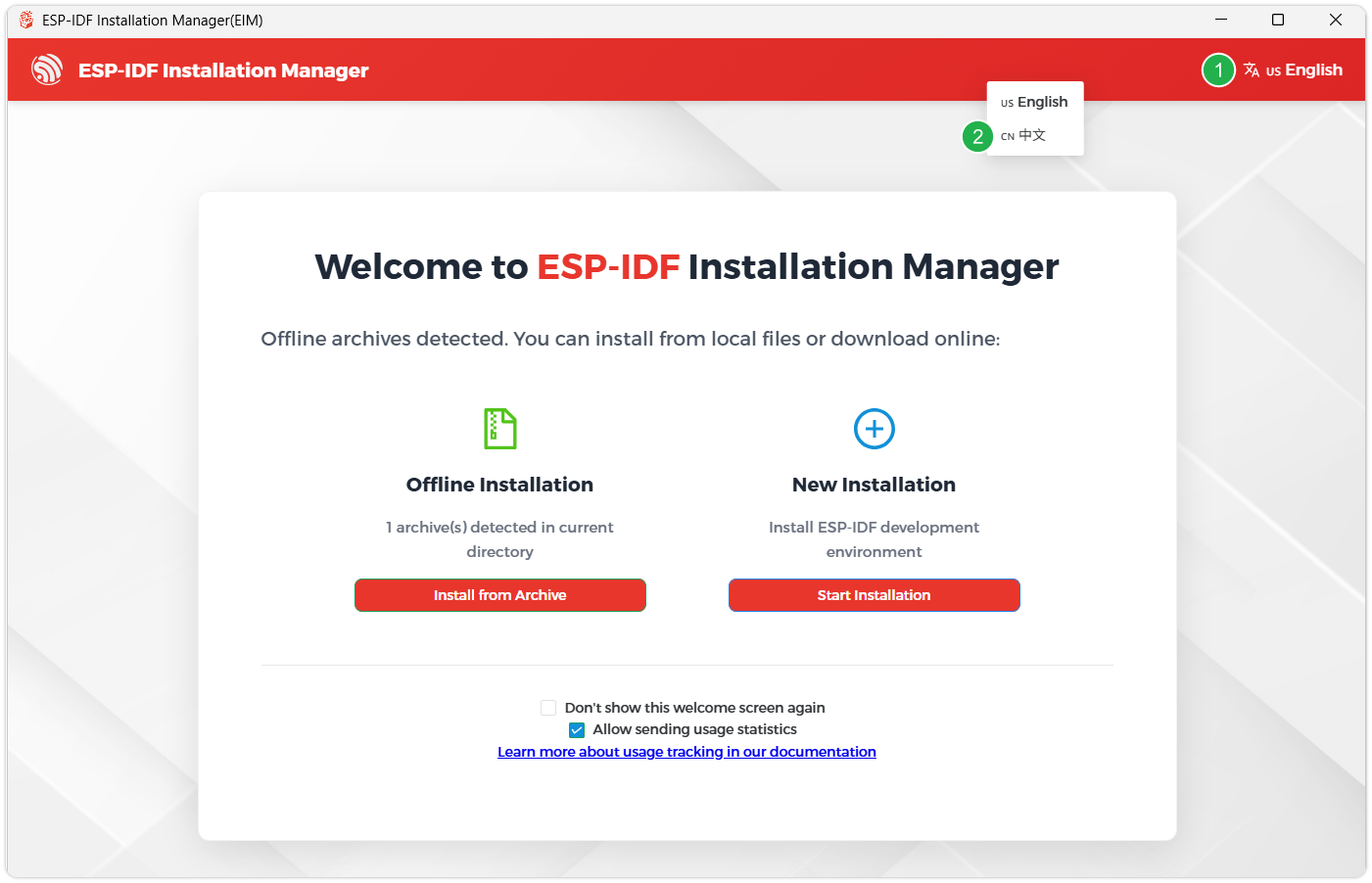
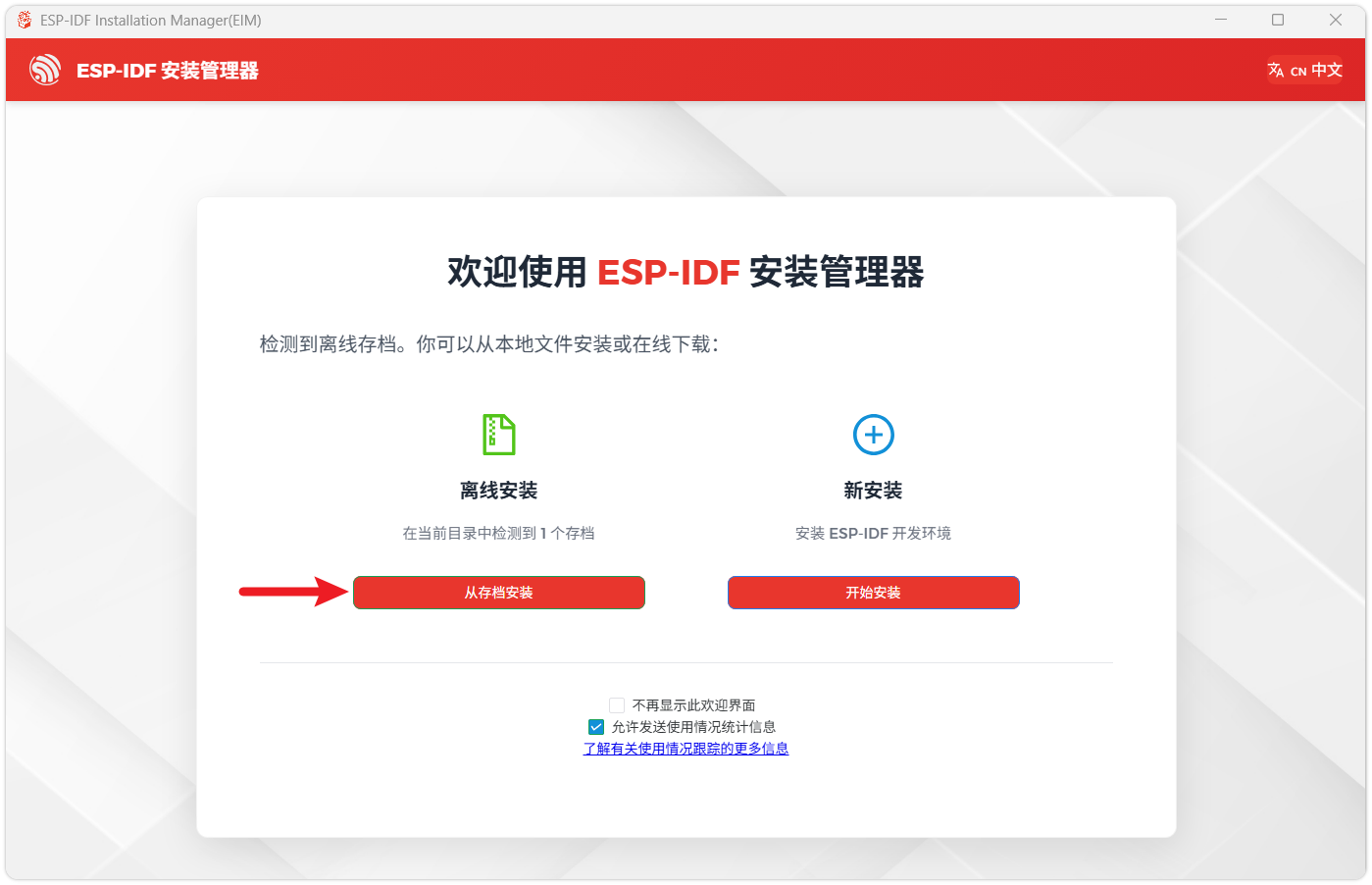
安装工具会自动检测同一目录下是否存在离线整合包。点击 从存档安装。
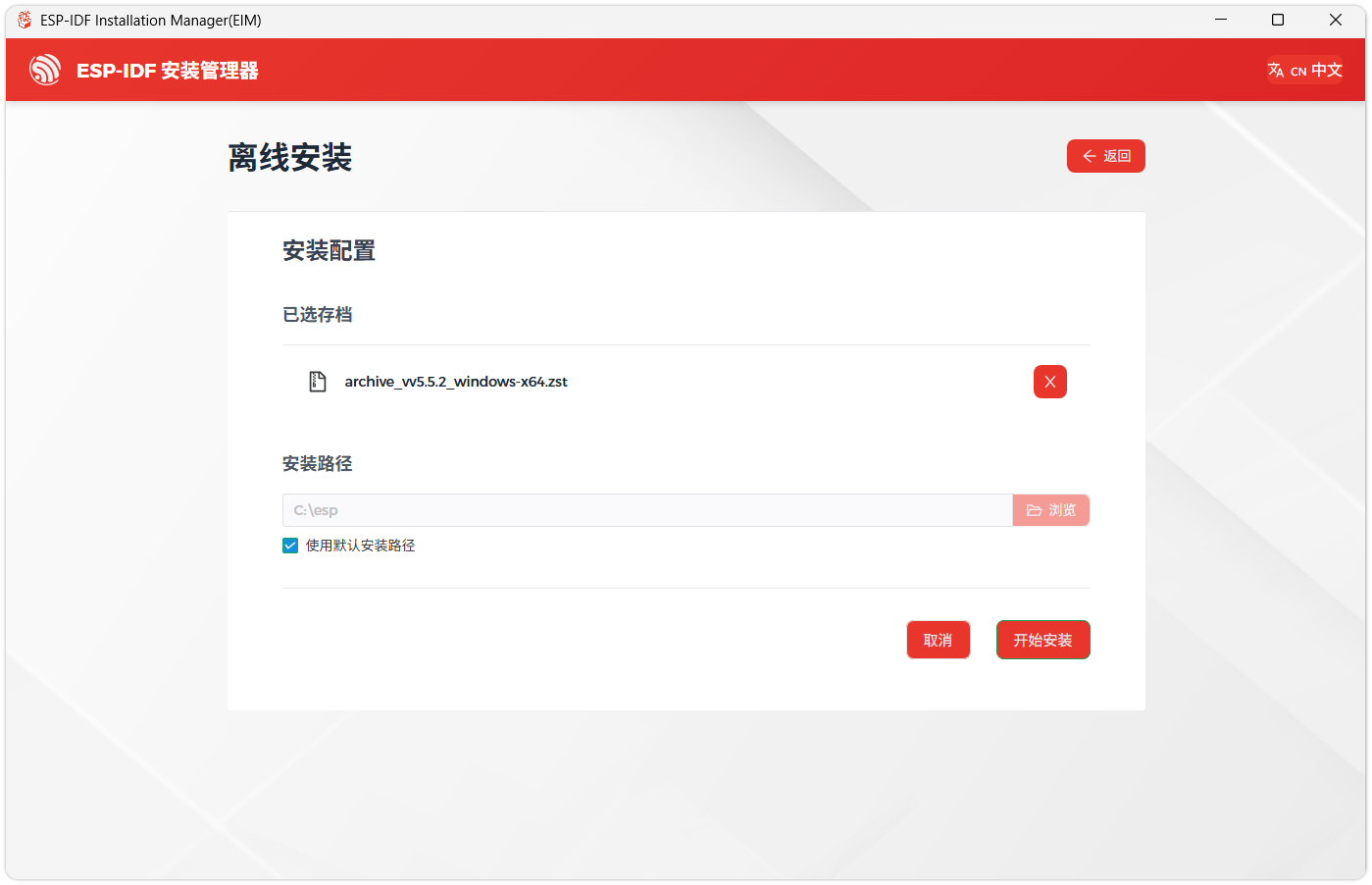
接下来,选择安装路径。建议使用默认路径;若需自定义,请确保路径中不包含中文或空格。确认无误后,点击 开始安装。
-
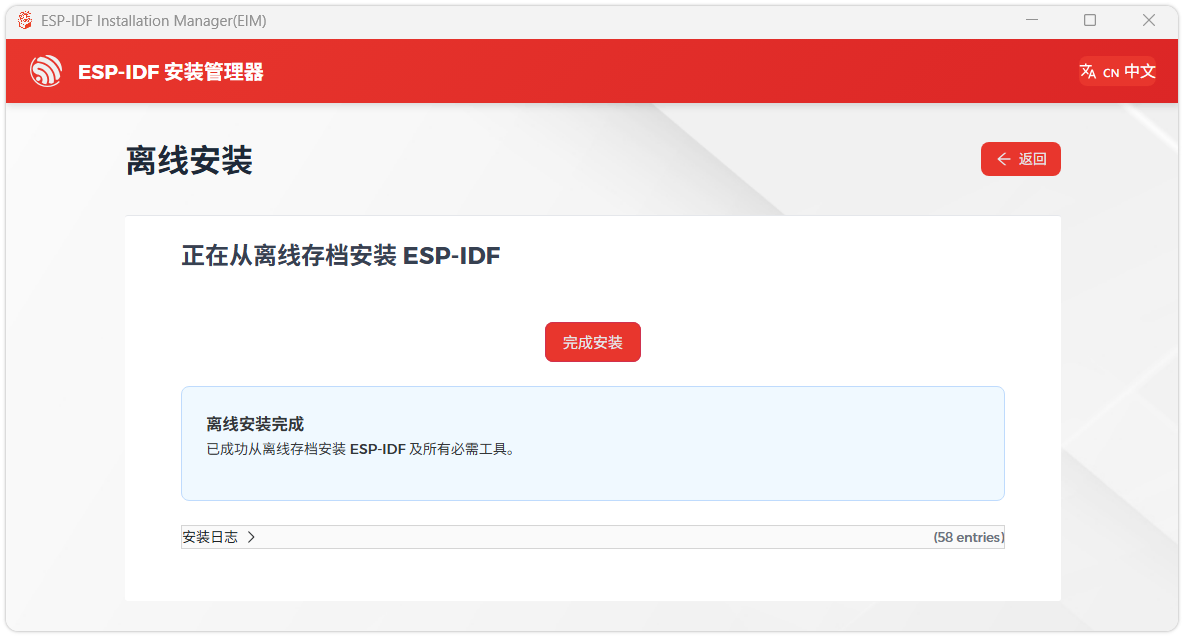
当看到如下界面时,表示 ESP-IDF 已安装成功。
-
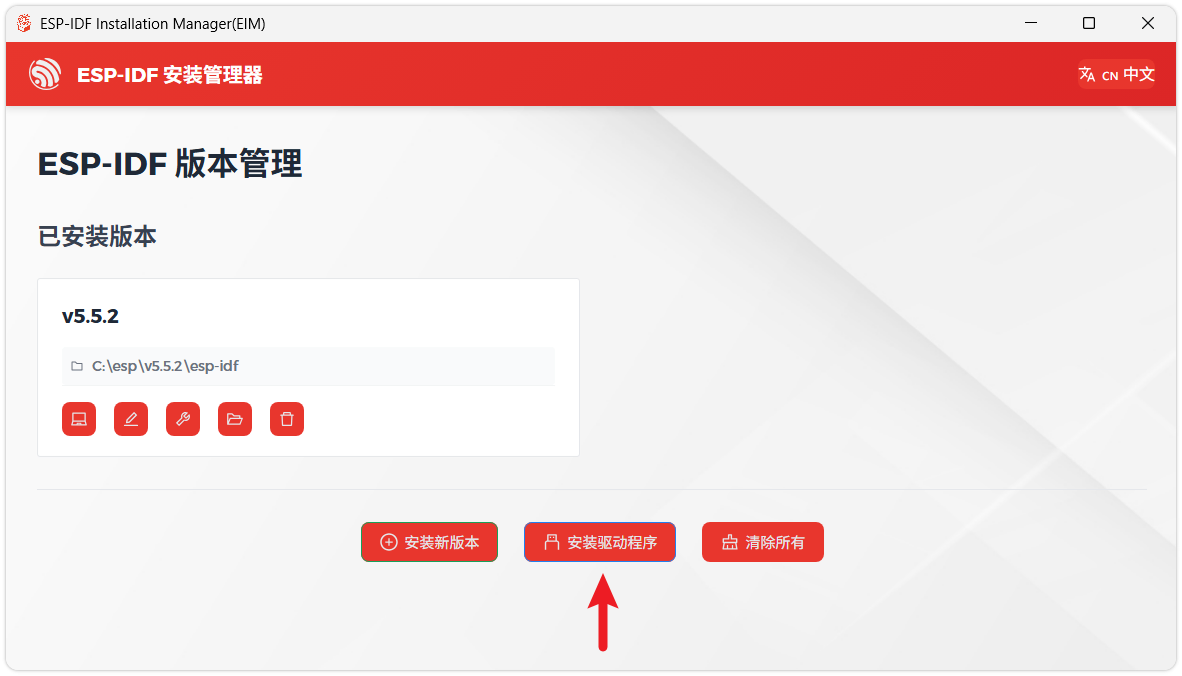
建议同时安装驱动程序。点击 完成安装,然后点击 安装驱动程序。
安装 Visual Studio Code 与 ESP-IDF 扩展
-
下载并安装 Visual Studio Code。
-
安装时建议勾选 通过 Code 打开操作添加到 Windows 资源管理器文件上下文菜单,以便快速打开项目文件夹。
-
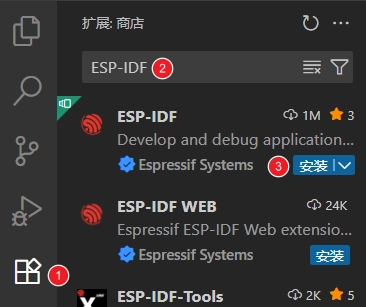
在 VS Code 中,点击侧边活动栏中的
 扩展图标(或使用快捷键 Ctrl + Shift + X)打开 扩展 视图。
 -
在搜索框中输入 ESP-IDF,找到 ESP-IDF 扩展并点击安装。
-
当 ESP-IDF 扩展版本 ≥ 2.0 时,扩展会自动检测并识别上述步骤中安装的 ESP-IDF 环境,无需手动配置。
示例程序
ESP-IDF 示例程序位于 示例程序包 的 ESP-IDF 目录中。
| 示例程序 | 基础例程说明 | 依赖库 |
|---|---|---|
| 01_factory | 综合测试程序 | - |
| 02_lvgl_example | 运行 LVGL 官方的 Demo UI | - |
| 03_lvgl_system | 使用 LVGL 显示系统的参数、测试 ES8311、控制屏幕亮度。 | - |
| 04_lvgl_qmi8658 | 使用 LVGL 显示 qmi8658 获取的数据 | - |
| 05_lvgl_axp2101 | 使用 LVGL 显示电源管理芯片 axp2101 的各种数据 | - |
| 06_lvgl_camera | 使用 LVGL 显示摄像头获取的图像 | - |
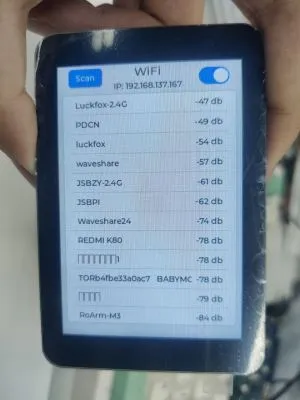
| 07_lvgl_wifi | 使用 LVGL 显示 WiFi 扫描到的 ssid 和信号强度 | - |
| 08_lvgl_image | 使用 LVGL 显示 SD 卡的图片 | - |
01_factory
【程序说明】
- 本示例演示是 ESP32-S3-Touch-LCD-3.5 的综合示例,也是出厂默认烧录的示例。
【硬件连接】
- 将板子接入电脑
【代码分析】
-
初始化
i2c_bus_init();io_expander_init();esp_3inch5_display_port_init(&io_handle, &panel_handle, LCD_BUFFER_SIZE);esp_3inch5_touch_port_init(&touch_handle, i2c_bus_handle, EXAMPLE_LCD_H_RES, EXAMPLE_LCD_V_RES, EXAMPLE_DISPLAY_ROTATION);esp_axp2101_port_init(i2c_bus_handle);vTaskDelay(pdMS_TO_TICKS(100));esp_es8311_port_init(i2c_bus_handle);esp_qmi8658_port_init(i2c_bus_handle);esp_pcf85063_port_init(i2c_bus_handle);esp_sdcard_port_init();esp_camera_port_init(I2C_PORT_NUM);esp_wifi_port_init("WSTEST", "waveshare0755");esp_3inch5_brightness_port_init();esp_3inch5_brightness_port_set(80);lv_port_init();
【运行效果】
- 触摸测试,手指滑动屏幕,显示其轨迹,短按 BOOT 按键,退出触摸测试。

- 通过左右滑动进行界面切换。
 |  |
|---|
 |  |
|---|
 |  |
|---|
02_lvgl_example
【程序说明】
- 本示例演示 ESP32-S3-Touch-LCD-3.5 运行 lvgl 示例。
【硬件连接】
- 将板子接入电脑
【运行效果】
- 可以进行触摸操作。

03_lvgl_system
【程序说明】
- 本示例演示 ESP32-S3-Touch-LCD-3.5 使用 lvgl 显示系统的信息,以及测试 es8311 和控制屏幕亮度。
【硬件连接】
- 将板子接入电脑
【代码分析】
-
获取 Flash、Psram 和 SD 卡的大小以及系统运行频率
esp_flash_get_size(NULL, &flash_size);lv_label_set_text_fmt(label_flash, "%d MB", (int)(flash_size / 1024 / 1024));psram_size = (uint32_t)esp_psram_get_size();lv_label_set_text_fmt(label_psram, "%d MB", (int)(psram_size / 1024 / 1024));cpu_freq = esp_clk_cpu_freq();lv_label_set_text_fmt(label_chip_freq, "%d MHz", (int)(cpu_freq / 1000 / 1000));sdcard_size = esp_sdcard_port_get_size();lv_label_set_text_fmt(label_sd, "%d MB", (int)(sdcard_size / 1024 / 1024));
【运行效果】
- 可以进行触摸操作。
04_lvgl_qmi8658
【程序说明】
- 本示例演示 ESP32-S3-Touch-LCD-3.5 使用 lvgl 显示 qmi8658 的数据
【硬件连接】
- 将板子接入电脑
【运行效果】
- 可以进行触摸操作。
05_lvgl_axp2101
【程序说明】
- 本示例演示了如何使用 ESP32-S3-Touch-LCD-3.5 使用 lvgl 显示 axp2101 的数据。
【硬件连接】
- 将板子接入电脑
【运行效果】
- 可以进行触摸操作。
06_lvgl_camera
【程序说明】
- 本示例演示 ESP32-S3-Touch-LCD-3.5 使用 lvgl 显示摄像头获取的图像。
【硬件连接】
- 将板子接入电脑
【代码分析】
-
获取摄像头的图像并更新到 lvgl
void camera_task(void *arg){camera_fb_t *pic;lv_img_dsc_t img_dsc;img_dsc.header.always_zero = 0;img_dsc.header.w = 320;img_dsc.header.h = 480;img_dsc.data_size = 320 * 480 * 2;img_dsc.header.cf = LV_IMG_CF_TRUE_COLOR;img_dsc.data = NULL;while (1){pic = esp_camera_fb_get();if (NULL != pic){// printf("pic->len = %d\n", pic->len);img_dsc.data = pic->buf;if (lvgl_port_lock(0)){lv_img_set_src(cam_ing, &img_dsc);lvgl_port_unlock();}}esp_camera_fb_return(pic);vTaskDelay(pdMS_TO_TICKS(1));}}
【运行效果】
- 可以进行触摸操作。
07_lvgl_wifi
【程序说明】
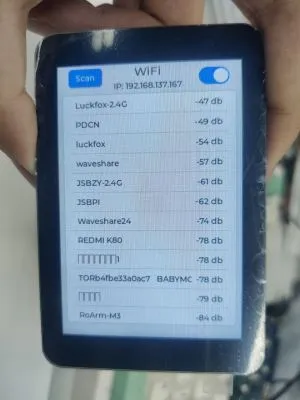
- 本示例演示 ESP32-S3-Touch-LCD-3.5 WiFi 扫描,并使用 lvgl 显示扫描到的 WiFi 的名称和信号强度。
【硬件连接】
- 将板子接入电脑
【代码分析】
-
扫描 WiFi 并更新到 lvgl
static void lvgl_wifi_task(void *arg){char str[50] = {0};char str_wifi_ip[32] = {0};lv_obj_t *label;wifi_ap_record_t ap_info[LIST_BTN_LEN_MAX];while (1){if (xSemaphoreTake(wifi_scanf_semaphore, pdMS_TO_TICKS(1000)) == pdTRUE){printf("wifi_scanf!!\r\n");memset(ap_info, 0, sizeof(ap_info));if (esp_wifi_port_scan(ap_info, &list_item_count, LIST_BTN_LEN_MAX)){lv_obj_del(list_btns[0]);if (lvgl_port_lock(0)){for (int i = 0; i < list_item_count && i < LIST_BTN_LEN_MAX; i++){list_btns[i] = lv_list_add_btn(list, NULL, (char *)ap_info[i].ssid);label = lv_label_create(list_btns[i]);lv_label_set_text_fmt(label, "%d db", ap_info[i].rssi);}lvgl_port_unlock();}}}esp_wifi_port_get_ip(str_wifi_ip);sprintf(str, "IP: %s", str_wifi_ip);if (lvgl_port_lock(0)){lv_label_set_text(lable_wifi_ip, str);lvgl_port_unlock();}}}
【运行效果】
- 可以进行触摸操作。
08_lvgl_image
【程序说明】
- 本示例演示 ESP32-S3-Touch-LCD-3.5 使用 lvgl 显示 SD 卡的图片,支持 jpg、bmp、png、bin 等格式的图片。
【硬件连接】
- 将 SD 卡插入电脑
- 在 SD 卡根目录新建文件夹
images - 把本工程下
data文件夹里面的全部文件拷贝到 SD 卡的images文件夹里 - 将 SD 卡插入
ESP32-S3-Touch-LCD-3.5 - 将板子接入电脑
【代码分析】
-
读取
S:images目录下的所有图片,并打印文件名read_image_files("S:images");print_image_filenames(); -
初始化 ui,并添加左右滑动切换图片。
img = lv_img_create(lv_scr_act());lv_obj_set_size(img, 320, 480);lv_obj_align(img, LV_ALIGN_CENTER, 0, 0);snprintf(str_buf, sizeof(str_buf), "S:images/%s", image_filenames[0]);printf("img_set_src: %s\r\n", str_buf);lv_img_set_src(img, str_buf);lv_obj_clear_flag(img, LV_OBJ_FLAG_SCROLLABLE);lv_obj_add_flag(img, LV_OBJ_FLAG_GESTURE_BUBBLE);lv_obj_add_event_cb(lv_scr_act(), img_gesture_event_cb, LV_EVENT_GESTURE, NULL);
【运行效果】
- 可以进行触摸操作。
