Arduino 开发
本章节包含以下部分,请按需阅读:
Arduino 入门教程
初次接触 Arduino ESP32 开发,想要快速上手?我们为您准备了一套通用的 入门教程。
- 第0节 认识 ESP32
- 第1节 安装和配置 Arduino IDE
- 第2节 Arduino 基础知识
- 第3节 数字输出/输入
- 第4节 模拟输入
- 第5节 脉冲宽度调制 (PWM)
- 第6节 串行通信 (UART)
- 第7节 I2C 通信
- 第8节 SPI 通信
- 第9节 Wi-Fi 基础用法
- 第10节 网页服务器
- 第11节 蓝牙 (Bluetooth)
- 第12节 LVGL 图形界面开发
- 第13节 综合项目
请注意:该教程使用 ESP32-S3-Zero 作为教学示例,所有硬件代码均基于其引脚布局。在动手实践前,建议您对照手中的开发板引脚图,确认引脚配置无误。
配置开发环境
1. 安装和配置 Arduino IDE
请参考 安装和配置 Arduino IDE 教程 下载安装 Arduino IDE 并添加 ESP32 支持。
2. 安装库
- 在安装 Arduino 库时,通常有两种方式可供选择:在线安装 和 离线安装。若库安装要求离线安装,则必须使用提供的库文件。
- 对于大多数库,用户可以通过 Arduino 软件的在线库管理器轻松搜索并安装。然而,一些开源库或自定义库未被同步到 Arduino 库管理器中,因此无法通过在线搜索获取。在这种情况下,用户只能通过离线方式手动安装这些库。
- 可从 该处 下载 ESP32-S3-Touch-LCD-3.5 开发板的示例程序包。包内的 Arduino\libraries 目录已包含本教程所需的全部库文件。
| 库或文件名称 | 说明 | 版本 | 安装方式 |
|---|---|---|---|
| LVGL | 图形库 | v8.4.0 | “在线”安装 (需要复制 demos 文件夹至 src) |
| GFX_Library_for_Arduino | LCD 驱动库 | v1.5.5 | "在线 安装" |
| JPEGDEC | JPG 解码库 | v1.8.2 | “在线”安装 |
| PNGdec | PNG 解码库 | v1.8.2 | “在线”安装 |
| XPowersLib | 电源管理驱动库 | v0.2.9 | “在线”安装 |
| SensorLib | 传感器库 | v0.3.1 | “在线”安装 |
| ESP32-audioI2S-master | 音频处理 | v3.3.0 | “在线”安装 |
| TCA9554 | 扩展 IO 库 | v0.1.2 | “在线”安装 |
| es8311 | es8311 驱动库 | - | “离线”安装 |
3. Arduino 工程参数设置

示例程序
Arduino 示例程序位于 示例程序包 的 Arduino/examples 目录中。
| 示例程序 | 基础例程说明 | 依赖库 |
|---|---|---|
| 01_audio_out | 读取 SD 卡的音频文件,并播放 | ESP32-audioI2S-master |
| 02_axp2101_example | 打印电源管理芯片的数据 | XPowersLib |
| 03_camera_web_server | 在网页上显示摄像头图像 | XPowersLib |
| 04_es8311_example | 录音一段时间,并播放 | es8311 |
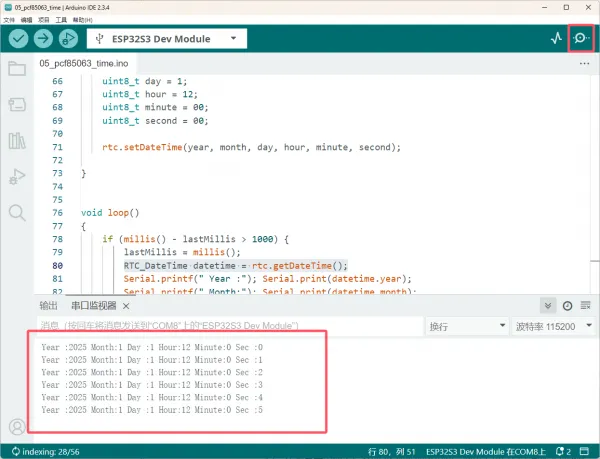
| 05_pcf85063_time | 打印 RTC 获取的数据 | SensorLib |
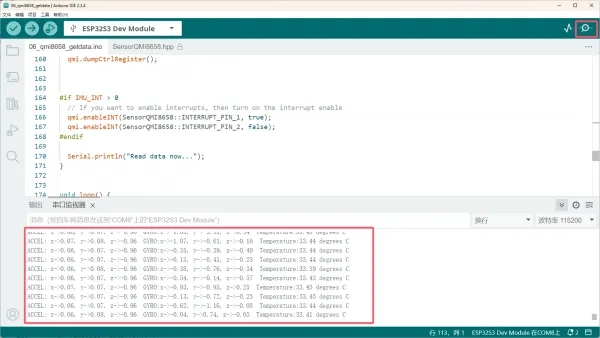
| 06_qmi8658_getdata | 打印 IMU 的数据 | SensorLib |
| 07_sd_card_test | 测试 SD 卡的读写 | - |
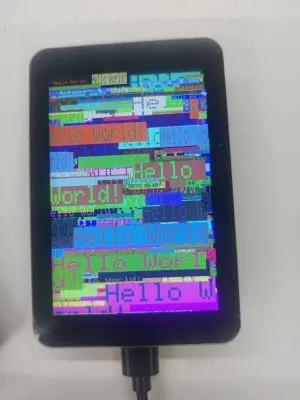
| 08_gfx_helloworld | 屏幕上显示 HelloWorld | GFX_Library_for_Arduino、TCA9554 |
| 09_gfx_jpeg | 解码 JPG 文件并显示在屏幕上 | GFX_Library_for_Arduino、TCA9554、JPEGDEC |
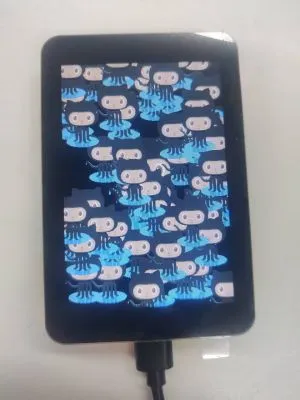
| 10_gfx_png | 解码 PNG 文件并显示在屏幕上 | GFX_Library_for_Arduino、TCA9554、PNGdec |
| 11_lvgl_example_v8 | lvgl 示例程序 | GFX_Library_for_Arduino、TCA9554、lvgl、SensorLib |
| 12_lvgl_pcf85063 | lvgl 显示时间和日期 | GFX_Library_for_Arduino、TCA9554、lvgl、SensorLib |
| 13_lvgl_qmi8658 | lvgl 显示 IMU 的数据 | GFX_Library_for_Arduino、TCA9554、lvgl、SensorLib |
| 14_lvgl_image | lvgl 显示图片 | GFX_Library_for_Arduino、TCA9554、lvgl、SensorLib |
01_audio_out
【程序说明】
- 本示例演示 ESP32-S3-Touch-LCD-3.5 读取 SD 卡的音频文件并使用喇叭播放,支持 MP3、AAC、WAV 等格式。
【硬件连接】
- 将 SD 卡插入电脑
- 在 SD 卡根目录新建文件夹 music
- 把本工程下 data 文件夹里面的 1.mp3 拷贝到 SD 卡的 music 文件夹里
- 将 SD 卡插入 ESP32-S3-Touch-LCD-3.5
【代码分析】
-
初始化
Wire.begin(I2C_SDA, I2C_SCL);es8311_codec_init();SD_MMC.setPins(SD_MMC_CLK, SD_MMC_CMD, SD_MMC_D0);if (!SD_MMC.begin("/sdmmc", true, false, 20000)){esp_rom_printf("Card Mount Failed\n");while (1){};}audio.setPinout(I2S_BCLK, I2S_LRCK, I2S_SDOUT, I2S_MCLK);audio.setVolume(21); // 0...21 -
设置播放的音频文件
audio.connecttoFS(SD_MMC, "music/1.mp3");
【运行效果】
- 播放音频文件,屏幕无现象
02_axp2101_example
【程序说明】
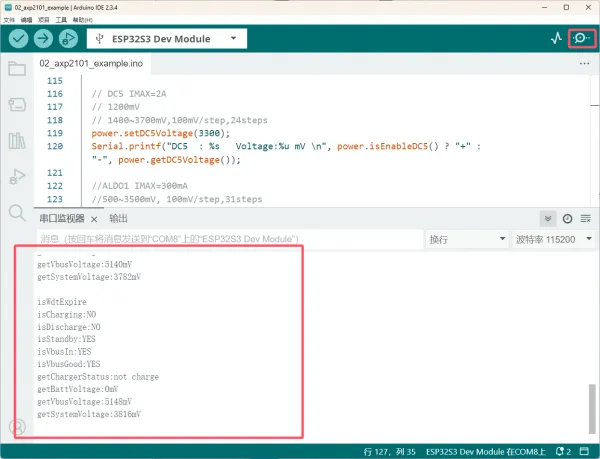
- 本示例演示使用 XPowers 驱动 AXP2101,并通过串口打印数据
【硬件连接】
- 通过 USB 连接电脑
【代码分析】
-
初始化
bool result = power.begin(Wire, AXP2101_SLAVE_ADDRESS, i2c_sda, i2c_scl);if (result == false) {Serial.println("power is not online...");while (1) delay(50);}
【运行效果】
- 屏幕无现象
- 打开串口监视器
03_camera_web_server
【程序说明】
- 本示例演示了如何使用驱动摄像头。在连接 WiFi 后,程序会创建一个网页服务器,用户只需在浏览器中输入设备的 IP 地址即可访问。网页上可以显示摄像头的图像,并支持分辨率、镜像等设置操作
【硬件连接】
- 通过 USB 连接电脑
- 将
OV5640摄像头插入板子上的24pin 座子(带外壳版本不需要这个操作) - 设置
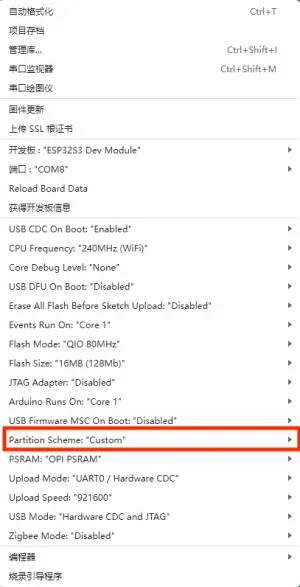
Parttion为Custom
【代码分析】
-
定义摄像头相关的引脚
#define PWDN_GPIO_NUM -1#define RESET_GPIO_NUM -1#define XCLK_GPIO_NUM 38#define SIOD_GPIO_NUM 8#define SIOC_GPIO_NUM 7#define Y9_GPIO_NUM 21#define Y8_GPIO_NUM 39#define Y7_GPIO_NUM 40#define Y6_GPIO_NUM 42#define Y5_GPIO_NUM 46#define Y4_GPIO_NUM 48#define Y3_GPIO_NUM 47#define Y2_GPIO_NUM 45#define VSYNC_GPIO_NUM 17#define HREF_GPIO_NUM 18#define PCLK_GPIO_NUM 41 -
要连接的 wifi 名称和密码
const char *ssid = "waveshare";const char *password = "12345678"; -
启动服务器,开始提供 HTTP 视频流服务
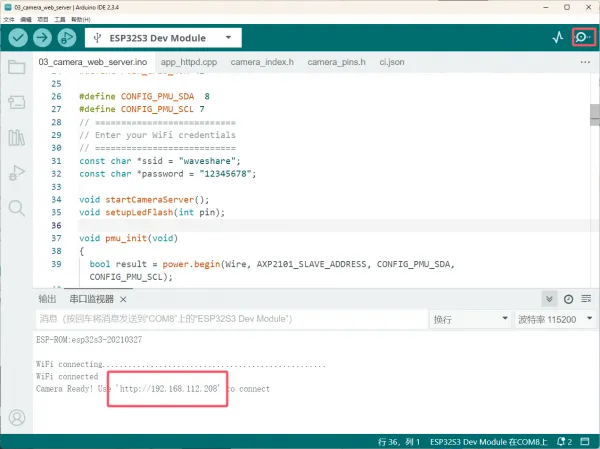
startCameraServer();Serial.print("Camera Ready! Use 'http://");Serial.print(WiFi.localIP());Serial.println("' to connect");
【运行效果】
- 打开串口终端连接 WiFi 后可以看到 IP 地址
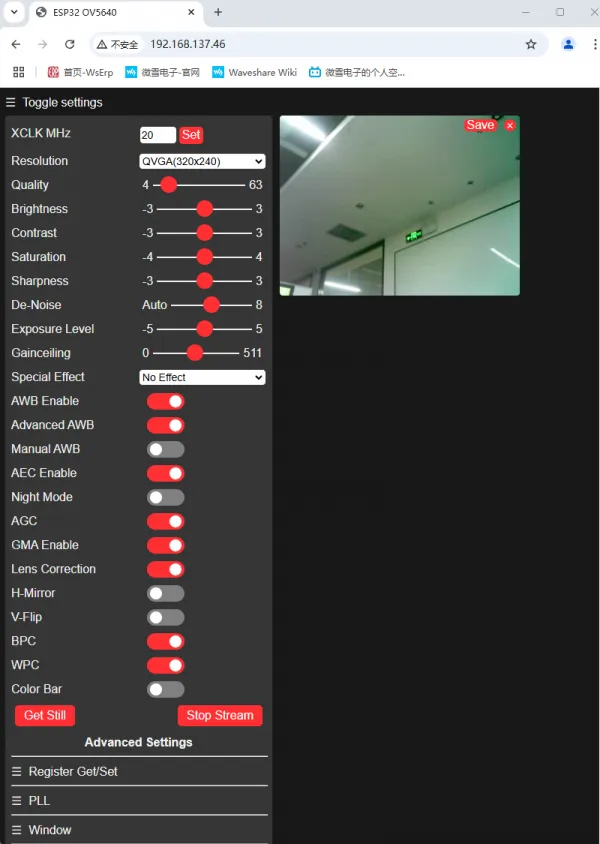
- 使用浏览器(开热点的设备)打开串口打印的 IP 地址
- 点击
Start Stream,可以看到摄像头的图像
04_es8311_example
【程序说明】
- 本示例演示使用 ESP32-S3-Touch-LCD-3.5 驱动 ES8311 音频编解码器,实现音频录制及回放功能。
【硬件连接】
- 通过 USB 连接电脑
【代码分析】
-
初始化
Wire.begin(I2C_SDA, I2C_SCL);es8311_codec_init();setupI2S(); -
频录制 5s,并播放录制的内容
wav_buffer = i2s.recordWAV(5, &wav_size);delay(1000);Serial.println("I2S playWAV");i2s.playWAV(wav_buffer, wav_size);
【运行效果】
- 屏幕无现象
- 按下 ESP32-S3-Touch-LCD-3.5 的 RST 按键进入音频录制状态,5s 后播放录制的内容。
05_pcf85063_time
【程序说明】
- 本实例演示 ESP32-S3-Touch-LCD-3.5 驱动 PCF85063,设置时间、日期以及获取时间。
【硬件连接】
- 通过 USB 连接电脑
【代码分析】
-
初始化
if (!rtc.begin(Wire, PCF85063_SLAVE_ADDRESS, SENSOR_SDA, SENSOR_SCL)){Serial.println("Failed to find PCF8563 - check your wiring!");while (1) {delay(1000);}} -
设置时间、日期
rtc.setDateTime(year, month, day, hour, minute, second); -
获取时间、日期
RTC_DateTime datetime = rtc.getDateTime();
【运行效果】
- 屏幕无现象
- 打开串口监视器
06_qmi8658_getdata
【程序说明】
- 本实例演示 ESP32-S3-Touch-LCD-3.5 驱动 QMI8658,获取并打印 Accel、Gyro 和 IMU 的温度。
【硬件连接】
- 通过 USB 连接电脑
【代码分析】
-
初始化
if (!qmi.begin(Wire, QMI8658_L_SLAVE_ADDRESS, SENSOR_SDA, SENSOR_SCL)) {Serial.println("Failed to find QMI8658 - check your wiring!");while (1) {delay(1000);}} -
获取数据
if (qmi.getDataReady()) {if (qmi.getAccelerometer(acc.x, acc.y, acc.z)) {}if (qmi.getGyroscope(gyr.x, gyr.y, gyr.z)) {}}
【运行效果】
- 屏幕无现象
- 打开串口监视器
07_sd_card_test
【程序说明】
- 本示例演示使用 ESP32-S3-Touch-LCD-3.5 测试 SD 卡的读写功能
【硬件连接】
- 通过 USB 连接电脑
- 将
Micro SD卡插入卡槽(SD 卡需要格式化为FAT32)
【代码分析】
-
初始化
if(!SD_MMC.setPins(clk, cmd, d0)){Serial.println("Pin change failed!");return;}if (!SD_MMC.begin( "/sdcard", true)) {Serial.println("Card Mount Failed");return;}
【运行效果】
- 将 SD 卡插入电脑,可以发现多了两个文件 test.txt foo.test。其中 foo.txt 的内容为 Hello World!,test.txt 的内容为空

08_gfx_helloworld
【程序说明】
- 本示例演示 ESP32-S3-Touch-LCD-3.5 使用 GFX_Library_for_Arduino 库驱动屏幕并在屏幕上显示 HelloWorld
【硬件连接】
- 通过 USB 连接电脑
【代码分析】
-
配置屏幕接口以及屏幕的分辨率等
Arduino_DataBus* bus = new Arduino_ESP32SPI(LCD_DC /* DC */, LCD_CS /* CS */, SPI_SCLK /* SCK */, SPI_MOSI /* MOSI */, SPI_MISO /* MISO */);Arduino_GFX* gfx = new Arduino_ST7796(bus, LCD_RST /* RST */, 0 /* rotation */, true, LCD_HOR_RES, LCD_VER_RES);
【运行效果】
09_gfx_jpeg
【程序说明】
- 本示例演示 ESP32-S3-Touch-LCD-3.5 使用 JPEGDEC 库对 SD 卡的 jpg 文件进行解码,并通过 GFX_Library_for_Arduino 驱动屏幕显示 jpg 的内容。
【硬件连接】
- 将 SD 卡插入电脑
- 在 SD 卡根目录新建文件夹
images - 把本工程下
data文件夹里面的octocat.jpg拷贝到 SD 卡的images文件夹里 - 将 SD 卡插入
ESP32-S3-Touch-LCD-3.5 - 通过 USB 连接电脑
【代码分析】
-
解码 jpg 文件并显示
jpegDraw(JPEG_FILENAME, jpegDrawCallback, true /* useBigEndian */,0 /* x */, 0 /* y */, gfx->width() /* widthLimit */, gfx->height() /* heightLimit */);
【运行效果】

10_gfx_png
【程序说明】
- 本示例演示 ESP32-S3-Touch-LCD-3.5 使用 PNGdec 库对 SD 卡的 png 文件进行解码,并通过 GFX_Library_for_Arduino 驱动屏幕显示 png 的内容。
【硬件连接】
- 将 SD 卡插入电脑
- 在 SD 卡根目录新建文件夹
images - 把本工程下
data文件夹里面的octocat.png、octocat-4bpp.png拷贝到 SD 卡的images文件夹里 - 将 SD 卡插入
ESP32-S3-Touch-LCD-3.5 - 通过 USB 连接电脑
【代码分析】
-
解码 png 文件并显示
rc = png.open(PNG_FILENAME, myOpen, myClose, myRead, mySeek, PNGDraw);if (rc == PNG_SUCCESS){int16_t pw = png.getWidth();int16_t ph = png.getHeight();xOffset = (w - pw) / 2;yOffset = (h - ph) / 2;rc = png.decode(NULL, 0);Serial.printf("Draw offset: (%d, %d), time used: %lu\n", xOffset, yOffset, millis() - start);Serial.printf("image specs: (%d x %d), %d bpp, pixel type: %d\n", png.getWidth(), png.getHeight(), png.getBpp(), png.getPixelType());png.close();}
【运行效果】
11_lvgl_example_v8
【程序说明】
- 本示例演示了使用 ESP32-S3-Touch-LCD-3.5B 运行 lvgl( v8.4.0)示例程序。
【硬件连接】
- 通过 USB 连接电脑
【准备工作】
- 需要安装
lvgl v8.4.0版本,如已安装其他版本,请重新安装。

【代码分析】
-
UI 初始化
lv_obj_t *label = lv_label_create(lv_scr_act());lv_label_set_text(label, "Hello Arduino! (V" GFX_STR(LVGL_VERSION_MAJOR) "." GFX_STR(LVGL_VERSION_MINOR) "." GFX_STR(LVGL_VERSION_PATCH) ")");lv_obj_align(label, LV_ALIGN_CENTER, 0, 0);lv_obj_t *sw = lv_switch_create(lv_scr_act());lv_obj_align(sw, LV_ALIGN_TOP_MID, 0, 50);sw = lv_switch_create(lv_scr_act());lv_obj_align(sw, LV_ALIGN_BOTTOM_MID, 0, -50);
【运行效果】
- 可以进行触摸进行操作

12_lvgl_pcf85063
【程序说明】
- 示例演示使用 ESP32-S3-Touch-LCD-3.5 获取 PCF85063 的时间、日期数据,并通过 lvgl 库显示。
【硬件连接】
- 通过 USB 连接电脑
【准备工作】
- 需要安装
lvgl v8.4.0版本,如已安装其他版本,请重新安装。
【代码分析】
-
UI 初始化
void lvgl_pcf85063_ui_init(lv_obj_t *parent) {lv_obj_t *list = lv_list_create(parent);lv_obj_set_size(list, lv_pct(100), lv_pct(100));lv_obj_t *list_item = lv_list_add_btn(list, NULL, "data");label_data = lv_label_create(list_item);lv_label_set_text(label_data, "2025-01-01");list_item = lv_list_add_btn(list, NULL, "time");label_time = lv_label_create(list_item);lv_label_set_text(label_time, "00:00:00");pcf85063_timer = lv_timer_create(pcf85063_callback, 100, NULL);}
【运行效果】

13_lvgl_qmi8658
【程序说明】
- 本示例演示使用 ESP32-S3-Touch-LCD-3.5 获取 qmi8658 的数据,并通过 lvgl 库显示。
【硬件连接】
- 通过 USB 连接电脑
【准备工作】
- 需要安装
lvgl v8.4.0版本,如已安装其他版本,请重新安装。
【代码分析】
-
UI 初始化
void lvgl_qmi8658_ui_init(lv_obj_t *parent) {lv_obj_t *list = lv_list_create(parent);lv_obj_set_size(list, lv_pct(100), lv_pct(100));lv_obj_t *list_item = lv_list_add_btn(list, NULL, "accel_x");label_accel_x = lv_label_create(list_item);lv_label_set_text(label_accel_x, "0.00");list_item = lv_list_add_btn(list, NULL, "accel_y");label_accel_y = lv_label_create(list_item);lv_label_set_text(label_accel_y, "0.00");list_item = lv_list_add_btn(list, NULL, "accel_z");label_accel_z = lv_label_create(list_item);lv_label_set_text(label_accel_z, "0.00");list_item = lv_list_add_btn(list, NULL, "gyro_x");label_gyro_x = lv_label_create(list_item);lv_label_set_text(label_gyro_x, "0.00");list_item = lv_list_add_btn(list, NULL, "gyro_y");label_gyro_y = lv_label_create(list_item);lv_label_set_text(label_gyro_y, "0.00");list_item = lv_list_add_btn(list, NULL, "gyro_z");label_gyro_z = lv_label_create(list_item);lv_label_set_text(label_gyro_z, "0.00");list_item = lv_list_add_btn(list, NULL, "temp");label_temp = lv_label_create(list_item);lv_label_set_text(label_temp, "0.00C");qmi8658_timer = lv_timer_create(qmi8658_callback, 100, NULL);}
【运行效果】

14_lvgl_image
【程序说明】
- 本示例演示 ESP32-S3-Touch-LCD-3.5 使用 lvgl 显示 SD 卡的图片,支持 jpg、bmp、png、bin 等格式的图片。
【硬件连接】
- 将 SD 卡插入电脑
- 在 SD 卡根目录新建文件夹
images - 把本工程下
data文件夹里面的全部文件拷贝到 SD 卡的images文件夹里 - 将 SD 卡插入
ESP32-S3-Touch-LCD-3.5 - 通过 USB 连接电脑
【准备工作】
- 需要安装
lvgl v8.4.0版本,如已安装其他版本,请重新安装。
【代码分析】
-
设置显示的图片
lv_obj_t *img = lv_img_create(lv_scr_act());lv_obj_align(img, LV_ALIGN_CENTER, 0, 0);// lv_img_set_src(img, "S:images/octocat.jpg");lv_img_set_src(img, "S:images/octocat.png");
【运行效果】
