ESP-IDF
本章节包含以下部分,请按需阅读:
ESP-IDF 入门教程
初次接触 ESP32 ESP-IDF 开发,想要快速上手?我们为您准备了一套通用的 入门教程。
- 第0节 认识 ESP32
- 第1节 搭建环境
- 第2节 运行实例
- 第3节 创建项目
- 第4节 使用组件
- 第5节 调试程序
- 第6节 FreeRTOS
- 第7节 驱动外设
- 第8节 Wi-Fi 编程
- 第9节 BLE 编程
请注意:该教程使用 ESP32-S3-Zero 作为教学示例,所有硬件代码均基于其引脚布局。在动手实践前,建议您对照手中的开发板引脚图,确认引脚配置无误。
配置 ESP-IDF 开发环境
对于 ESP32-S3-ePaper-3.97 开发板,需要使用 ESP-IDF V5.5.0 以上版本。
以下内容以 Windows 系统为例,使用 VS Code + ESP-IDF 扩展 的方式进行开发。Mac/Linux 用户请参考 官方说明。
此部分图示以安装 ESP-IDF V5.5.2 为例示范,安装时请选用与您开发板示例匹配的 ESP-IDF 版本。
安装 ESP-IDF 开发环境
-
前往 ESP-IDF Installation Manager 下载 ESP-IDF 安装管理器。这是乐鑫最新推出的跨平台安装工具,下文将演示如何使用其离线安装功能。
在页面中点击 Offline Installer 标签,然后在筛选栏中选择 Windows 操作系统和你需要的 ESP-IDF 版本(图示仅为参考,请以实际为准)。
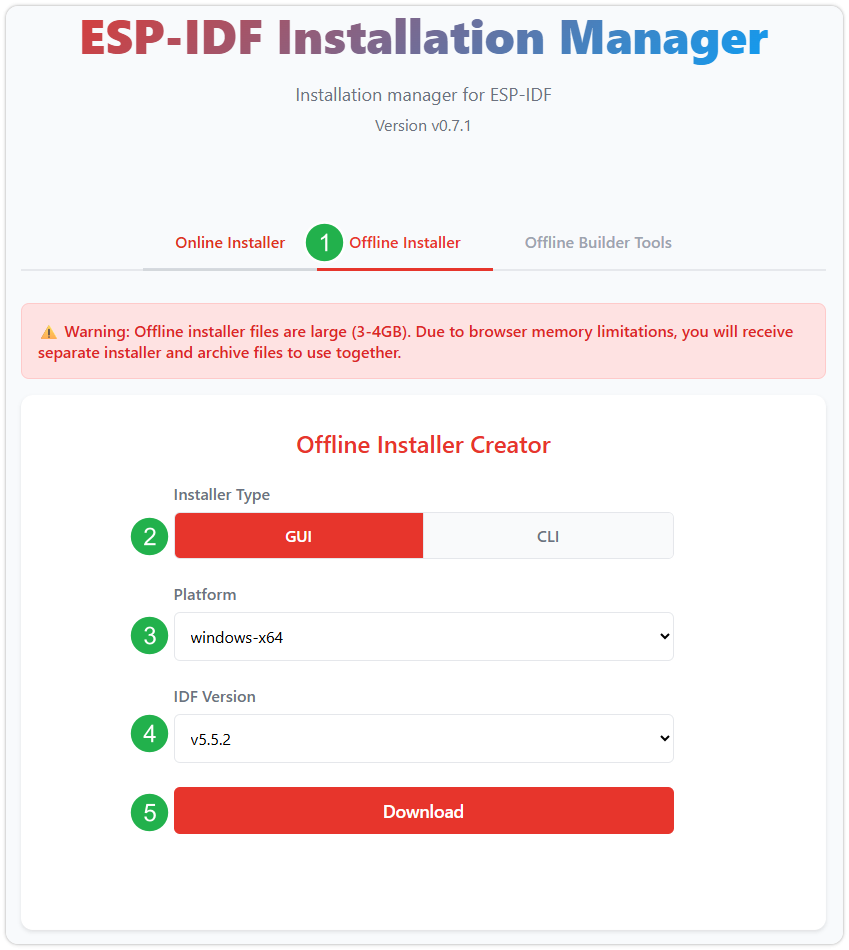
确认选择无误后,点击下载按钮。浏览器将自动同时下载两个文件:一个是 ESP-IDF 离线整合包(.zst),另一个是 ESP-IDF 安装器(.exe)。
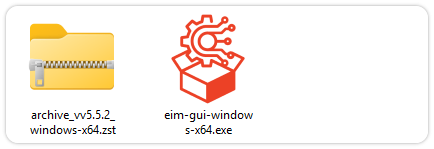
请耐心等待两个文件下载完成。
-
下载完成后,双击运行 ESP-IDF 安装器(eim-gui-windows-x64.exe)。
启动后,可在右上角将界面语言切换为中文。
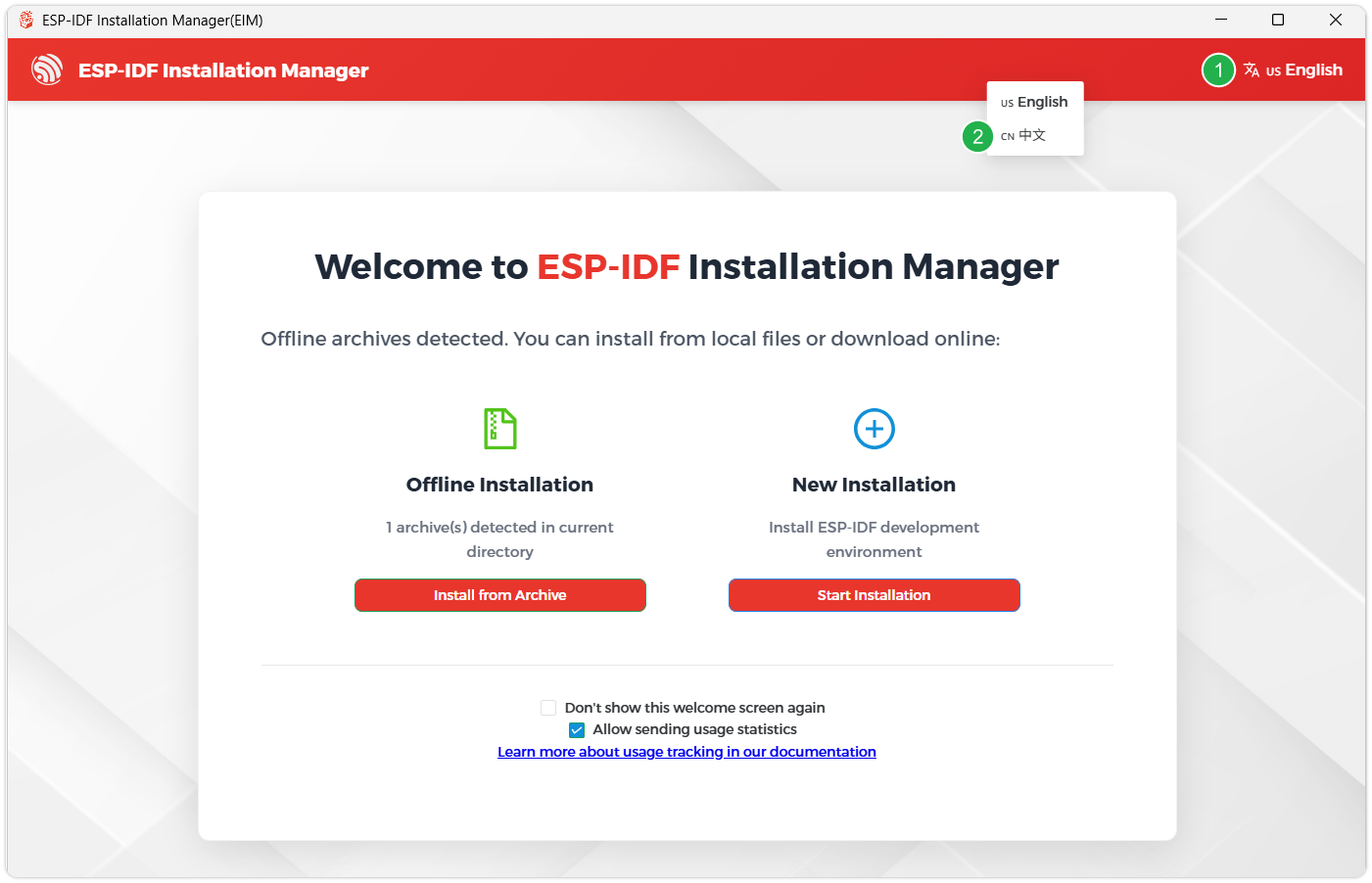
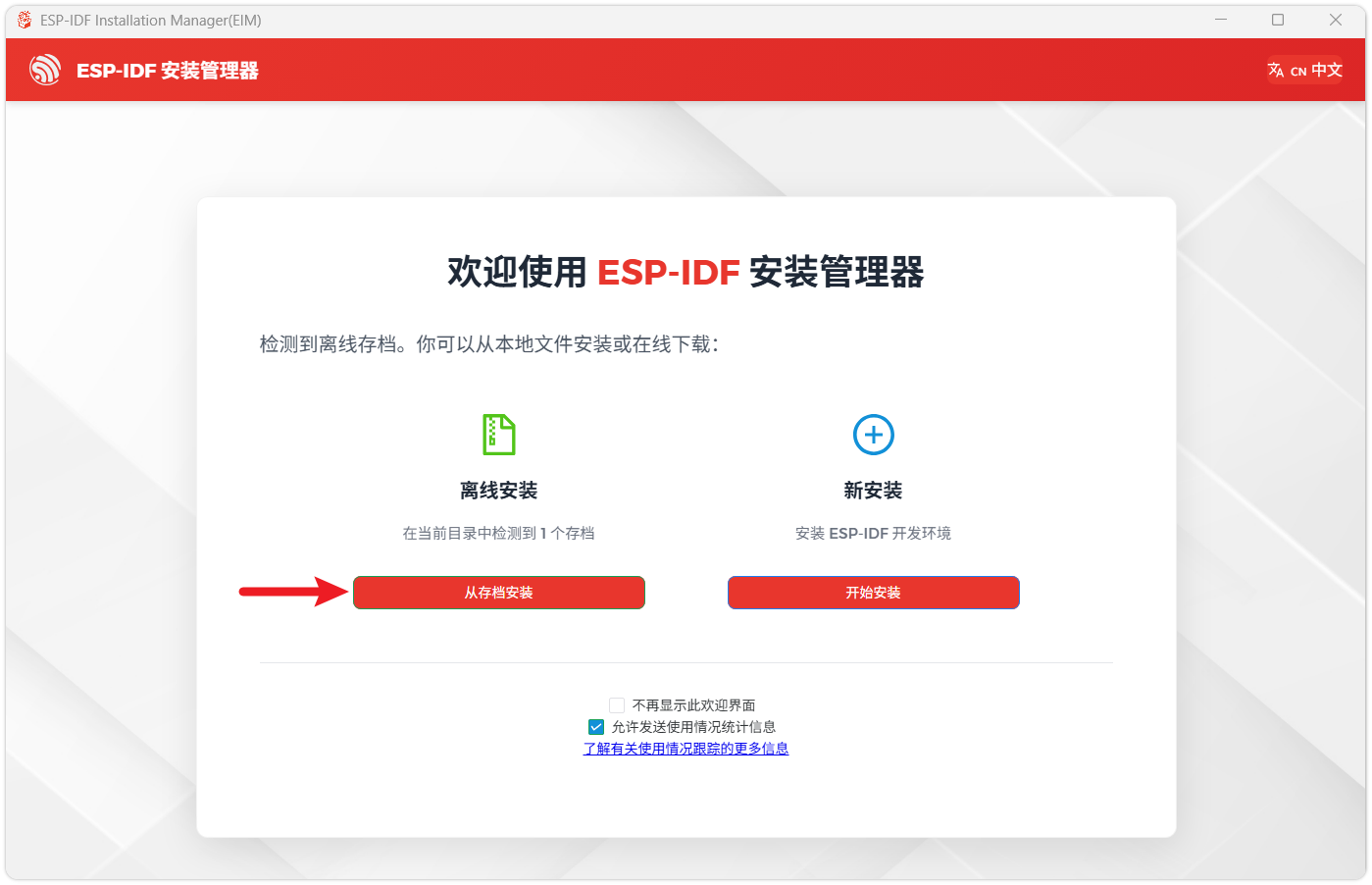
安装工具会自动检测同一目录下是否存在离线整合包。点击 从存档安装。
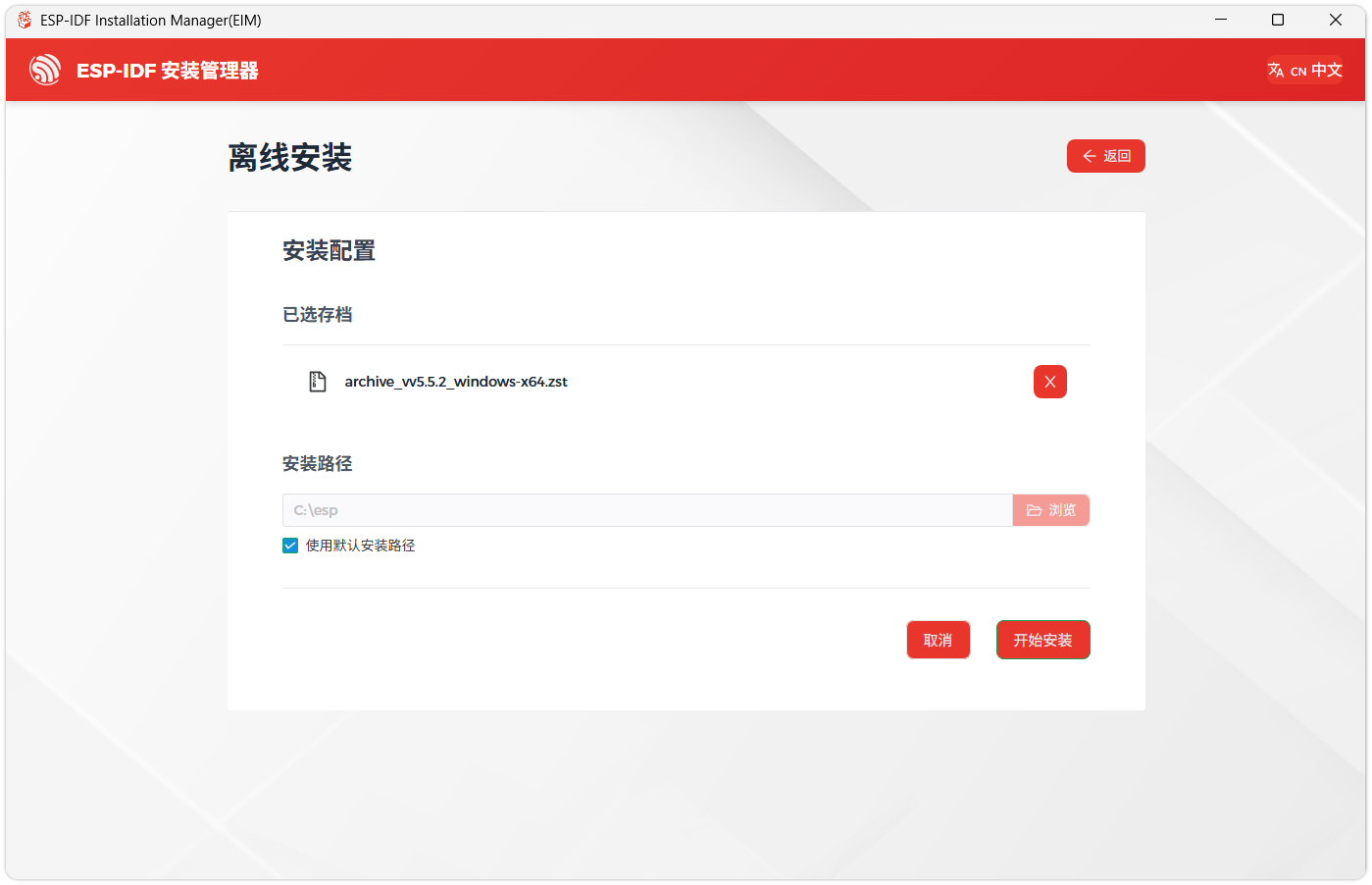
接下来,选择安装路径。建议使用默认路径;若需自定义,请确保路径中不包含中文或空格。确认无误后,点击 开始安装。
-
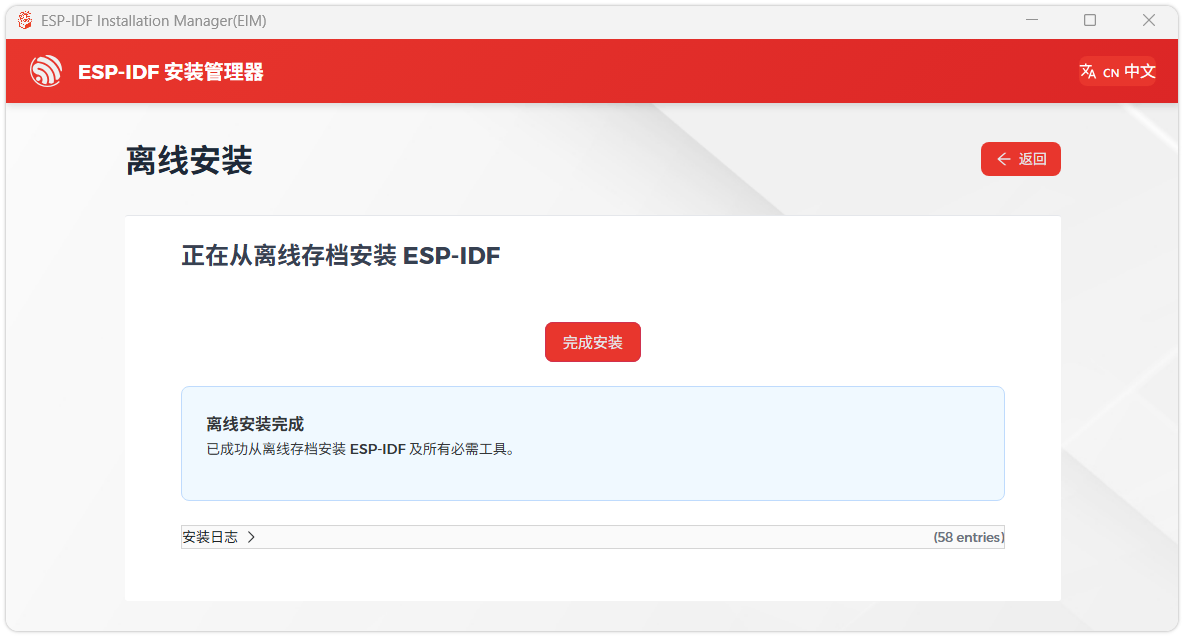
当看到如下界面时,表示 ESP-IDF 已安装成功。
-
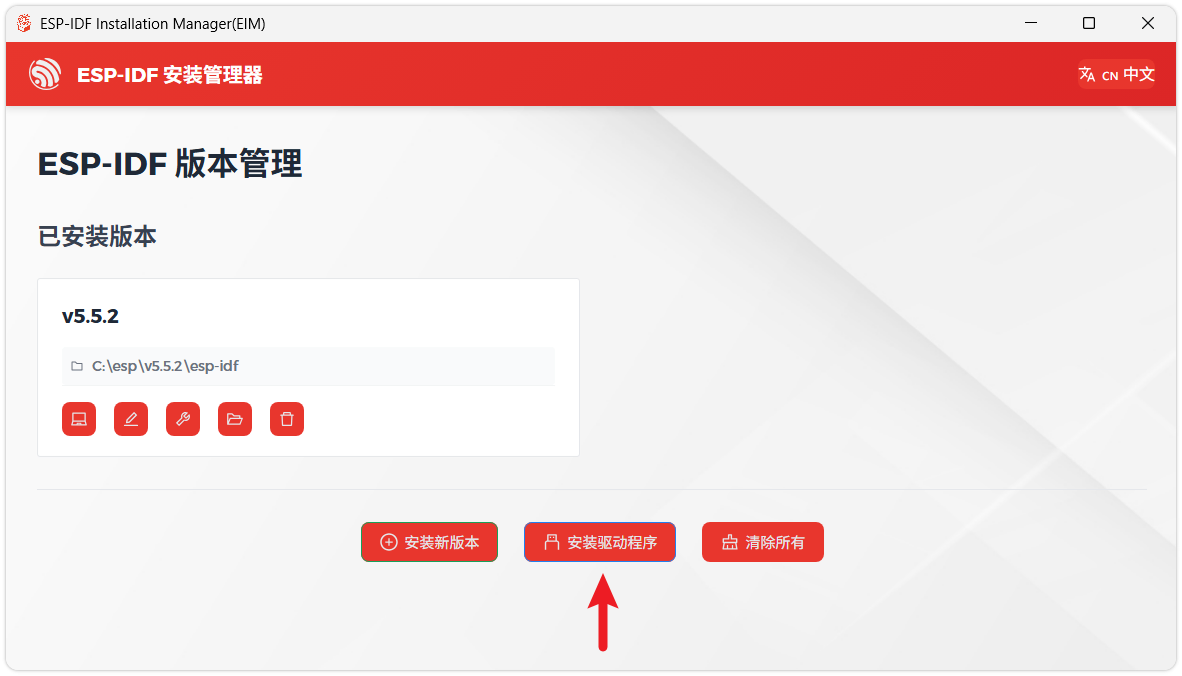
建议同时安装驱动程序。点击 完成安装,然后点击 安装驱动程序。
安装 Visual Studio Code 与 ESP-IDF 扩展
-
下载并安装 Visual Studio Code。
-
安装时建议勾选 通过 Code 打开操作添加到 Windows 资源管理器文件上下文菜单,以便快速打开项目文件夹。
-
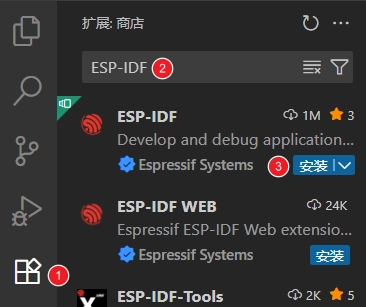
在 VS Code 中,点击侧边活动栏中的
 扩展图标(或使用快捷键 Ctrl + Shift + X)打开 扩展 视图。
 -
在搜索框中输入 ESP-IDF,找到 ESP-IDF 扩展并点击安装。
-
当 ESP-IDF 扩展版本 ≥ 2.0 时,扩展会自动检测并识别上述步骤中安装的 ESP-IDF 环境,无需手动配置。
示例程序
ESP-IDF 示例程序位于 示例程序包 的 ESP-IDF 目录中。
| 示例程序 | 基础例程说明 |
|---|---|
| 01_E-Paper_Example | 3.97inch e-Paper 墨水屏幕示例程序 |
| 02_Mic_test | 扬声器播放麦克风录到的声音 |
| 03_Music | 挂载 SD 卡,读取播放 SD 卡中的音乐 |
| 04_SD_Test | 挂载 SD 卡,读取 SD 卡中的图片并刷新显示 |
| 05_QMI8658A | 六轴陀螺仪例程 |
| 06_I2C_PCF85063 | RTC 例程 |
| 07_I2C_SHTC3 | 温湿度传感器例程 |
| 08_ESP32-S3_e-Paper-3.97 | 集成了文件浏览、时钟、日历、闹钟、天气、网络配置、音频播放、电子阅读器功能 |
01_E-Paper_Example
程序说明
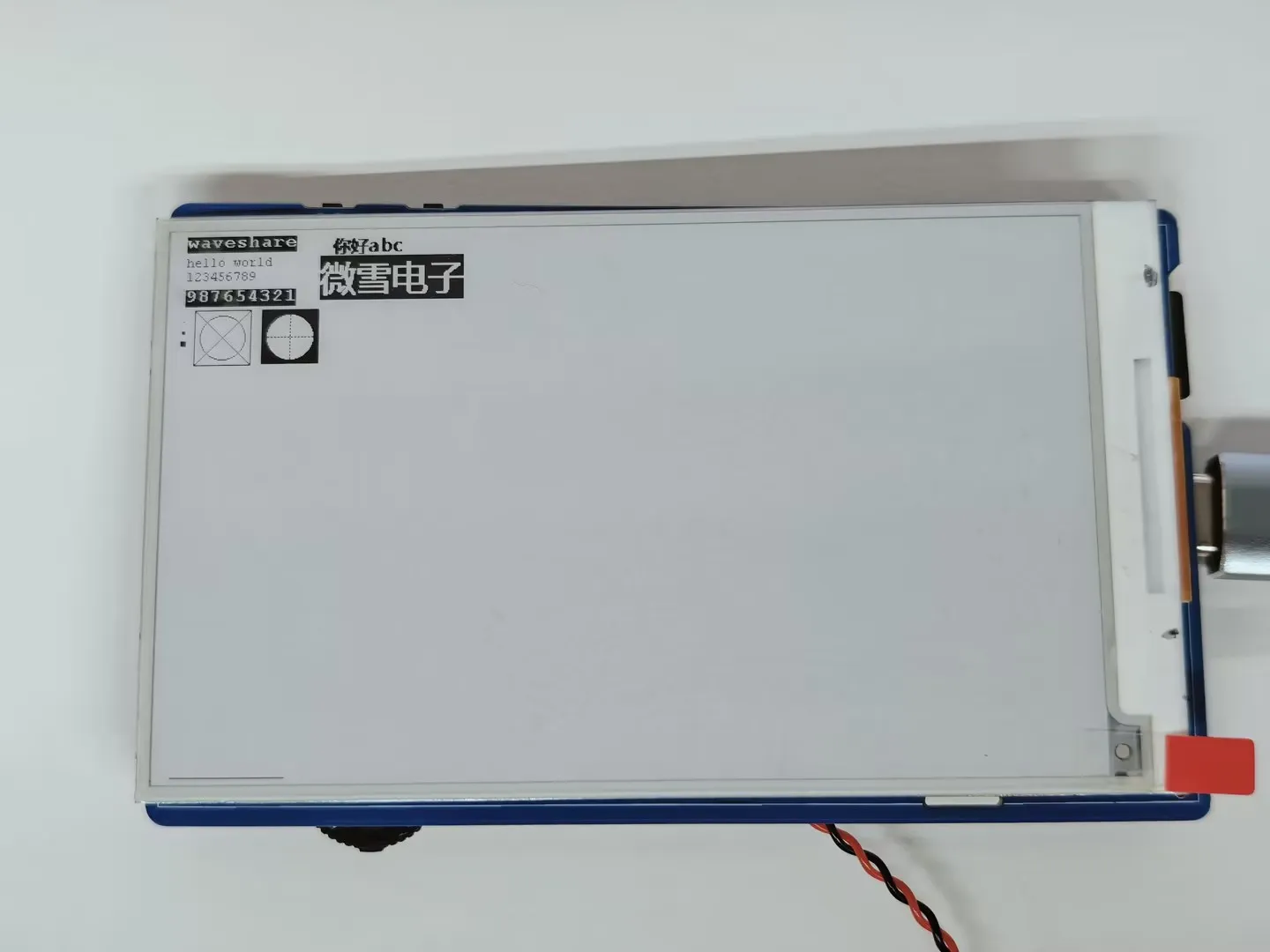
- 本示例演示了 3.97 寸墨水屏 ESP-IDF 本地例程,实现墨水屏初始化清屏,显示图片,绘制基础图形、文字,局部刷新动态显示时间。
硬件连接
- 将开发板接入电脑
代码解释
-
显示预设图片 :
#if 1ESP_LOGI(TAG,"2.show BMP");EPD_Init_Fast();EPD_Display(gImage_image);vTaskDelay(pdMS_TO_TICKS(2000));#endif -
绘制基础图形、中英文文字、数字,并刷新显示 :
#if 1ESP_LOGI(TAG,"3.Paint_NewImage");EPD_Init();Paint_NewImage(Image_Mono, EPD_WIDTH, EPD_HEIGHT, 0, WHITE);Paint_SelectImage(Image_Mono);Paint_Clear(WHITE);// Drawing on the imagePaint_DrawPoint(5, 10, BLACK, DOT_PIXEL_1X1, DOT_STYLE_DFT);Paint_DrawPoint(5, 25, BLACK, DOT_PIXEL_2X2, DOT_STYLE_DFT);Paint_DrawPoint(5, 40, BLACK, DOT_PIXEL_3X3, DOT_STYLE_DFT);Paint_DrawPoint(5, 55, BLACK, DOT_PIXEL_4X4, DOT_STYLE_DFT);Paint_DrawLine(20, 10, 70, 60, BLACK, DOT_PIXEL_1X1, LINE_STYLE_SOLID);Paint_DrawLine(70, 10, 20, 60, BLACK, DOT_PIXEL_1X1, LINE_STYLE_SOLID);Paint_DrawLine(170, 15, 170, 55, BLACK, DOT_PIXEL_1X1, LINE_STYLE_DOTTED);Paint_DrawLine(150, 35, 190, 35, BLACK, DOT_PIXEL_1X1, LINE_STYLE_DOTTED);Paint_DrawRectangle(20, 10, 70, 60, BLACK, DOT_PIXEL_1X1, DRAW_FILL_EMPTY);Paint_DrawRectangle(85, 10, 130, 60, BLACK, DOT_PIXEL_1X1, DRAW_FILL_FULL);Paint_DrawCircle(170, 35, 20, BLACK, DOT_PIXEL_1X1, DRAW_FILL_EMPTY);Paint_DrawCircle(170, 85, 20, BLACK, DOT_PIXEL_1X1, DRAW_FILL_FULL);Paint_DrawNum(5, 180, 123456789, &Font24, BLACK, WHITE);Paint_DrawString_CN(5, 100,"你好 abc", &Font16_UTF8, BLACK, WHITE);Paint_DrawString_CN(5, 130, "微雪电子", &Font24_UTF8, WHITE, BLACK);EPD_Display_Base(Image_Mono);vTaskDelay(pdMS_TO_TICKS(2000));#endif
运行效果
- 墨水屏刷新显示
02_Mic_test
程序说明
- 演示如何获取麦克风的数据,然后再通过扬声器播放。
硬件连接
- 将开发板接入电脑
代码分析
i2c_master_Init();:初始化 I2C 总线。user_ui_init();:初始化全局 ui。user_button_init();:初始化 audio 接口。
运行效果
-
屏幕无显示效果
-
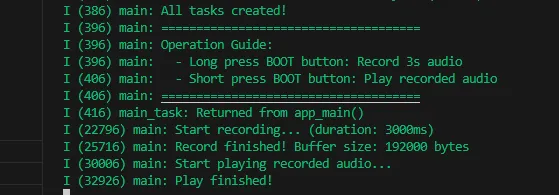
长按 BOOT 按键即可进入录音模式,对着 MIC 说话,3 秒后自动结束
-
单击 BOOT 按键,播放刚刚录的声音,(如果没有录音的情况下,播放的声音会很刺耳)
-
串口打印:
03_Music
程序说明
- 挂载 SD 卡,读取播放 SD 卡中的音频
硬件连接
- 将开发板接入电脑
- 喇叭接入 SPK 接口
代码分析
_sdcard_init();:初始化 SD 卡并读取 SD 卡音频文件。i2c_master_init();:初始化 I2C 总线,为 ES8311 音频编解码器的配置指令传输提供通信链路。audio_player_play(audio_fp);:启动音频播放器,读取打开的 MP3 文件并通过 ES8311 驱动扬声器播放。
运行效果
- 屏幕无显示效果
- 喇叭播放音频
04_SD_Test
程序说明
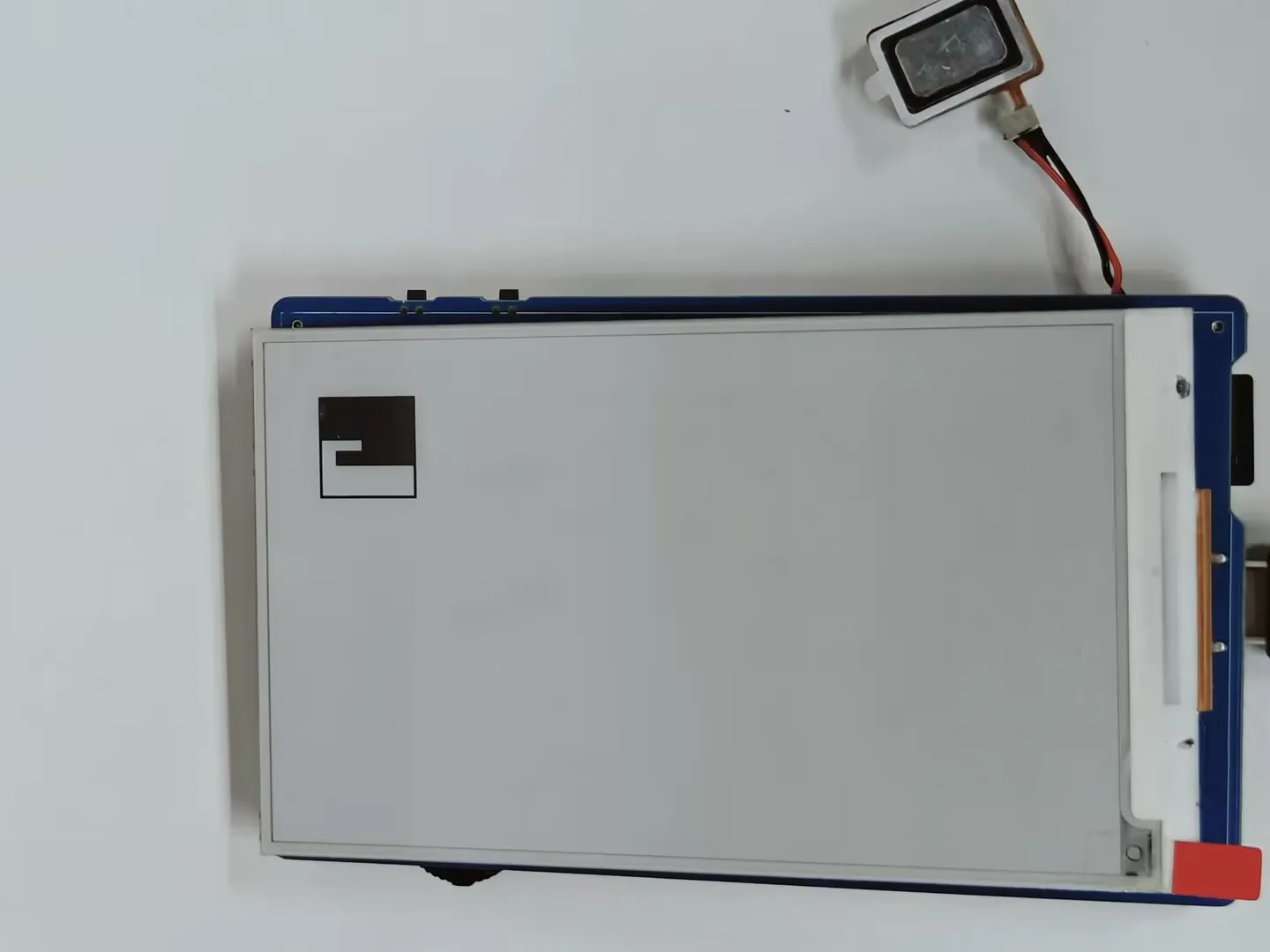
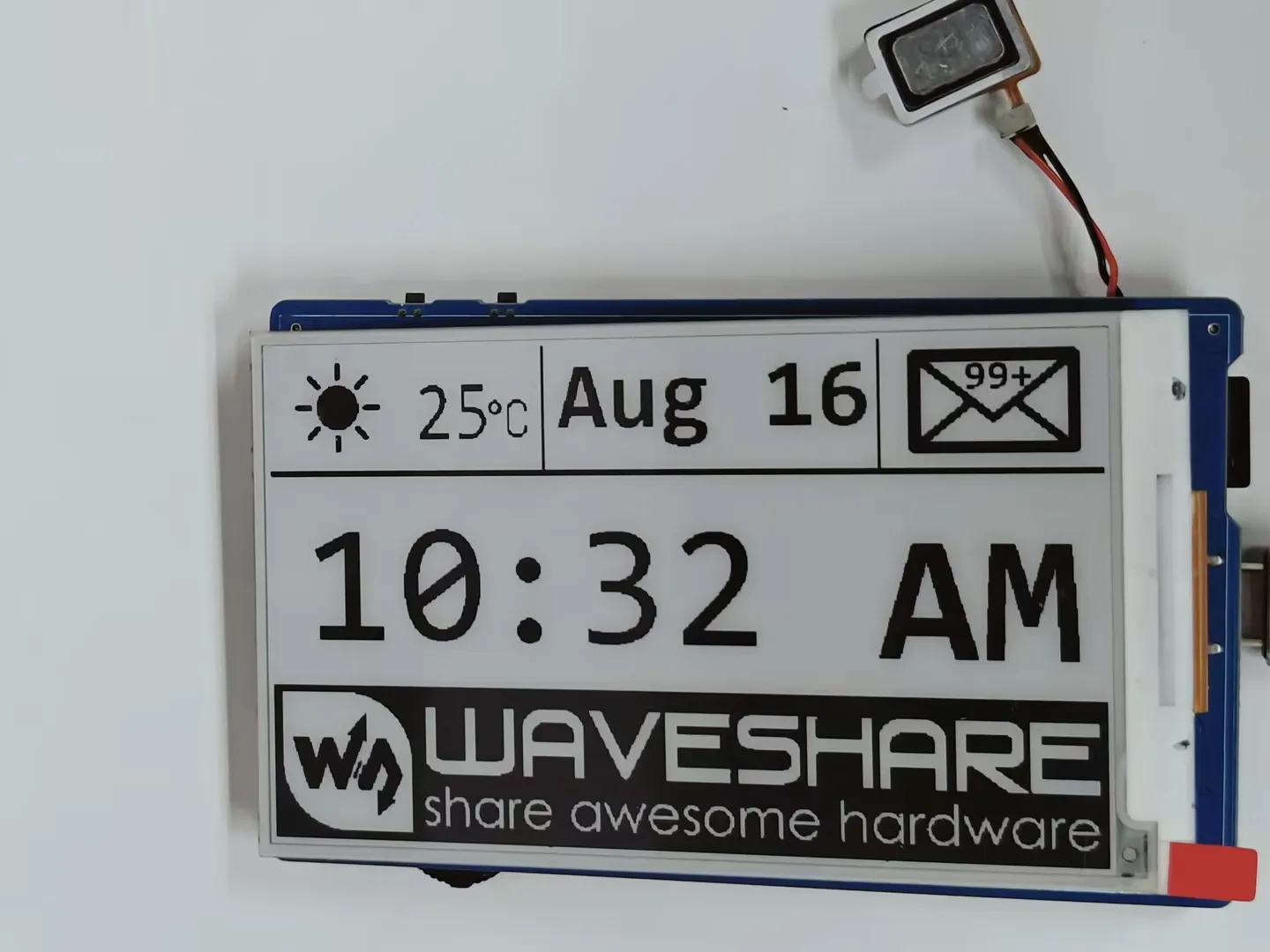
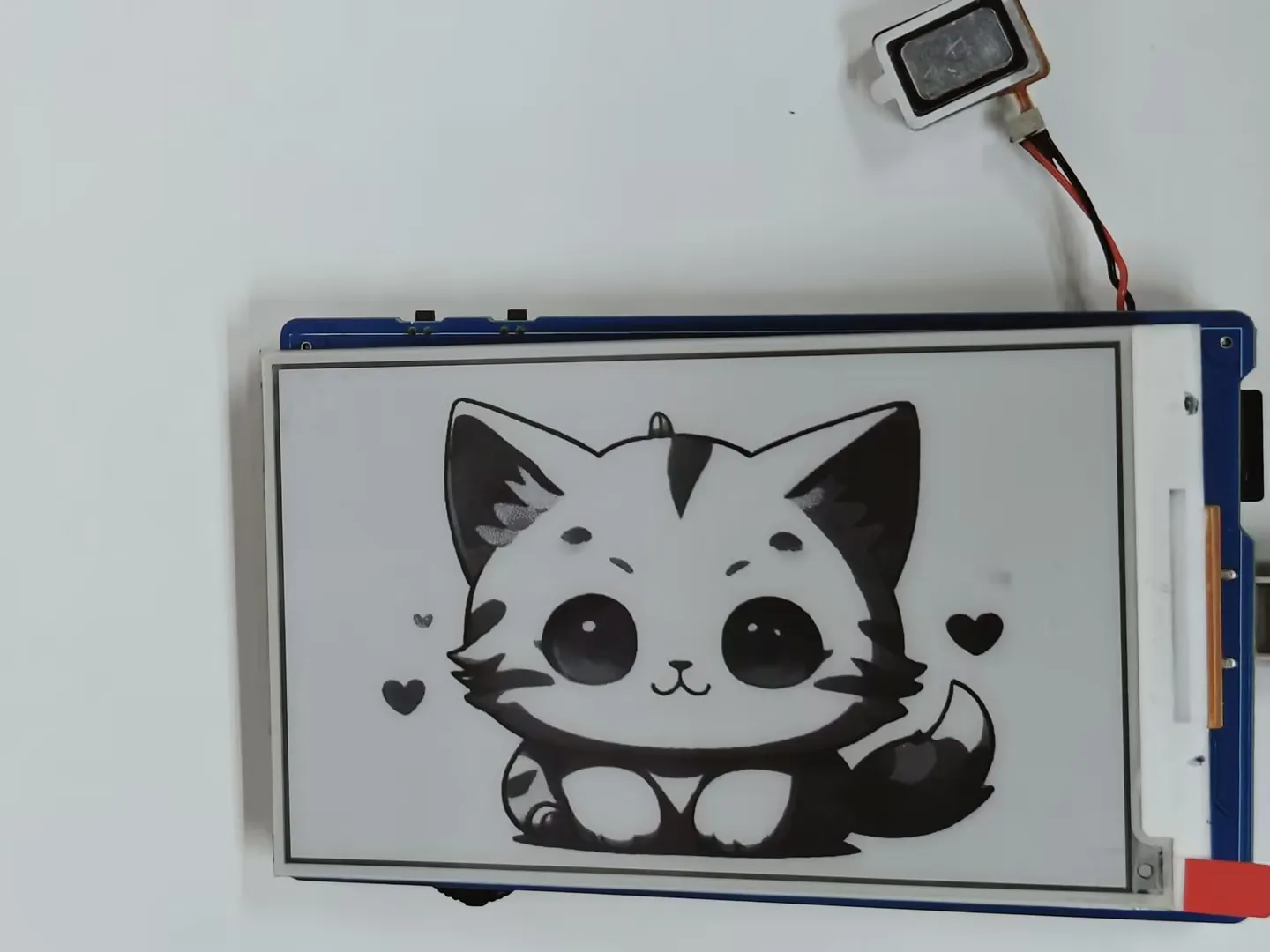
- 该例程通过读取 SD 卡中的 BMP 图片并在墨水屏上刷新显示
硬件连接
- 将开发板接入电脑
- 将当前程序 bmp 文件夹放入 SD 卡根目录,插入 SD 卡模块
代码分析
_sdcard_init();:初始化 SD 卡并读取 SD 卡音频文件。epaper_port_init();:初始化墨水屏底层硬件端口(引脚、通信总线等)EPD_Init();/EPD_Clear();:初始化墨水屏驱动参数,清屏显示白色背景GUI_ReadBmp("/sdcard/bmp/100x100.bmp", 50, 50);/EPD_Display_Fast(BlackImage);:读取 SD 卡中 BMP 图片,快速刷新显示图片GUI_ReadBmp_4Gray("/sdcard/bmp/3in97_4Gray.bmp", 0, 0);/EPD_Display_4Gray(BlackImage);:读取并显示 SD 卡中 4 灰度 BMP 图片
运行效果
-
读取显示 sd 卡图片
05_QMI8658A
程序说明
- 该例程通过读取 SD 卡中的 BMP 图片并在墨水屏上刷新显示
硬件连接
- 将开发板接入电脑
- 将当前程序 bmp 文件夹放入 SD 卡根目录,插入 SD 卡模块
代码分析
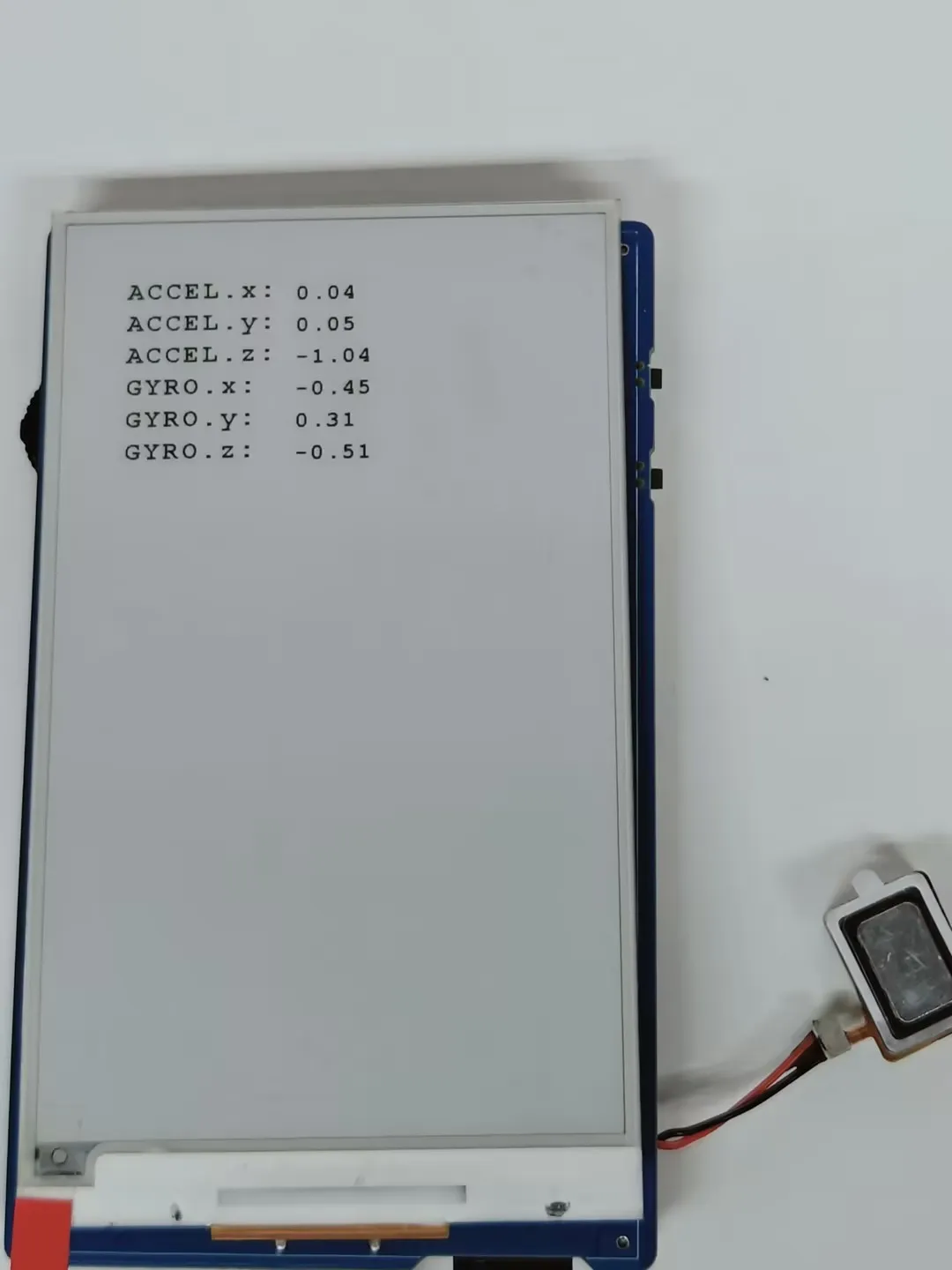
epaper_port_init();/EPD_Init();/EPD_Clear();绘制数值后调用 EPD_Display_Partial 局部刷新墨水屏:初始化墨水屏底层硬件端口、驱动参数,清屏显示白色背景i2c_master_init();:初始化 I2C 总线,为 QMI8658 传感器的配置和数据读取提供通信链路xTaskCreate(qmi8658_test_task, "qmi8658_test_task", 4096, i2c_bus_handle, 5, NULL);:创建 FreeRTOS 任务执行 QMI8658 传感器数据读取逻辑qmi8658_is_data_ready(&dev, &ready);:检测传感器数据是否就绪,仅当数据就绪时读取数据。qmi8658_read_sensor_data(&dev, &data);:读取传感器的加速度、陀螺仪、温度、时间戳数据,串口打印数据draw_qmi8658_data_to_epaper(&data);:绘制数值后调用EPD_Display_Partial局部刷新显示数据
运行效果
-
墨水屏局部刷新显示六轴陀螺仪传感器数据
06_I2C_PCF85063
程序说明
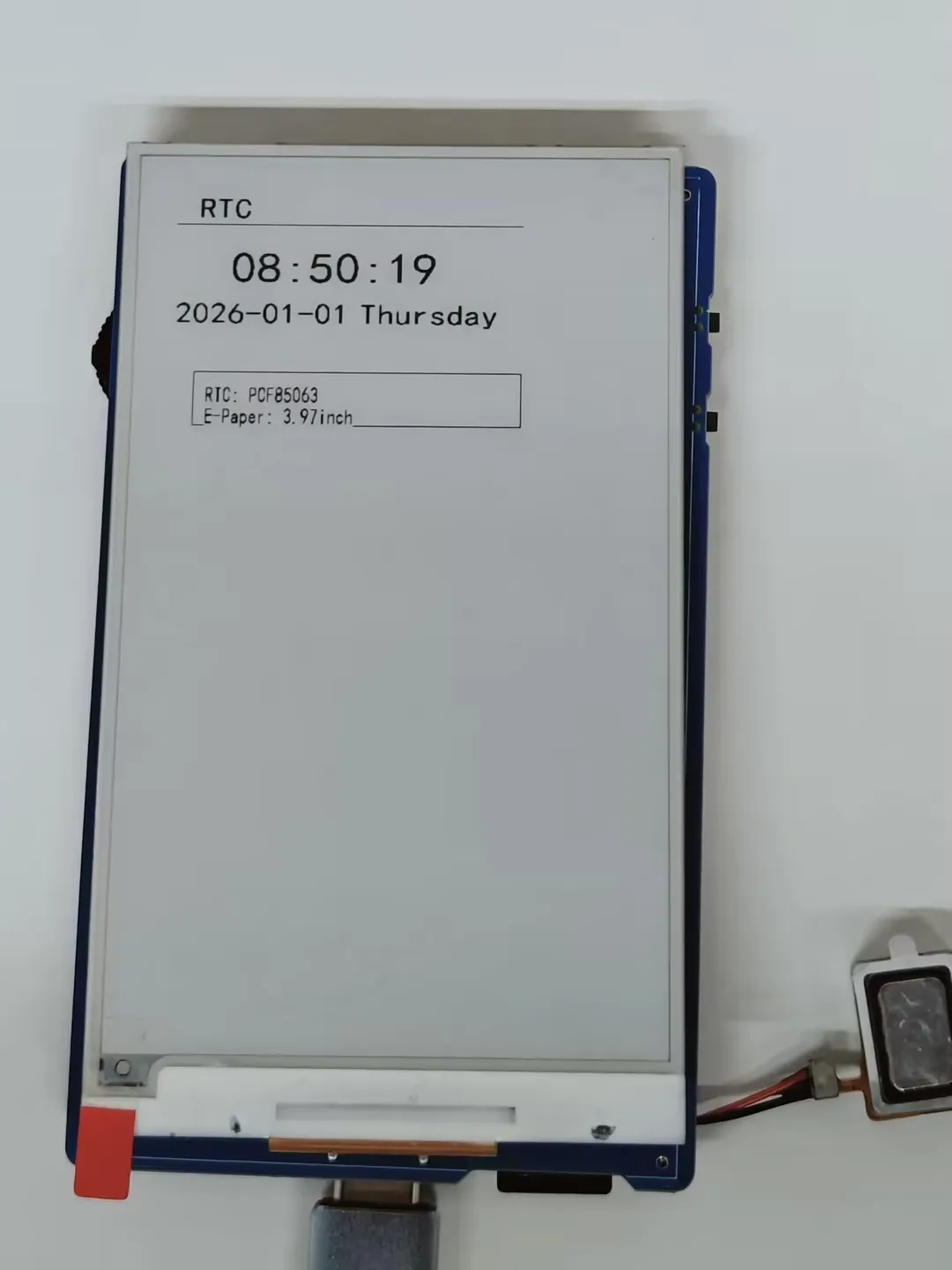
- 该示例使用板载 PCF85063 RTC 芯片,实现 3.97 寸墨水屏结合 I2C 接口 RTC 实时时钟模块动态显示功能
硬件连接
- 将开发板接入电脑
代码分析
epaper_port_init();/EPD_Init();/EPD_Clear();绘制数值后调用 EPD_Display_Partial 局部刷新墨水屏:初始化墨水屏底层硬件端口、驱动参数,清屏显示白色背景i2c_master_init();:初始化 I2C 总线,为 PCF85063 RTC 模块的配置和时间读取提供通信链路。PCF85063_init();:初始化 PCF85063 RTC 模块,完成时钟寄存器默认配置。PCF85063_GetTime();/PCF85063_SetTime();:读取 RTC 当前时间,设置默认时间。xTaskCreate(rtc_test_task, "rtc_display", 4096, NULL, 5, NULL);:创建 FreeRTOS 任务执行 RTC 时间读取和显示逻辑display_time_on_epaper():绘制数值后调用EPD_Display_Partial局部刷新显示数据
运行效果
-
墨水屏局部刷新显示时间
07_I2C_SHTC3
程序说明
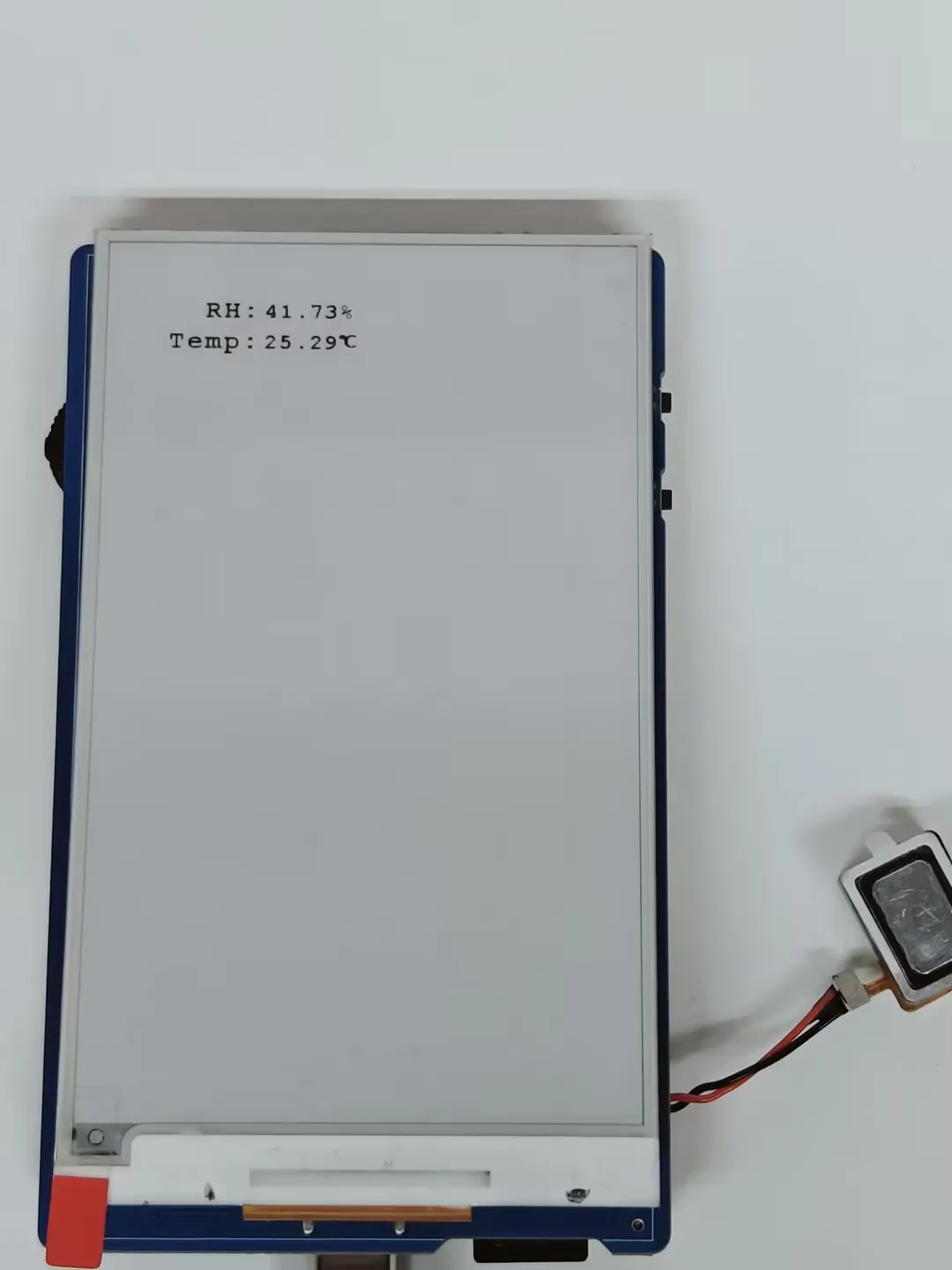
- 该示例使用板载 SHTC3 温湿度传感器,实现 3.97 寸墨水屏动态显示温湿度数据功能
硬件连接
- 将开发板接入电脑
代码分析
epaper_port_init();/EPD_Init();/EPD_Clear();绘制数值后调用 EPD_Display_Partial 局部刷新墨水屏:初始化墨水屏底层硬件端口、驱动参数,清屏显示白色背景i2c_master_init();:初始化 I2C 总线。i2c_shtc3_init();:初始化 SHTC3 温湿度传感器 模块。xTaskCreatePinnedToCore(i2c_SHTC3_loop_task, "i2c_SHTC3_loop_task", 3 * 1024, NULL , 2, NULL,0);:创建 FreeRTOS 任务i2c_SHTC3_loop_task():获取温湿度数值并打印,调用EPD_Display_Partial局部刷新显示数据
运行效果
-
墨水屏局部刷新显示温湿度
08_ESP32-S3_e-Paper-3.97
程序说明
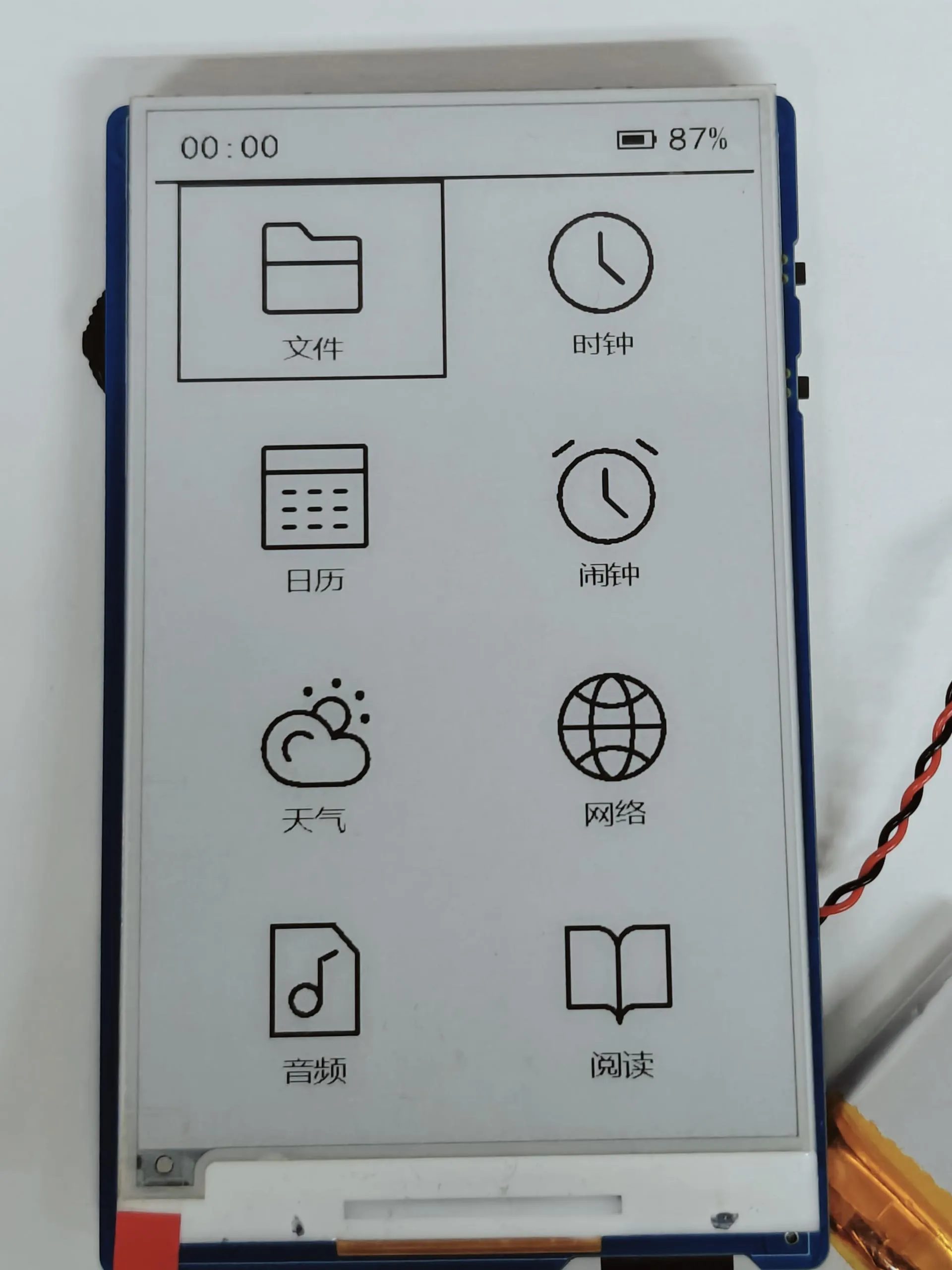
- 该示例集成了文件浏览、时钟、日历、闹钟、天气、网络配置、音频播放、电子阅读器 8 大核心功能,实现墨水屏菜单化交互和按钮控制
硬件连接
- 使用 USB 线将开发板接入电脑
- 将示例程序下的 SD 卡文件夹所有文件,存入 SD 卡根目录下
- 插入 SD 卡模块
电池续航
- 时钟模式下 1500mA 电池可工作 15 天以上
代码分析
app_main()中完成 NVS、SD 卡、I2C 外设(传感器 / 时钟 / 音频)、按键、墨水屏的初始化,从 NVS 加载配置(WiFi 使能、工作模式),根据模式创建对应任务;void user_Task(void *arg)负责绘制墨水屏主菜单(8 个功能图标 + 文字)、响应按键事件(上下选择、确认进入子页、全局刷新、关机)、管理墨水屏低功耗(5 秒无操作睡眠、10 分钟无操作软关机)、刷新顶部状态栏(时间 / 电量 / WiFi 状态);file_browser_task();文件浏览模块page_clock_show();时钟模块page_calendar_show();日历模块page_alarm_menu();闹钟模块page_weather_city_select();天气模块page_handle_network_key_event();网络配置模块page_audio_main();音频播放模块page_fiction_file();电子阅读器模块
运行效果
-
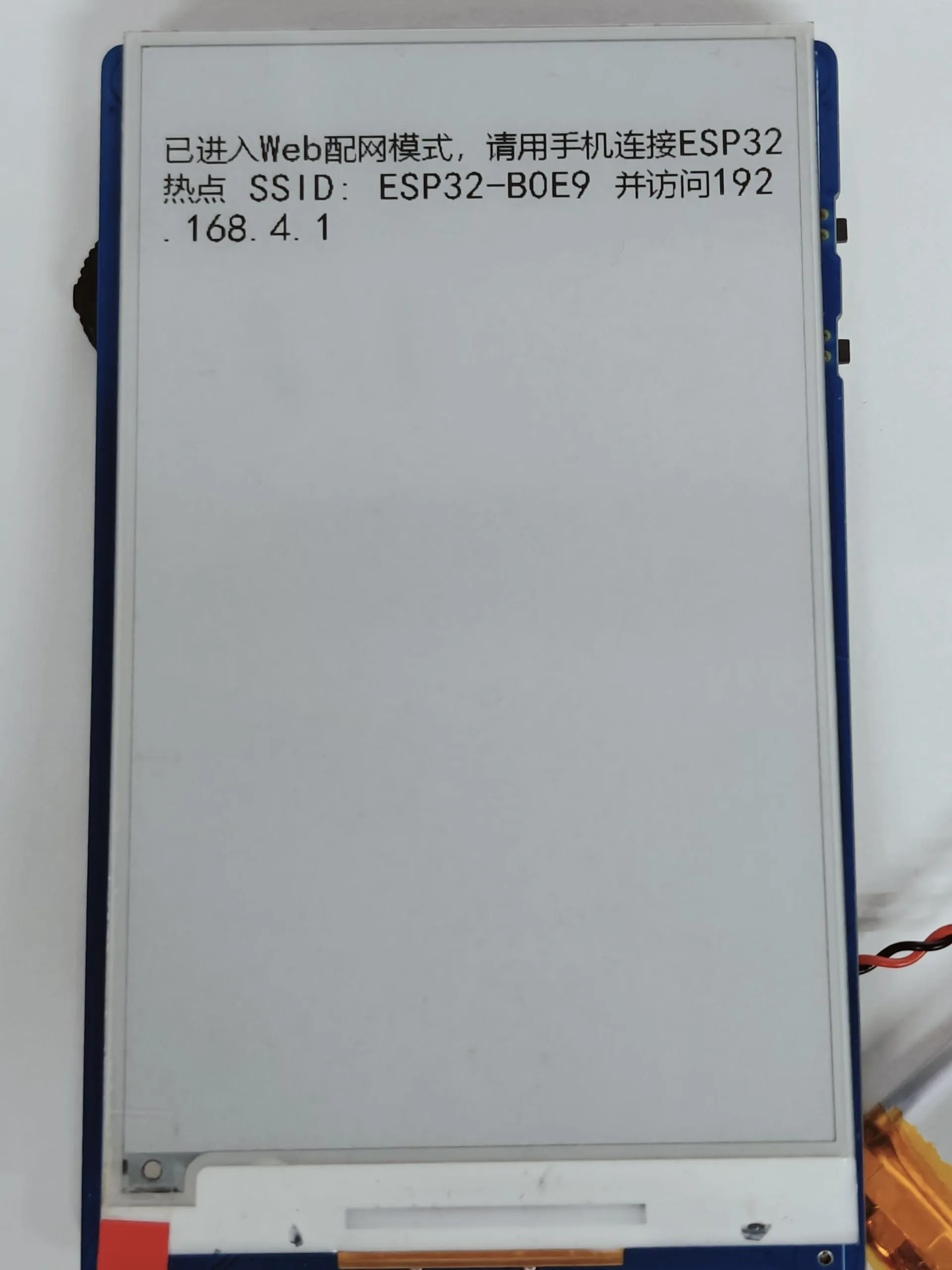
烧录程序完成后进入配置网络界面,通过连接墨水屏显示的 wifi 名称进行网络配置
-
网络配置完成进入主页面,通过拨轮按钮与 BOOT 和 PWR 侧边按钮控制,60 秒无操作墨水屏自动睡眠,10 分钟无操作软关机
-
文件浏览模块
- 读取 SD 卡所有目录文件,仅可打开文件夹、txt 文本、音频文件,其他格式文件无法打开
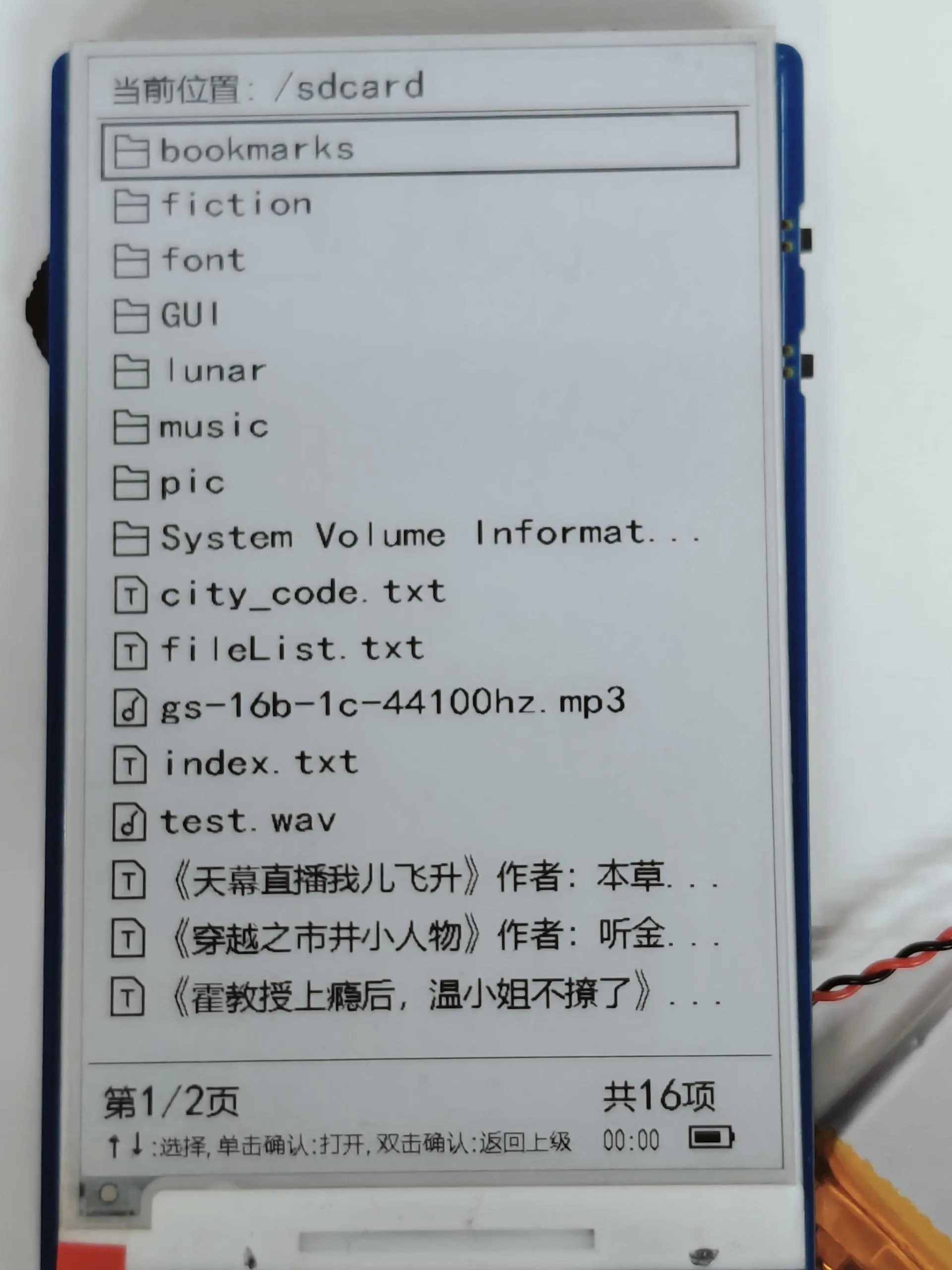
- 上下拨轮(↑↓)选择文件 / 目录,单击确认进入 / 打开
- 双击确认 / Boot 返回上一级目录,长按中间拨轮执行全局刷新
- 读取 SD 卡所有目录文件,仅可打开文件夹、txt 文本、音频文件,其他格式文件无法打开
-
时钟模块
- 刷新显示温湿度,时间,电池电量
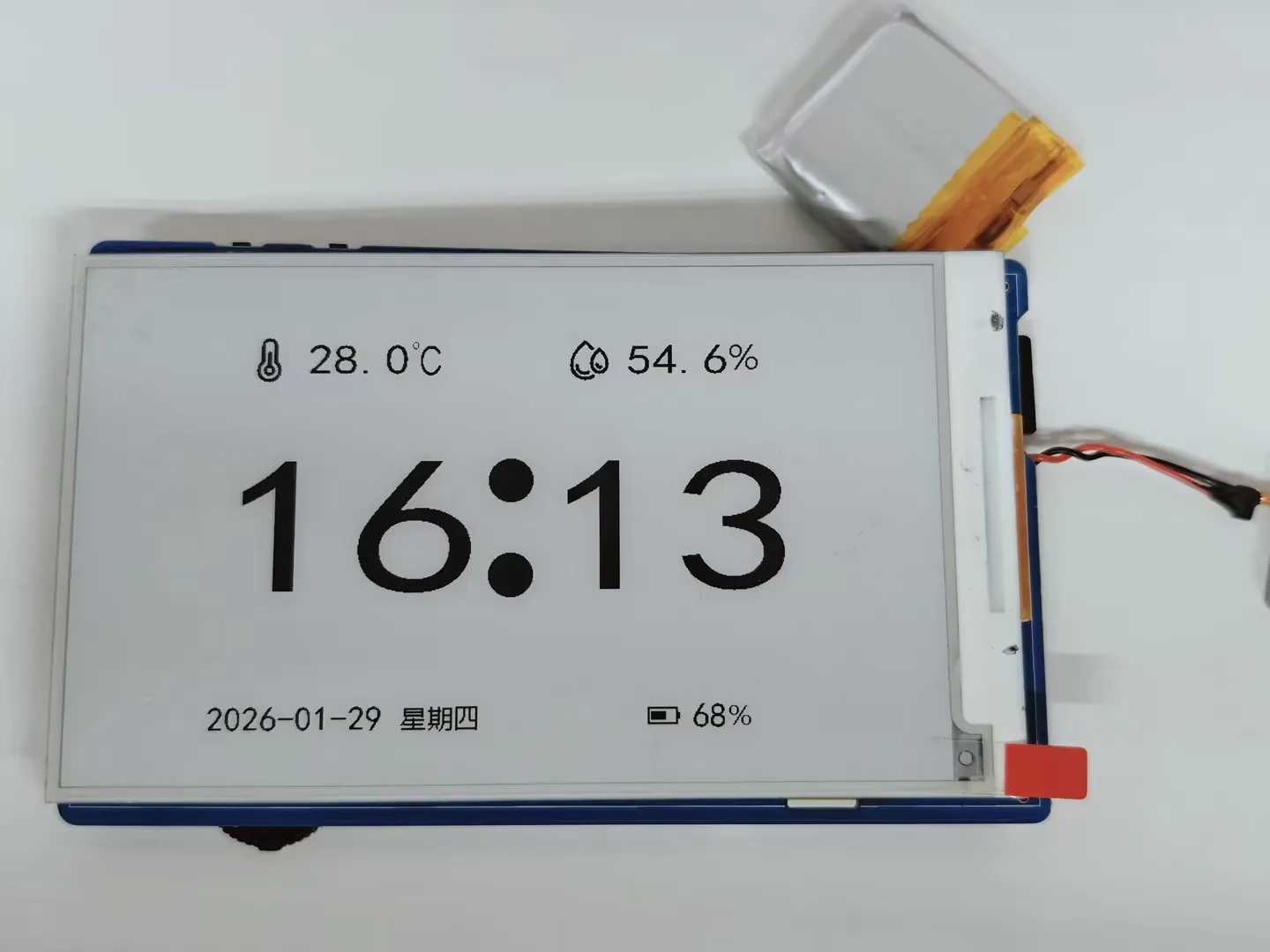
- 支持时区选择功能:单击确认进入时区选择界面,墨水屏显示操作提示,上下拨轮↑↓选择时区、单击确认生效

- 刷新显示温湿度,时间,电池电量
-
日历模块
- 刷新显示日历(基于国内 API,国外使用加载较慢),包含公历日期、农历日期 / 节气 / 节日,当前日期高亮显示
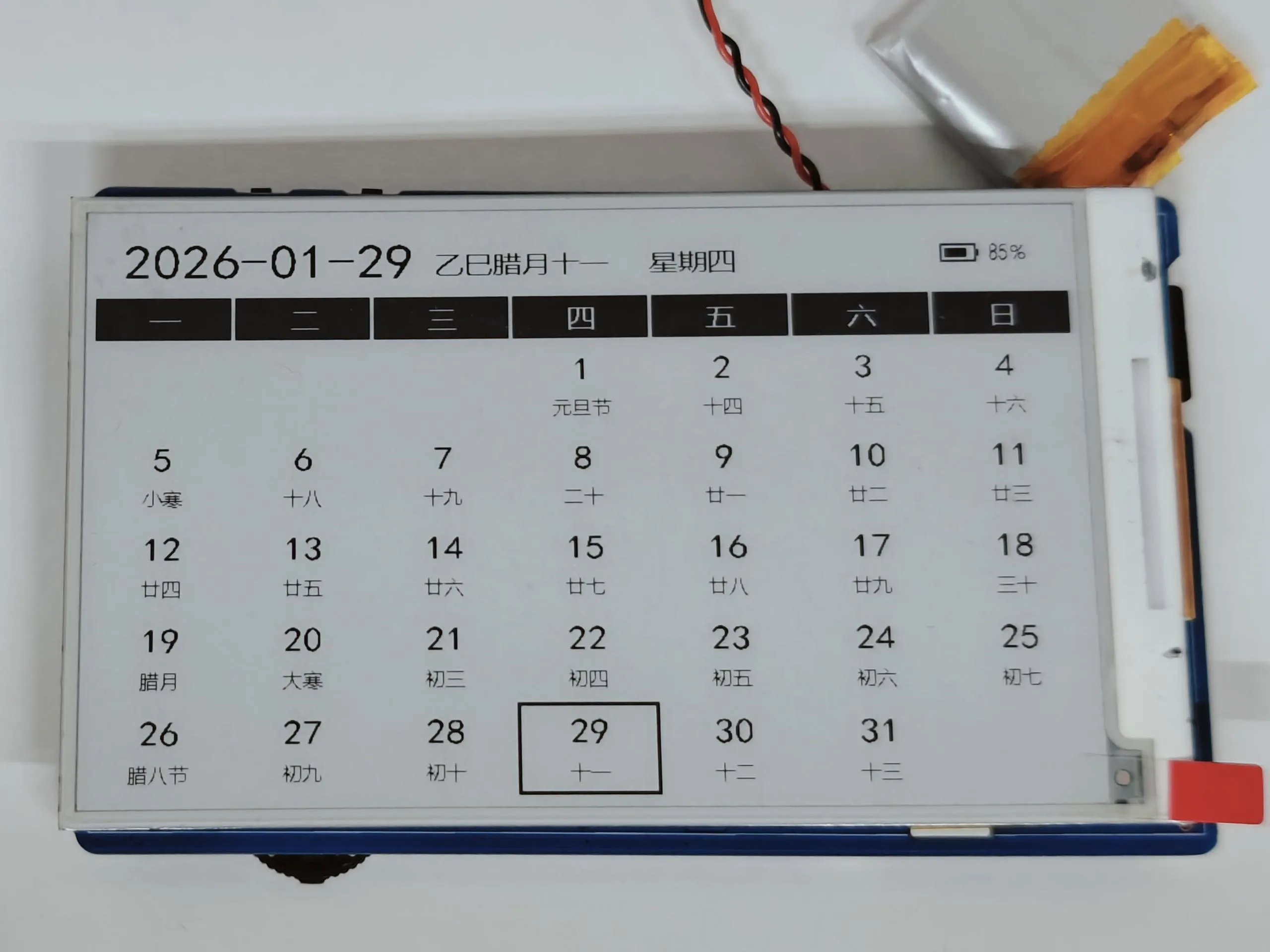
- 支持手动刷新:长按中间拨轮重新从网络获取最新日期数据,每天自动更新一次
- 低功耗与唤醒规则:10 分钟无操作自动关机,默认每一小时 RTC 唤醒一次;若检测到当前页面有闹钟设置,改为每分钟唤醒一次
- 刷新显示日历(基于国内 API,国外使用加载较慢),包含公历日期、农历日期 / 节气 / 节日,当前日期高亮显示
-
闹钟模块
-
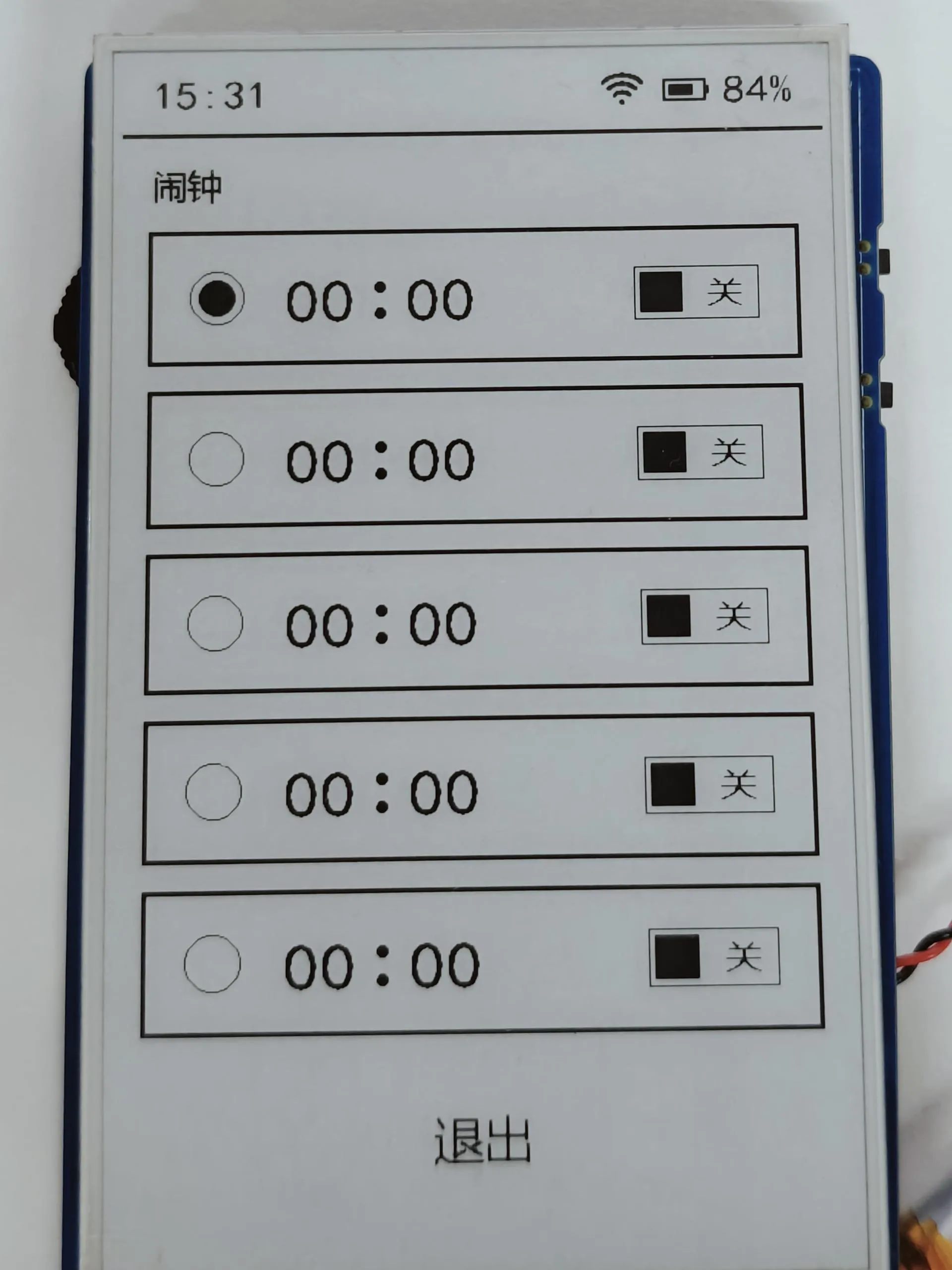
闹钟模块主界面,支持最多 5 组闹钟设置
-
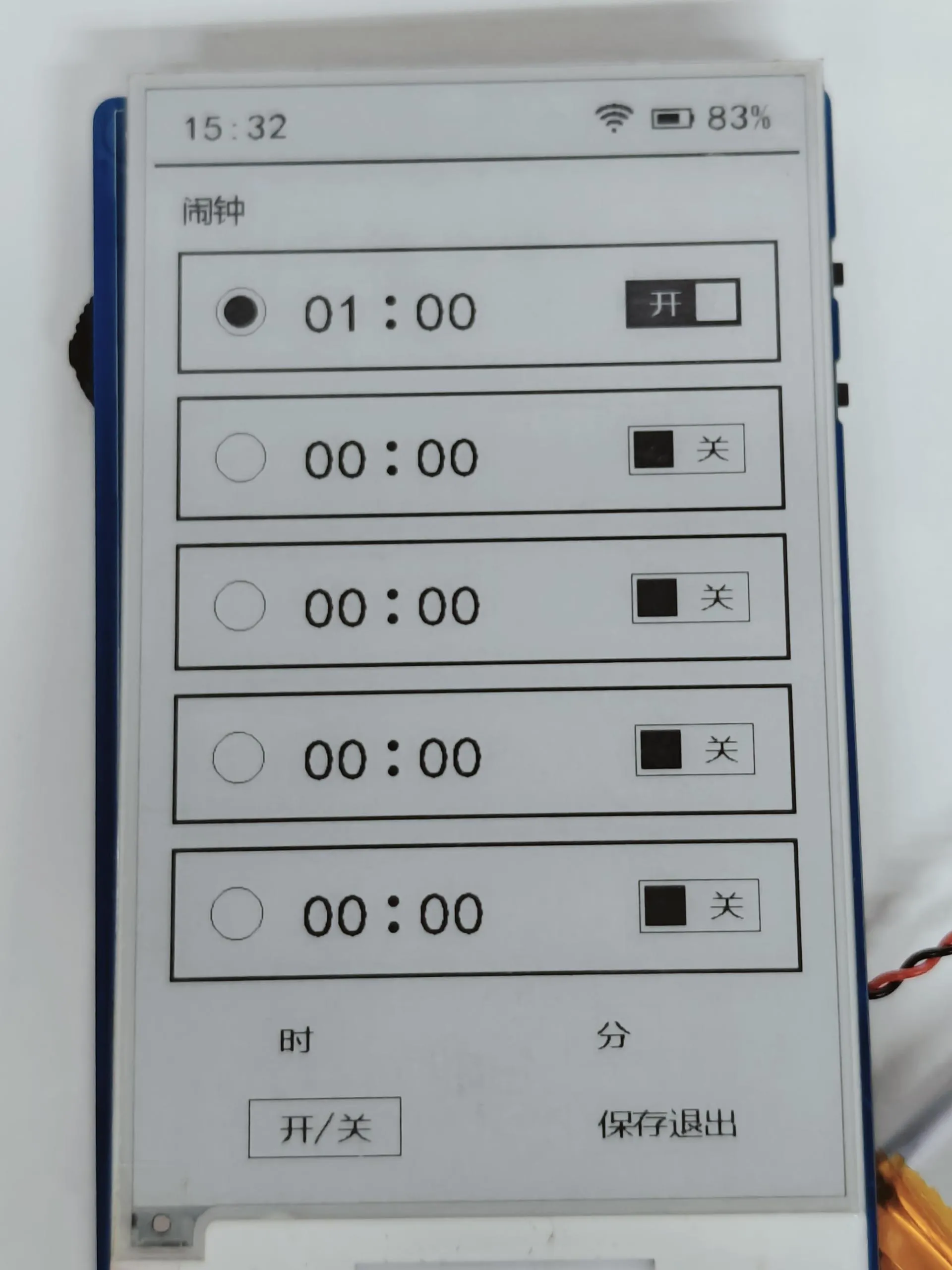
删除闹钟后时间默认复位为 00:00 且状态为关闭,单击确认进入闹钟编辑模式,上下拨轮↑↓选择需编辑的内容(时 / 分 / 开关)
-
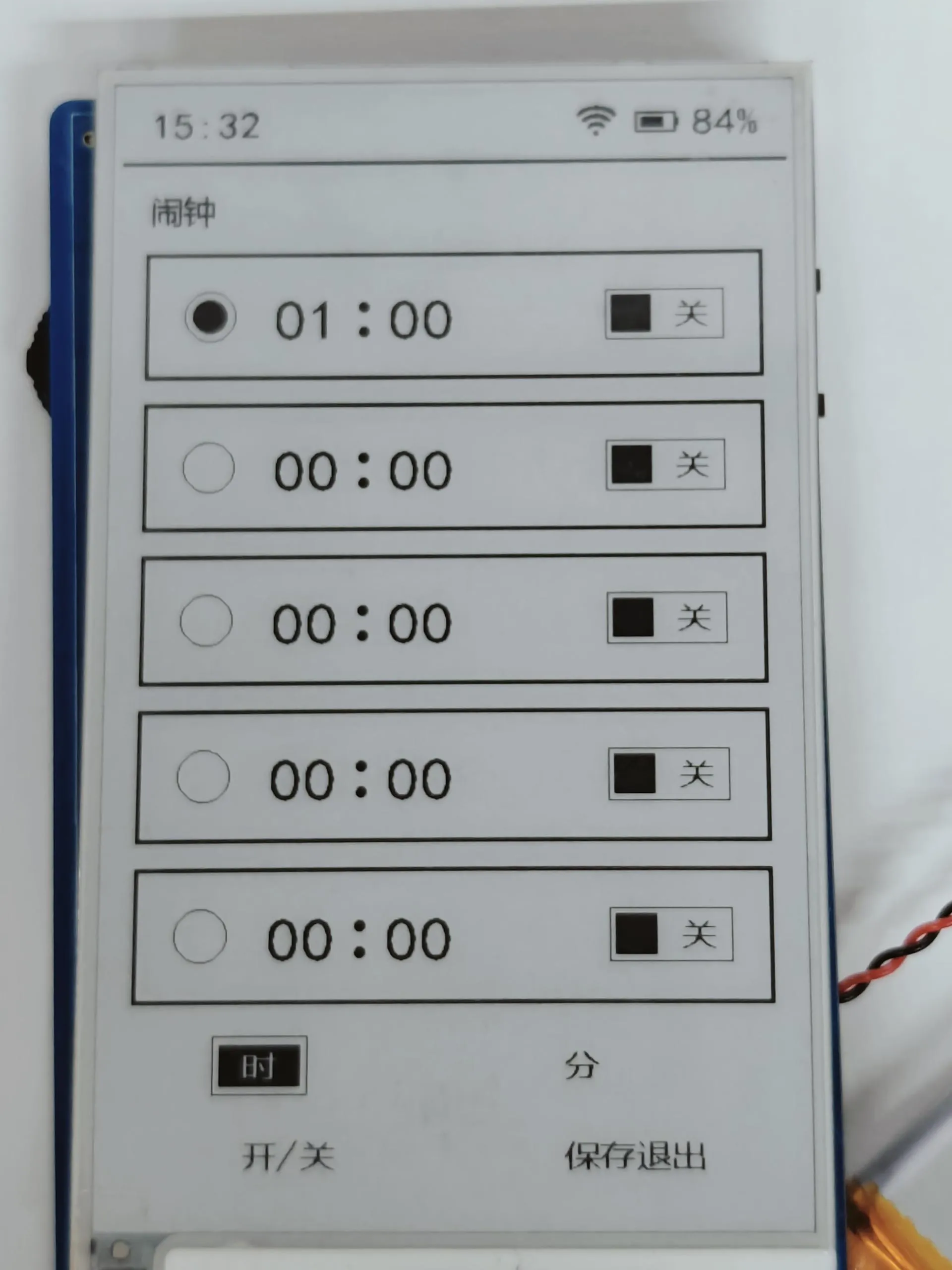
时 / 分编辑:单击确认进入数值调节,上下拨轮↑↓按键可单次调节也可长按连续调节;开关编辑:单击确认切换一次开启 / 关闭状态,双击确认 / Boot 退出编辑模式
-
闹铃触发:设置的闹钟时间到后自动播放内置音频,按下任一按键停止播放,双击确认 / Boot 退出闹钟模块返回主页面
-
-
天气模块(需要先开启 WIFI 连接,使用国内天气软件 API 与码表,国外适配中)
- 天气模块主界面,显示日期,温湿度,和近 4 天的天气信息
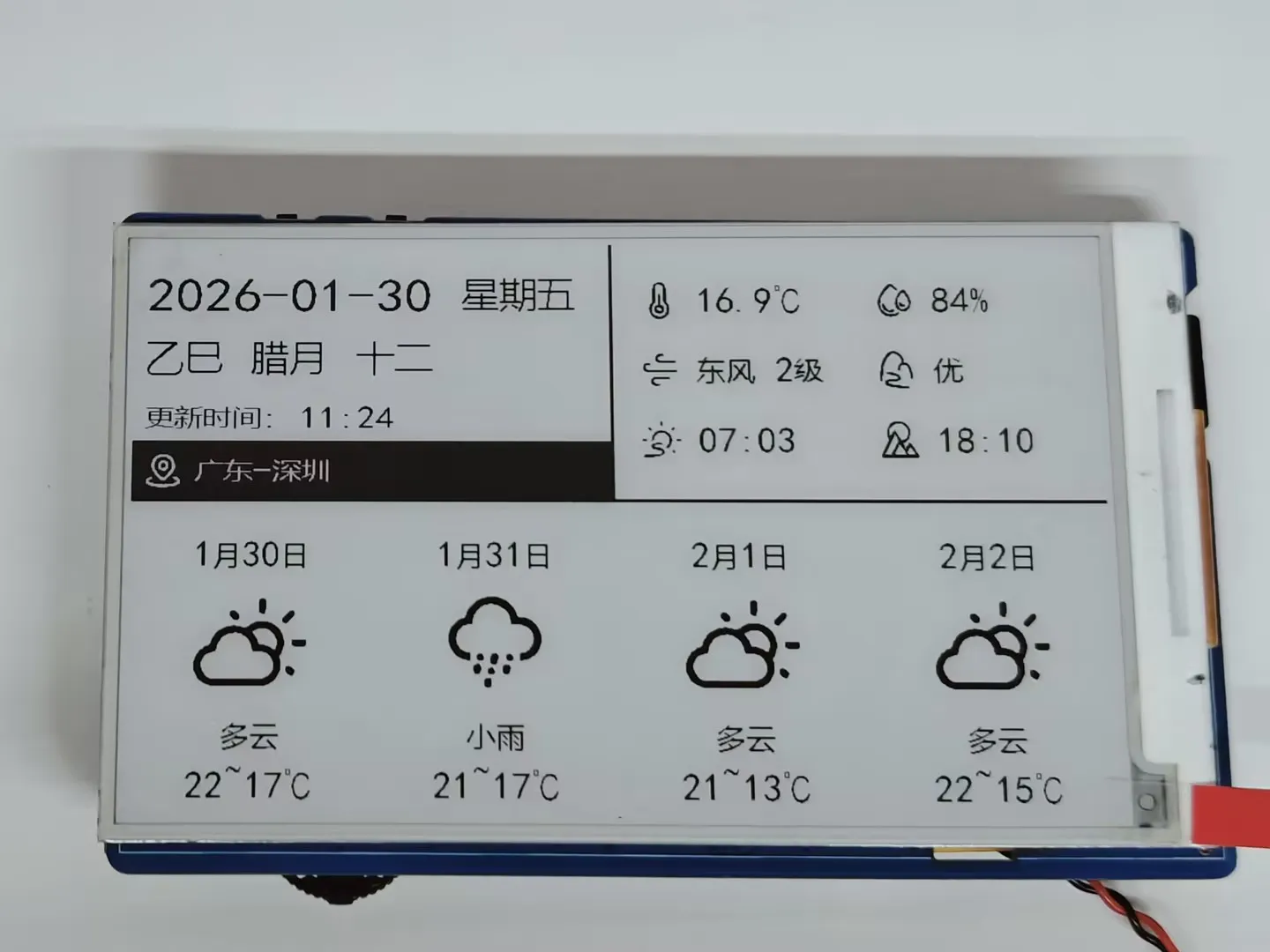
- 每天 4 个定点(4 点、9 点、14 点、20 点)自动更新天气数据,长按拨轮可手动重新从网络获取最新天气
- 10 分钟无操作自动关机,默认每一小时 RTC 唤醒一次;若检测到当前页面有闹钟设置,改为每分钟唤醒一次
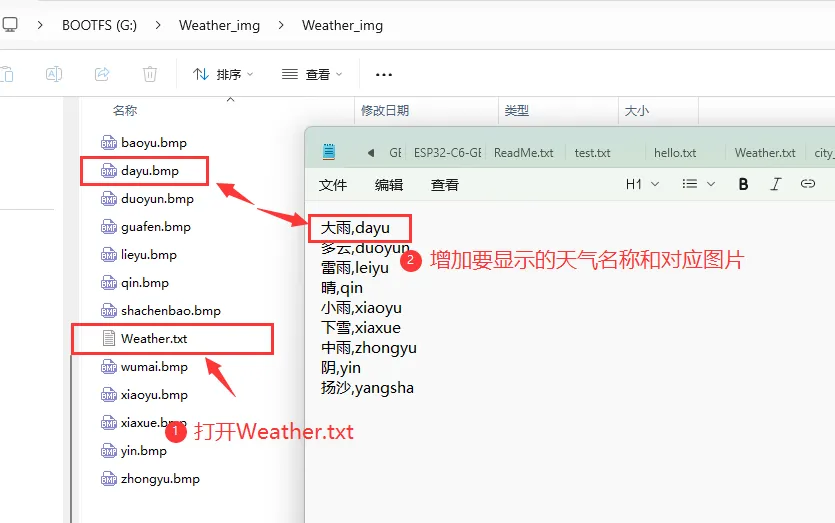
- 天气模块的图标文件存储目录在:sdcard\Weather_img\Weather_img , 支持自行添加 / 修改天气图片:
- 在 sdcard\Weather_img\Weather_img 文件夹下增加新的天气图片
- 打开 Weather.txt,增加要显示的名称和对应图片
- 天气模块主界面,显示日期,温湿度,和近 4 天的天气信息
-
网络配置模块
- 支持 WiFi 开启 / 关闭、重新配网操作,WiFi 关闭状态下仅显示「打开 WiFi」和「返回主菜单」;WiFi 开启状态下显示「关闭 WiFi」「重新配网」「返回主菜单」
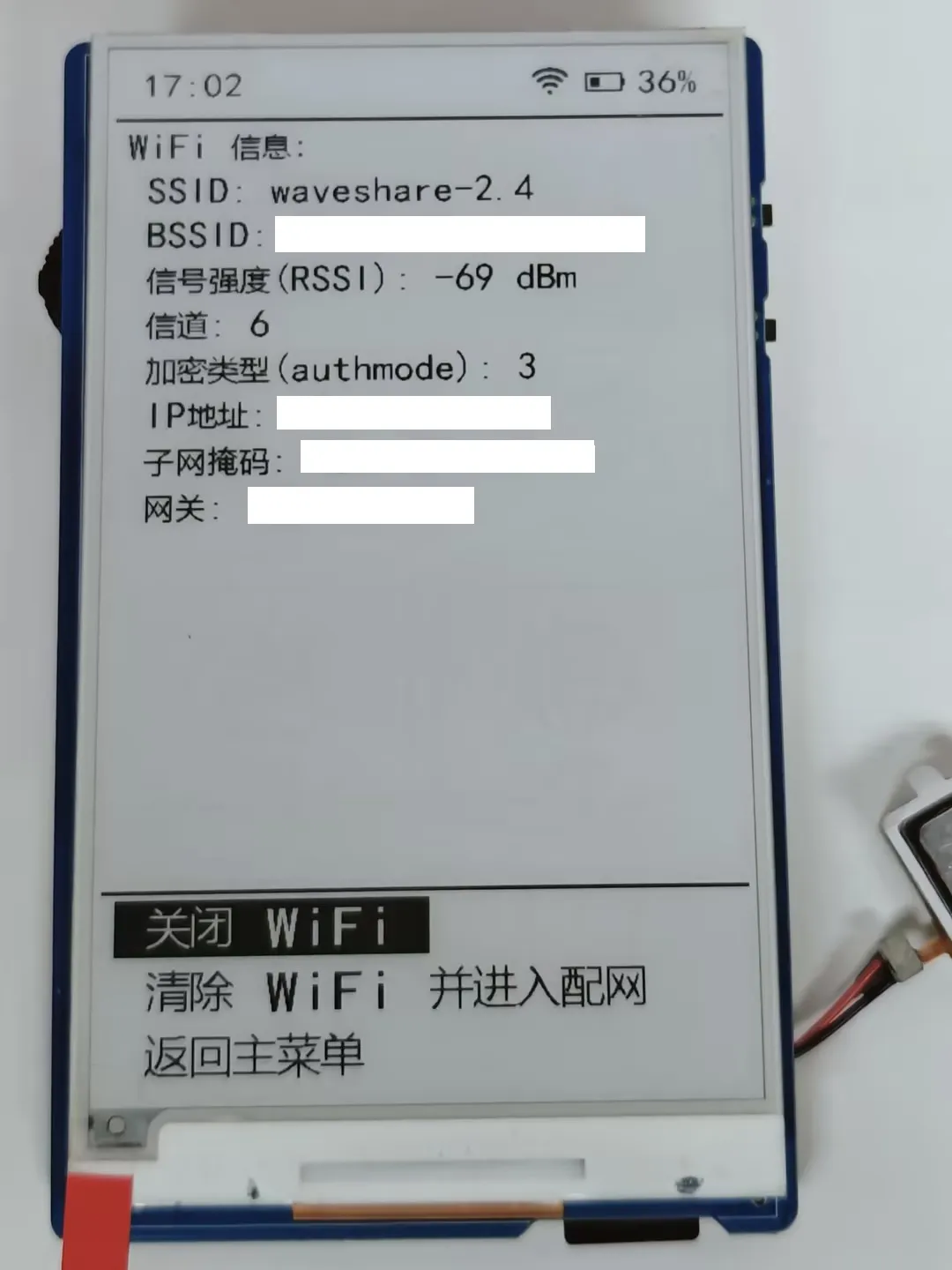
- 选择配网后进入 STA 模式,该模式下不触发自动关机,仅墨水屏进入睡眠状态,ESP32 持续工作;将设备连接墨水屏显示的 WiFi 名称,完成配网
- 尝试连接已配置 WiFi30 秒,期间无法其他操作,连接失败则退出配网;连接成功后自动获取 IP 地址,墨水屏提示配网成功
- 支持 WiFi 开启 / 关闭、重新配网操作,WiFi 关闭状态下仅显示「打开 WiFi」和「返回主菜单」;WiFi 开启状态下显示「关闭 WiFi」「重新配网」「返回主菜单」
-
音频播放模块
- 支持三种音频模式:内置音频、TF 卡音频、录音,上下拨轮↑↓选择模式,单击确认进入;TF 卡音频读取 SD 卡根目录 music 文件夹内文件,录制的音频文件也自动保存至该文件夹
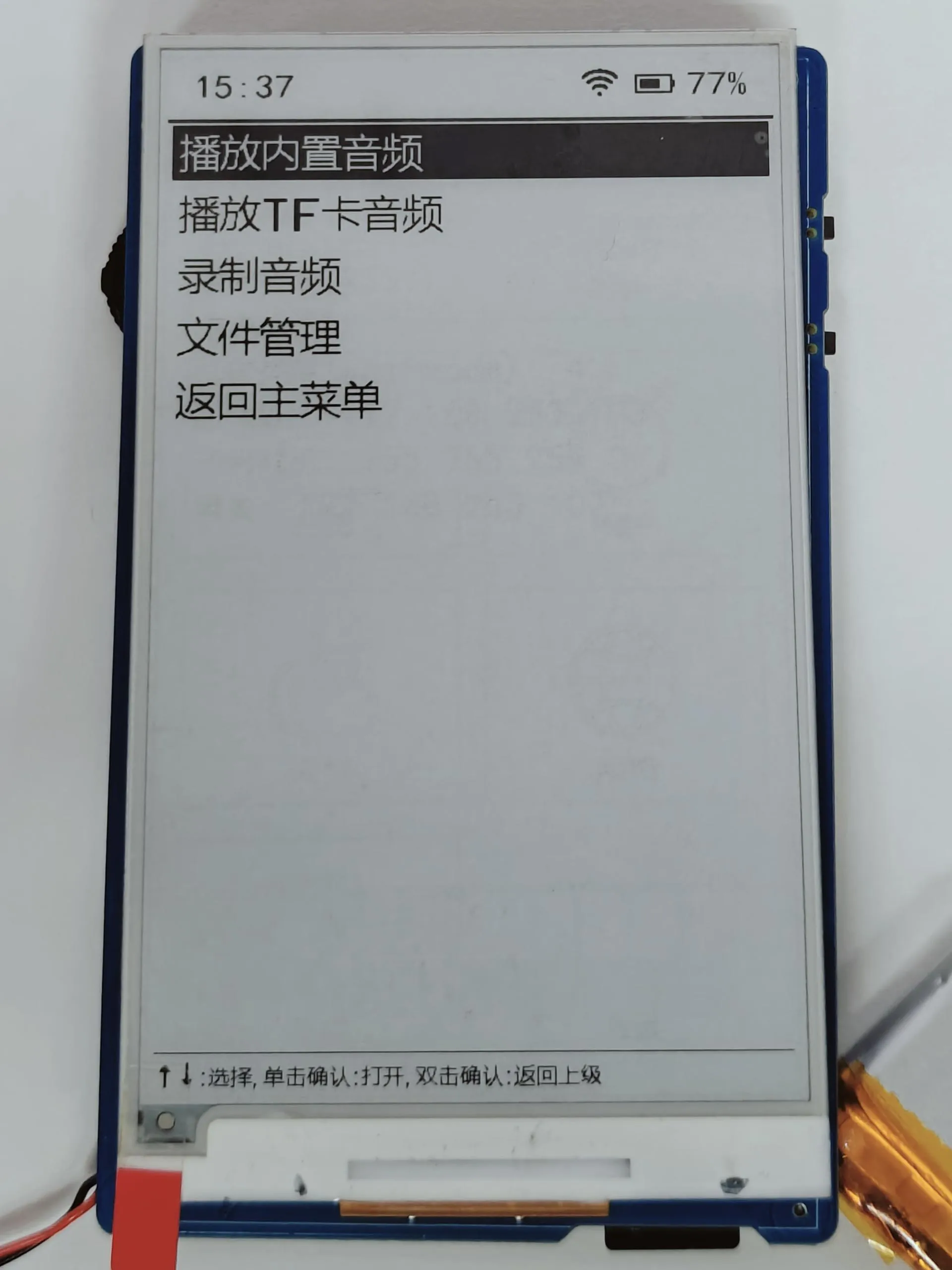
- 内置音频单击确认直接播放,录音模式单击确认直接开始录音,TF 卡音频模式下单击确认选择并播放音频文件,无声音调节功能
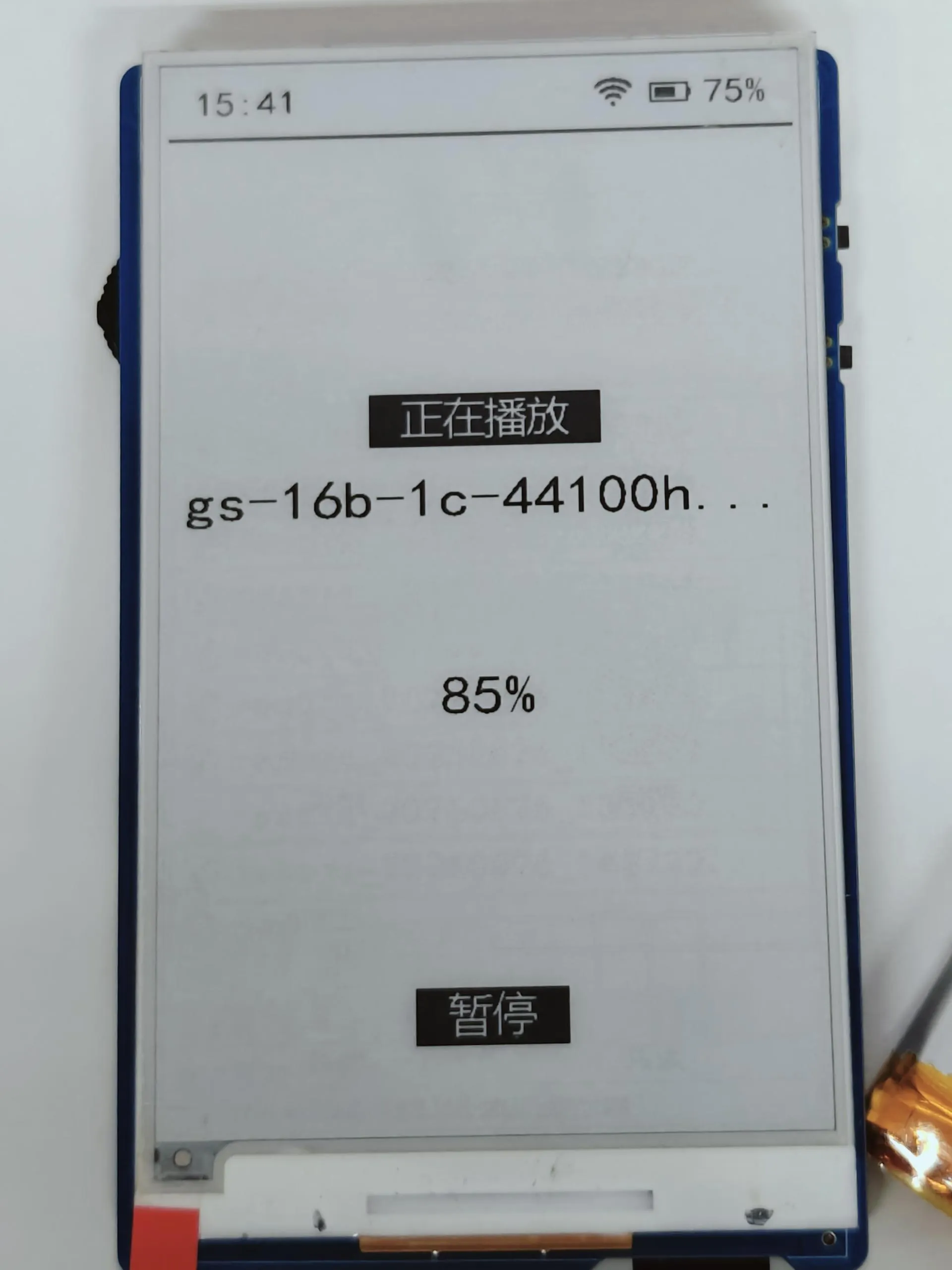
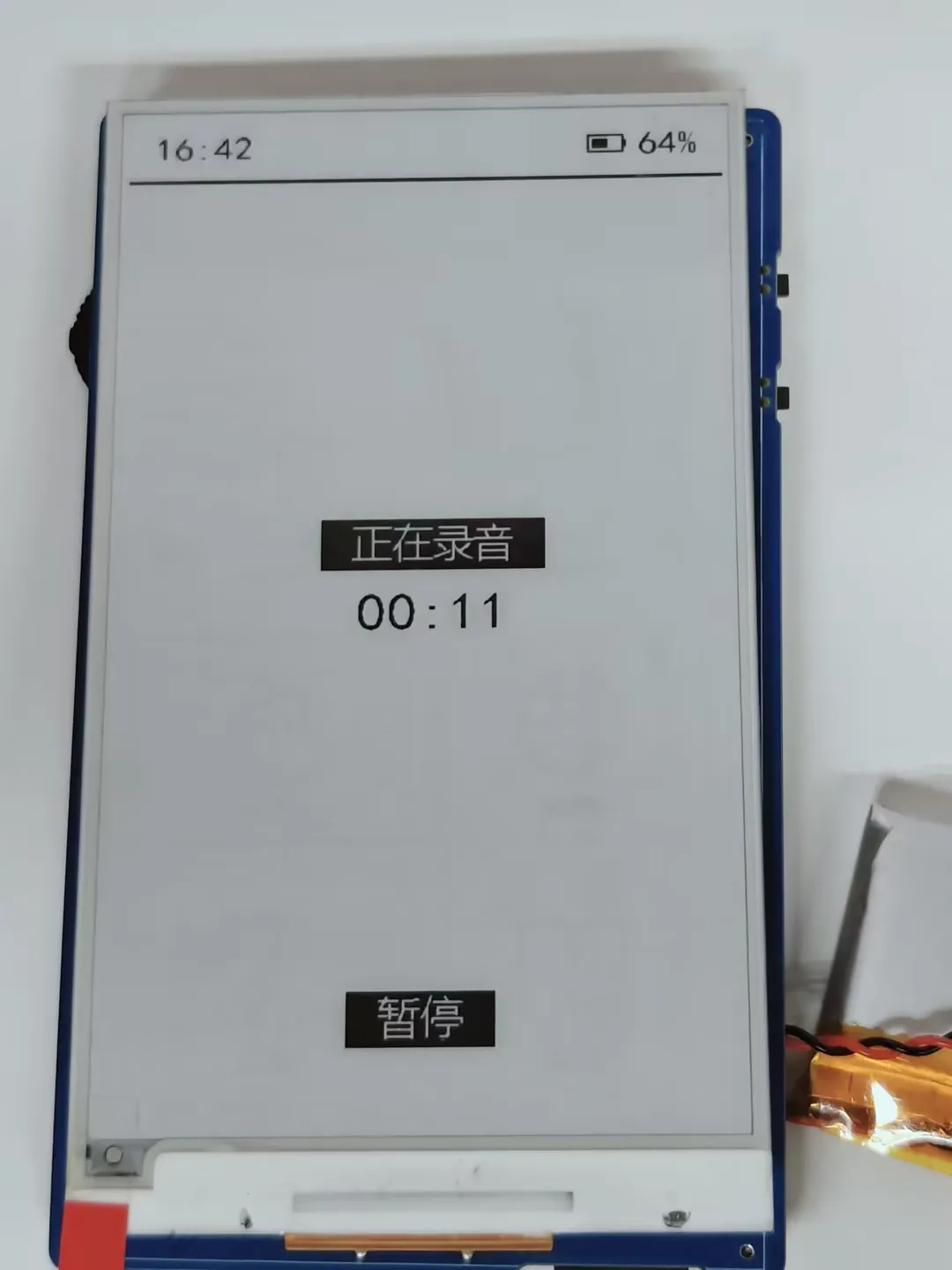
- 选中音频文件后单击确认进入操作选择界面,双击确认 / Boot 返回上一级,长按中间拨轮执行全局刷新
- 支持三种音频模式:内置音频、TF 卡音频、录音,上下拨轮↑↓选择模式,单击确认进入;TF 卡音频读取 SD 卡根目录 music 文件夹内文件,录制的音频文件也自动保存至该文件夹
-
电子阅读器模块
-
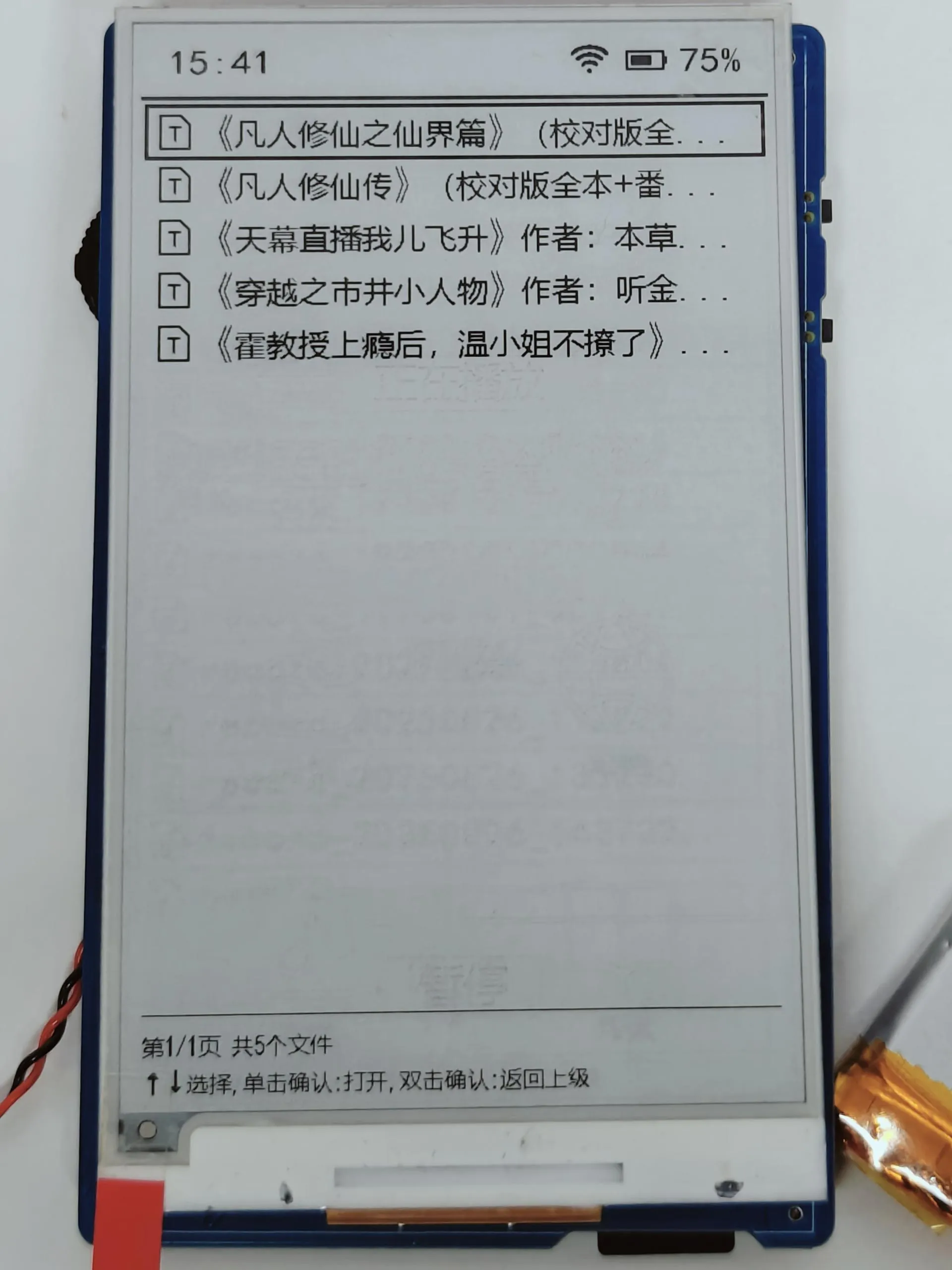
电子阅读器模块主界面
-
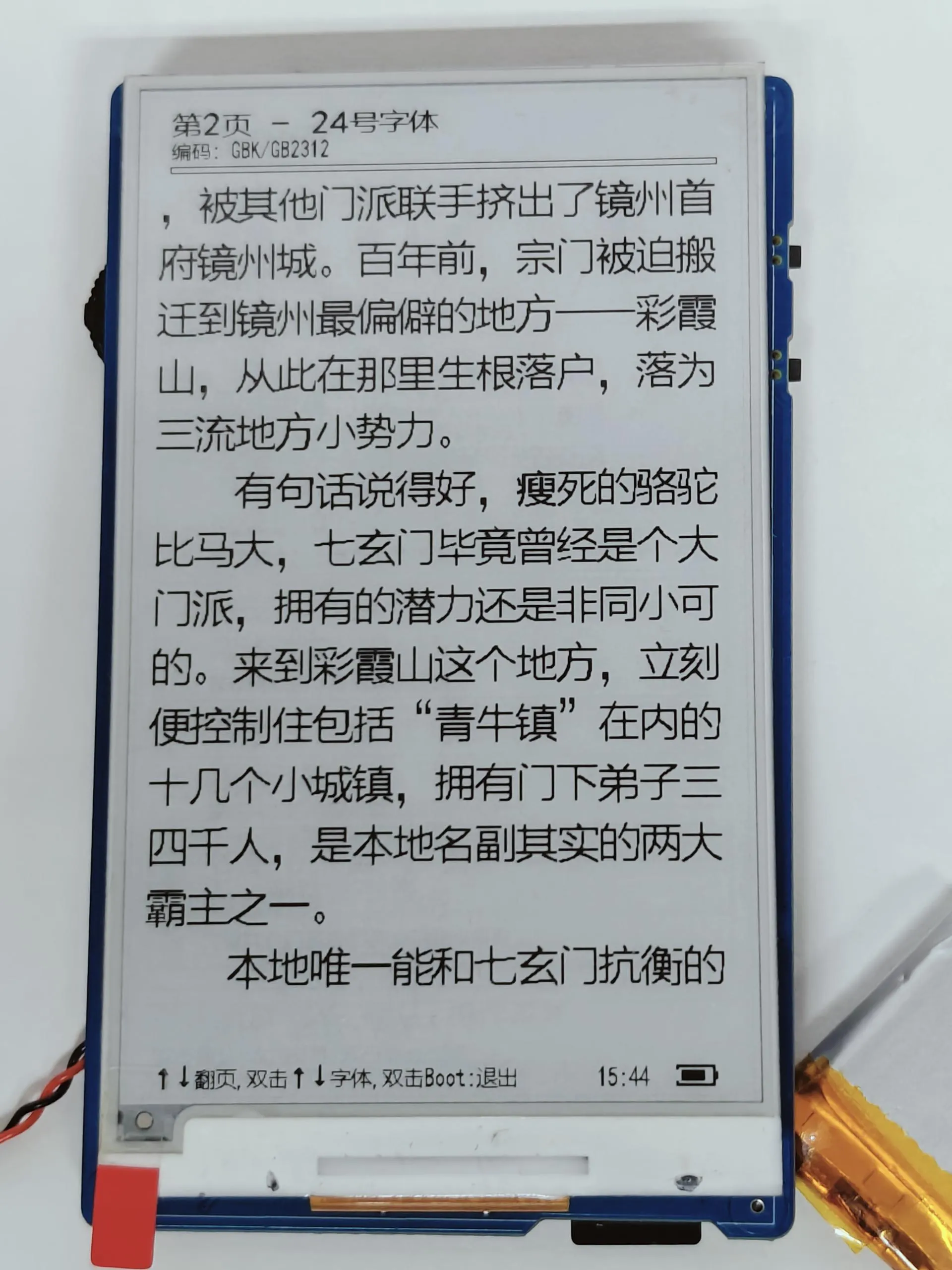
读取 SD 卡根目录 fiction 文件夹内的 txt 文本文件,上下拨轮↑↓选择文件,单击确认开始阅读,阅读时上下拨轮↑↓控制翻页
-
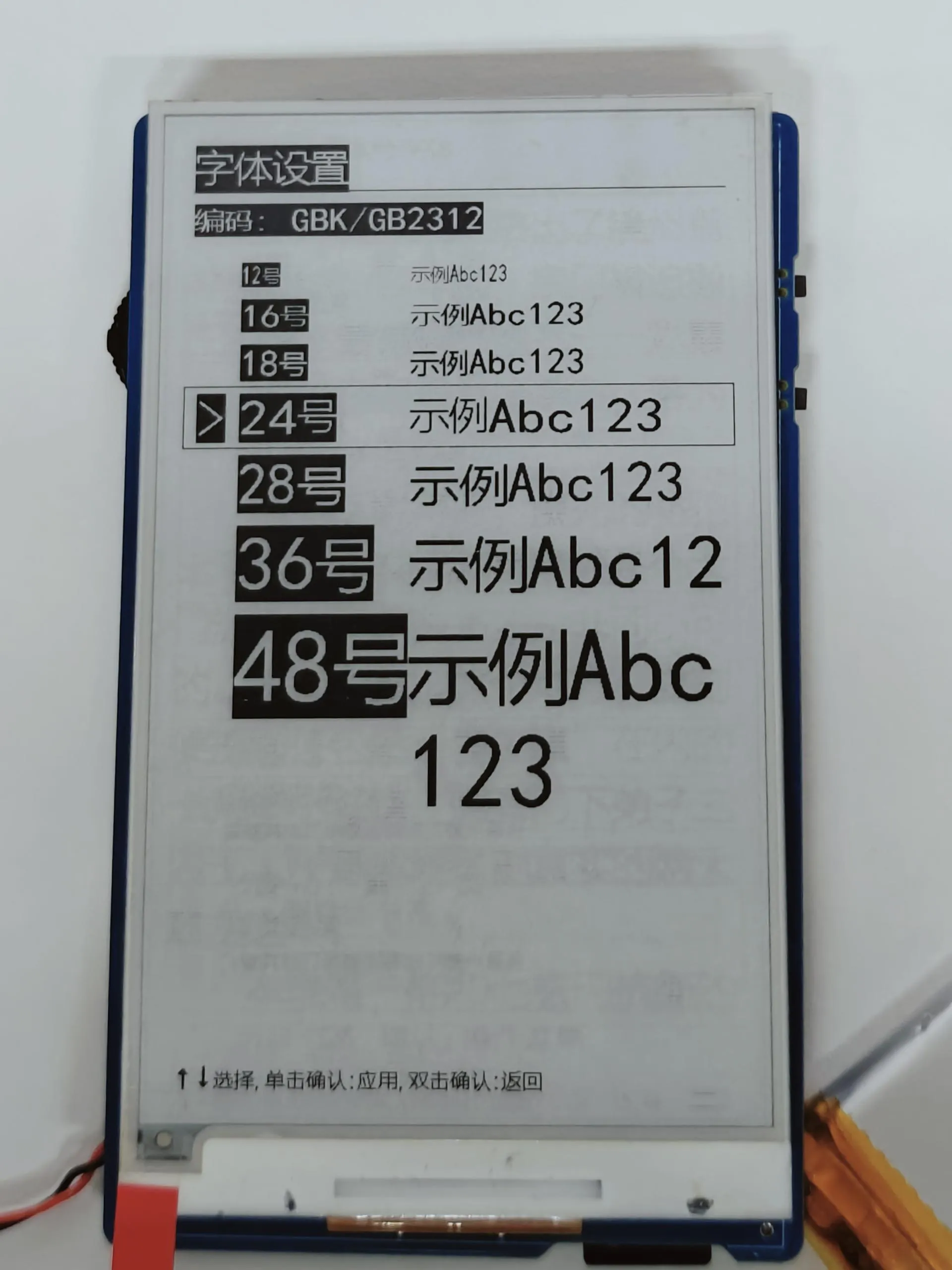
双击拨轮进入字体选择界面,单击确认选择字体并生效;
-
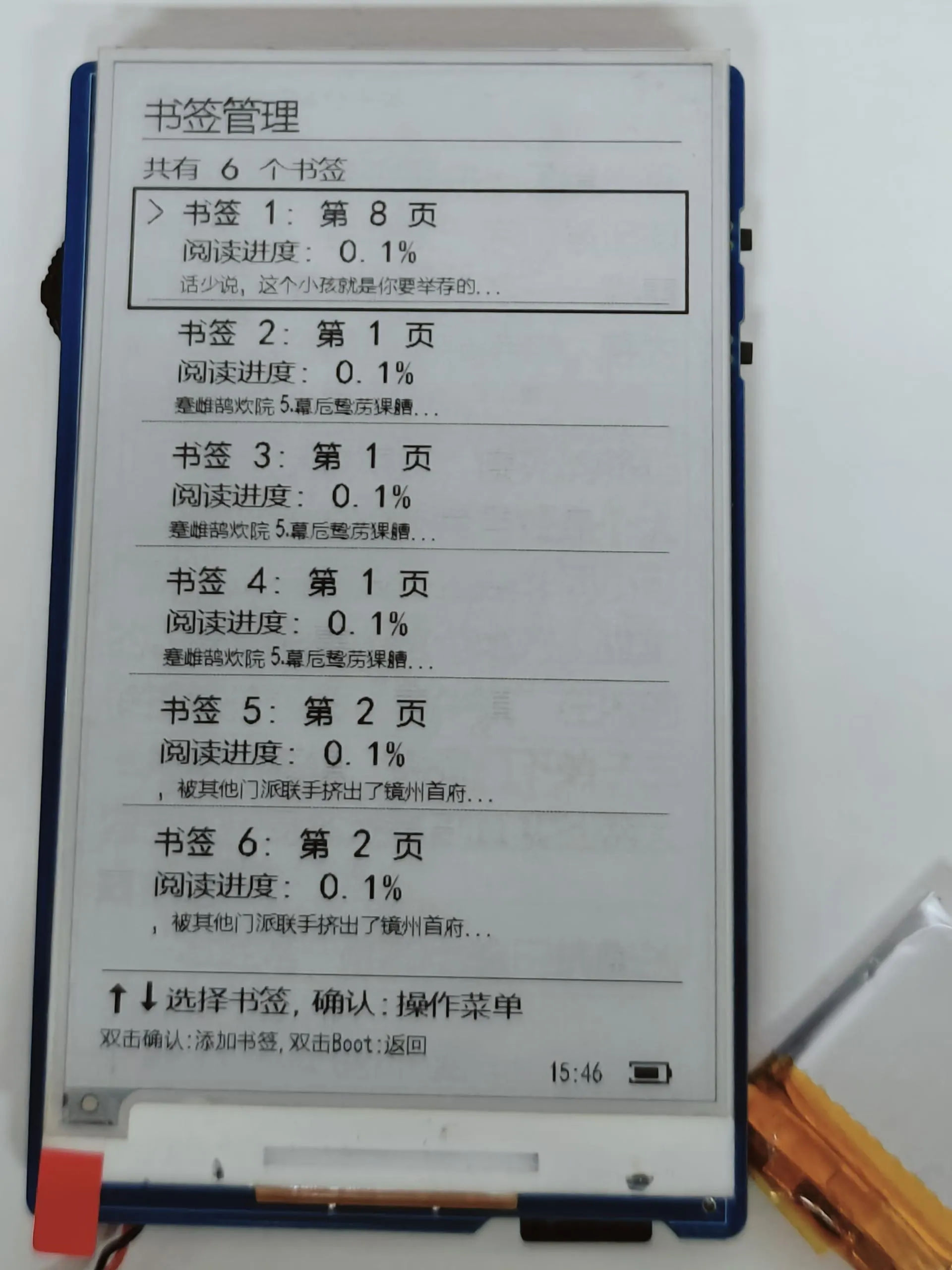
单击拨轮进入书签管理界面,再次单击执行书签操作,双击确认添加书签,阅读进度与书签自动保存至 SD 卡 bookmarks 文件夹
-
-
系统设置模块
- 进入方式:在主页面长按 Boot 按键进入设置界面,上下拨轮↑↓选择功能项,单击确认查看,双击确认 / Boot 返回主页面
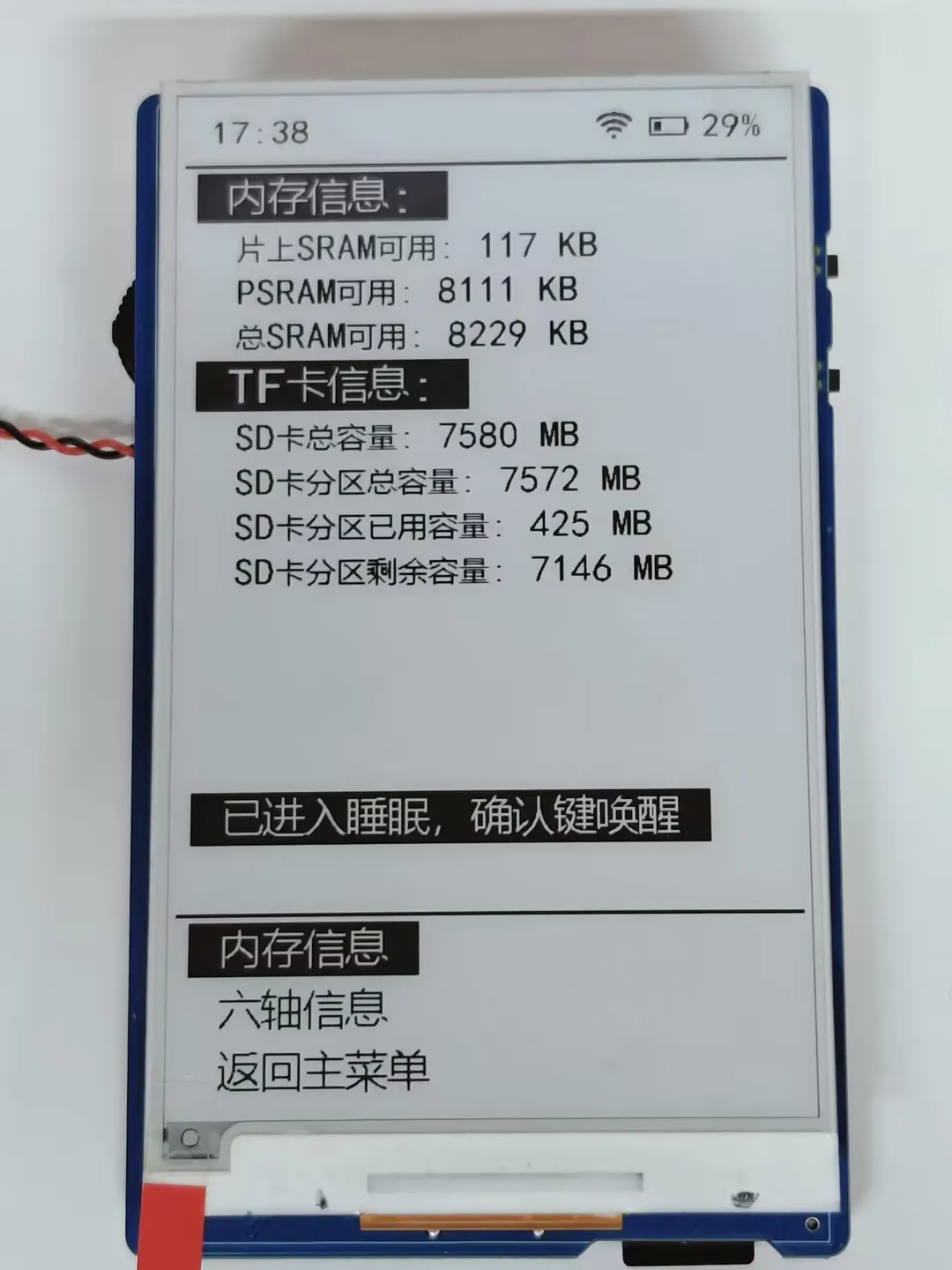
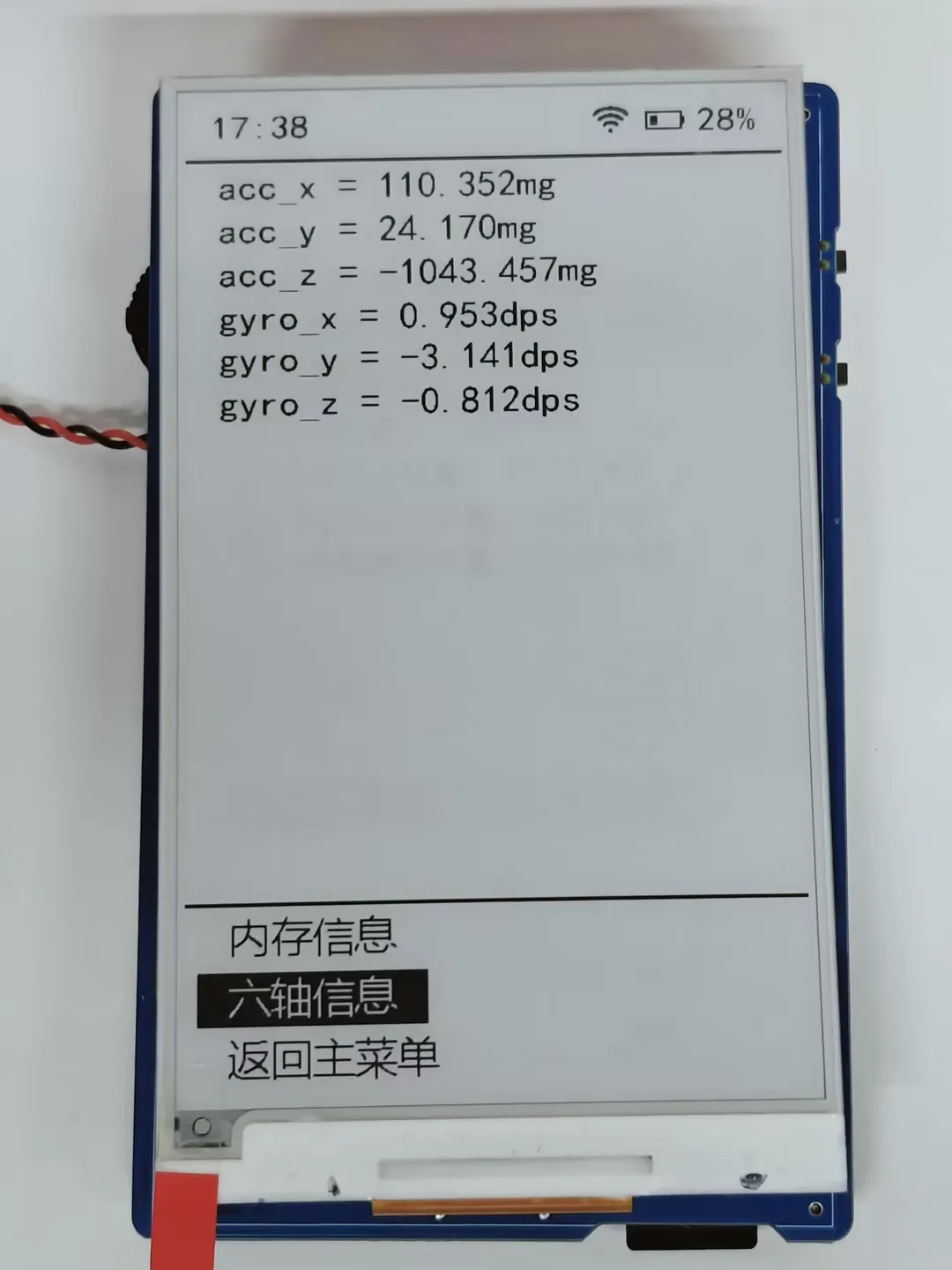
- 当前支持两大功能:内存展示(显示设备当前内存情况)、QMI8658 六轴状态展示(实时显示加速度、角速度等数据)
- 支持全局刷新:长按中间拨轮执行墨水屏全局刷新,遵循 60 秒睡眠、10 分钟关机的低功耗规则
-
系统开关机
- 在主页面双击 boot 按键,系统关机
- 长按 Power 按钮 4 秒,系统开机,墨水屏刷新显示